Справка по окну
FileDO - Диспетчер дисков
Все виртуальные диски в одном списке: создайте диск, добавьте уже имеющийся, подключите его как диск, откройте, сохраните и отключите. Виртуальный диск - это один файл .fdd, который Windows показывает как диск.
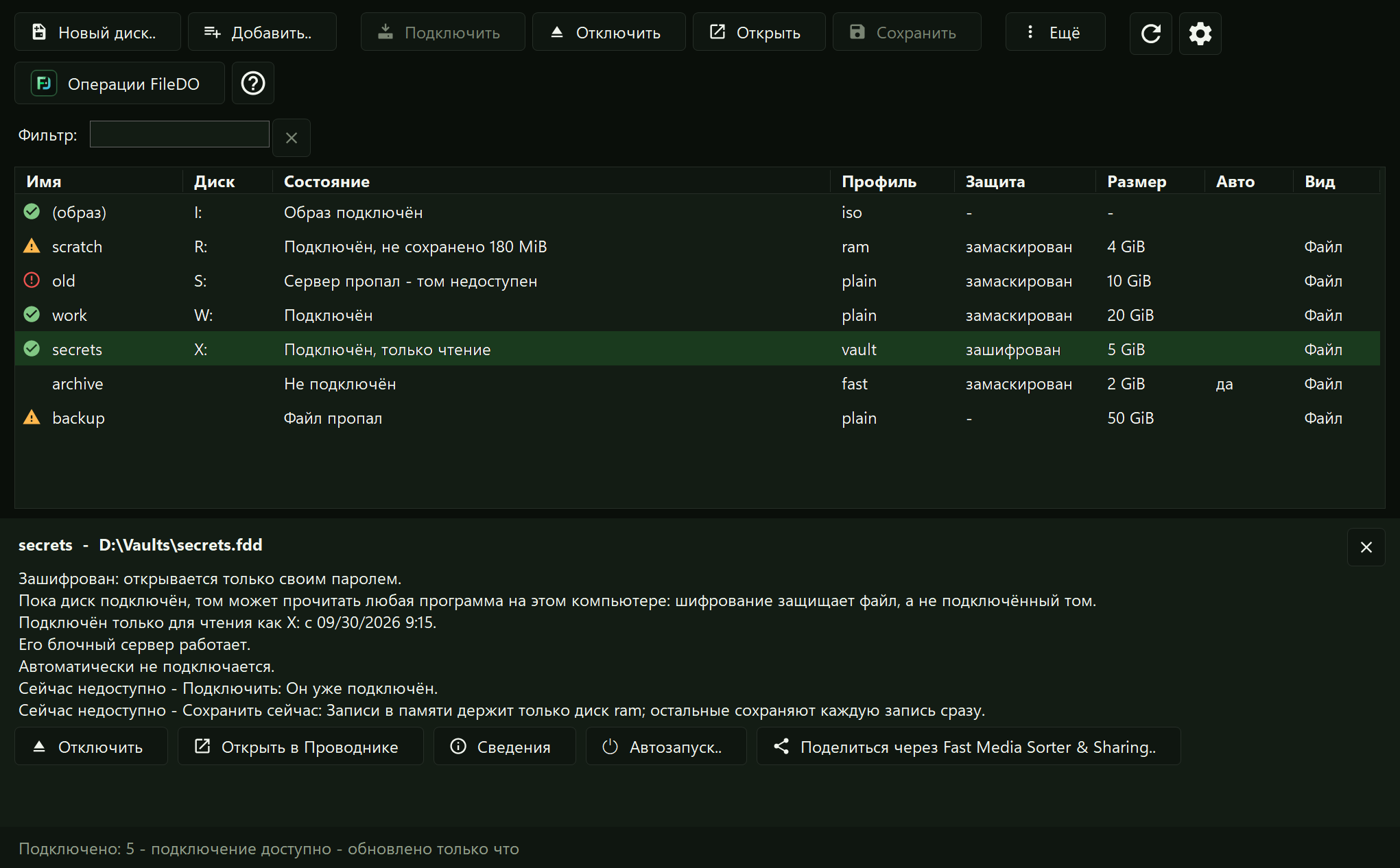
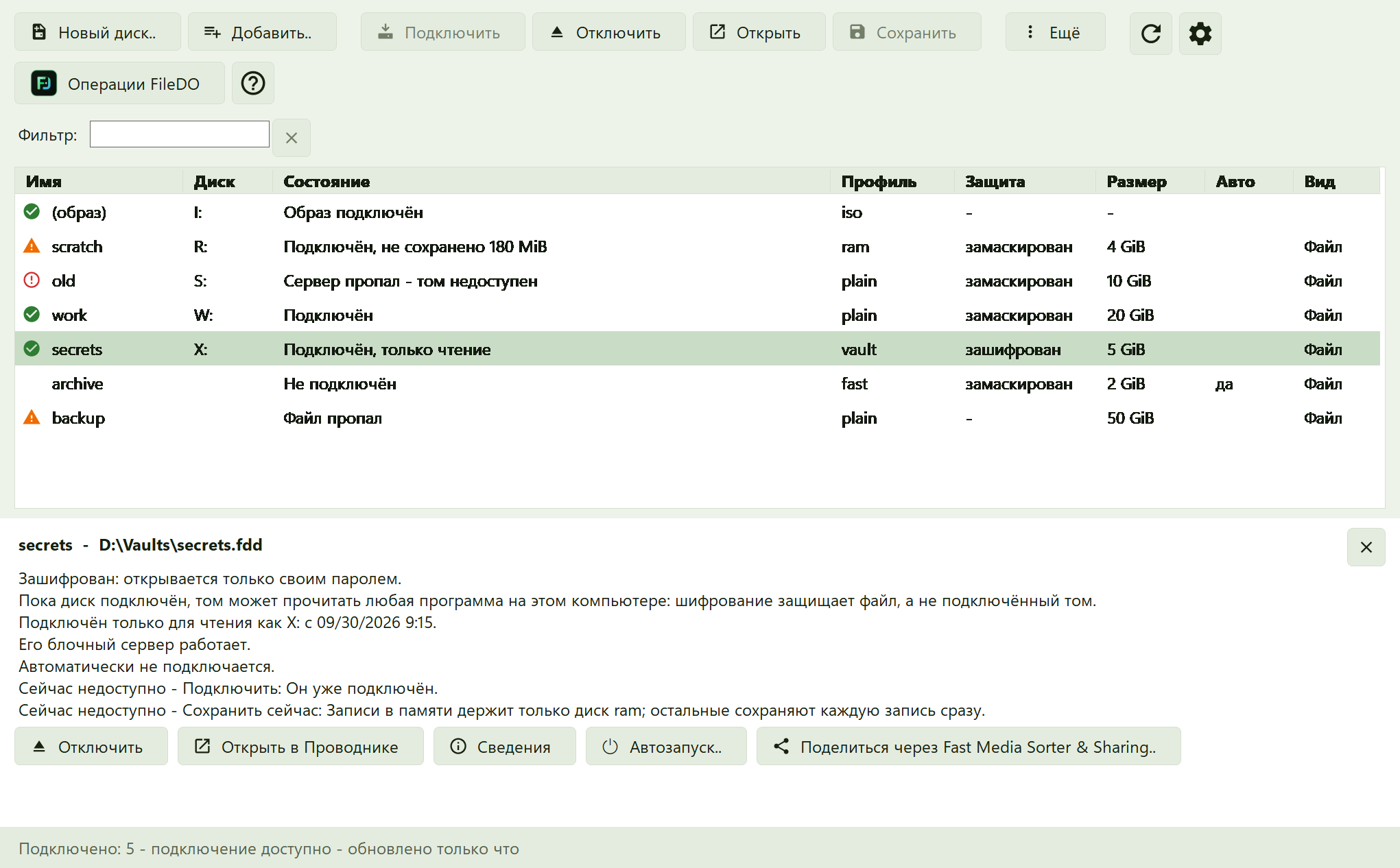
В каком порядке
- Создайте диск кнопкой «Новый диск..» 1 или добавьте имеющийся файл .fdd кнопкой «Добавить..» 2.
- Выберите его в списке 13. Сведения 14 говорят, что это и что с ним можно сделать сейчас.
- Нажмите «Подключить» 3. Windows каждый раз спрашивает согласие.
- Работайте в новом диске; «Открыть» 5 показывает его в Проводнике.
- Когда закончите, нажмите «Отключить» 4. Ram-диск сначала сохраняется, а «Сохранить» 6 записывает его раньше.
Элементы окна
1Новый диск..Создать новый виртуальный диск: один файл .fdd, который Windows показывает как диск
Открывает в главном окне страницу создания диска, где вы выбираете файл, размер и вид диска, включая защиту. Диск появляется в списке, когда будет создан.
- Что дальше
- На той странице вы нажимаете «Выполнить»; Диспетчер дисков остаётся открытым и показывает новый диск.
- Можно ли отменить
- Ничего не создаётся, пока вы не нажмёте «Выполнить» на той странице.
- Сочетание клавиш
- Ctrl + N
2Добавить..Добавить контейнеры .fdd в список - или перетащить их на него
Выберите один или несколько файлов .fdd или перетащите их на список. Список лишь запоминает, где они лежат: файлы не копируются, не переносятся и не изменяются.
- Можно ли отменить
- Уберите имя из списка в любой момент; на файл это не влияет.
- Сочетание клавиш
- Ctrl + O
3ПодключитьПодключить выбранные диски как тома. Windows спросит согласие для каждого
Подключает каждый выбранный диск как диск со своей буквой. Windows каждый раз просит согласие администратора, а диск с паролем спрашивает пароль. В меню «Ещё» есть подключение только для чтения - диск при этом не изменить.
- Что дальше
- В строке появляются буква диска и состояние «Подключён».
- Можно ли отменить
- «Отключить» снова отсоединяет диск; файл хранит всё.
- Сочетание клавиш
- Ctrl + M
4ОтключитьОтключить тома выбранных дисков. Файлы сохраняют всё
Отключает выбранные диски, и их буквы исчезают. Ram-диск сначала записывает в файл то, что держит в памяти.
- Что дальше
- Строка возвращается в состояние «Не подключён», и буква диска снова свободна.
- Можно ли отменить
- «Подключить» вернёт диск со всем, что вы в него записали.
- Сочетание клавиш
- Ctrl + U
5ОткрытьОткрыть том выбранного диска в Проводнике
Открывает в Проводнике выбранный подключённый диск. Двойной щелчок по подключённой строке делает то же.
- Сочетание клавиш
- Ctrl + E
6СохранитьЗаписать в файл то, что ram-диск держит в памяти, прямо сейчас
Ram-диск держит записанное в оперативной памяти. «Сохранить» записывает это в файл сейчас, чтобы отключение питания стоило меньше. Отключение сначала сохраняет, поэтому «Сохранить» нужно как точка безопасности в долгой работе. Предлагается только для ram-дисков.
- Можно ли отменить
- Сохранение только записывает файл; можно продолжать работать.
- Сочетание клавиш
- Ctrl + S
7ЕщёВсе операции для выбранных дисков и колонки списка
Меню со всеми операциями для выбранных дисков - проверить, уплотнить, увеличить, форматировать, сменить пароль, открыть доступ, уничтожить и другие - и выбор столбцов списка. Операция, которая сейчас не подходит, недоступна, а сведения говорят почему.
- Что дальше
- Операция, меняющая диск, открывает свою страницу в главном окне, которая спрашивает перед запуском.
8ОбновитьПрочитать состояние дисков заново
Заново читает состояние всех дисков. Список обновляется и сам; нажмите после изменений вне FileDO.
- Сочетание клавиш
- F5
9НастройкиОткрывает настройки.
Открывает Настройки: тему, язык и то, что делает FileDO при запуске Windows. Это те же настройки, что и в главном окне.
- Можно ли отменить
- Настройки действуют сразу, и их можно вернуть.
10Операции FileDOОткрыть главное окно FileDO со всеми операциями: проверки, копирование, защита файлов, стирание и другое
Выводит вперёд главное окно FileDO. В нём все операции, не связанные с дисками: проверки, копирование, секретные файлы и очистка.
- Сочетание клавиш
- Ctrl + Shift + O
11СправкаОткрывает страницу, которую вы читаете.
В правом верхнем углу каждого окна FileDO есть эта кнопка. Она открывает справку по тому окну, в котором вы находитесь, - с картинкой и объяснением каждой части, на вашем языке.
- Что дальше
- Страница открывается в браузере. FileDO остаётся открытым, и в нём ничего не меняется.
- Сочетание клавиш
- F1
12Фильтр дисковПоказывать только диски, подходящие по имени, букве, пути или состоянию
Введите часть имени, букву диска, путь или состояние, чтобы показать только подходящие диски. Крестик у поля или Esc очищает фильтр.
- Сочетание клавиш
- Ctrl + F
13Список дисковВсе диски, о которых знает FileDO, по строке на диск.
Диски из вашего списка, подключённые сейчас и образы дисков, которые подключил FileDO. В строке - имя, буква диска, размер, вид защиты и состояние. Двойной щелчок подключает неподключённый диск, а подключённый открывает в Проводнике. Состояния перечислены ниже.
- Можно ли отменить
- Удаление имени из списка не затрагивает ни одного файла.
- Подключён
- Диск подключён, его блочный сервер работает. Двойной щелчок открывает его в Проводнике.
- Подключён, есть несохранённое
- ram-диск держит записи в памяти; показанный объём ещё не в файле. «Сохранить сейчас» записывает его, а при отключении сохранение выполняется первым.
- Сервер пропал - том недоступен
- Блочный сервер, обслуживавший диск, пропал, поэтому том недоступен. Отключите диск, чтобы прибрать за ним.
- Образ подключён
- Образ диска (VHD, VHDX или ISO), подключённый FileDO. Отключите его здесь, когда закончите.
- Не подключён
- Готов. Двойной щелчок подключает его.
- Закрыт некорректно
- В прошлый раз закрыт некорректно. Следующее подключение сообщит об этом, а Windows проверит том, как после отключения питания.
- Файл пропал
- Файла по этому пути больше нет. Верните его на место или уберите имя из списка - файлы это не затрагивает.
- По этому пути другой контейнер
- По этому пути теперь другой контейнер. Уберите старое имя и добавьте этот файл заново, если нужен именно он.
- Не читается
- Заголовок файла не читается. Причина указана в подробностях.
- Выполняется..
- Идёт операция, которую вы запустили, или она ждёт своей очереди.
14СведенияЧто это за диск и что с ним можно сделать сейчас.
Показывает файл, вид, размер и состояние выбранного диска и кнопки того, что с ним можно сделать сейчас. Если операция не предлагается, сказано почему. Когда выбрано несколько дисков, кнопки действуют на все по очереди.
- Что дальше
- Кнопка либо делает работу здесь, либо открывает страницу этой операции в главном окне.
15Строка состоянияЧто выполняется и что ждёт.
Первая строка говорит, сколько дисков подключено и насколько свежие сведения. Вторая показывает выполняемую операцию или чем закончилась последняя. «Остановить» прерывает выполняемую операцию аккуратно, а «Очистить очередь» убирает ожидающие.
16КлавиатураВсе клавиши этого окна.
Диспетчером дисков можно пользоваться только с клавиатуры. Это полная карта его клавиш; по этой же таблице работают клавиши, подсказки и меню, поэтому в ней не может быть клавиши, которая не работает.
- Ctrl + N
- Новый диск..
- Ctrl + Shift + O
- Операции FileDO
- Ctrl + O
- Добавить..
- Ctrl + M
- Подключить
- Ctrl + Shift + M
- Подключить только для чтения
- Ctrl + U
- Отключить
- Ctrl + E
- Открыть в Проводнике
- Ctrl + S
- Сохранить сейчас
- Ctrl + Shift + S
- Поделиться через Fast Media Sorter & Sharing..
- Ctrl + I
- Сведения
- Ctrl + Shift + V
- Проверить
- Enter
- Подключить неподключённый диск или открыть том подключённого
- Delete
- Убрать из списка
- Ctrl + C
- Копировать путь
- Ctrl + A
- Выбрать все диски в списке
- Menu
- Открыть меню выбранного диска или, если фокус на кнопке справки, её меню
- Shift + F10
- Открыть меню выбранного диска или, если фокус на кнопке справки, её меню
- F5
- Обновить
- Ctrl + F
- Перейти в поле фильтра
- Esc
- Очистить фильтр
- F1
- Открыть эту справку
- F6
- Перейти к следующей области окна (Shift - к предыдущей)
- Shift + F6
- Перейти к следующей области окна (Shift - к предыдущей)
Нет на картинке: показывается только тогда, когда окну это нужно.