Довідка про вікно
FileDO - Диспетчер дисків
Усі віртуальні диски в одному списку: створіть диск, додайте наявний, підключіть його як диск, відкрийте, збережіть і відключіть. Віртуальний диск - це один файл .fdd, який Windows показує як диск.
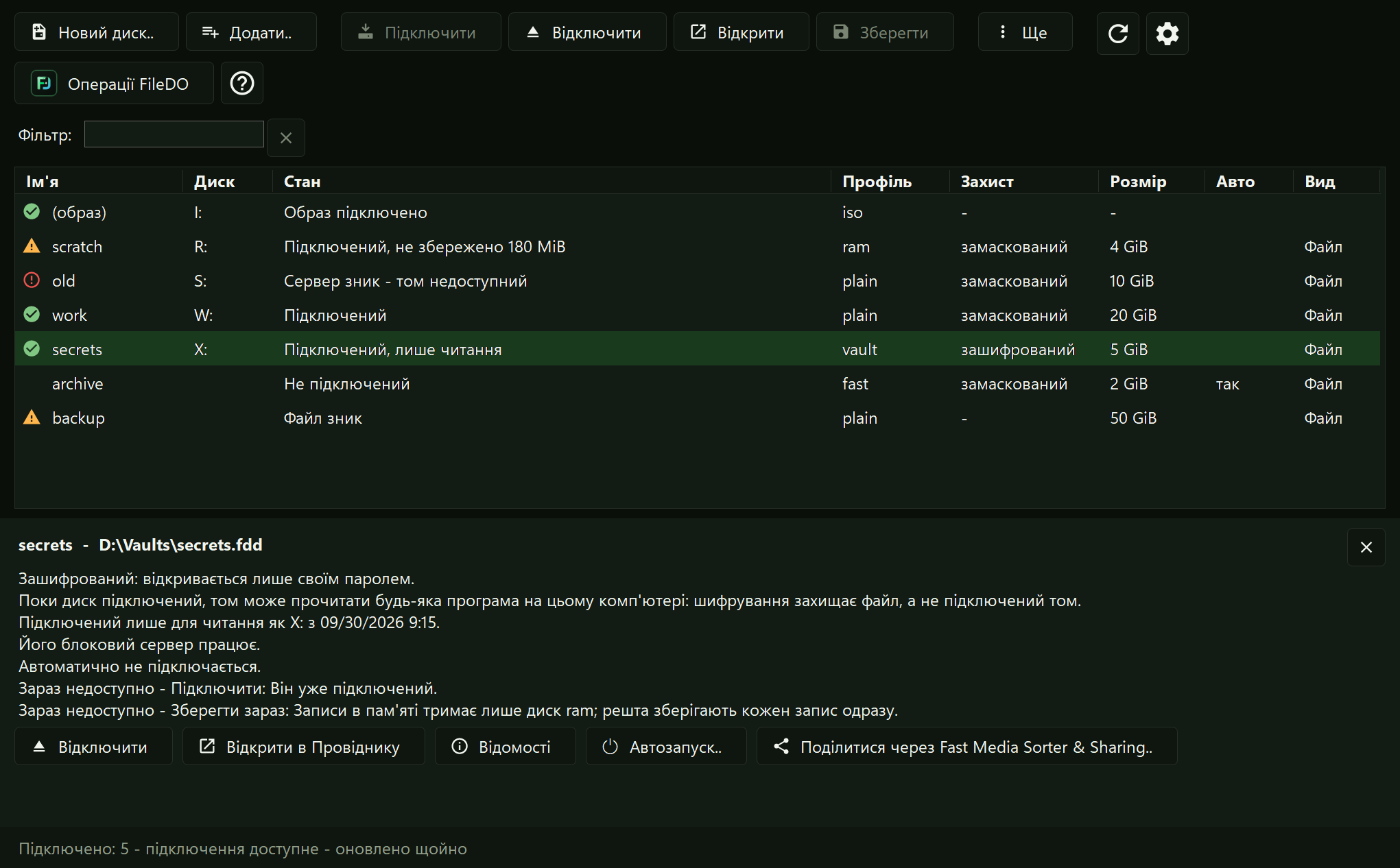
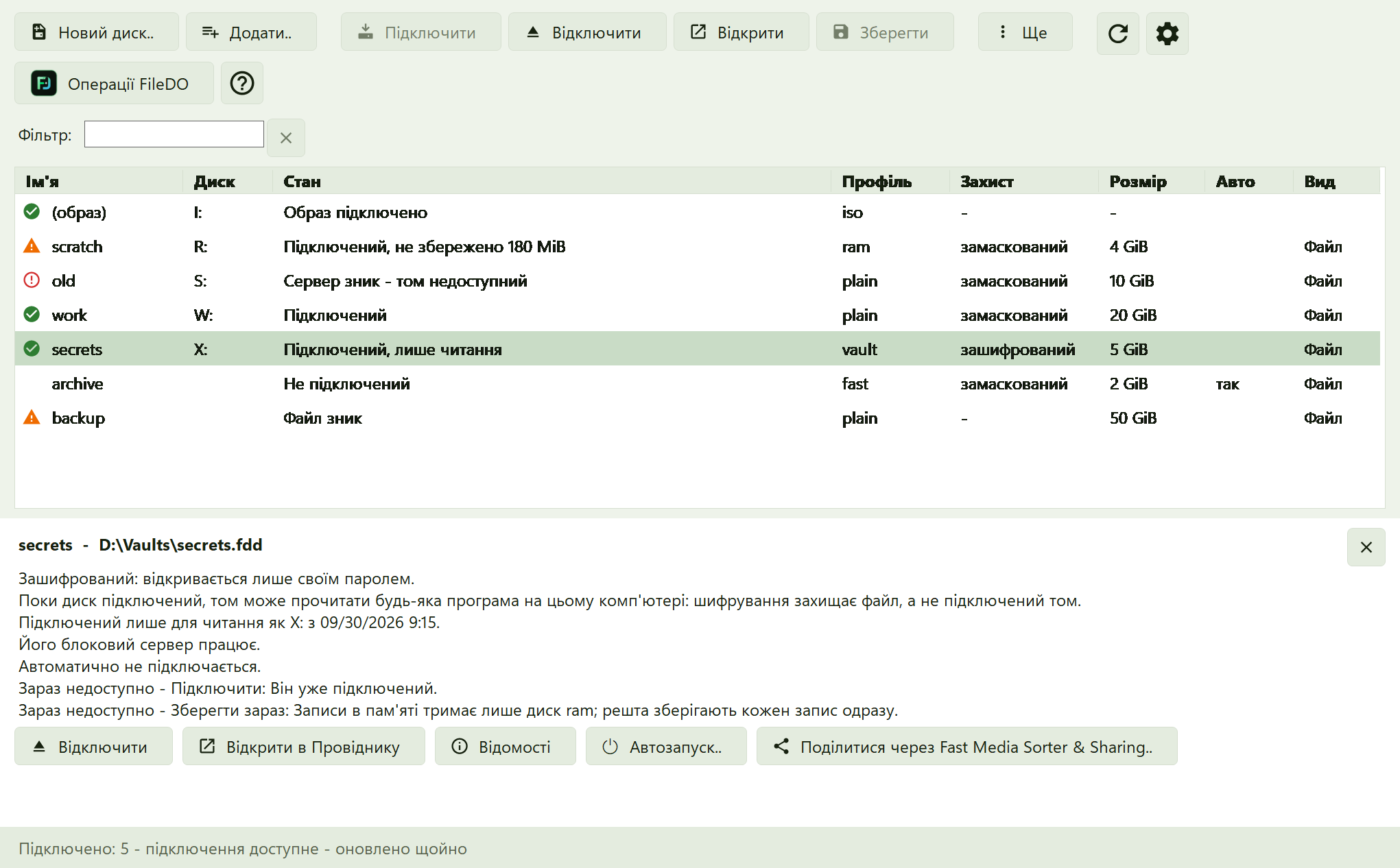
У якому порядку
- Створіть диск кнопкою «Новий диск..» 1 або додайте наявний файл .fdd кнопкою «Додати..» 2.
- Виберіть його у списку 13. Відомості 14 кажуть, що це і що з ним можна зробити зараз.
- Натисніть «Підключити» 3. Windows щоразу питає згоду.
- Працюйте в новому диску; «Відкрити» 5 показує його у Провіднику.
- Коли закінчите, натисніть «Відключити» 4. Ram-диск спершу зберігається, а «Зберегти» 6 записує його раніше.
Елементи вікна
1Новий диск..Створити новий віртуальний диск: один файл .fdd, який Windows показує як диск
Відкриває в головному вікні сторінку створення диска, де ви вибираєте файл, розмір і вид диска, зокрема захист. Диск з'являється у списку, коли його буде створено.
- Що далі
- На тій сторінці ви натискаєте «Виконати»; Диспетчер дисків залишається відкритим і показує новий диск.
- Чи можна скасувати
- Нічого не створюється, доки ви не натиснете «Виконати» на тій сторінці.
- Поєднання клавіш
- Ctrl + N
2Додати..Додати контейнери .fdd до списку - або перетягнути їх на нього
Виберіть один або кілька файлів .fdd чи перетягніть їх на список. Список лише запам'ятовує, де вони лежать: файли не копіюються, не переносяться й не змінюються.
- Чи можна скасувати
- Приберіть ім'я зі списку будь-якої миті; на файл це не впливає.
- Поєднання клавіш
- Ctrl + O
3ПідключитиПідключити вибрані диски як томи. Windows запитає згоду для кожного
Підключає кожен вибраний диск як диск зі своєю літерою. Windows щоразу просить згоду адміністратора, а диск із паролем питає пароль. У меню «Ще» є підключення лише для читання - диск тоді не змінити.
- Що далі
- У рядку з'являються літера диска й стан «Підключений».
- Чи можна скасувати
- «Відключити» знову від'єднує диск; файл зберігає все.
- Поєднання клавіш
- Ctrl + M
4ВідключитиВідключити томи вибраних дисків. Файли зберігають усе
Відключає вибрані диски, і їхні літери зникають. Ram-диск спершу записує у файл те, що тримає в пам'яті.
- Що далі
- Рядок повертається до стану «Не підключений», і літера диска знову вільна.
- Чи можна скасувати
- «Підключити» поверне диск з усім, що ви в нього записали.
- Поєднання клавіш
- Ctrl + U
5ВідкритиВідкрити том вибраного диска в Провіднику
Відкриває у Провіднику вибраний підключений диск. Подвійний клік по підключеному рядку робить те саме.
- Поєднання клавіш
- Ctrl + E
6ЗберегтиЗаписати у файл те, що ram-диск тримає в пам'яті, просто зараз
Ram-диск тримає записане в оперативній пам'яті. «Зберегти» записує це у файл зараз, щоб вимкнення живлення коштувало менше. Відключення спершу зберігає, тому «Зберегти» потрібне як точка безпеки в довгій роботі. Пропонується лише для ram-дисків.
- Чи можна скасувати
- Збереження лише записує файл; можна продовжувати працювати.
- Поєднання клавіш
- Ctrl + S
7ЩеУсі операції для вибраних дисків і колонки списку
Меню з усіма операціями для вибраних дисків - перевірити, ущільнити, збільшити, форматувати, змінити пароль, відкрити доступ, знищити та інші - і вибір стовпців списку. Операція, яка зараз не підходить, недоступна, а відомості кажуть чому.
- Що далі
- Операція, що змінює диск, відкриває власну сторінку в головному вікні, яка питає перед запуском.
8ОновитиПрочитати стан дисків знову
Заново читає стан усіх дисків. Список оновлюється й сам; натисніть після змін поза FileDO.
- Поєднання клавіш
- F5
9НалаштуванняВідкриває налаштування.
Відкриває Налаштування: тему, мову та те, що робить FileDO під час запуску Windows. Це ті самі налаштування, що й у головному вікні.
- Чи можна скасувати
- Налаштування діють одразу, і їх можна повернути.
10Операції FileDOВідкрити головне вікно FileDO з усіма операціями: перевірки, копіювання, захист файлів, стирання та інше
Виводить уперед головне вікно FileDO. У ньому всі операції, не пов'язані з дисками: перевірки, копіювання, секретні файли та очищення.
- Поєднання клавіш
- Ctrl + Shift + O
11ДовідкаВідкриває сторінку, яку ви читаєте.
У правому верхньому куті кожного вікна FileDO є ця кнопка. Вона відкриває довідку про те вікно, у якому ви перебуваєте, - з картинкою та поясненням кожної частини, вашою мовою.
- Що далі
- Сторінка відкривається в браузері. FileDO залишається відкритим, і в ньому нічого не змінюється.
- Поєднання клавіш
- F1
12Фільтр дисківПоказувати лише диски, що збігаються за іменем, літерою, шляхом або станом
Введіть частину імені, літеру диска, шлях або стан, щоб показати лише відповідні диски. Хрестик біля поля або Esc очищає фільтр.
- Поєднання клавіш
- Ctrl + F
13Список дисківУсі диски, про які знає FileDO, по рядку на диск.
Диски з вашого списку, підключені зараз і образи дисків, які підключив FileDO. У рядку - ім'я, літера диска, розмір, вид захисту й стан. Подвійний клік підключає непідключений диск, а підключений відкриває у Провіднику. Стани перелічено нижче.
- Чи можна скасувати
- Видалення імені зі списку не зачіпає жодного файла.
- Підключений
- Диск підключено, його блоковий сервер працює. Подвійний клік відкриває його в Провіднику.
- Підключено, є незбережене
- ram-диск тримає записи в пам'яті; показаного обсягу ще немає у файлі. «Зберегти зараз» записує його, а під час відключення збереження виконується першим.
- Сервер зник - том недоступний
- Блоковий сервер, що обслуговував диск, зник, тож том недоступний. Відключіть диск, щоб прибрати за ним.
- Образ підключено
- Образ диска (VHD, VHDX або ISO), підключений FileDO. Відключіть його тут, коли закінчите.
- Не підключений
- Готовий. Подвійний клік підключає його.
- Закритий некоректно
- Минулого разу закритий некоректно. Наступне підключення повідомить про це, а Windows перевірить том, як після вимкнення живлення.
- Файл зник
- Файлу за цим шляхом більше немає. Поверніть його на місце або приберіть ім'я зі списку - файлів це не зачіпає.
- За цим шляхом інший контейнер
- За цим шляхом тепер інший контейнер. Приберіть старе ім'я і додайте цей файл знову, якщо потрібен саме він.
- Не читається
- Заголовок файлу не читається. Причину вказано в подробицях.
- Виконується..
- Триває операція, яку ви запустили, або вона чекає своєї черги.
14ВідомостіЩо це за диск і що з ним можна зробити зараз.
Показує файл, вид, розмір і стан вибраного диска та кнопки того, що з ним можна зробити зараз. Якщо операція не пропонується, сказано чому. Коли вибрано кілька дисків, кнопки діють на всі по черзі.
- Що далі
- Кнопка або робить роботу тут, або відкриває сторінку цієї операції в головному вікні.
15Рядок стануЩо виконується і що чекає.
Перший рядок каже, скільки дисків підключено і наскільки свіжі відомості. Другий показує операцію, що виконується, або чим закінчилася остання. «Зупинити» перериває операцію, що виконується, акуратно, а «Очистити чергу» прибирає ті, що чекають.
16КлавіатураУсі клавіші цього вікна.
Диспетчером дисків можна користуватися лише з клавіатури. Це повна карта його клавіш; за цією самою таблицею працюють клавіші, підказки й меню, тому в ній не може бути клавіші, що не працює.
- Ctrl + N
- Новий диск..
- Ctrl + Shift + O
- Операції FileDO
- Ctrl + O
- Додати..
- Ctrl + M
- Підключити
- Ctrl + Shift + M
- Підключити лише для читання
- Ctrl + U
- Відключити
- Ctrl + E
- Відкрити в Провіднику
- Ctrl + S
- Зберегти зараз
- Ctrl + Shift + S
- Поділитися через Fast Media Sorter & Sharing..
- Ctrl + I
- Відомості
- Ctrl + Shift + V
- Перевірити
- Enter
- Підключити непідключений диск або відкрити том підключеного
- Delete
- Прибрати зі списку
- Ctrl + C
- Копіювати шлях
- Ctrl + A
- Вибрати всі диски у списку
- Menu
- Відкрити меню вибраного диска або, якщо фокус на кнопці довідки, її меню
- Shift + F10
- Відкрити меню вибраного диска або, якщо фокус на кнопці довідки, її меню
- F5
- Оновити
- Ctrl + F
- Перейти в поле фільтра
- Esc
- Очистити фільтр
- F1
- Відкрити цю довідку
- F6
- Перейти до наступної області вікна (Shift - до попередньої)
- Shift + F6
- Перейти до наступної області вікна (Shift - до попередньої)
Немає на картинці: показується лише тоді, коли вікну це потрібно.