26.09.25 02:13
📷 पीसी पर शेड्यूल्ड कैमरा बैकअप
लेवल: शुरुआती • समय: ~15 मिनट सेटअप • एडिशन: Standard, Photos, Legacy, VR, noLegal (नेटवर्क सोर्स चाहिए - Lite में कोई नहीं है)
अपने फोन के कैमरे की नई फ़ोटो को हर रात, Wi-Fi पर, अपने घर के कंप्यूटर पर अपने आप कॉपी करें. एक बार सेट करें - यह बिना किसी मैनुअल काम के हमेशा चलता रहता है.
इससे आपको क्या मिलता है: हर सुबह जब आप उठते हैं तो पिछली रात की फ़ोटो पहले से ही आपके पीसी पर होती हैं. कोई केबल नहीं. कोई क्लाउड सब्सक्रिप्शन नहीं. कभी भूलने का डर नहीं. पूरी तरह ऑटोमैटिक.
आपको क्या चाहिए होगा
- फोन और पीसी एक ही घरेलू Wi-Fi (एक ही राउटर) से जुड़े हों
- पीसी पर एक फ़ोल्डर जहां फ़ोटो सेव होंगी (जैसे
C:\PhoneBackup) - ऐसे एडिशन में FastMediaSorter इंस्टॉल हो जिसमें नेटवर्क सोर्स हों (Standard, Photos, Legacy, VR, noLegal)
पक्का नहीं है कि आपके पास कौन-सा एडिशन है? सेटिंग्स
→ System information खोलें. Edition पंक्ति एडिशन का नाम बताती है (Standard / Lite / आदि).
चरण 1 - अपने पीसी पर एक बैकअप फ़ोल्डर बनाएं
पहले, अपने पीसी पर एक फ़ोल्डर बनाएं. फिर उसे शेयर करें ताकि फोन उस तक पहुंच सके.
Windows पर:
- कहीं भी एक नया फ़ोल्डर बनाएं - उदाहरण के लिए
C:\PhoneBackup - फ़ोल्डर पर राइट-क्लिक करें → Properties → Sharing टैब → Share.. पर क्लिक करें
- ड्रॉपडाउन में, अपना यूज़रनेम चुनें या Everyone टाइप करें → Add पर क्लिक करें → Share पर क्लिक करें
- Windows नेटवर्क पथ दिखाता है - उसे लिख लें. यह ऐसा दिखता है:
\\MYPC\PhoneBackup
अपने पीसी का IP एड्रेस भी नोट कर लें - चरण 2 में इसकी ज़रूरत होगी. सबसे तेज़ तरीका: Win + R दबाएं,
cmdटाइप करें, Enter दबाएं. काली विंडो मेंipconfigटाइप करें और Enter दबाएं. अपने Wi-Fi एडाप्टर के नीचे IPv4 Address लाइन ढूंढें. उदाहरण:192.168.1.100. वह नंबर लिख लें.
चरण 2 - ऐप को अपने पीसी फ़ोल्डर से जोड़ें
अब FastMediaSorter को बताएं कि फ़ोटो कहां भेजनी हैं.
SMB क्या है? यह बस Windows का घरेलू Wi-Fi पर फ़ोल्डर शेयर करने का तरीका है. आपको जानकारी की गहराई में जाने की ज़रूरत नहीं - बस चरणों का पालन करें.
- ऐप खोलें → टूलबार में सबसे ऊपर Add
 टैप करें → “Network folder (SMB)” चुनें
 - Server / Path फ़ील्ड में डालें:
\\192.168.1.100\PhoneBackup192.168.1.100को चरण 1 वाले अपने असली पीसी IP से बदलेंPhoneBackupको अपने असली फ़ोल्डर के नाम से बदलें
- अपना Windows यूज़रनेम और पासवर्ड डालें (वही जो आप अपने पीसी में लॉगिन करने के लिए इस्तेमाल करते हैं)
- Test Connection टैप करें - कुछ सेकंड रुकें - आपको हरे रंग का सफलता संदेश दिखना चाहिए
- Save टैप करें
कनेक्ट नहीं हो पा रहा? SMB सेटअप गाइड देखें - इसमें हर आम कनेक्शन समस्या का चरण-दर-चरण समाधान है.
चरण 3 - शेड्यूल्ड ऑपरेशंस सेटिंग्स खोलें
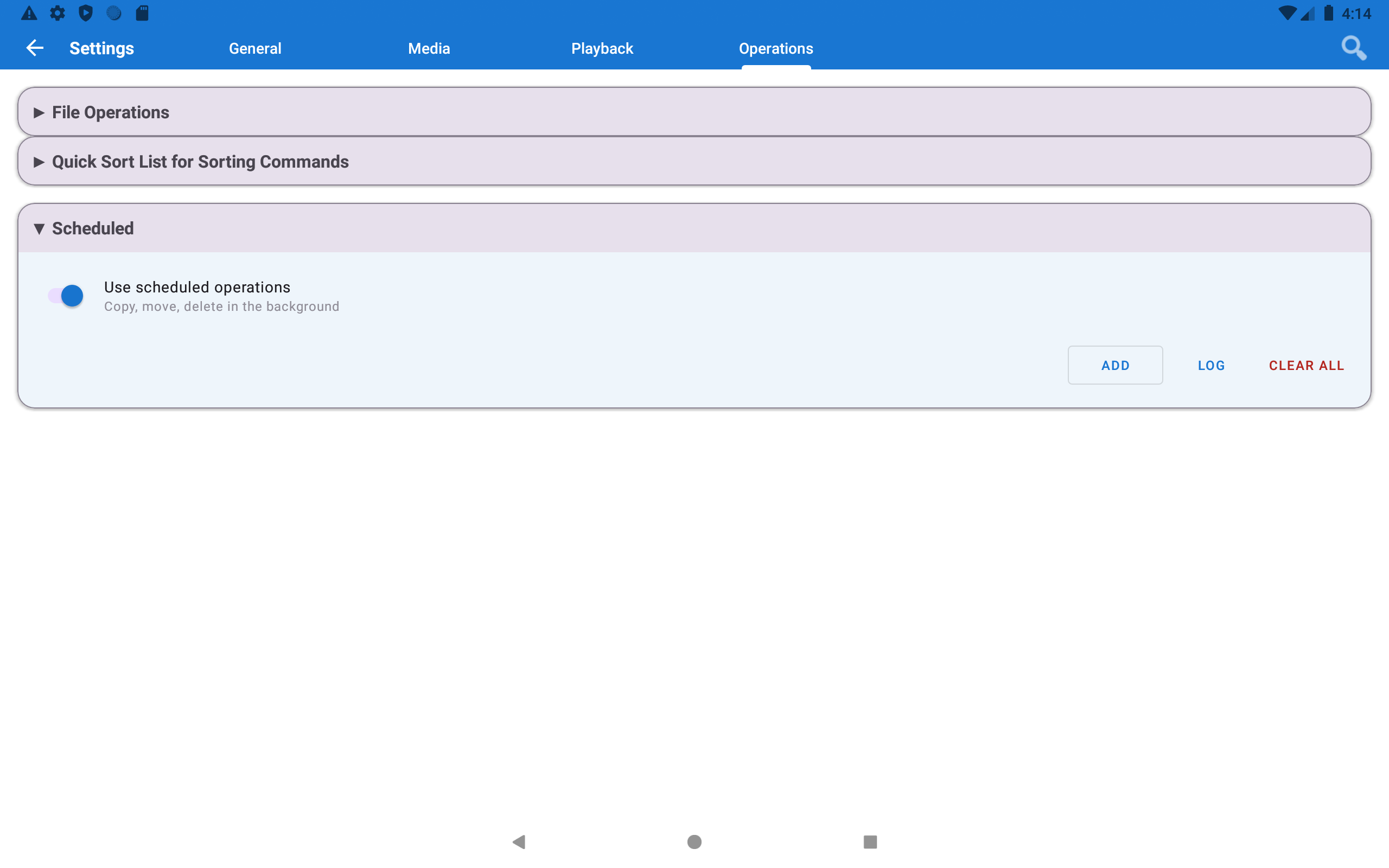
- Settings (टूलबार में गियर आइकन ) टैप करें
- Management टैब पर जाएं
- “Scheduled operations by schedule” तक स्क्रॉल करें और “Scheduled file operations” टैप करें - शेड्यूल्ड ऑपरेशंस स्क्रीन खुलती है
- उस स्क्रीन के ऊपर “Use scheduled operations” को ऑन करें
चरण 4 - एक नया शेड्यूल बनाएं
शेड्यूल्ड ऑपरेशंस स्क्रीन पर + बटन (“Add”) टैप करें.
एक नया शेड्यूल डायलॉग खुलता है.
चरण 5 - बैकअप शेड्यूल भरें
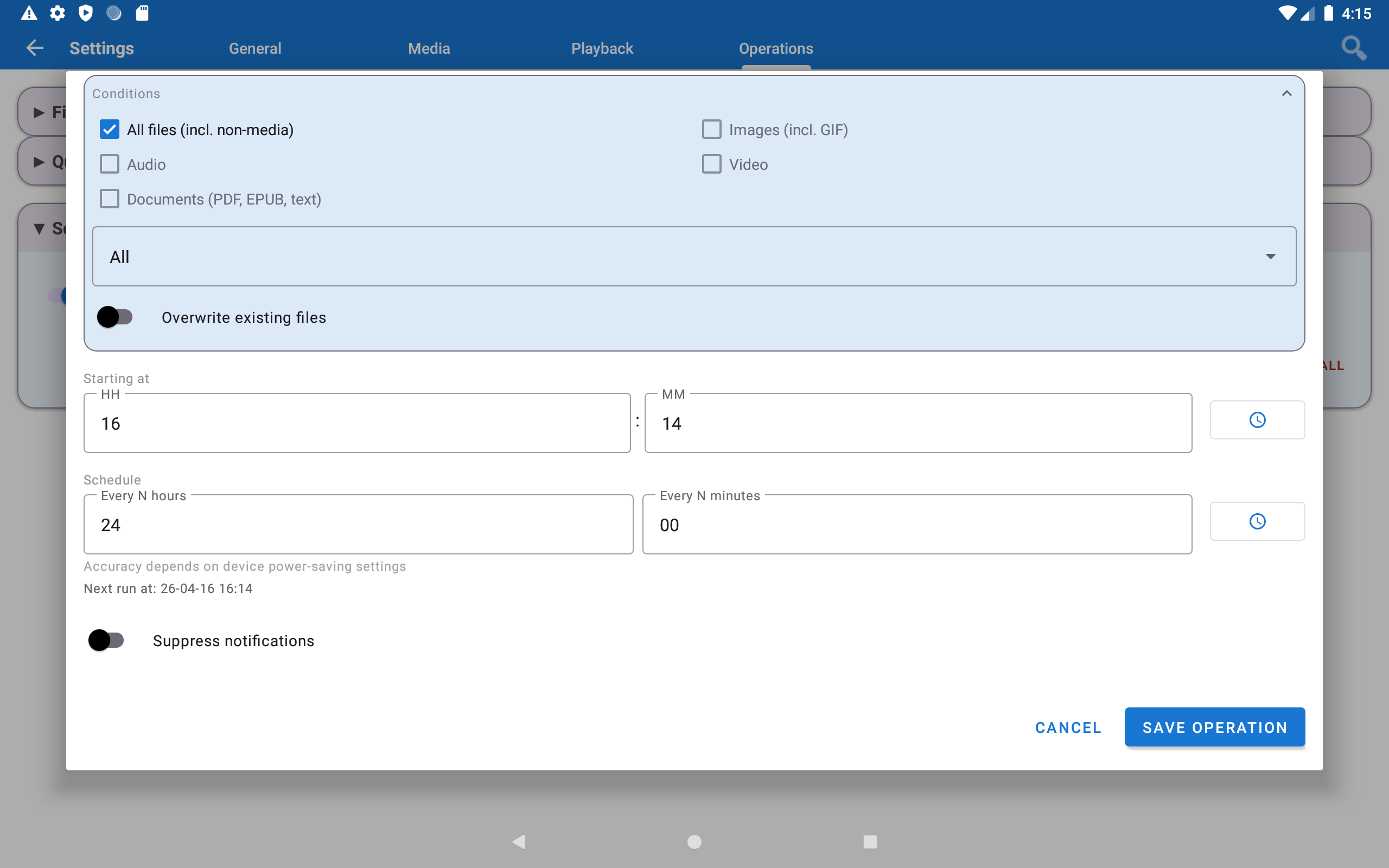
हर फ़ील्ड भरें:
| फ़ील्ड | क्या सेट करें | उदाहरण |
|---|---|---|
| Name | इस शेड्यूल को पहचानने के लिए कोई भी लेबल | Nightly Camera Backup |
| Source | आपकी कैमरा फ़ोटो कहां हैं | “Camera Photos” चुनें - यह सभी कैमरा शॉट अपने आप ढूंढ लेता है |
| Destination | आपका पीसी बैकअप फ़ोल्डर | अभी जोड़ा गया SMB रिसोर्स चुनें (PhoneBackup (SMB)) |
| Operation | फ़ाइलों के साथ क्या करना है | “Copy (skip existing)” - सिर्फ़ नई फ़ोटो कॉपी करता है, कभी डुप्लिकेट नहीं करता |
| Schedule | कब चलाना है | Daily at 02:00 - जब आप सो रहे हों तब चलता है |
| Run on Wi-Fi only | इसे ON करें | गलती से मोबाइल डेटा से बैकअप होने से रोकता है |
“Camera Photos” क्या है? यह एक विशेष वर्चुअल फ़ोल्डर है जिसे FastMediaSorter अपने आप बनाता है. यह हमेशा आपके कैमरे से खींची गई सभी फ़ोटो दिखाता है - भले ही वे फोन में अलग-अलग फ़ोल्डरों में सेव हों. मैनुअल पथ चुनने की बजाय हमेशा इसे प्राथमिकता दें.
चरण 6 - सेव करें और बैकग्राउंड एक्सेस की अनुमति दें
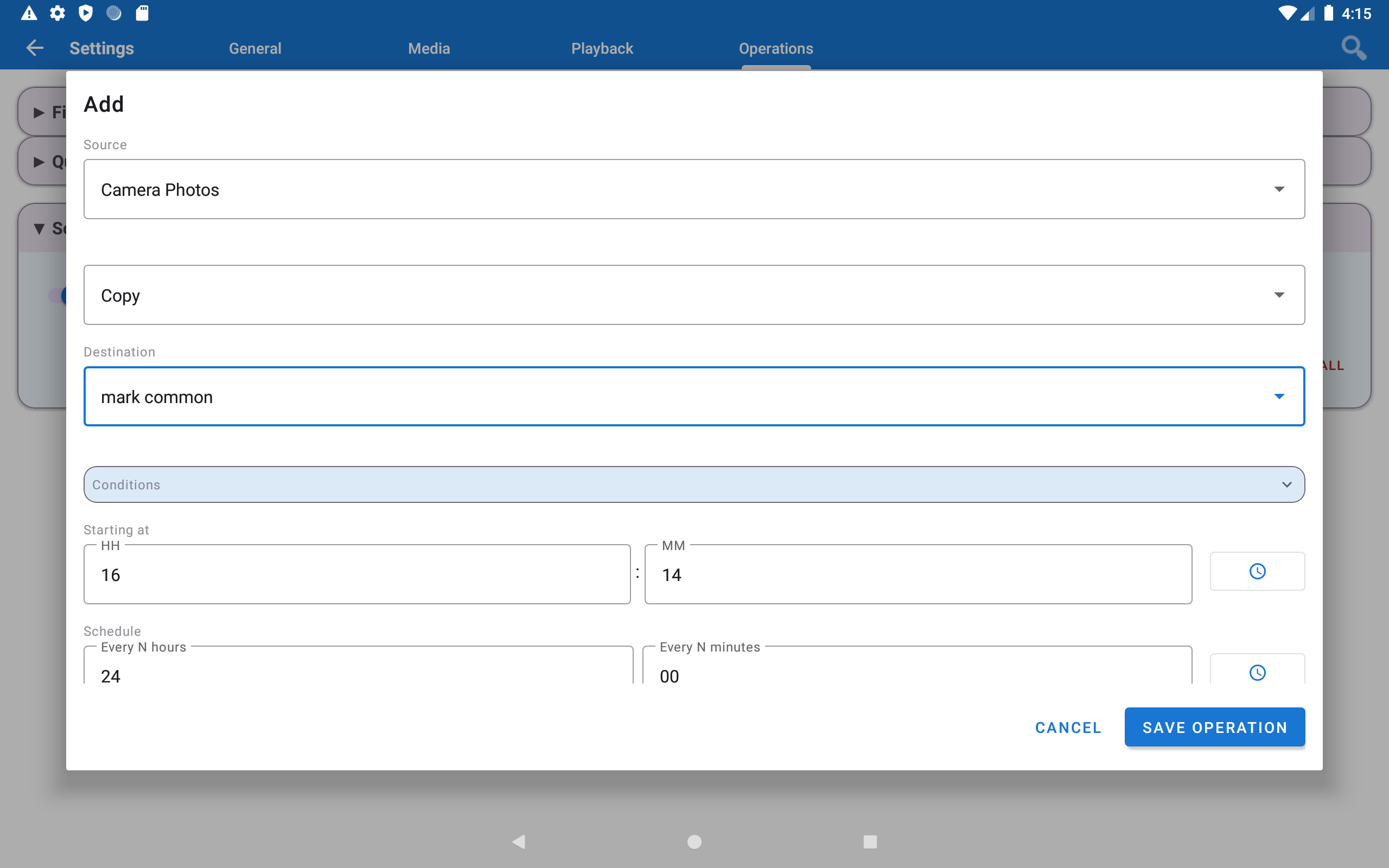
Save टैप करें.
शेड्यूल लिस्ट में दिखने लगता है - यह अब सक्रिय है.
आपको एक परमिशन डायलॉग दिख सकता है. ऐप बैटरी सेविंग से बाहर रखे जाने की अनुमति मांगता है. “Disable Optimization” (या “Allow”) टैप करें.
यह चरण क्यों ज़रूरी है? Android बैकग्राउंड में चलने वाले ऐप्स को अपने आप रोककर बैटरी बचाने की कोशिश करता है. यह अनुमति न होने पर, Android बैकअप को आधी रात में रोक सकता है. यह अनुमति देने से ऐप बस तय समय पर जागता है - इससे आपकी बैटरी पर कोई खास असर नहीं पड़ता.
चरण 7 - अभी टेस्ट करें
2 बजे रात तक इंतज़ार न करें - यह पक्का करने के लिए कि सब कुछ ठीक काम कर रहा है, बैकअप को अभी टेस्ट करें:
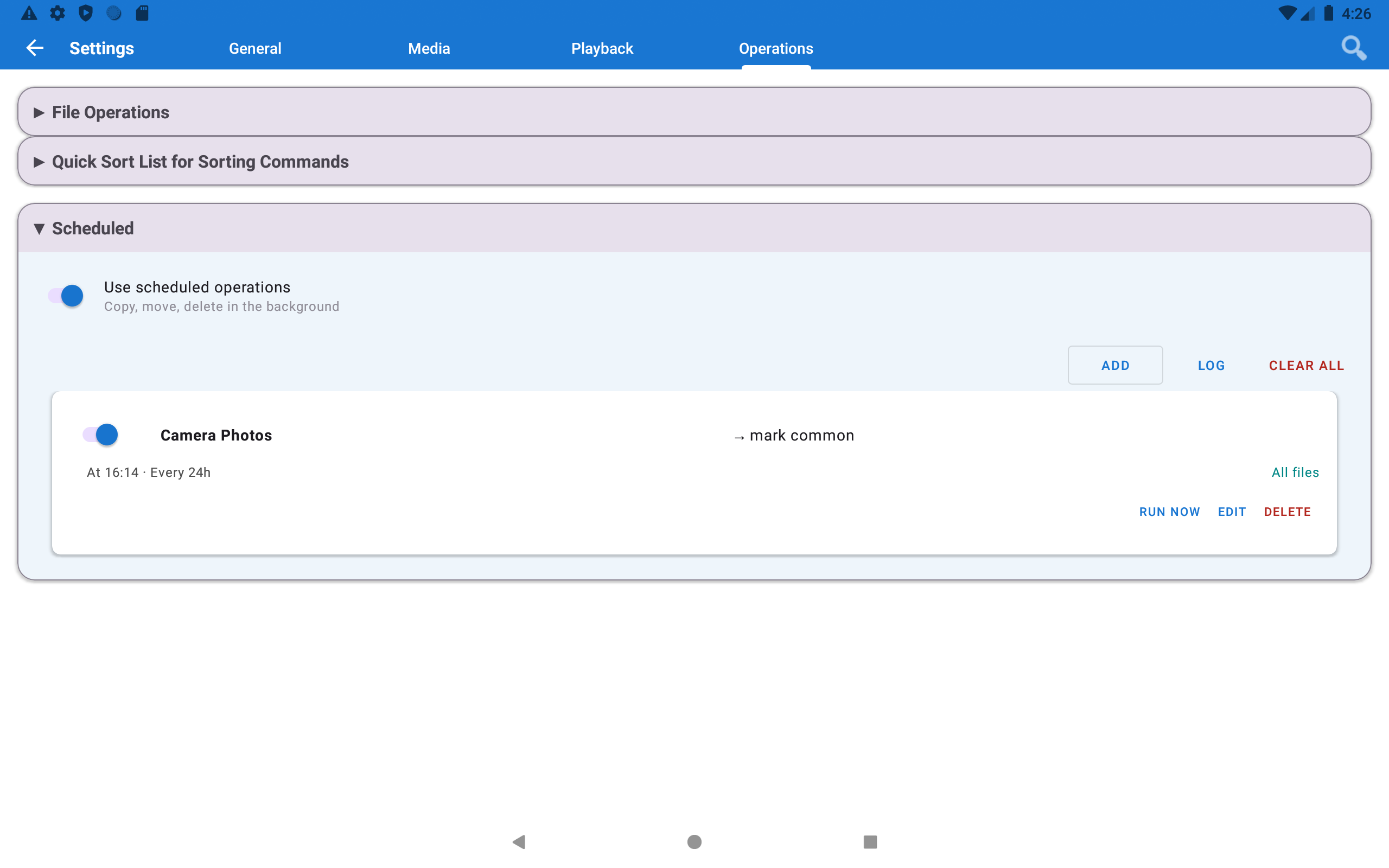
- Settings → Management → Scheduled file operations पर जाएं
- अपना शेड्यूल ढूंढें → “Run now” टैप करें
- आपकी स्क्रीन के ऊपर एक नोटिफिकेशन दिखता है जो ट्रांसफर की प्रगति दिखाता है
- जब यह पूरा हो जाए: SMB रिसोर्स (
PhoneBackup) पर टैप करें → आपकी कैमरा फ़ोटो वहां दिखनी चाहिए
कुछ भी कॉपी नहीं हुआ? अगर आपकी सभी फ़ोटो पहले से ही बैकअप फ़ोल्डर में हैं (या फोन का कैमरा फ़ोल्डर खाली है), तो ऐप सही तरीके से शून्य फ़ाइलें कॉपी करता है. एक नई टेस्ट फ़ोटो खींचकर फिर से चलाकर देखें.
हो गया! हर रात यह होता है
- रात 02:00 बजे ऐप चुपचाप जाग जाता है
- यह आपके कैमरा फ़ोल्डर को देखता है और उसकी तुलना पीसी बैकअप फ़ोल्डर से करता है
- सिर्फ़ वे फ़ोटो कॉपी करता है जो अभी तक पीसी पर नहीं हैं - इसमें कुछ सेकंड से लेकर कुछ मिनट तक लग सकते हैं
- एक नोटिफिकेशन दिखाता है: “Backed up 12 files” (या जितनी भी नई हों)
- वापस सो जाता है
आपके पीसी को हर सुबह नई फ़ोटो मिलती हैं. आपको इसके बारे में कभी सोचना नहीं पड़ता.
टिप्स
बैकअप के बाद फोन का स्टोरेज खाली करना चाहते हैं? Operation को “Copy” की जगह “Move” में बदल दें. फ़ोटो के पीसी पर सुरक्षित रूप से कॉपी होते ही वे फोन से हट जाती हैं. इसे सावधानी से इस्तेमाल करें - एक बार मूव होने के बाद, फ़ोटो फोन पर नहीं रहतीं.
परिवार में कई फोन हैं? हर फोन के लिए एक अलग शेड्यूल बनाएं. डेस्टिनेशन के तौर पर अलग-अलग सबफ़ोल्डर इस्तेमाल करें - जैसे
PhoneBackup\MomऔरPhoneBackup\Dad- ताकि सभी डिवाइस बिना फ़ाइलें मिलाए एक ही पीसी पर बैकअप हो सकें.
Google Drive पर बैकअप करना चाहते हैं? SMB की जगह डेस्टिनेशन के रूप में एक Google Drive रिसोर्स जोड़ें - बाकी चरण बिल्कुल वैसे ही हैं.
समस्या निवारण
| समस्या | क्या करें |
|---|---|
| शेड्यूल रात में नहीं चलता | Android Settings → Apps → FastMediaSorter → Battery पर जाएं → इसे Unrestricted पर सेट करें |
| “Destination not reachable” एरर | बैकअप के समय आपके फोन का Wi-Fi चालू होना चाहिए. अगर रात 2 बजे Wi-Fi बंद था, तो बैकअप छोड़ दिया जाता है और अगली रात अपने आप फिर से कोशिश होती है |
| कुछ फ़ोटो बैकअप नहीं हुईं | सोर्स के रूप में “Camera Photos” वर्चुअल रिसोर्स इस्तेमाल करें - यह आपके फोन के सभी कैमरा फ़ोल्डरों की फ़ोटो पकड़ लेता है |
| पीसी पर डुप्लिकेट फ़ाइलें दिख रही हैं | पक्का करें कि Operation “Copy (overwrite)” नहीं बल्कि “Copy (skip existing)” पर सेट है |