26.09.30 02:31
📷 Автобэкап фото на ПК по расписанию
Уровень: Начинающий • Время: ~15 минут на настройку • Версия: Standard, Photos, Legacy, VR, noLegal (нужны сетевые источники - в Lite их нет)
Автоматически копируйте новые фото с камеры телефона на домашний компьютер каждую ночь по Wi-Fi. Настройте один раз - работает вечно без вашего участия.
Что это даёт: каждое утро вы просыпаетесь, а вчерашние фото уже на ПК. Никаких кабелей. Никаких платных облаков. Никаких забывананий. Всё автоматически.
Что вам понадобится
- Телефон и ПК подключены к одной домашней Wi-Fi сети (одному роутеру)
- Папка на ПК, куда будут сохраняться фото (например,
C:\РезервФото) - Установлена версия FastMediaSorter с сетевыми источниками (Standard, Photos, Legacy, VR, noLegal)
Не знаете, какая у вас версия? Откройте Настройки
→ Сведения о системе. Строка Редакция называет версию (Standard / Lite / и т.д.).
Шаг 1 - Создайте папку для резервных копий на ПК
Сначала создайте папку на ПК, а затем откройте к ней сетевой доступ.
На Windows:
- Создайте новую папку в любом месте, например
C:\РезервФото - Правая кнопка мыши на папке → Свойства → вкладка Доступ → кнопка Общий доступ..
- В выпадающем списке выберите своё имя пользователя или введите Все → нажмите Добавить → Поделиться
- Windows показывает сетевой путь - запишите его. Он выглядит так:
\\MYPC\РезервФото
Также запишите IP-адрес вашего ПК - он понадобится на следующем шаге. Быстрый способ: нажмите Win + R, введите
cmd, нажмите Enter. В чёрном окне введитеipconfigи нажмите Enter. Найдите строку IPv4-адрес под вашим Wi-Fi адаптером. Пример:192.168.1.100. Запишите это число.
Шаг 2 - Подключите приложение к папке на ПК
Теперь укажите FastMediaSorter, куда отправлять фото.
Что такое SMB? Это просто способ, которым Windows открывает папки по домашней сети. Вам не нужно разбираться в деталях - просто следуйте шагам.
- Откройте приложение → нажмите Добавить
 на панели инструментов → выберите “Сетевая папка (SMB)”
 - В поле Сервер / Путь введите:
\\192.168.1.100\РезервФото- Замените
192.168.1.100на IP вашего ПК из шага 1 - Замените
РезервФотона реальное название вашей папки
- Замените
- Введите логин и пароль от Windows (те же, которые вы используете для входа в систему)
- Нажмите Проверить соединение - подождите несколько секунд - должно появиться зелёное сообщение об успехе
- Нажмите Сохранить
Не получается подключиться? Смотрите Руководство по настройке SMB - там разобрана каждая возможная проблема с пошаговыми решениями.
Шаг 3 - Откройте настройки расписания
- Нажмите Настройки (иконка шестерёнки на панели инструментов)
- Перейдите на вкладку Управление
- Прокрутите до “Запланированные операции по расписанию” и включите “Использовать операции по расписанию”
- Нажмите “Управление операциями по расписанию” - откроется экран операций по расписанию
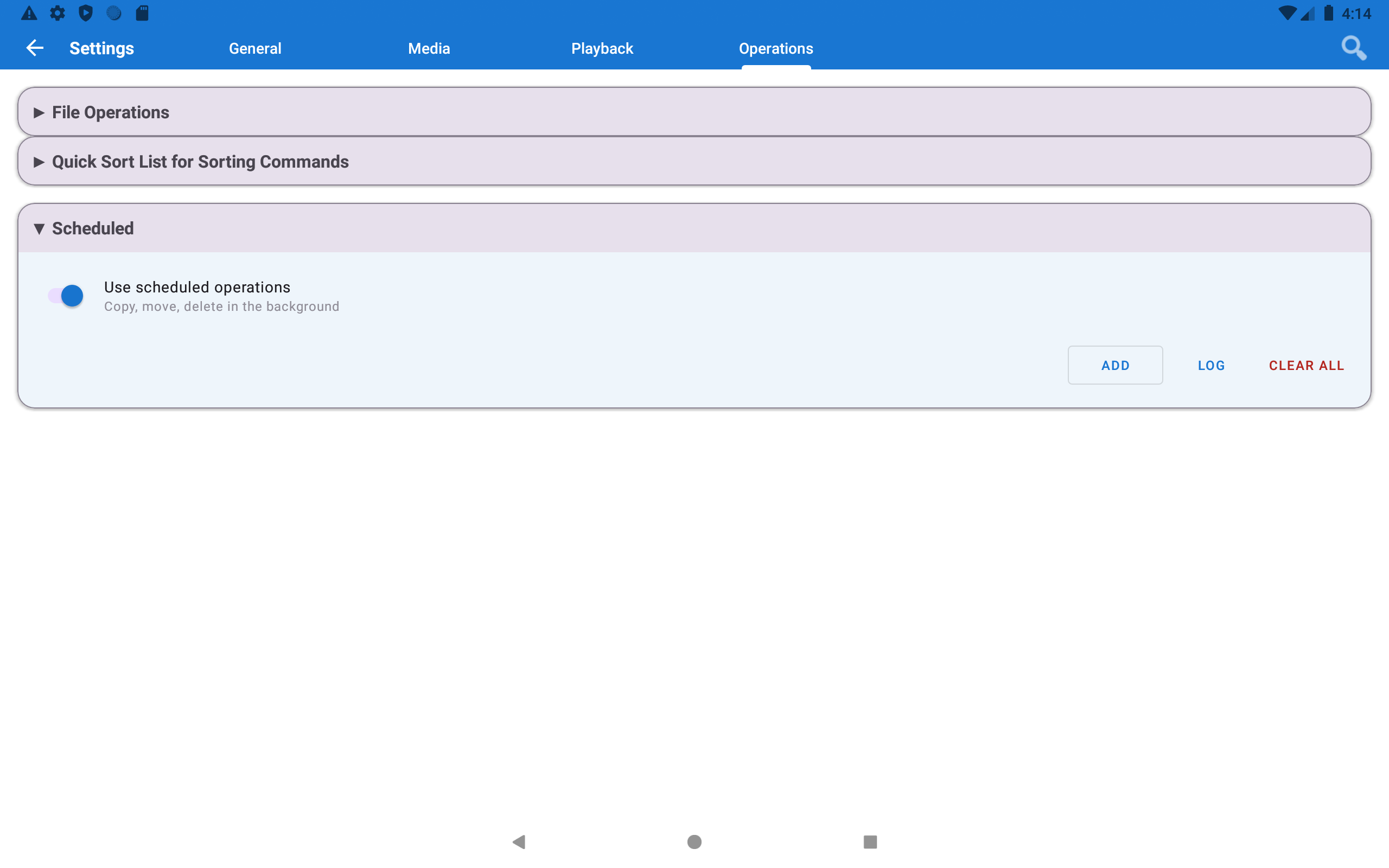
Шаг 4 - Создайте новое расписание
Нажмите кнопку + (“Добавить”) на экране операций по расписанию.
Откроется окно нового расписания.
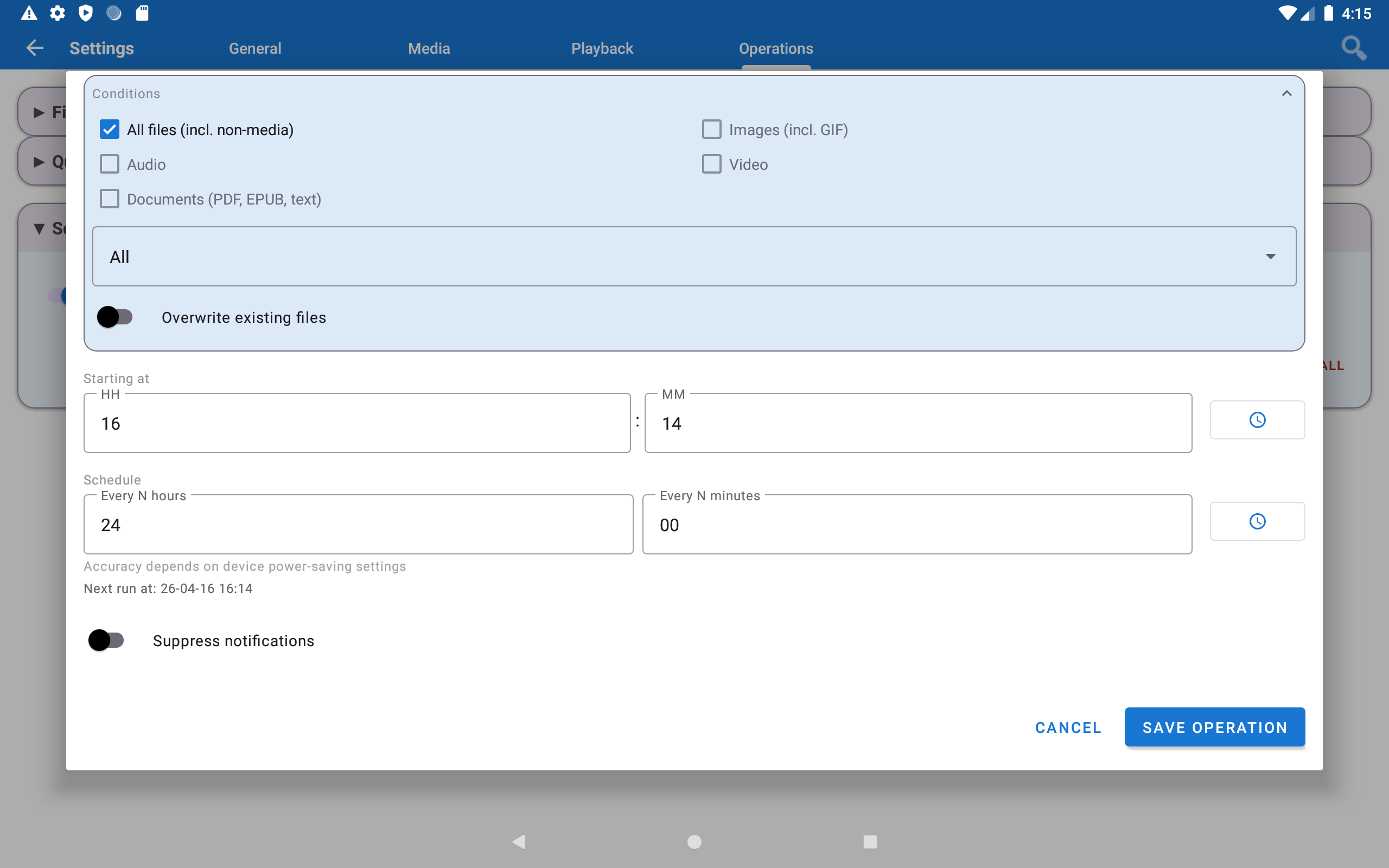
Шаг 5 - Заполните параметры
| Поле | Что установить | Пример |
|---|---|---|
| Название | Любое название для удобства | Ночной бэкап камеры |
| Источник | Откуда брать фото | Выберите “Фото с камеры” - находит все снимки автоматически |
| Назначение | Папка на ПК | Выберите SMB-ресурс, который вы только что добавили (РезервФото (SMB)) |
| Операция | Что делать с файлами | “Копировать (пропускать существующие)” - копирует только новые, без дублей |
| Расписание | Когда запускать | Ежедневно в 02:00 - пока вы спите |
| Только по Wi-Fi | Включить | Предотвращает расход мобильного интернета |
Что такое “Фото с камеры”? Это специальная виртуальная папка, которую приложение создаёт автоматически. Она всегда показывает все снимки с камеры телефона - даже если они хранятся в разных папках. Всегда предпочитайте её ручному выбору пути.
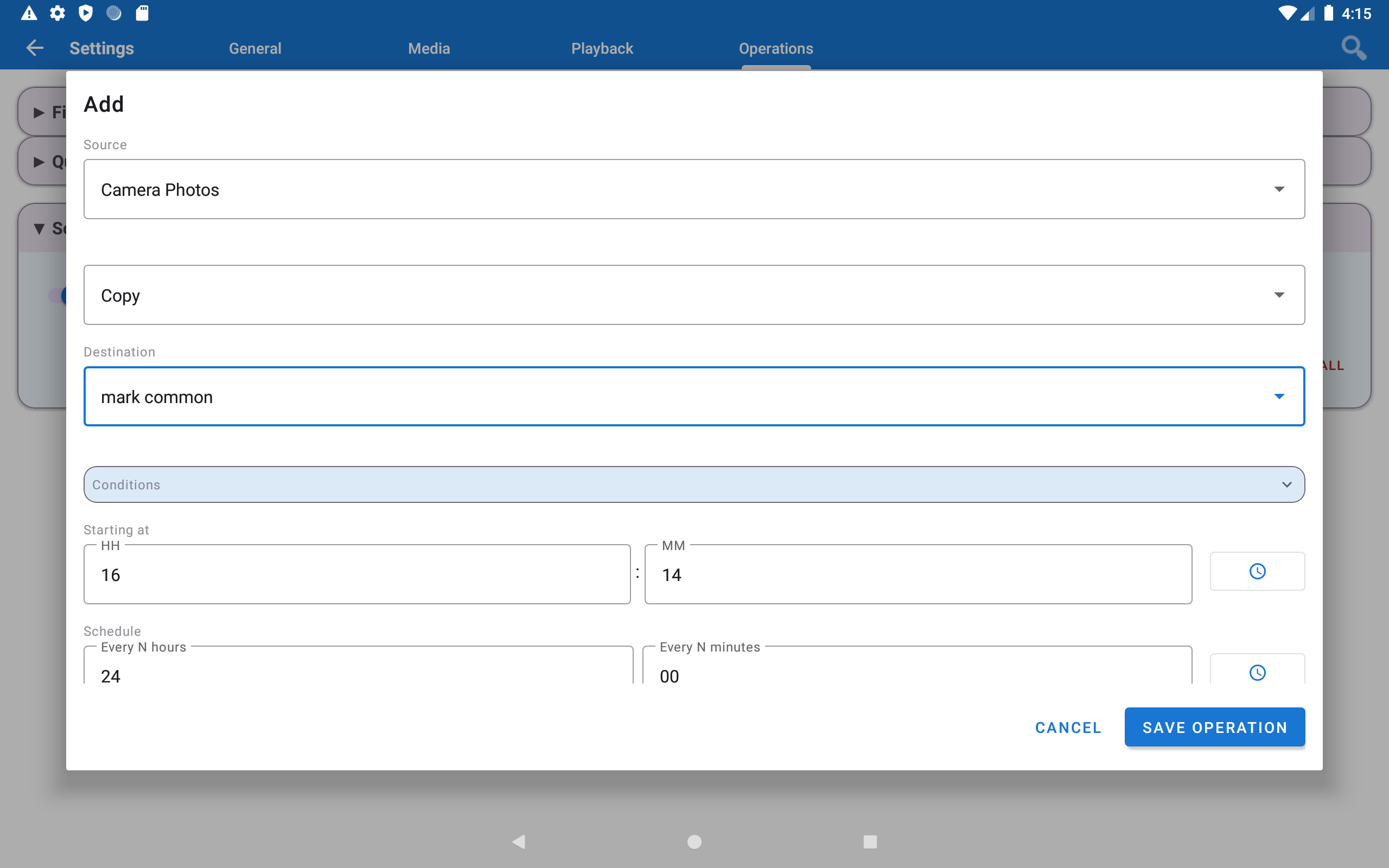
Шаг 6 - Сохраните и разрешите фоновый доступ
Нажмите Сохранить.
Расписание появляется в списке - оно теперь активно.
Может появиться диалог с разрешением. Приложение попросит исключить его из экономии батареи. Нажмите “Отключить оптимизацию” (или “Разрешить”).
Зачем это нужно? Android автоматически останавливает фоновые приложения, чтобы экономить батарею. Без этого разрешения Android может прервать бэкап посреди ночи. Это разрешение просто позволяет приложению просыпаться в нужное время - на заряд батареи это практически не влияет.
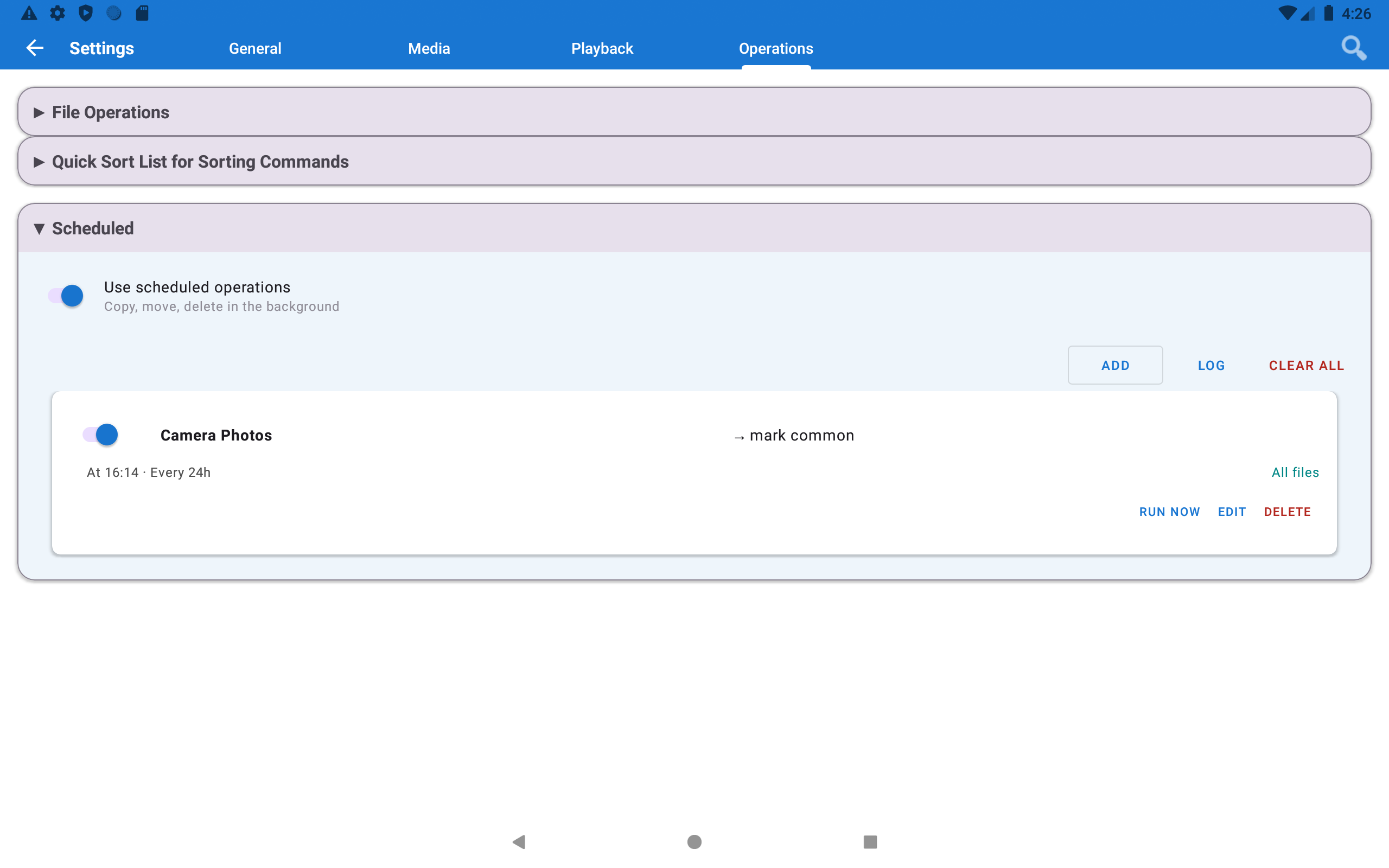
Шаг 7 - Проверьте прямо сейчас
Не ждите 2 ночи - проверьте бэкап сразу, чтобы убедиться, что всё работает:
- Зайдите в Настройки → Управление → Управление операциями по расписанию
- Найдите своё расписание → нажмите “Запустить”
- В верхней части экрана появится уведомление с прогрессом передачи
- По завершении: откройте SMB-ресурс (
РезервФото) → ваши фото должны быть там
Ничего не скопировалось? Если все ваши фото уже есть в папке бэкапа (или папка камеры пуста), приложение правильно копирует ноль файлов. Попробуйте сделать тестовый снимок и запустить снова.
Готово! Что происходит каждую ночь
- В 02:00 приложение тихо просыпается
- Смотрит на папку камеры и сравнивает с папкой бэкапа на ПК
- Копирует только те фото, которых ещё нет на ПК - занимает от нескольких секунд до нескольких минут
- Показывает уведомление: «Скопировано 12 файлов» (или сколько новых)
- Снова засыпает
ПК получает новые фото каждое утро. Вы об этом больше не думаете.
Советы
Хотите освободить память телефона после бэкапа? Измените операцию на “Переместить” вместо “Копировать”. Фото удаляются с телефона сразу после успешного копирования на ПК. Используйте аккуратно - после перемещения оригиналы на телефоне исчезают.
У вас несколько телефонов в семье? Создайте отдельное расписание для каждого. Укажите разные подпапки назначения - например
РезервФото\МамаиРезервФото\Папа- чтобы все устройства бэкапились на один ПК, не путая файлы.
Хотите бэкап в Google Drive вместо ПК? Добавьте ресурс Google Drive как назначение вместо SMB - остальные шаги идентичны.
Решение проблем
| Проблема | Что попробовать |
|---|---|
| Расписание не запускается ночью | Зайдите в Android Настройки → Приложения → FastMediaSorter → Батарея → выберите “Без ограничений” |
| Ошибка “Назначение недоступно” | Телефон должен быть на Wi-Fi во время бэкапа. Если Wi-Fi был отключён в 02:00 - задача пропускается и автоматически повторяется следующей ночью |
| Некоторые фото не скопированы | Используйте виртуальный ресурс “Фото с камеры” - он захватывает снимки из всех папок камеры на телефоне |
| На ПК появляются дублирующиеся файлы | Убедитесь, что установлена операция “Копировать (пропускать существующие)”, а не “Копировать (перезаписывать)” |