26.09.25 02:13
📷 定时相机备份到电脑
难度: 入门 • 用时: 设置约 15 分钟 • 版本: Standard、Photos、Legacy、VR、noLegal(需要网络资源 - Lite 没有)
通过 Wi-Fi,每晚自动将手机相机拍摄的新照片复制到家里的电脑。设置一次即可永久运行,无需任何手动操作。
这能带给你什么: 每天早上醒来,昨晚拍的照片已经在电脑上了。不需要数据线,不需要云订阅,不用担心忘记,完全自动。
你需要准备什么
- 手机和电脑连接到同一个家庭 Wi-Fi(同一台路由器)
- 电脑上用于保存照片的文件夹(例如
C:\PhoneBackup) - 已安装带有网络资源功能的 FastMediaSorter 版本(Standard、Photos、Legacy、VR、noLegal)
不确定自己用的是哪个版本? 打开设置
→ 系统信息。版本一行会显示具体的版本名称(Standard / Lite 等)。
第 1 步 - 在电脑上创建备份文件夹
首先,在电脑上创建一个文件夹,然后共享它,让手机可以访问。
在 Windows 上:
- 在任意位置新建一个文件夹 - 例如
C:\PhoneBackup - 右键点击该文件夹 → 属性 → 共享选项卡 → 点击共享..
- 在下拉列表中选择您的用户名,或输入 Everyone → 点击添加 → 点击共享
- Windows 会显示网络路径 - 请记下它,格式类似:
\\MYPC\PhoneBackup
同时记下电脑的 IP 地址 - 第 2 步会用到。最快的方法:按 Win + R,输入
cmd,回车。在黑色窗口中输入ipconfig并回车,找到 Wi-Fi 适配器下的 IPv4 Address 一行。例如:192.168.1.100。把这个数字记下来。
第 2 步 - 将应用连接到电脑文件夹
现在告诉 FastMediaSorter 照片应该发送到哪里。
什么是 SMB? 它只是 Windows 在家庭 Wi-Fi 上共享文件夹的一种方式。您不需要了解技术细节 - 按照步骤操作即可。
- 打开应用 → 点击顶部工具栏中的添加
 → 选择“网络文件夹 (SMB)”
 - 在服务器 / 路径字段中输入:
\\192.168.1.100\PhoneBackup- 将
192.168.1.100替换为第 1 步中获得的实际电脑 IP - 将
PhoneBackup替换为您实际的文件夹名称
- 将
- 输入您的 Windows 用户名和密码(与登录电脑时使用的相同)
- 点击测试连接 - 等待几秒 - 应该会看到绿色的成功提示
- 点击保存
无法连接? 请查看 SMB 设置指南 - 其中逐步讲解了每种常见连接问题的解决方法。
第 3 步 - 打开定时操作设置
- 点击设置(工具栏中的齿轮图标 )
- 进入管理选项卡
- 滚动到“按计划执行的定时操作”,点击“定时文件操作” - 定时操作界面会打开
- 打开该界面顶部的“使用定时操作”开关
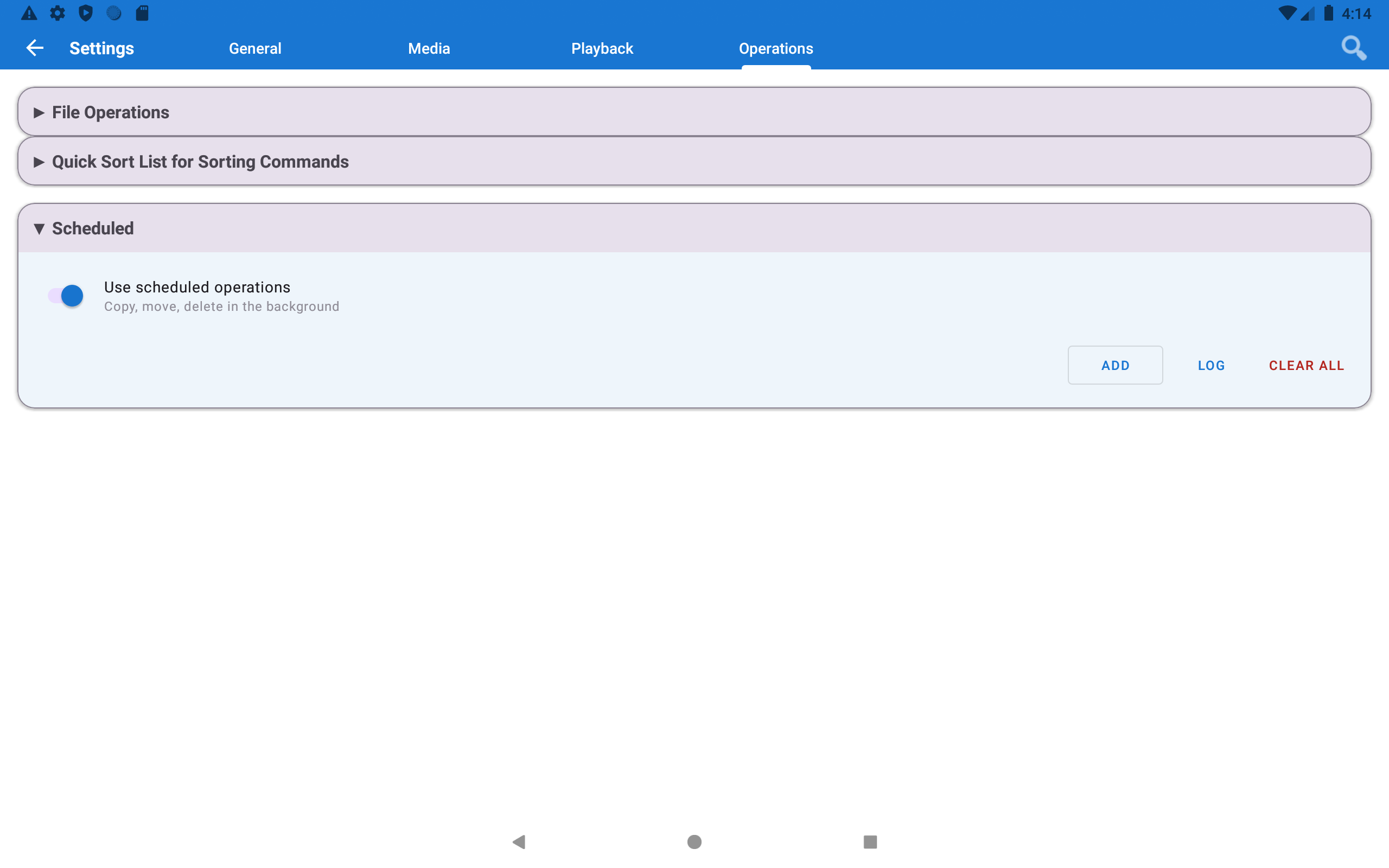
第 4 步 - 创建新的定时任务
在定时操作界面点击 + 按钮(“添加”)。
会打开一个新建定时任务的对话框。
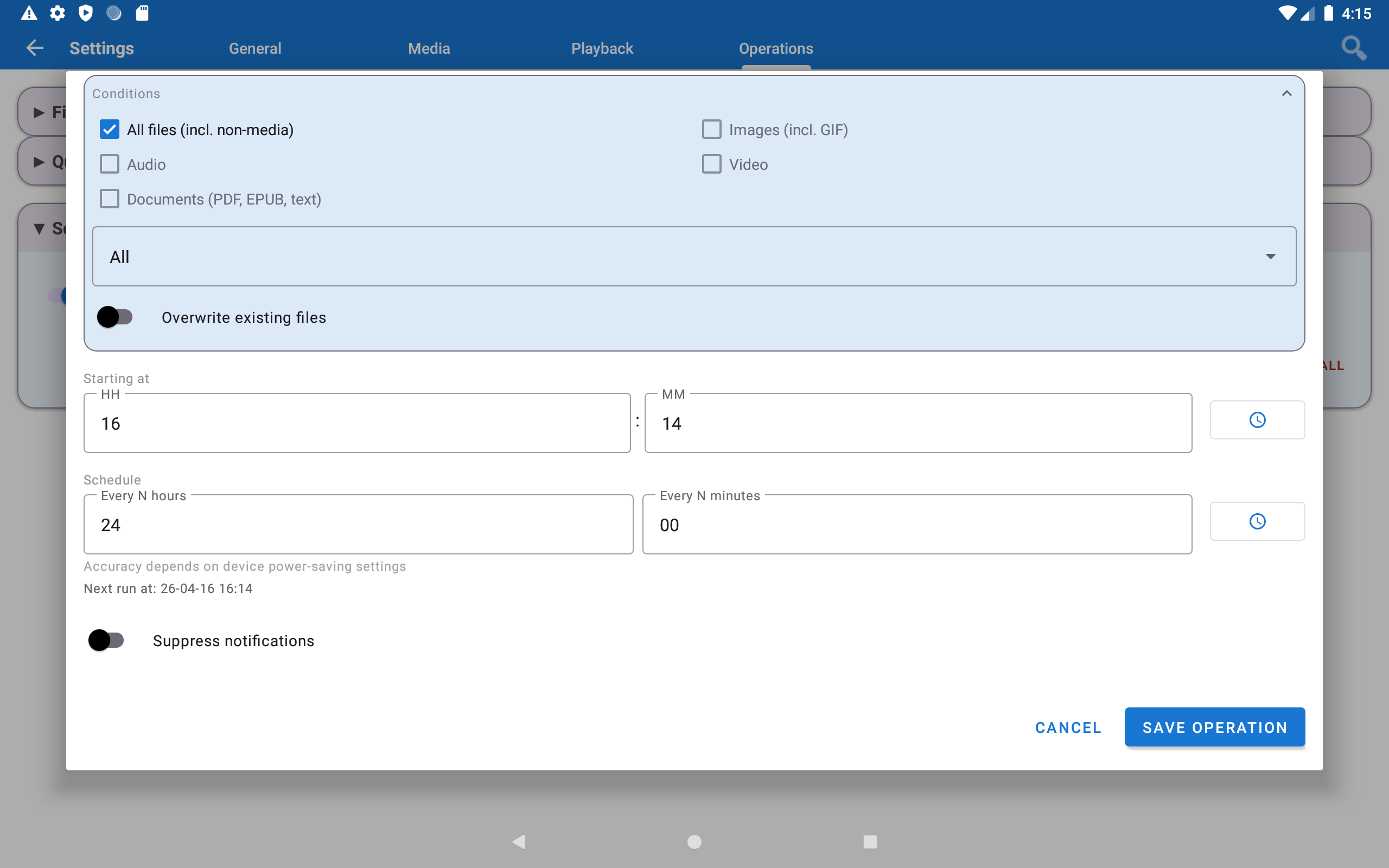
第 5 步 - 填写备份定时任务
填写以下每个字段:
| 字段 | 设置内容 | 示例 |
|---|---|---|
| 名称 | 任意用于识别此定时任务的标签 | Nightly Camera Backup |
| 来源 | 相机照片所在位置 | 选择“相机照片” - 它会自动找到所有相机拍摄的照片 |
| 目标 | 电脑上的备份文件夹 | 选择您刚添加的 SMB 资源(PhoneBackup (SMB)) |
| 操作 | 对文件执行的操作 | “复制(跳过已存在)” - 只复制新照片,绝不重复 |
| 计划 | 运行时间 | 每天 02:00 - 在您睡觉时运行 |
| 仅在 Wi-Fi 下运行 | 打开此开关 | 防止备份意外使用您的移动数据 |
什么是“相机照片”? 这是 FastMediaSorter 自动创建的一个特殊虚拟文件夹,始终显示相机拍摄的所有照片 - 即使它们分散存放在手机的不同文件夹中。请优先使用它,而不是手动选择路径。
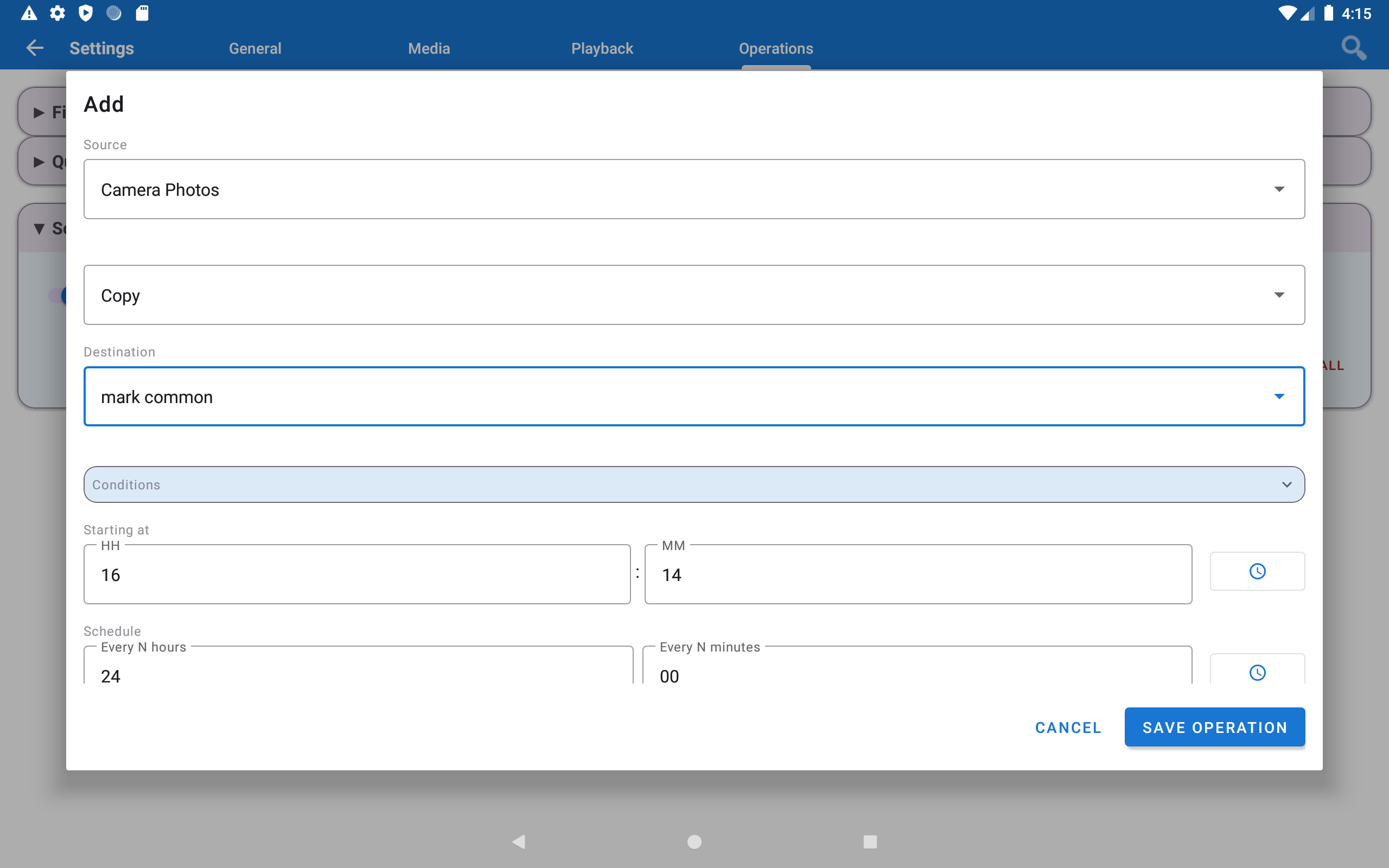
第 6 步 - 保存并允许后台运行
点击保存。
该定时任务会出现在列表中 - 现已生效。
您可能会看到一个权限对话框。 应用会请求排除电池优化。点击“禁用优化”(或“允许”)。
为什么这一步很重要? Android 会自动停止在后台运行的应用以节省电量。如果没有这项权限,Android 可能会在半夜中断备份。授予这项权限只是让应用能在计划的时间被唤醒 - 不会造成明显的耗电。
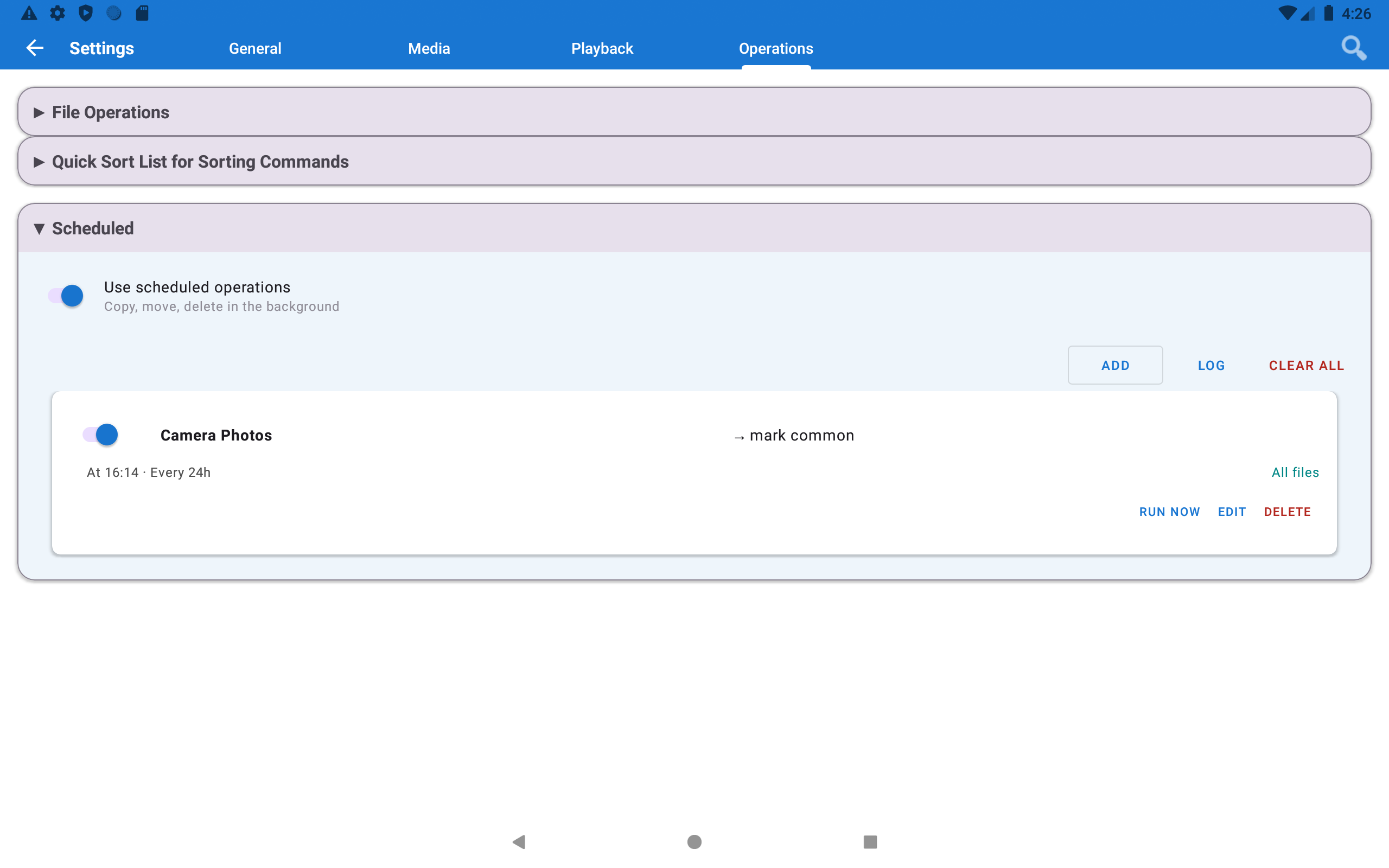
第 7 步 - 立即测试
不必等到凌晨 2 点 - 立即测试备份,确保一切正常:
- 进入设置 → 管理 → 定时文件操作
- 找到您的定时任务 → 点击“立即运行”
- 屏幕顶部会出现一条通知,显示传输进度
- 完成后:点击 SMB 资源(
PhoneBackup) → 应该能在其中看到您的相机照片
没有复制任何文件? 如果备份文件夹里已经有所有照片(或手机相机文件夹是空的),应用正确地复制了零个文件。可以拍一张新的测试照片再试一次。
完成!每晚会发生什么
- 凌晨 02:00,应用悄悄唤醒
- 它会检查相机文件夹,并与电脑备份文件夹进行比对
- 只复制电脑上还没有的照片 - 耗时从几秒到几分钟不等
- 显示一条通知:“已备份 12 个文件”(具体数字取决于新照片数量)
- 然后再次休眠
每天早上,您的电脑都会收到新照片,完全不用操心。
小贴士
想在备份后释放手机存储空间? 把操作改为“移动”而不是“复制”。照片在安全复制到电脑后会立即从手机上删除。请谨慎使用 - 一旦移动,照片就不再保留在手机上了。
家里有多部手机? 为每部手机分别创建一个定时任务,使用不同的子文件夹作为目标 - 例如
PhoneBackup\Mom和PhoneBackup\Dad- 这样所有设备都能备份到同一台电脑,而不会混在一起。
更想备份到 Google Drive? 把目标改为添加一个 Google Drive 资源,而不是 SMB - 其余步骤完全相同。
疑难解答
| 问题 | 解决方法 |
|---|---|
| 定时任务在夜间不运行 | 进入 Android 设置 → 应用 → FastMediaSorter → 电池 → 设置为不受限制 |
| 出现“无法访问目标”错误 | 备份时手机必须连接 Wi-Fi。如果凌晨 2 点 Wi-Fi 处于关闭状态,本次备份会被跳过,并在第二天晚上自动重试 |
| 部分照片未被备份 | 使用“相机照片”虚拟资源作为来源 - 它能捕获手机上所有相机文件夹中的照片 |
| 电脑上出现重复文件 | 确保操作设置为“复制(跳过已存在)”,而不是“复制(覆盖)” |