26.09.25 02:14
📷 نسخ احتياطي مجدول للكاميرا إلى الكمبيوتر
المستوى: مبتدئ • الوقت: ~15 دقيقة للإعداد • الإصدار: Standard وPhotos وLegacy وVR وnoLegal (يتطلب مصادر شبكة - لا تتوفر في Lite)
انسخ الصور الجديدة تلقائيًا من كاميرا هاتفك إلى جهاز الكمبيوتر المنزلي كل ليلة، عبر Wi-Fi. أعدّه مرة واحدة - وسيعمل إلى الأبد دون أي إجراء يدوي.
ما الذي ستحصل عليه: كل صباح تستيقظ وتجد صور الليلة الماضية موجودة بالفعل على جهاز الكمبيوتر. بلا كابلات. بلا اشتراكات سحابية. بلا نسيان. تلقائي بالكامل.
ما ستحتاجه
- الهاتف وجهاز الكمبيوتر متصلان بـ نفس شبكة Wi-Fi المنزلية (نفس جهاز التوجيه)
- مجلد على جهاز الكمبيوتر سيتم حفظ الصور فيه (مثل
C:\PhoneBackup) - تثبيت FastMediaSorter بإصدار يدعم مصادر الشبكة (Standard، وPhotos، وLegacy، وVR، وnoLegal)
لست متأكدًا من الإصدار الذي لديك؟ افتح الإعدادات
← معلومات النظام. يذكر صف الإصدار اسم الإصدار (Standard / Lite / إلخ).
الخطوة 1 - إنشاء مجلد نسخ احتياطي على جهاز الكمبيوتر
أولًا، أنشئ مجلدًا على جهاز الكمبيوتر. ثم شاركه ليتمكن الهاتف من الوصول إليه.
على Windows:
- أنشئ مجلدًا جديدًا في أي مكان - على سبيل المثال
C:\PhoneBackup - انقر بزر الماوس الأيمن على المجلد ← خصائص ← تبويب مشاركة ← انقر على مشاركة..
- من القائمة المنسدلة، اختر اسم المستخدم الخاص بك أو اكتب Everyone ← انقر على إضافة ← انقر على مشاركة
- يعرض Windows مسار الشبكة - دوّنه. يبدو مثل:
\\MYPC\PhoneBackup
دوّن أيضًا عنوان IP الخاص بجهاز الكمبيوتر - ستحتاجه في الخطوة 2. أسرع طريقة: اضغط Win + R، اكتب
cmd، ثم اضغط Enter. في النافذة السوداء اكتبipconfigواضغط Enter. ابحث عن سطر IPv4 Address أسفل محول Wi-Fi الخاص بك. مثال:192.168.1.100. دوّن هذا الرقم.
الخطوة 2 - ربط التطبيق بمجلد الكمبيوتر
الآن أخبر FastMediaSorter بالمكان الذي سترسل إليه الصور.
ما هو SMB؟ إنه ببساطة الطريقة التي تشارك بها Windows المجلدات عبر Wi-Fi المنزلي. لست بحاجة لفهم التفاصيل - فقط اتبع الخطوات.
- افتح التطبيق ← اضغط إضافة
 في شريط الأدوات العلوي ← اختر “مجلد الشبكة (SMB)”
 - في حقل الخادم / المسار أدخل:
\\192.168.1.100\PhoneBackup- استبدل
192.168.1.100بعنوان IP الفعلي لجهاز الكمبيوتر من الخطوة 1 - استبدل
PhoneBackupباسم المجلد الفعلي لديك
- استبدل
- أدخل اسم المستخدم وكلمة المرور الخاصين بـ Windows (نفس ما تستخدمه لتسجيل الدخول إلى جهاز الكمبيوتر)
- اضغط اختبار الاتصال - انتظر بضع ثوانٍ - يجب أن تظهر رسالة نجاح خضراء
- اضغط حفظ
لا يمكنك الاتصال؟ راجع دليل إعداد SMB - فهو يغطي كل مشكلة اتصال شائعة بحلول خطوة بخطوة.
الخطوة 3 - فتح إعدادات العمليات المجدولة
- اضغط الإعدادات (أيقونة الترس في شريط الأدوات)
- انتقل إلى تبويب الإدارة
- مرّر إلى “العمليات المجدولة حسب الجدول” واضغط “عمليات الملفات المجدولة” - تُفتح شاشة العمليات المجدولة
- فعّل “استخدام العمليات المجدولة” أعلى تلك الشاشة
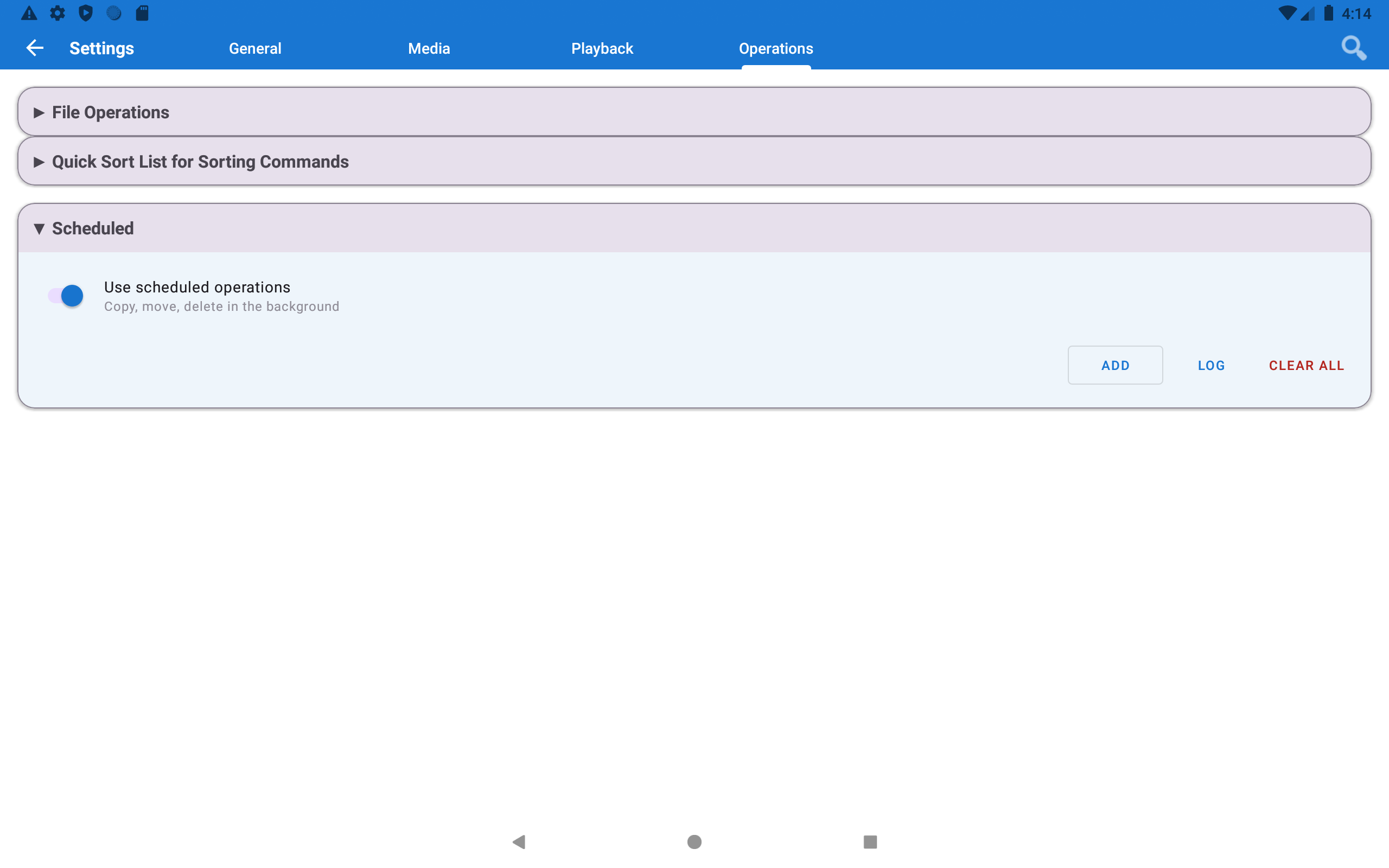
الخطوة 4 - إنشاء جدول جديد
اضغط زر + (“إضافة”) في شاشة العمليات المجدولة.
يُفتح مربع حوار جدول جديد.
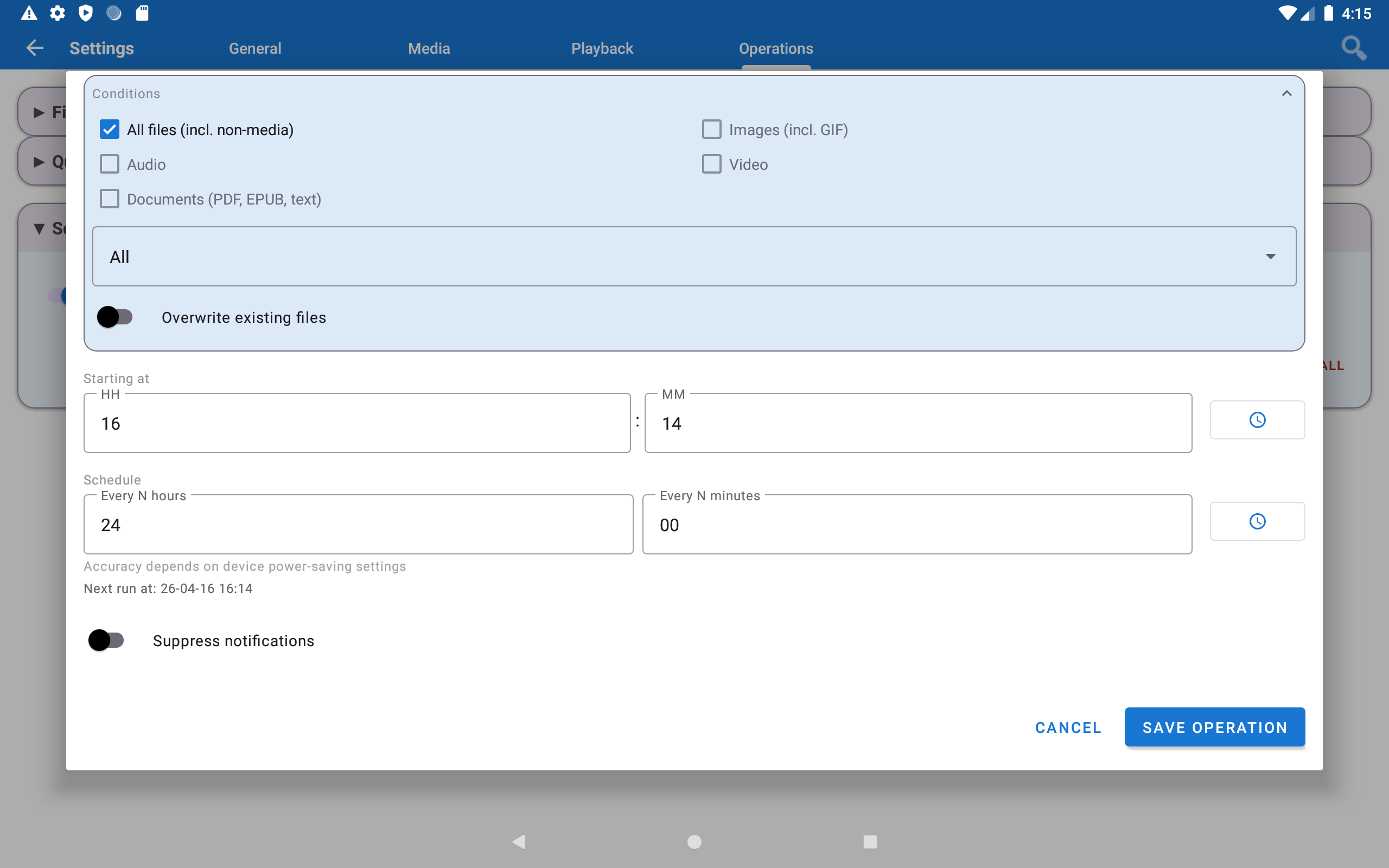
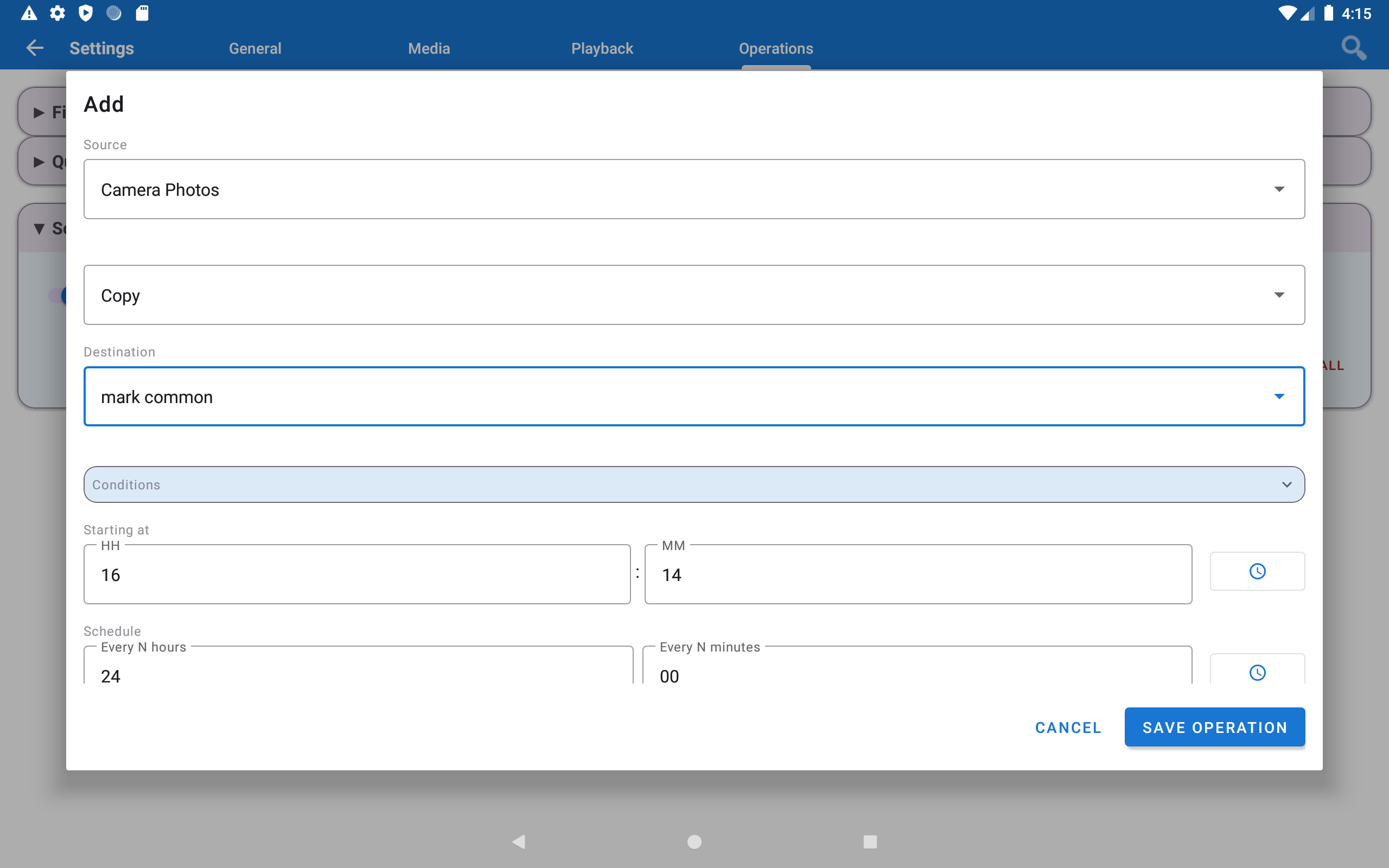
الخطوة 5 - تعبئة جدول النسخ الاحتياطي
املأ كل حقل:
| الحقل | ما يجب ضبطه | مثال |
|---|---|---|
| الاسم | أي تسمية للتعرف على هذا الجدول | Nightly Camera Backup |
| المصدر | مكان صور الكاميرا لديك | اختر “صور الكاميرا” - يجد جميع لقطات الكاميرا تلقائيًا |
| الوجهة | مجلد النسخ الاحتياطي على جهاز الكمبيوتر | اختر مورد SMB الذي أضفته للتو (PhoneBackup (SMB)) |
| العملية | ما يجب فعله بالملفات | “نسخ (تخطي الموجود)” - ينسخ الصور الجديدة فقط، ولا يكرر أبدًا |
| الجدول | متى يعمل | يوميًا في الساعة 02:00 - يعمل أثناء نومك |
| التشغيل عبر Wi-Fi فقط | فعّل هذا الخيار | يمنع النسخ الاحتياطي من استخدام بيانات الجوال عن طريق الخطأ |
ما هي “صور الكاميرا”؟ إنها مجلد افتراضي خاص ينشئه FastMediaSorter تلقائيًا. يعرض دائمًا جميع الصور التي التقطتها كاميرتك - حتى لو كانت مخزّنة في مجلدات مختلفة على هاتفك. يُفضَّل استخدامه دائمًا بدلاً من اختيار مسار يدوي.
الخطوة 6 - الحفظ والسماح بالوصول في الخلفية
اضغط حفظ.
يظهر الجدول في القائمة - وهو الآن نشط.
قد يظهر لك مربع حوار إذن. يطلب التطبيق استثناءه من توفير البطارية. اضغط “تعطيل التحسين” (أو “سماح”).
لماذا هذه الخطوة مهمة؟ يحاول Android توفير البطارية بإيقاف التطبيقات التي تعمل في الخلفية تلقائيًا. بدون هذا الإذن، قد يوقف Android النسخ الاحتياطي في منتصف الليل. منح هذا الإذن يسمح فقط للتطبيق بالاستيقاظ في الوقت المجدول - ولا يستنزف البطارية بأي شكل ملحوظ.
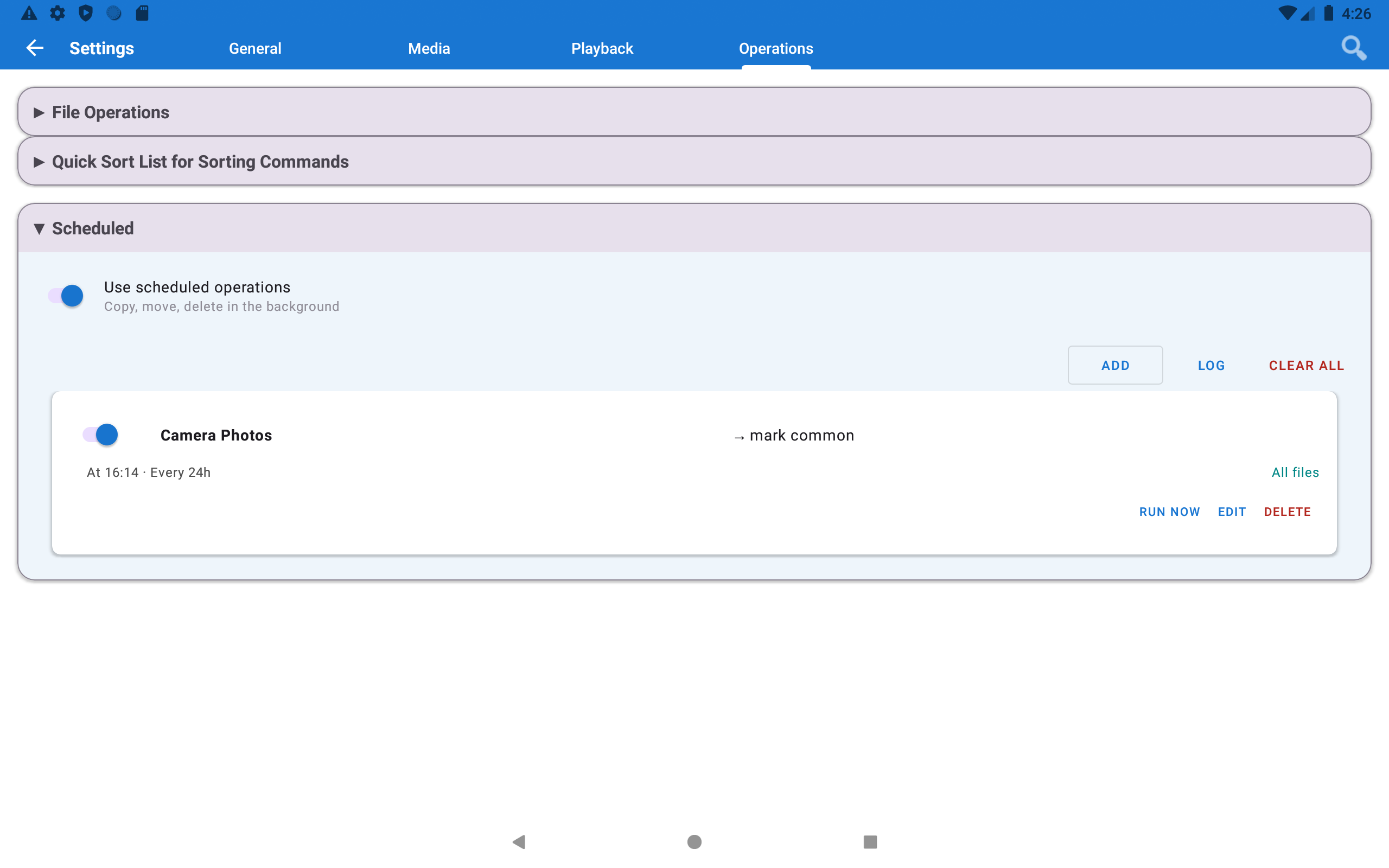
الخطوة 7 - اختبره الآن
لا تنتظر حتى الساعة 2 صباحًا - اختبر النسخ الاحتياطي فورًا للتأكد من أن كل شيء يعمل:
- اذهب إلى الإعدادات → الإدارة → عمليات الملفات المجدولة
- ابحث عن جدولك ← اضغط “تشغيل الآن”
- يظهر إشعار أعلى الشاشة يعرض تقدم النقل
- عند الانتهاء: اضغط على مورد SMB (
PhoneBackup) ← يجب أن تظهر صور كاميرتك هناك
لم يُنسخ شيء؟ إذا كانت جميع صورك موجودة بالفعل في مجلد النسخ الاحتياطي (أو كان مجلد كاميرا الهاتف فارغًا)، فإن التطبيق ينسخ صفر ملفات بشكل صحيح. جرّب التقاط صورة اختبار جديدة وشغّله مرة أخرى.
تم! إليك ما يحدث كل ليلة
- في الساعة 02:00 يستيقظ التطبيق بصمت
- ينظر إلى مجلد كاميرتك ويقارنه بمجلد النسخ الاحتياطي على جهاز الكمبيوتر
- ينسخ فقط الصور غير الموجودة بعد على جهاز الكمبيوتر - يستغرق من بضع ثوانٍ إلى بضع دقائق
- يعرض إشعارًا: “تم نسخ 12 ملفًا احتياطيًا” (أو أيًا كان عدد الملفات الجديدة)
- يعود إلى السكون
يستقبل جهاز الكمبيوتر صورًا جديدة كل صباح. لن تضطر أبدًا للتفكير في الأمر.
نصائح
تريد تحرير مساحة تخزين الهاتف بعد النسخ الاحتياطي؟ غيّر العملية إلى “نقل” بدلاً من “نسخ”. تُحذف الصور من الهاتف فور نسخها بأمان إلى جهاز الكمبيوتر. استخدم هذا بحذر - بمجرد نقلها، لن تعود الصور موجودة على الهاتف.
هل لديك عدة هواتف في العائلة؟ أنشئ جدولًا واحدًا لكل هاتف. استخدم مجلدات فرعية مختلفة كوجهات - على سبيل المثال
PhoneBackup\MomوPhoneBackup\Dad- بحيث تنسخ كل الأجهزة احتياطيًا إلى نفس جهاز الكمبيوتر دون خلط الملفات.
تفضل النسخ الاحتياطي إلى Google Drive؟ أضف موردًا من Google Drive كوجهة بدلاً من SMB - بقية الخطوات مطابقة.
استكشاف الأخطاء وإصلاحها
| المشكلة | ما يجب تجربته |
|---|---|
| الجدول لا يعمل ليلًا | اذهب إلى إعدادات Android → التطبيقات → FastMediaSorter → البطارية ← اضبطها على بلا قيود |
| خطأ “الوجهة غير قابلة للوصول” | يجب أن يكون هاتفك على Wi-Fi وقت النسخ الاحتياطي. إذا كان Wi-Fi متوقفًا في الساعة 2 صباحًا، يتم تخطي النسخ الاحتياطي وإعادة المحاولة تلقائيًا الليلة التالية |
| لم تُنسخ بعض الصور احتياطيًا | استخدم المورد الافتراضي “صور الكاميرا” كمصدر - فهو يلتقط الصور من جميع مجلدات الكاميرا على هاتفك |
| ظهور ملفات مكررة على جهاز الكمبيوتر | تأكد من ضبط العملية على “نسخ (تخطي الموجود)”، وليس “نسخ (استبدال)” |