26.09.25 02:13
📷 Backup Agendado da Câmera para o PC
Nível: Iniciante • Tempo: ~15 minutos de configuração • Edição: Standard, Photos, Legacy, VR, noLegal (precisa de fontes de rede - Lite não tem)
Copie automaticamente as novas fotos da câmera do seu celular para o seu computador de casa todas as noites, pelo Wi-Fi. Configure uma vez - e funciona para sempre, sem nenhuma ação manual.
O que isso te dá: toda manhã você acorda e as fotos da noite anterior já estão no seu PC. Sem cabos. Sem assinaturas na nuvem. Sem esquecer. Totalmente automático.
O Que Você Vai Precisar
- Celular e PC conectados ao mesmo Wi-Fi de casa (mesmo roteador)
- Uma pasta no seu PC onde as fotos serão salvas (ex.:
C:\PhoneBackup) - FastMediaSorter instalado em uma edição com fontes de rede (Standard, Photos, Legacy, VR, noLegal)
Não sabe qual edição você tem? Abra Configurações
→ Informações do sistema. A linha Edição informa a edição (Standard / Lite / etc.).
Passo 1 - Crie uma Pasta de Backup no Seu PC
Primeiro, crie uma pasta no seu PC. Depois compartilhe-a para que o celular possa acessá-la.
No Windows:
- Crie uma nova pasta em qualquer lugar - por exemplo
C:\PhoneBackup - Clique com o botão direito na pasta → Propriedades → aba Compartilhamento → clique em Compartilhar..
- No menu suspenso, selecione seu nome de usuário ou digite Everyone → clique em Adicionar → clique em Compartilhar
- O Windows mostra o caminho de rede - anote-o. Ele se parece com:
\\MYPC\PhoneBackup
Anote também o endereço IP do seu PC - você vai precisar dele no Passo 2. O jeito mais rápido: pressione Win + R, digite
cmd, pressione Enter. Na janela preta digiteipconfige pressione Enter. Encontre a linha IPv4 Address sob o seu adaptador Wi-Fi. Exemplo:192.168.1.100. Anote esse número.
Passo 2 - Conecte o App à Pasta do Seu PC
Agora informe ao FastMediaSorter para onde enviar as fotos.
O que é SMB? É simplesmente a forma como o Windows compartilha pastas pelo Wi-Fi de casa. Você não precisa entender os detalhes - só siga os passos.
- Abra o app → toque em Adicionar
 na barra de ferramentas superior → selecione “Pasta de rede (SMB)”
 - No campo Servidor / Caminho, digite:
\\192.168.1.100\PhoneBackup- Substitua
192.168.1.100pelo IP real do seu PC obtido no Passo 1 - Substitua
PhoneBackuppelo nome real da sua pasta
- Substitua
- Digite seu nome de usuário e senha do Windows (os mesmos que você usa para entrar no seu PC)
- Toque em Testar Conexão - espere alguns segundos - você deve ver uma mensagem verde de sucesso
- Toque em Salvar
Não consegue conectar? Confira o Guia de Configuração SMB - ele cobre todos os problemas comuns de conexão com soluções passo a passo.
Passo 3 - Abra as Configurações de Operações Agendadas
- Toque em Configurações (o ícone de engrenagem na barra de ferramentas)
- Vá para a aba Gerenciamento
- Role até “Operações agendadas por horário” e toque em “Operações de arquivo agendadas” - a tela de operações agendadas se abre
- Ative “Usar operações agendadas” no topo dessa tela
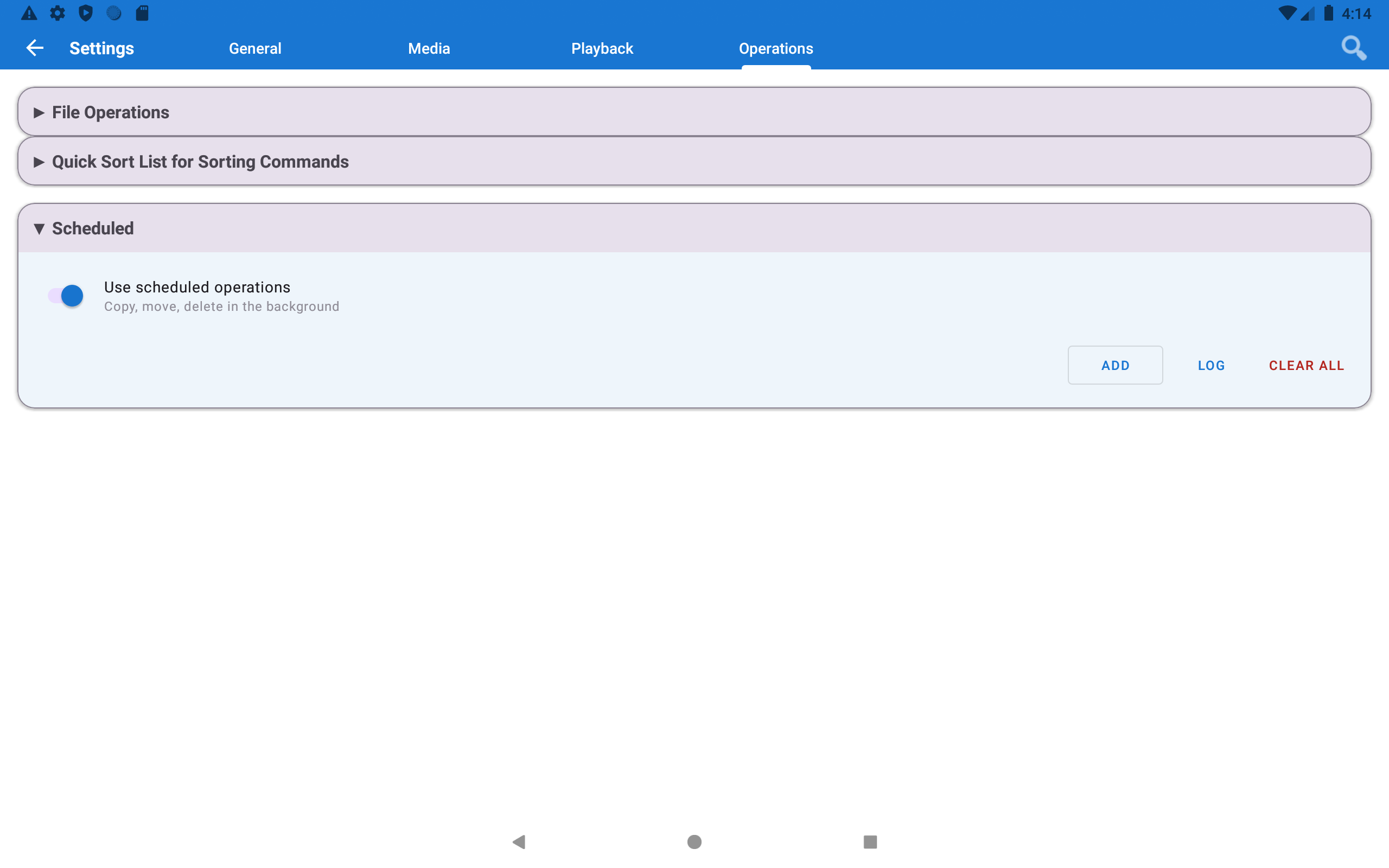
Passo 4 - Crie um Novo Agendamento
Toque no botão + (“Adicionar”) na tela de operações agendadas.
Uma nova caixa de diálogo de agendamento se abre.
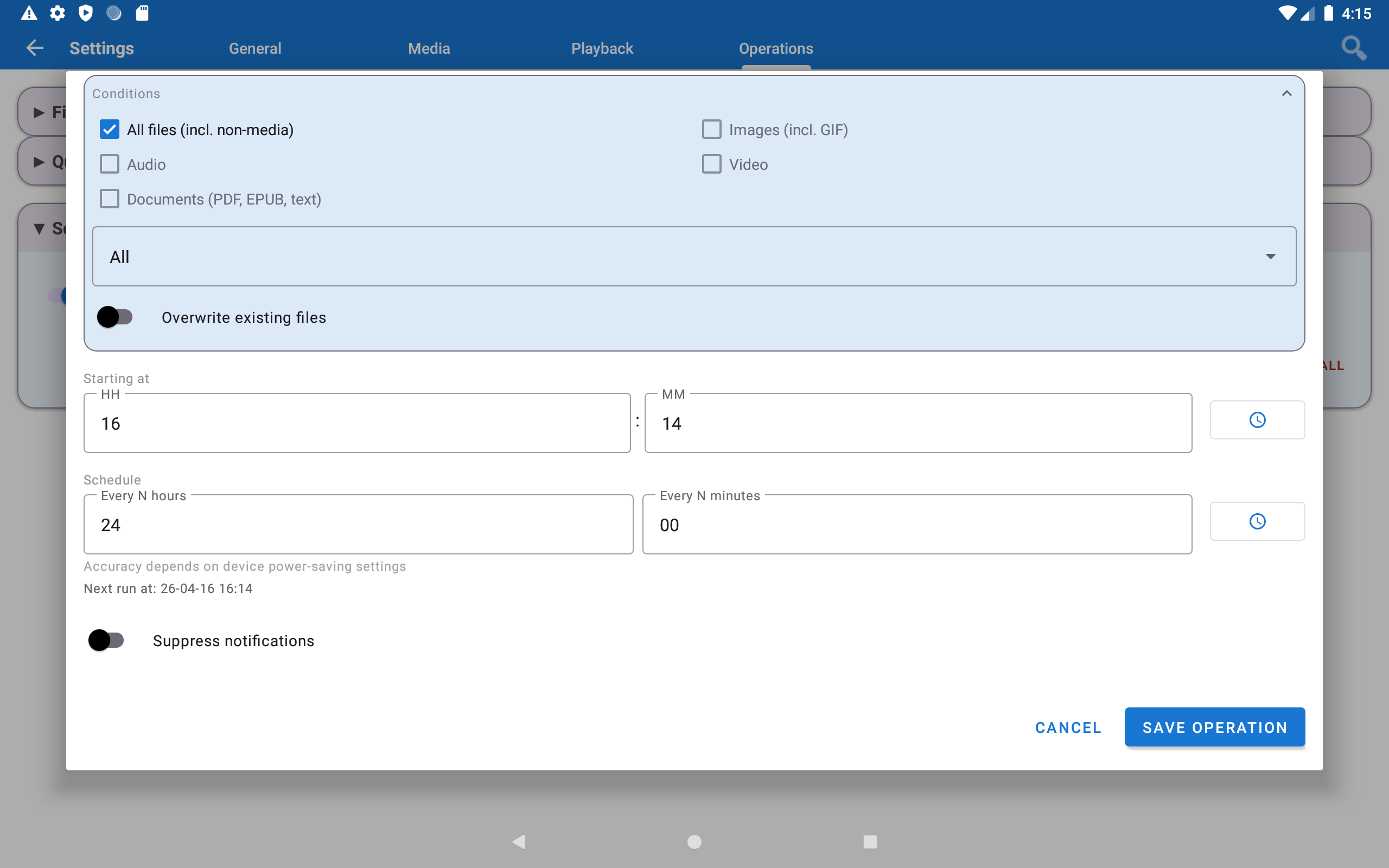
Passo 5 - Preencha o Agendamento de Backup
Preencha cada campo:
| Campo | O que definir | Exemplo |
|---|---|---|
| Nome | Qualquer rótulo para identificar este agendamento | Nightly Camera Backup |
| Origem | Onde estão as fotos da sua câmera | Selecione “Fotos da Câmera” - ele encontra todas as fotos da câmera automaticamente |
| Destino | Sua pasta de backup no PC | Selecione o recurso SMB que você acabou de adicionar (PhoneBackup (SMB)) |
| Operação | O que fazer com os arquivos | “Copiar (ignorar existentes)” - copia apenas fotos novas, nunca duplica |
| Agendamento | Quando executar | Daily at 02:00 - executa enquanto você dorme |
| Executar apenas no Wi-Fi | Ative esta opção | Evita que o backup use seus dados móveis por acidente |
O que é “Fotos da Câmera”? É uma pasta virtual especial que o FastMediaSorter cria automaticamente. Ela sempre mostra todas as fotos tiradas pela sua câmera - mesmo que estejam armazenadas em pastas diferentes no seu celular. Prefira sempre essa opção em vez de escolher um caminho manual.
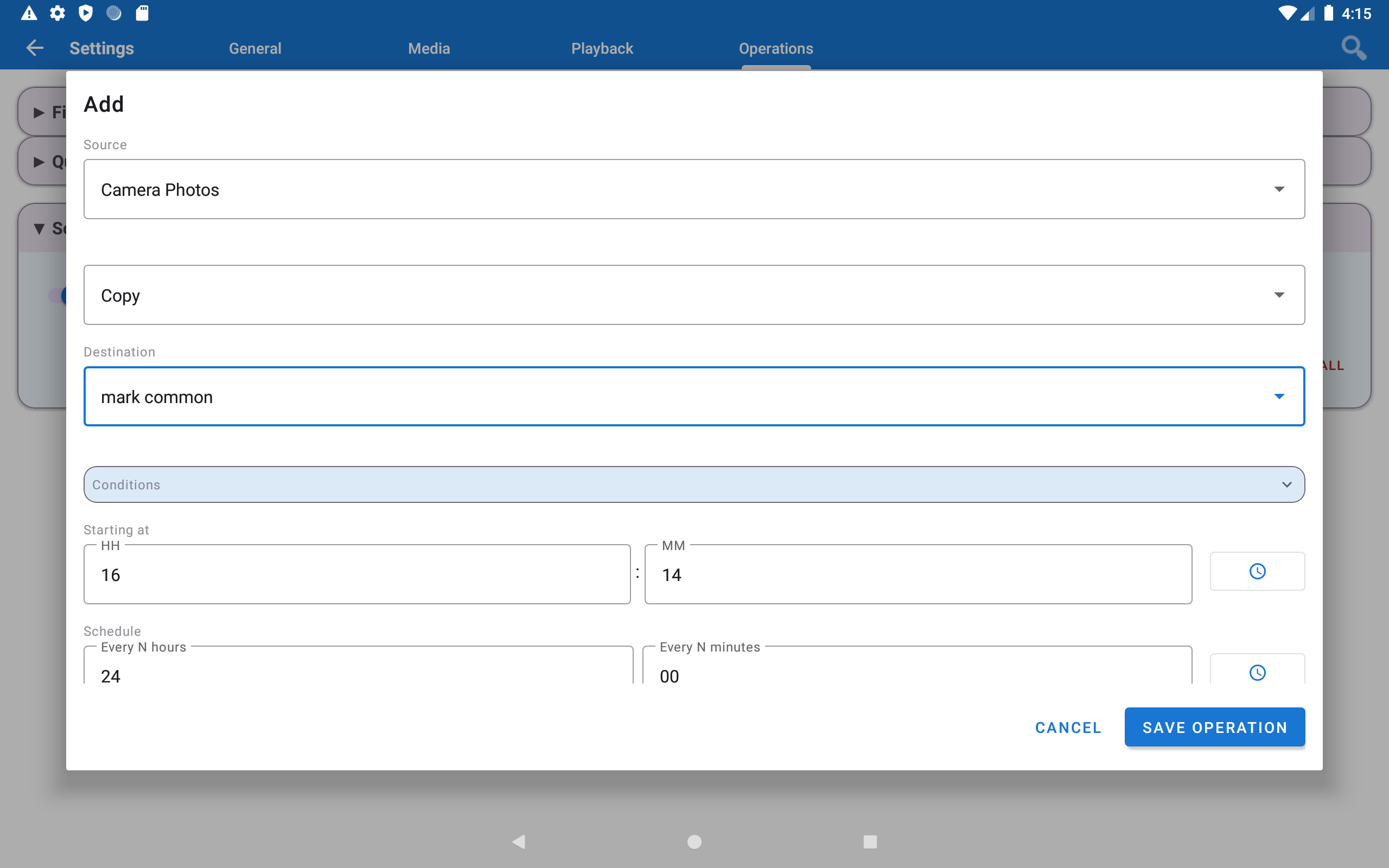
Passo 6 - Salve e Permita Acesso em Segundo Plano
Toque em Salvar.
O agendamento aparece na lista - agora está ativo.
Você pode ver uma caixa de diálogo de permissão. O app pede para ser excluído da economia de bateria. Toque em “Desativar Otimização” (ou “Permitir”).
Por que este passo é importante? O Android tenta economizar bateria interrompendo automaticamente apps que rodam em segundo plano. Sem essa permissão, o Android pode interromper o backup no meio da noite. Conceder isso apenas permite que o app acorde no horário agendado - não consome sua bateria de forma perceptível.
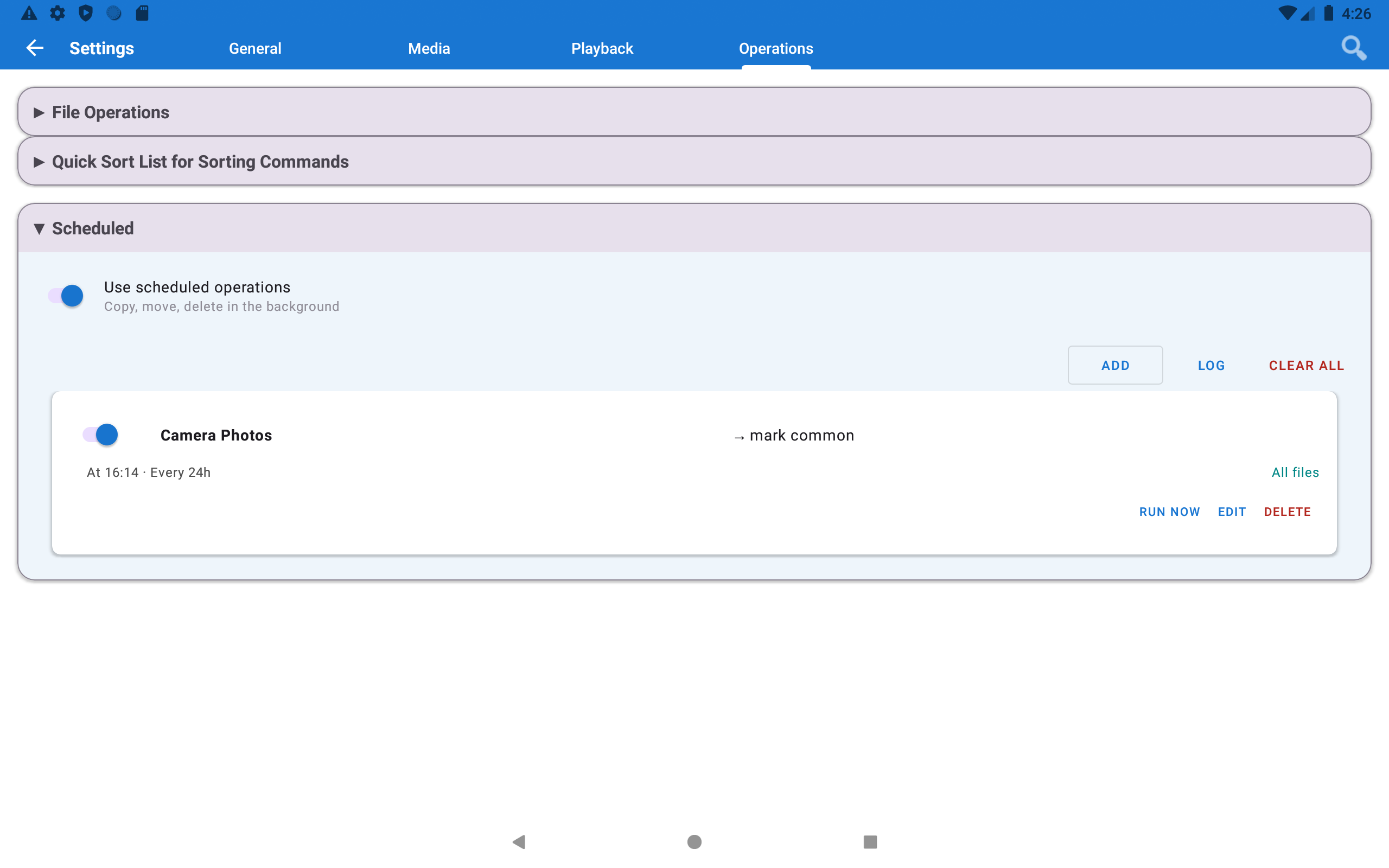
Passo 7 - Teste Agora Mesmo
Não espere até as 2h da manhã - teste o backup imediatamente para garantir que tudo funciona:
- Vá para Configurações → Gerenciamento → Operações de arquivo agendadas
- Encontre seu agendamento → toque em “Executar agora”
- Uma notificação aparece no topo da tela mostrando o progresso da transferência
- Quando terminar: toque no recurso SMB (
PhoneBackup) → suas fotos da câmera devem estar visíveis ali
Nada foi copiado? Se todas as suas fotos já estão na pasta de backup (ou a pasta da câmera do celular está vazia), o app corretamente copia zero arquivos. Tire uma nova foto de teste e execute novamente.
Pronto! Veja o Que Acontece Todas as Noites
- Às 02:00 o app acorda silenciosamente
- Ele verifica a pasta da sua câmera e a compara com a pasta de backup do PC
- Copia apenas as fotos que ainda não estão no PC - leva de alguns segundos a alguns minutos
- Mostra uma notificação: “12 arquivos copiados” (ou quantos forem novos)
- Volta a dormir
Seu PC recebe fotos novas toda manhã. Você nunca precisa pensar nisso.
Dicas
Quer liberar espaço no celular depois do backup? Mude a Operação para “Mover” em vez de “Copiar”. As fotos são excluídas do celular assim que são copiadas com segurança para o PC. Use isso com cuidado - uma vez movidas, as fotos não ficam mais no celular.
Tem vários celulares na família? Crie um agendamento para cada celular. Use subpastas diferentes como destino - por exemplo
PhoneBackup\MomePhoneBackup\Dad- para que todos os dispositivos façam backup no mesmo PC sem misturar arquivos.
Prefere fazer backup no Google Drive? Adicione um recurso do Google Drive como destino em vez de SMB - o restante dos passos é idêntico.
Solução de Problemas
| Problema | O que tentar |
|---|---|
| O agendamento não roda à noite | Vá para Configurações do Android → Apps → FastMediaSorter → Bateria → defina como Sem restrições |
| Erro “Destino inacessível” | Seu celular precisa estar no Wi-Fi na hora do backup. Se o Wi-Fi estava desligado às 2h, o backup é pulado e tentado novamente automaticamente na noite seguinte |
| Algumas fotos não foram salvas no backup | Use o recurso virtual “Fotos da Câmera” como origem - ele captura fotos de todas as pastas de câmera no seu celular |
| Arquivos duplicados aparecendo no PC | Confirme que a Operação está definida como “Copiar (ignorar existentes)”, não “Copiar (sobrescrever)” |