26.09.25 02:13
📷 পিসিতে শিডিউল করা ক্যামেরা ব্যাকআপ
স্তর: শিক্ষানবিস • সময়: ~১৫ মিনিট সেটআপ • ফ্লেভার: Standard, Photos, Legacy, VR, noLegal (নেটওয়ার্ক সোর্স প্রয়োজন - Lite-এ কোনোটাই নেই)
আপনার ফোনের ক্যামেরা থেকে নতুন ছবিগুলো প্রতি রাতে, Wi-Fi-এর মাধ্যমে স্বয়ংক্রিয়ভাবে আপনার বাড়ির কম্পিউটারে কপি করুন। একবার সেট করুন - এটা কোনো ম্যানুয়াল কাজ ছাড়াই চিরকাল চলতে থাকবে।
এটা আপনাকে যা দেয়: প্রতি সকালে ঘুম থেকে উঠলে দেখবেন গত রাতের ছবি ইতিমধ্যে আপনার পিসিতে চলে এসেছে। কোনো তার নেই। কোনো ক্লাউড সাবস্ক্রিপশন নেই। ভুলে যাওয়ার সুযোগ নেই। পুরোপুরি স্বয়ংক্রিয়।
আপনার যা যা লাগবে
- ফোন এবং পিসি একই হোম Wi-Fi-এ (একই রাউটার) সংযুক্ত
- আপনার পিসিতে একটা ফোল্ডার যেখানে ছবি সংরক্ষণ করা হবে (যেমন
C:\PhoneBackup) - নেটওয়ার্ক সোর্সসহ একটা ফ্লেভারে FastMediaSorter ইনস্টল করা (Standard, Photos, Legacy, VR, noLegal)
কোন ফ্লেভার আছে নিশ্চিত নন? Settings
→ System information খুলুন। Edition সারিতে ফ্লেভারের নাম থাকে (Standard / Lite / ইত্যাদি)।
ধাপ ১ - আপনার পিসিতে একটা ব্যাকআপ ফোল্ডার তৈরি করুন
প্রথমে আপনার পিসিতে একটা ফোল্ডার তৈরি করুন। তারপর সেটা শেয়ার করুন যাতে ফোন সেটাতে পৌঁছাতে পারে।
Windows-এ:
- যেকোনো জায়গায় একটা নতুন ফোল্ডার তৈরি করুন - যেমন
C:\PhoneBackup - ফোল্ডারে রাইট-ক্লিক করুন → Properties → Sharing ট্যাব → Share.. ক্লিক করুন
- ড্রপডাউনে, আপনার ইউজারনেম বেছে নিন বা Everyone টাইপ করুন → Add ক্লিক করুন → Share ক্লিক করুন
- Windows নেটওয়ার্ক পাথ দেখাবে - সেটা লিখে রাখুন। এটা দেখতে এমন হবে:
\\MYPC\PhoneBackup
আপনার পিসির IP ঠিকানাও লিখে রাখুন - ধাপ ২-তে এটা লাগবে। সবচেয়ে দ্রুত উপায়: Win + R চাপুন,
cmdটাইপ করুন, Enter চাপুন। কালো উইন্ডোতেipconfigটাইপ করে Enter চাপুন। আপনার Wi-Fi অ্যাডাপ্টারের নিচে IPv4 Address লাইনটা খুঁজুন। উদাহরণ:192.168.1.100। ওই নম্বরটা লিখে রাখুন।
ধাপ ২ - অ্যাপটিকে আপনার পিসি ফোল্ডারের সাথে সংযুক্ত করুন
এখন FastMediaSorter-কে বলুন ছবিগুলো কোথায় পাঠাতে হবে।
SMB কী? এটা শুধু Windows কীভাবে বাড়ির Wi-Fi-এর মাধ্যমে ফোল্ডার শেয়ার করে তার একটা পদ্ধতি। খুঁটিনাটি বোঝার দরকার নেই - শুধু ধাপগুলো অনুসরণ করুন।
- অ্যাপ খুলুন → উপরের টুলবারে Add
 ট্যাপ করুন → “Network folder (SMB)” বেছে নিন
 - Server / Path ফিল্ডে টাইপ করুন:
\\192.168.1.100\PhoneBackup192.168.1.100-এর জায়গায় ধাপ ১ থেকে পাওয়া আপনার আসল পিসি IP বসানPhoneBackup-এর জায়গায় আপনার আসল ফোল্ডারের নাম বসান
- আপনার Windows ইউজারনেম এবং পাসওয়ার্ড দিন (যেগুলো দিয়ে আপনি পিসিতে লগইন করেন)
- Test Connection ট্যাপ করুন - কয়েক সেকেন্ড অপেক্ষা করুন - একটা সবুজ সাফল্যের বার্তা দেখতে পাবেন
- Save ট্যাপ করুন
সংযুক্ত করতে পারছেন না? SMB সেটআপ গাইড দেখুন - এতে ধাপে ধাপে সমাধানসহ প্রতিটি সাধারণ সংযোগ সমস্যা কভার করা আছে।
ধাপ ৩ - শিডিউল করা অপারেশন সেটিংস খুলুন
- Settings (টুলবারের গিয়ার আইকন ) ট্যাপ করুন
- Management ট্যাবে যান
- “Scheduled operations by schedule”-এ স্ক্রল করুন এবং “Scheduled file operations” ট্যাপ করুন - শিডিউল করা অপারেশন স্ক্রিন খুলবে
- সেই স্ক্রিনের উপরে “Use scheduled operations” চালু করুন
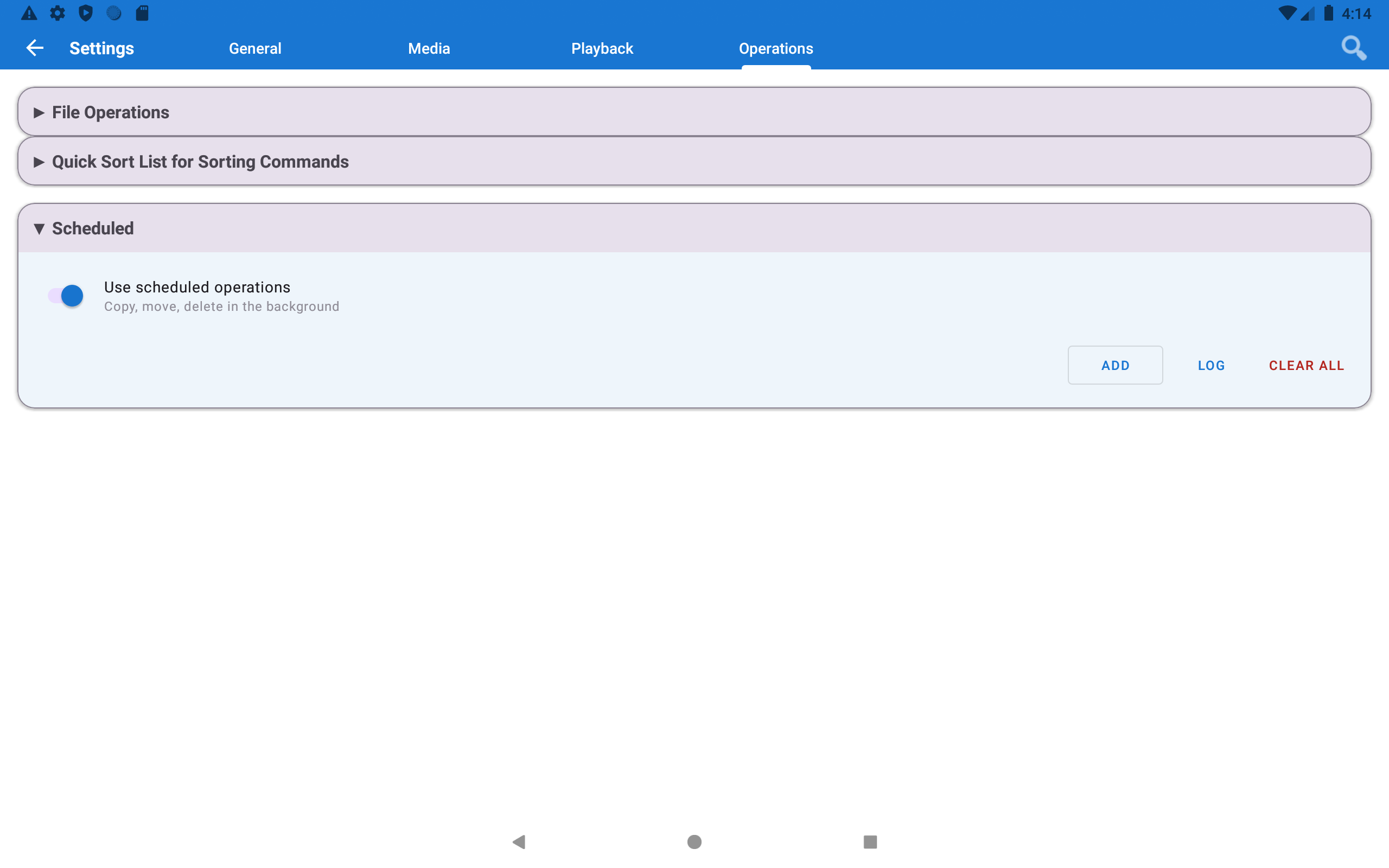
ধাপ ৪ - একটা নতুন শিডিউল তৈরি করুন
শিডিউল করা অপারেশন স্ক্রিনে + বাটনে (“Add”) ট্যাপ করুন।
একটা নতুন শিডিউল ডায়ালগ খুলবে।
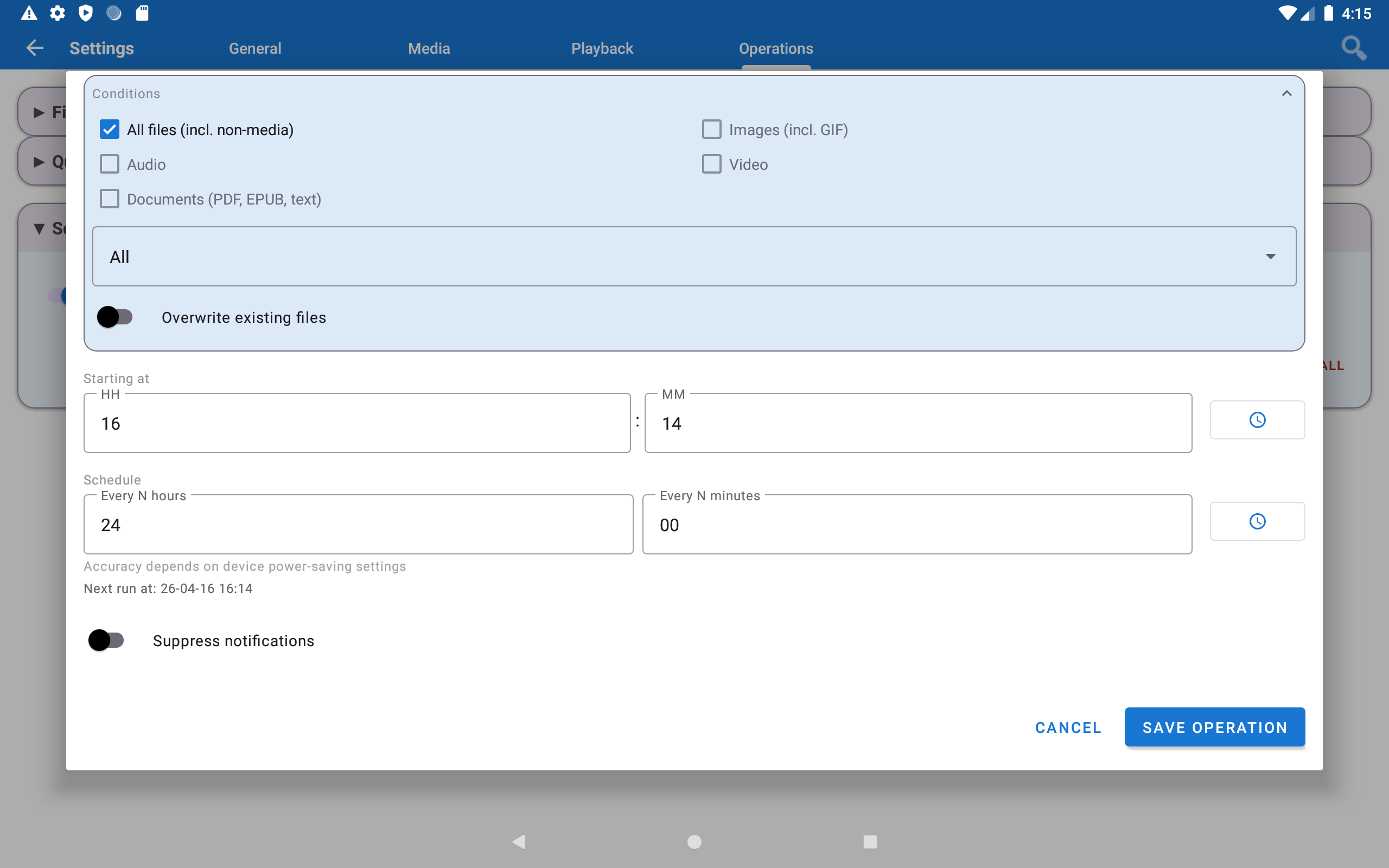
ধাপ ৫ - ব্যাকআপ শিডিউল পূরণ করুন
প্রতিটা ফিল্ড পূরণ করুন:
| ফিল্ড | কী সেট করবেন | উদাহরণ |
|---|---|---|
| Name | এই শিডিউল চিনতে যেকোনো লেবেল | Nightly Camera Backup |
| Source | আপনার ক্যামেরার ছবি কোথায় আছে | “Camera Photos” বেছে নিন - এটা স্বয়ংক্রিয়ভাবে সব ক্যামেরা শট খুঁজে বের করে |
| Destination | আপনার পিসির ব্যাকআপ ফোল্ডার | আপনি এইমাত্র যোগ করা SMB রিসোর্সটা বেছে নিন (PhoneBackup (SMB)) |
| Operation | ফাইলগুলো নিয়ে কী করবেন | “Copy (skip existing)” - শুধু নতুন ছবি কপি করে, কখনো ডুপ্লিকেট তৈরি করে না |
| Schedule | কখন চলবে | Daily at 02:00 - আপনি যখন ঘুমান তখন চলে |
| Run on Wi-Fi only | এটা চালু করুন | দুর্ঘটনাক্রমে আপনার মোবাইল ডেটা ব্যবহার করে ব্যাকআপ হওয়া থেকে আটকায় |
“Camera Photos” কী? এটা একটা বিশেষ ভার্চুয়াল ফোল্ডার যা FastMediaSorter স্বয়ংক্রিয়ভাবে তৈরি করে। এটা সবসময় আপনার ক্যামেরার তোলা সব ছবি দেখায় - এমনকি সেগুলো ফোনের ভিন্ন ভিন্ন ফোল্ডারে থাকলেও। একটা ম্যানুয়াল পাথ বেছে নেওয়ার চেয়ে সবসময় এটাকে প্রাধান্য দিন।
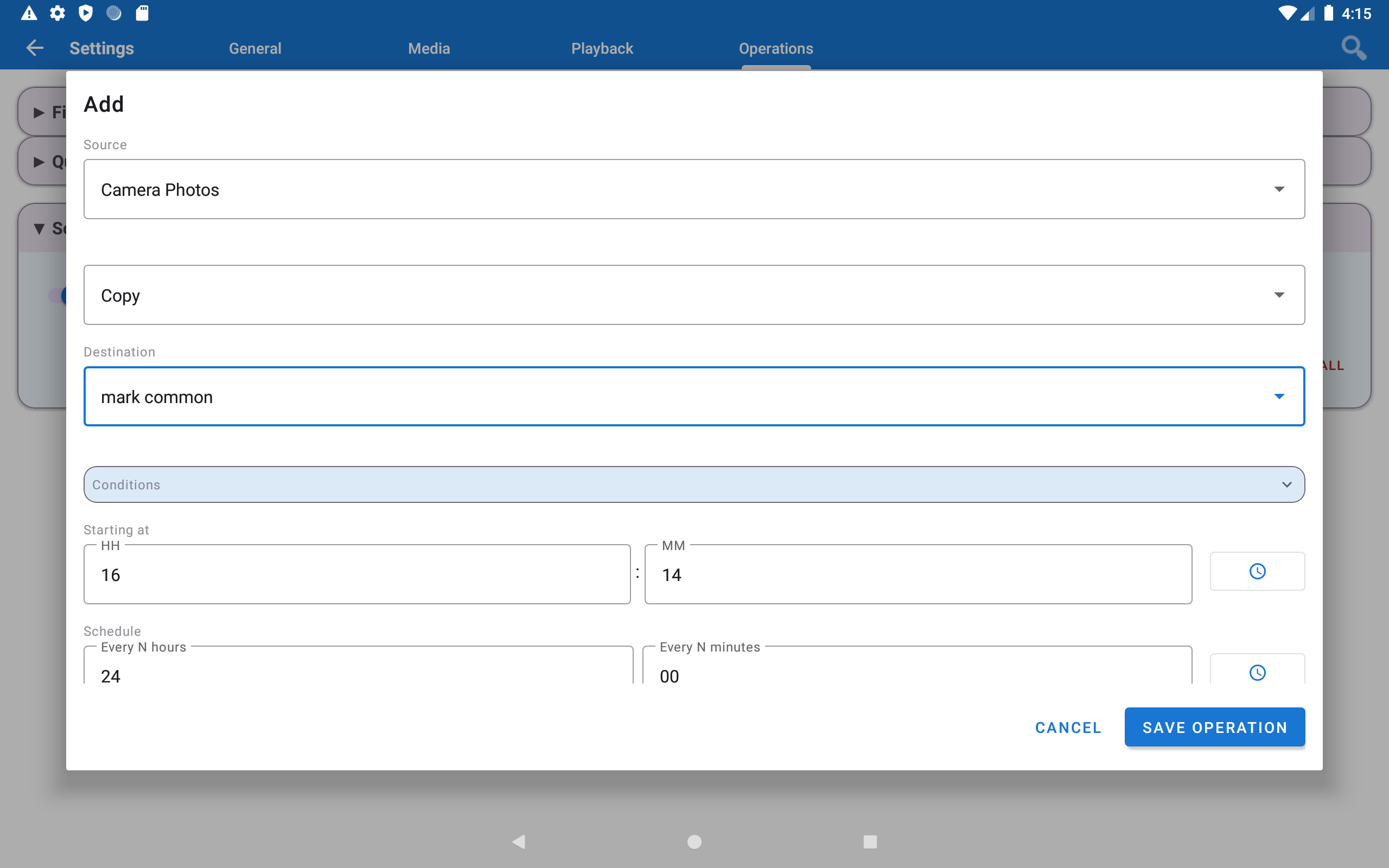
ধাপ ৬ - সংরক্ষণ করুন এবং ব্যাকগ্রাউন্ড অ্যাক্সেসের অনুমতি দিন
Save ট্যাপ করুন।
শিডিউলটা তালিকায় দেখা যাবে - এটা এখন সক্রিয়।
আপনি একটা পারমিশন ডায়ালগ দেখতে পারেন। অ্যাপটা ব্যাটারি সেভিং থেকে বাদ রাখার অনুরোধ করে। “Disable Optimization” (বা “Allow”) ট্যাপ করুন।
এই ধাপটা কেন গুরুত্বপূর্ণ? Android ব্যাটারি বাঁচাতে ব্যাকগ্রাউন্ডে চলা অ্যাপগুলোকে স্বয়ংক্রিয়ভাবে বন্ধ করে দেওয়ার চেষ্টা করে। এই পারমিশন ছাড়া, Android মাঝরাতে ব্যাকআপ বন্ধ করে দিতে পারে। এটা অনুমোদন করলে শুধু অ্যাপটা নির্ধারিত সময়ে জেগে উঠতে পারে - এটা কোনো লক্ষণীয় উপায়ে আপনার ব্যাটারি খরচ করে না।
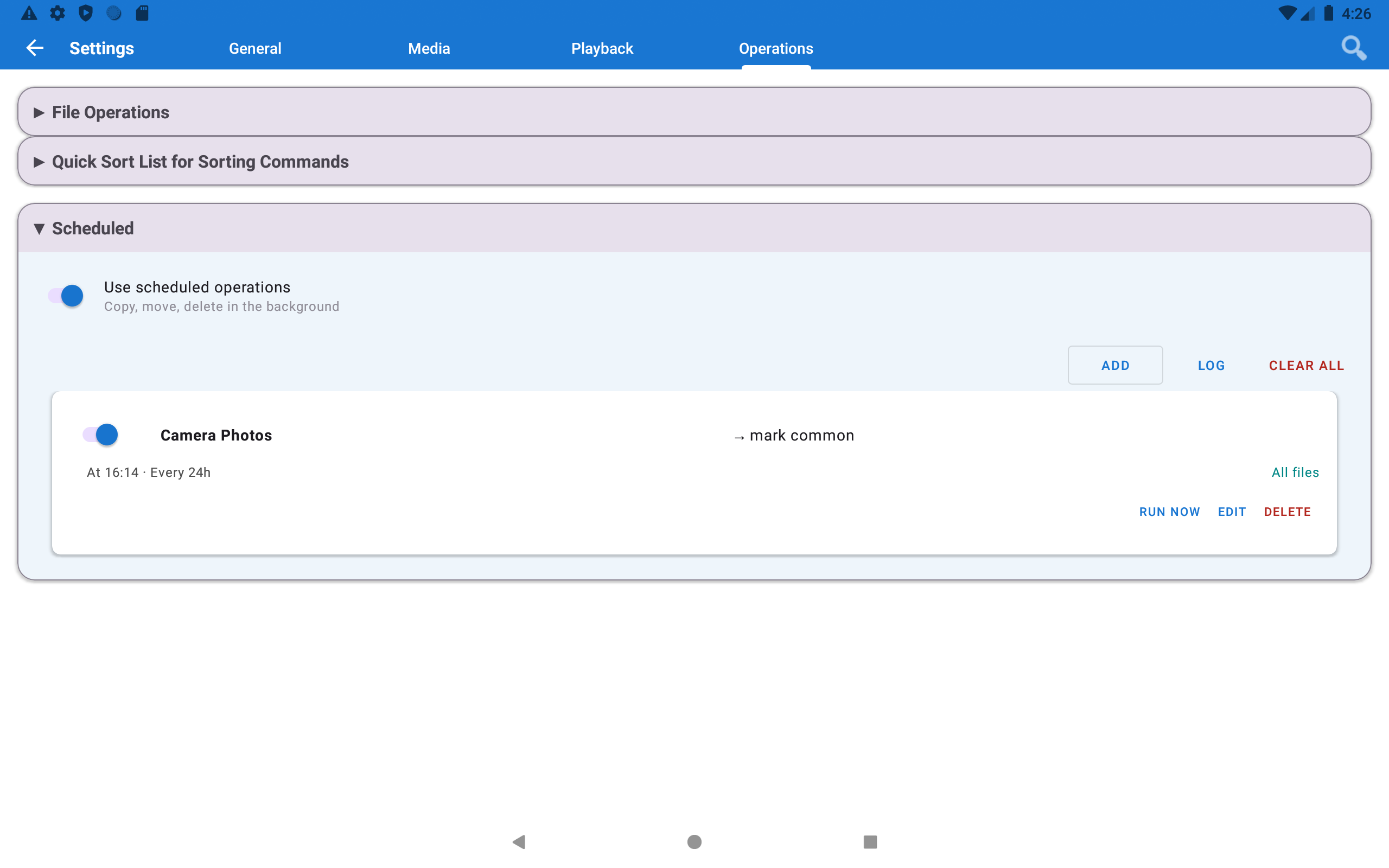
ধাপ ৭ - এখনই এটা পরীক্ষা করুন
রাত ২টা পর্যন্ত অপেক্ষা করবেন না - সবকিছু ঠিকঠাক কাজ করছে কিনা নিশ্চিত করতে এখনই ব্যাকআপ পরীক্ষা করুন:
- Settings → Management → Scheduled file operations-এ যান
- আপনার শিডিউল খুঁজুন → “Run now” ট্যাপ করুন
- আপনার স্ক্রিনের উপরে ট্রান্সফার প্রগ্রেস দেখানো একটা নোটিফিকেশন দেখা যাবে
- শেষ হলে: SMB রিসোর্সে (
PhoneBackup) ট্যাপ করুন → আপনার ক্যামেরার ছবি সেখানে দেখা যাওয়া উচিত
কিছু কপি হয়নি? যদি আপনার সব ছবি ইতিমধ্যে ব্যাকআপ ফোল্ডারে থাকে (অথবা ফোনের ক্যামেরা ফোল্ডার খালি থাকে), তাহলে অ্যাপটা সঠিকভাবেই শূন্য ফাইল কপি করে। একটা নতুন টেস্ট ছবি তুলে আবার চালিয়ে দেখুন।
সম্পন্ন! প্রতি রাতে যা ঘটে তা এখানে দেওয়া হলো
- রাত ০২:০০-এ অ্যাপটা নীরবে জেগে ওঠে
- এটা আপনার ক্যামেরা ফোল্ডার দেখে এবং পিসির ব্যাকআপ ফোল্ডারের সাথে তুলনা করে
- শুধু সেই ছবিগুলো কপি করে যেগুলো এখনো পিসিতে নেই - কয়েক সেকেন্ড থেকে কয়েক মিনিট সময় নেয়
- একটা নোটিফিকেশন দেখায়: “Backed up 12 files” (অথবা যতগুলো নতুন থাকে)
- আবার ঘুমিয়ে পড়ে
আপনার পিসি প্রতি সকালে নতুন ছবি পায়। আপনাকে এটা নিয়ে কখনো ভাবতে হয় না।
টিপস
ব্যাকআপের পর ফোনের স্টোরেজ খালি করতে চান? Operation-কে “Copy”-এর বদলে “Move”-এ পরিবর্তন করুন। ছবিগুলো নিরাপদে পিসিতে কপি হওয়ার সাথে সাথেই ফোন থেকে মুছে যাবে। এটা সতর্কতার সাথে ব্যবহার করুন - একবার সরিয়ে নিলে, ছবিগুলো আর ফোনে থাকবে না।
পরিবারে একাধিক ফোন আছে? প্রতিটা ফোনের জন্য একটা করে শিডিউল তৈরি করুন। গন্তব্য হিসেবে ভিন্ন ভিন্ন সাবফোল্ডার ব্যবহার করুন - যেমন
PhoneBackup\MomএবংPhoneBackup\Dad- যাতে সব ডিভাইস ফাইল না মিশিয়েই একই পিসিতে ব্যাকআপ নিতে পারে।
বরং Google Drive-এ ব্যাকআপ নিতে চান? SMB-এর বদলে গন্তব্য হিসেবে একটা Google Drive রিসোর্স যোগ করুন - বাকি ধাপগুলো একই থাকে।
সমস্যা সমাধান
| সমস্যা | কী চেষ্টা করবেন |
|---|---|
| শিডিউল রাতে চলে না | Android Settings → Apps → FastMediaSorter → Battery-এ যান → Unrestricted সেট করুন |
| “Destination not reachable” ত্রুটি | ব্যাকআপের সময় আপনার ফোন অবশ্যই Wi-Fi-তে থাকতে হবে। রাত ২টায় Wi-Fi বন্ধ থাকলে, ব্যাকআপ বাদ যায় এবং পরের রাতে স্বয়ংক্রিয়ভাবে আবার চেষ্টা করা হয় |
| কিছু ছবি ব্যাকআপ হয়নি | সোর্স হিসেবে “Camera Photos” ভার্চুয়াল রিসোর্স ব্যবহার করুন - এটা আপনার ফোনের সব ক্যামেরা ফোল্ডার থেকে ছবি ধরে |
| পিসিতে ডুপ্লিকেট ফাইল দেখা যাচ্ছে | নিশ্চিত করুন Operation “Copy (overwrite)” নয়, বরং “Copy (skip existing)”-এ সেট করা আছে |