26.09.25 02:16
📷 پی سی پر شیڈول شدہ کیمرہ بیک اپ
سطح: ابتدائی • وقت: ~15 منٹ سیٹ اپ • فلیور: Standard, Photos, Legacy, VR, noLegal (نیٹ ورک سورسز درکار ہیں - Lite میں کوئی نہیں)
اپنے فون کے کیمرے سے نئی تصاویر کو خودکار طور پر ہر رات، Wi-Fi پر اپنے گھر کے کمپیوٹر پر کاپی کریں۔ ایک بار سیٹ اپ کریں - یہ بغیر کسی دستی عمل کے ہمیشہ چلتا رہتا ہے۔
اس سے آپ کو کیا ملتا ہے: ہر صبح آپ جاگتے ہیں اور گزشتہ رات کی آپ کی تصاویر پہلے ہی آپ کے پی سی پر موجود ہوتی ہیں۔ نہ کوئی کیبل۔ نہ کوئی کلاؤڈ سبسکرپشن۔ نہ بھولنا۔ مکمل طور پر خودکار۔
آپ کو کیا درکار ہوگا
- فون اور پی سی ایک ہی گھریلو Wi-Fi (ایک ہی راؤٹر) سے جڑے ہوئے
- آپ کے پی سی پر ایک فولڈر جہاں تصاویر محفوظ کی جائیں گی (مثلاً
C:\PhoneBackup) - نیٹ ورک سورسز والے فلیور میں انسٹال کردہ FastMediaSorter (Standard، Photos، Legacy، VR، noLegal)
یقین نہیں کہ آپ کے پاس کون سا فلیور ہے؟ ترتیبات
→ سسٹم کی معلومات کھولیں۔ ایڈیشن والی قطار فلیور کا نام بتاتی ہے (Standard / Lite / وغیرہ)۔
مرحلہ 1 - اپنے پی سی پر ایک بیک اپ فولڈر بنائیں
پہلے، اپنے پی سی پر ایک فولڈر بنائیں۔ پھر اسے شیئر کریں تاکہ فون اس تک پہنچ سکے۔
Windows پر:
- کہیں بھی ایک نیا فولڈر بنائیں - مثلاً
C:\PhoneBackup - فولڈر پر رائٹ کلک کریں → Properties → Sharing ٹیب → Share.. پر کلک کریں
- ڈراپ ڈاؤن میں اپنا یوزر نیم منتخب کریں یا Everyone ٹائپ کریں → Add پر کلک کریں → Share پر کلک کریں
- Windows نیٹ ورک پاتھ دکھاتا ہے - اسے لکھ لیں۔ یہ کچھ اس طرح نظر آتا ہے:
\\MYPC\PhoneBackup
اپنے پی سی کا IP ایڈریس بھی نوٹ کریں - آپ کو اس کی ضرورت مرحلہ 2 میں پڑے گی۔ تیز ترین طریقہ: Win + R دبائیں،
cmdٹائپ کریں، Enter دبائیں۔ کالی ونڈو میںipconfigٹائپ کریں اور Enter دبائیں۔ اپنے Wi-Fi ایڈاپٹر کے نیچے IPv4 Address والی لائن تلاش کریں۔ مثال:192.168.1.100۔ وہ نمبر لکھ لیں۔
مرحلہ 2 - ایپ کو اپنے پی سی فولڈر سے جوڑیں
اب FastMediaSorter کو بتائیں کہ تصاویر کہاں بھیجنی ہیں۔
SMB کیا ہے؟ یہ محض وہ طریقہ ہے جس سے Windows گھریلو Wi-Fi پر فولڈرز شیئر کرتا ہے۔ آپ کو تفصیلات سمجھنے کی ضرورت نہیں - بس مراحل پر عمل کریں۔
- ایپ کھولیں → اوپر ٹول بار میں Add
 پر ٹیپ کریں → “Network folder (SMB)” منتخب کریں
 - Server / Path فیلڈ میں درج کریں:
\\192.168.1.100\PhoneBackup192.168.1.100کو مرحلہ 1 سے اپنے اصل پی سی IP سے تبدیل کریںPhoneBackupکو اپنے اصل فولڈر کے نام سے تبدیل کریں
- اپنا Windows یوزر نیم اور پاس ورڈ درج کریں (وہی جو آپ اپنے پی سی میں لاگ ان کرنے کے لیے استعمال کرتے ہیں)
- Test Connection پر ٹیپ کریں - چند سیکنڈ انتظار کریں - آپ کو ایک سبز کامیابی کا پیغام نظر آنا چاہیے
- Save پر ٹیپ کریں
جڑ نہیں پا رہے؟ SMB سیٹ اپ رہنما دیکھیں - یہ ہر عام کنکشن مسئلے کا قدم بہ قدم حل بیان کرتا ہے۔
مرحلہ 3 - شیڈول شدہ آپریشنز کی ترتیبات کھولیں
- ترتیبات (ٹول بار میں گیئر آئیکن ) پر ٹیپ کریں
- Management ٹیب پر جائیں
- “Scheduled operations by schedule” تک اسکرول کریں اور “Scheduled file operations” پر ٹیپ کریں - شیڈول شدہ آپریشنز کی اسکرین کھل جاتی ہے
- اس اسکرین کے اوپر “Use scheduled operations” آن کریں
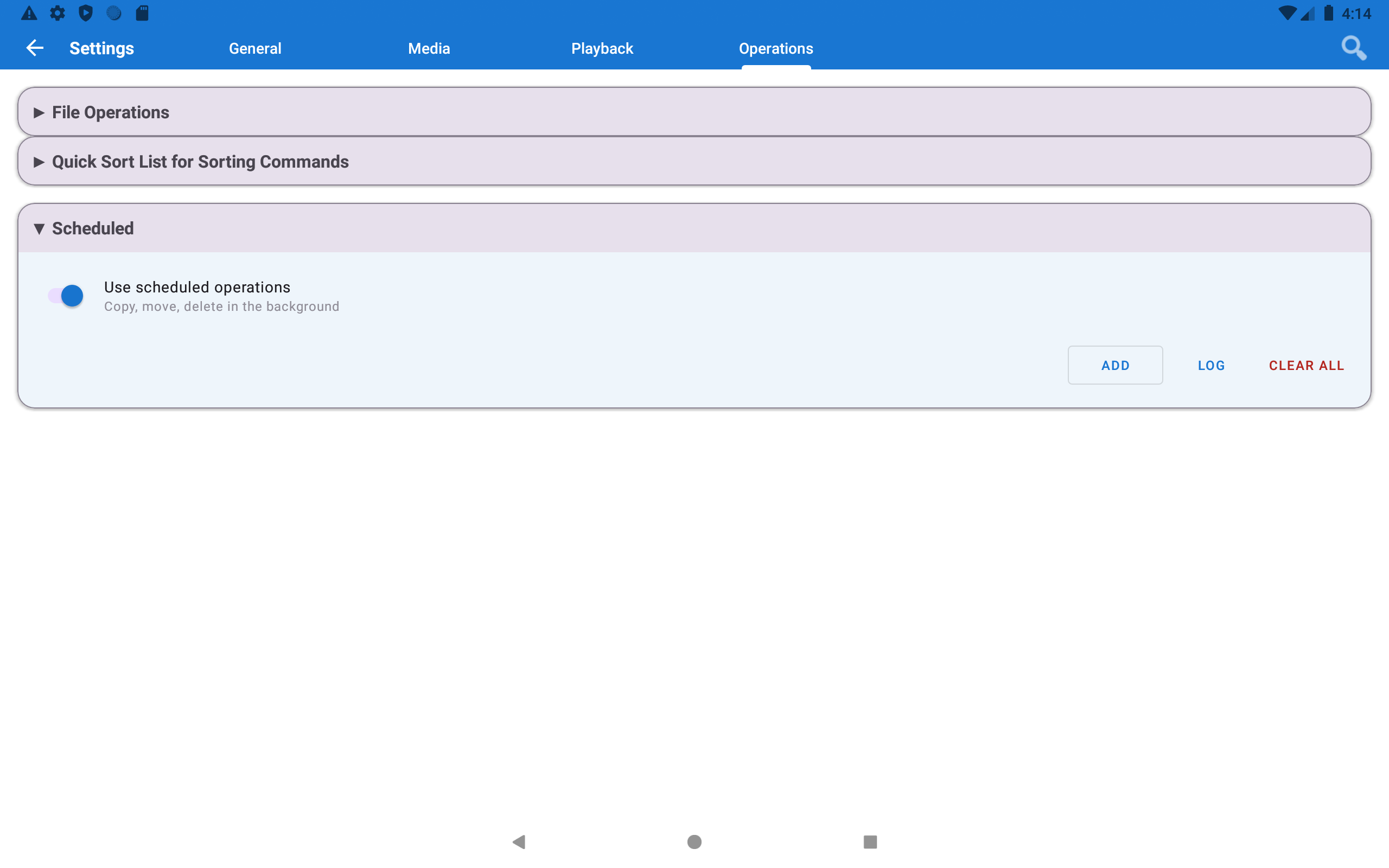
مرحلہ 4 - ایک نیا شیڈول بنائیں
شیڈول شدہ آپریشنز کی اسکرین پر + بٹن (“Add”) پر ٹیپ کریں۔
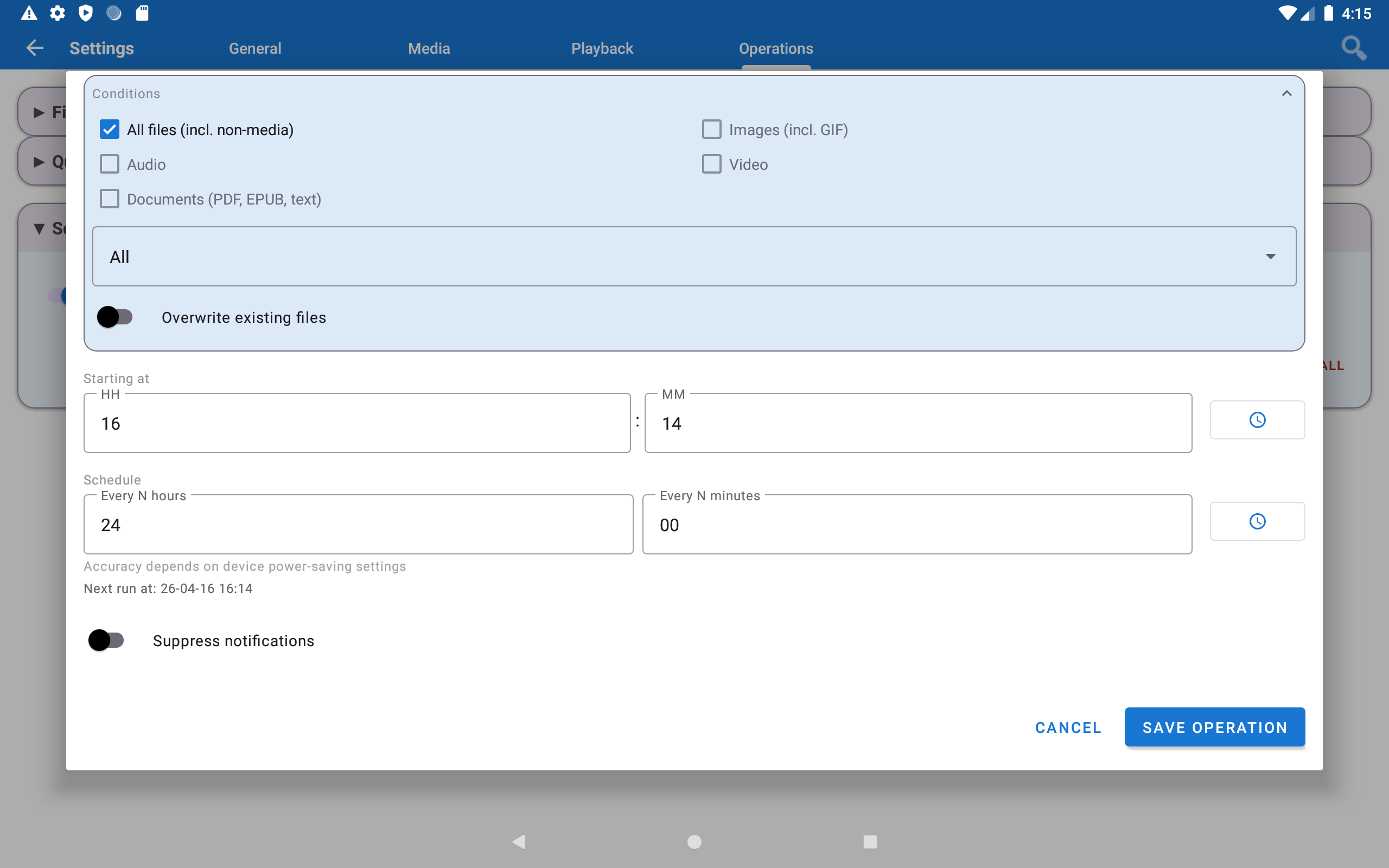
ایک نیا شیڈول ڈائیلاگ کھلتا ہے۔
مرحلہ 5 - بیک اپ شیڈول پُر کریں
ہر فیلڈ پُر کریں:
| فیلڈ | کیا سیٹ کریں | مثال |
|---|---|---|
| نام | اس شیڈول کو پہچاننے کے لیے کوئی بھی لیبل | Nightly Camera Backup |
| سورس | جہاں آپ کی کیمرہ تصاویر ہیں | “Camera Photos” منتخب کریں - یہ خودکار طور پر تمام کیمرہ شاٹس تلاش کرتا ہے |
| ڈیسٹینیشن | آپ کا پی سی بیک اپ فولڈر | ابھی شامل کیا گیا SMB ریسورس منتخب کریں (PhoneBackup (SMB)) |
| آپریشن | فائلوں کے ساتھ کیا کرنا ہے | “Copy (skip existing)” - صرف نئی تصاویر کاپی کرتا ہے، کبھی ڈپلیکیٹ نہیں بناتا |
| شیڈول | کب چلانا ہے | Daily at 02:00 - آپ کے سونے کے دوران چلتا ہے |
| صرف Wi-Fi پر چلائیں | اسے آن کریں | بیک اپ کو غلطی سے آپ کا موبائل ڈیٹا استعمال کرنے سے روکتا ہے |
“Camera Photos” کیا ہے؟ یہ ایک خصوصی ورچوئل فولڈر ہے جسے FastMediaSorter خودکار طور پر بناتا ہے۔ یہ ہمیشہ آپ کے کیمرے سے لی گئی تمام تصاویر دکھاتا ہے - چاہے وہ آپ کے فون میں مختلف فولڈرز میں محفوظ ہوں۔ دستی راستہ منتخب کرنے کے بجائے ہمیشہ اسے ترجیح دیں۔
مرحلہ 6 - محفوظ کریں اور بیک گراؤنڈ رسائی کی اجازت دیں
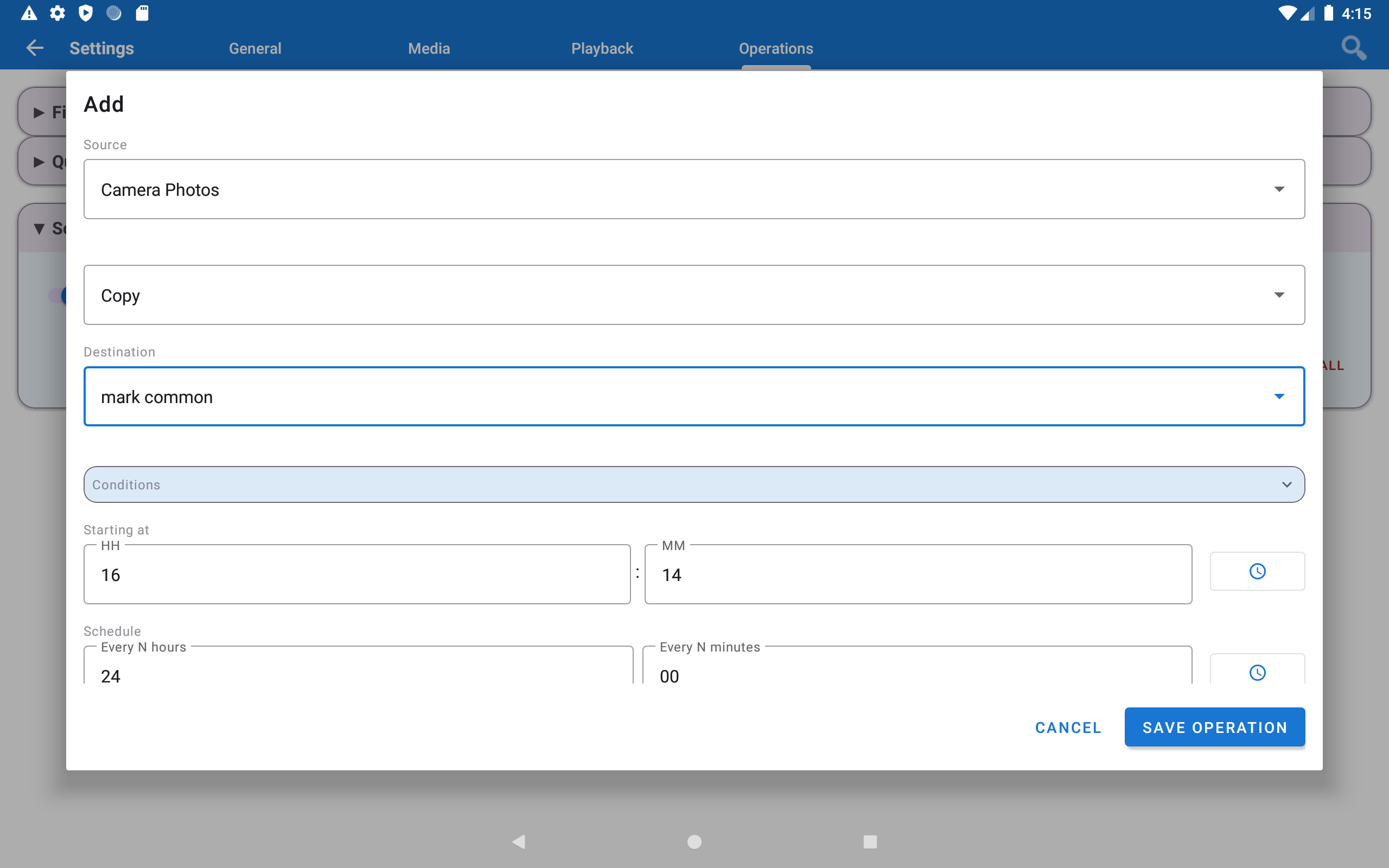
Save پر ٹیپ کریں۔
شیڈول لسٹ میں ظاہر ہوتا ہے - یہ اب فعال ہے۔
آپ کو ایک اجازت کا ڈائیلاگ نظر آ سکتا ہے۔ ایپ بیٹری سیونگ سے مستثنیٰ ہونے کی درخواست کرتی ہے۔ “Disable Optimization” (یا “Allow”) پر ٹیپ کریں۔
یہ مرحلہ کیوں اہم ہے؟ Android بیک گراؤنڈ میں چلنے والی ایپس کو خودکار طور پر روک کر بیٹری بچانے کی کوشش کرتا ہے۔ اس اجازت کے بغیر، Android آدھی رات کو بیک اپ روک سکتا ہے۔ یہ اجازت دینا صرف ایپ کو شیڈول شدہ وقت پر جگانے دیتا ہے - یہ کسی قابل ذکر انداز میں آپ کی بیٹری خرچ نہیں کرتا۔
مرحلہ 7 - ابھی اسے آزمائیں
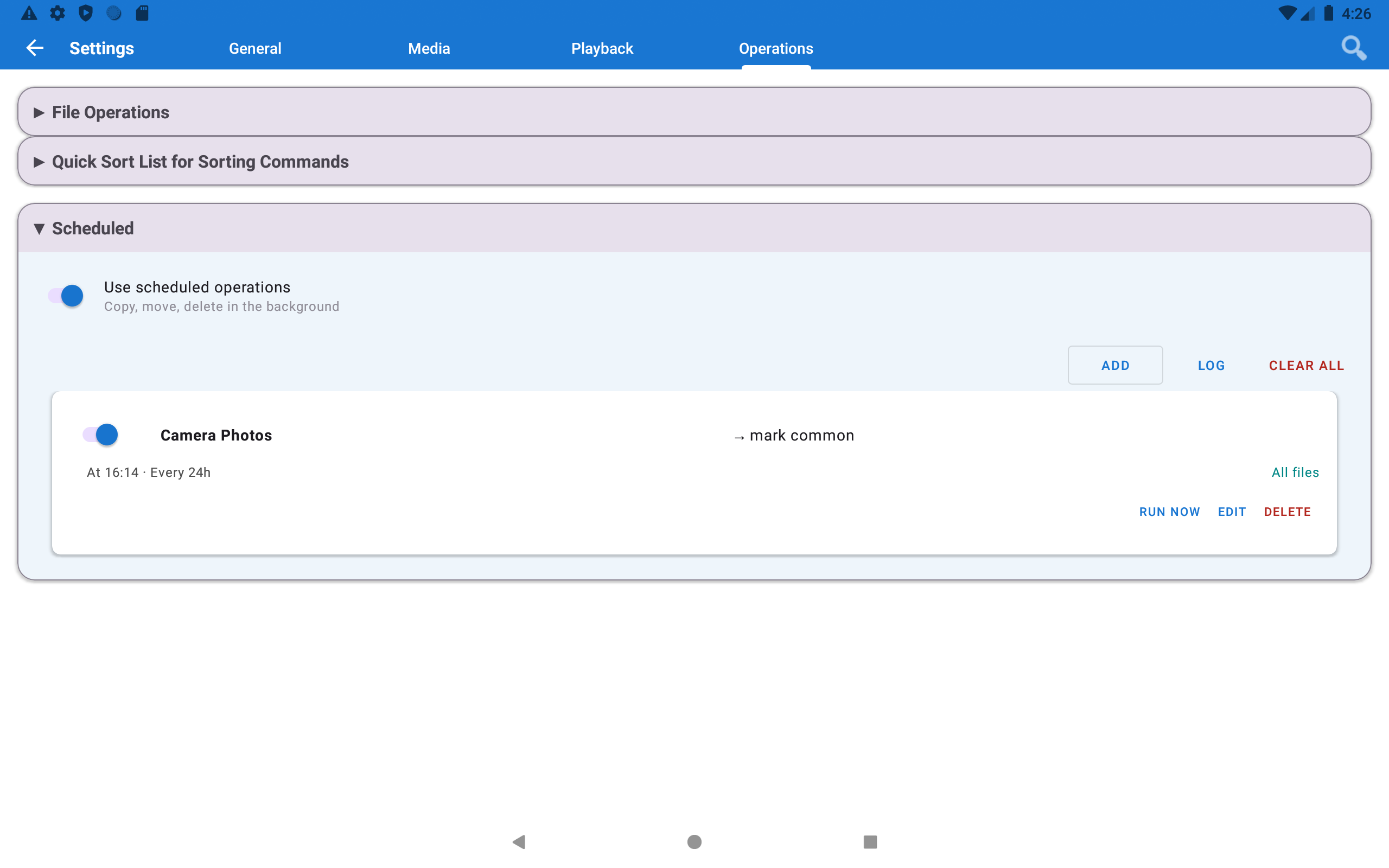
رات 2 بجے تک انتظار نہ کریں - یہ یقینی بنانے کے لیے کہ سب کچھ کام کر رہا ہے فوری طور پر بیک اپ آزمائیں:
- ترتیبات → Management → Scheduled file operations پر جائیں
- اپنا شیڈول تلاش کریں → “Run now” پر ٹیپ کریں
- آپ کی اسکرین کے اوپر ایک نوٹیفیکیشن ظاہر ہوتی ہے جو منتقلی کی پیش رفت دکھاتی ہے
- جب یہ مکمل ہو جائے: SMB ریسورس (
PhoneBackup) پر ٹیپ کریں → آپ کی کیمرہ تصاویر وہاں نظر آنی چاہئیں
کچھ کاپی نہیں ہوا؟ اگر آپ کی تمام تصاویر پہلے ہی بیک اپ فولڈر میں موجود ہیں (یا فون کا کیمرہ فولڈر خالی ہے)، تو ایپ درست طور پر صفر فائلیں کاپی کرتی ہے۔ ایک نئی ٹیسٹ تصویر لے کر دوبارہ چلائیں۔
مکمل! ہر رات یہ ہوتا ہے
- رات 02:00 بجے ایپ خاموشی سے جاگتی ہے
- یہ آپ کے کیمرہ فولڈر کو دیکھتی ہے اور اسے پی سی بیک اپ فولڈر سے موازنہ کرتی ہے
- صرف وہ تصاویر کاپی کرتی ہے جو ابھی تک پی سی پر نہیں ہیں - چند سیکنڈ سے چند منٹ لگتے ہیں
- ایک نوٹیفیکیشن دکھاتی ہے: “Backed up 12 files” (یا جتنی بھی نئی ہوں)
- واپس سو جاتی ہے
آپ کے پی سی کو ہر صبح نئی تصاویر ملتی ہیں۔ آپ کو کبھی اس کے بارے میں سوچنا نہیں پڑتا۔
تجاویز
بیک اپ کے بعد فون کا اسٹوریج خالی کرنا چاہتے ہیں؟ آپریشن کو “Copy” کی بجائے “Move” میں تبدیل کریں۔ تصاویر پی سی پر محفوظ طریقے سے کاپی ہونے کے فوراً بعد فون سے حذف ہو جاتی ہیں۔ اسے احتیاط سے استعمال کریں - ایک بار منتقل ہونے کے بعد، تصاویر فون پر نہیں رہتیں۔
خاندان میں متعدد فون ہیں؟ ہر فون کے لیے ایک شیڈول بنائیں۔ ڈیسٹینیشن کے طور پر مختلف سب فولڈرز استعمال کریں - مثلاً
PhoneBackup\MomاورPhoneBackup\Dad- تاکہ تمام ڈیوائسز فائلوں کو ملائے بغیر ایک ہی پی سی پر بیک اپ ہوں۔
بجائے اس کے Google Drive پر بیک اپ لینا چاہتے ہیں؟ SMB کی بجائے ڈیسٹینیشن کے طور پر ایک Google Drive ریسورس شامل کریں - باقی مراحل بالکل ایک جیسے ہیں۔
خرابیوں کا ازالہ
| مسئلہ | کیا آزمائیں |
|---|---|
| شیڈول رات کو نہیں چلتا | Android Settings → Apps → FastMediaSorter → Battery پر جائیں → Unrestricted پر سیٹ کریں |
| “Destination not reachable” کی خرابی | بیک اپ کے وقت آپ کا فون Wi-Fi پر ہونا چاہیے۔ اگر رات 2 بجے Wi-Fi بند تھا، تو بیک اپ چھوڑ دیا جاتا ہے اور اگلی رات خودکار طور پر دوبارہ آزمایا جاتا ہے |
| کچھ تصاویر بیک اپ نہیں ہوئیں | سورس کے طور پر “Camera Photos” ورچوئل ریسورس استعمال کریں - یہ آپ کے فون کے تمام کیمرہ فولڈرز سے تصاویر پکڑتا ہے |
| پی سی پر ڈپلیکیٹ فائلیں ظاہر ہو رہی ہیں | یقینی بنائیں کہ آپریشن “Copy (skip existing)” پر سیٹ ہے، “Copy (overwrite)” پر نہیں |