26.09.30 02:31
📷 Автобекап фото на ПК за розкладом
Рівень: Початківець • Час: ~15 хвилин на налаштування • Версія: Standard, Photos, Legacy, VR, noLegal (потрібні мережеві джерела - у Lite їх немає)
Автоматично копіюйте нові фото з камери телефону на домашній комп’ютер щоночі по Wi-Fi. Налаштуйте раз - працює вічно без вашої участі.
Що це дає: щоранку ви прокидаєтесь, а вчорашні фото вже на ПК. Без кабелів. Без платних хмар. Без забувань. Повністю автоматично.
Що вам знадобиться
- Телефон і ПК підключені до однієї домашньої Wi-Fi мережі (одного роутера)
- Папка на ПК, куди зберігатимуться фото (наприклад,
C:\РезервФото) - Встановлена версія FastMediaSorter з мережевими джерелами (Standard, Photos, Legacy, VR, noLegal)
Не знаєте, яка у вас версія? Відкрийте Налаштування
→ Відомості про систему. Рядок Редакція називає версію (Standard / Lite / тощо).
Крок 1 - Створіть папку для резервних копій на ПК
Спершу створіть папку на ПК, а потім відкрийте до неї мережевий доступ.
На Windows:
- Створіть нову папку будь-де, наприклад
C:\РезервФото - Права кнопка миші на папці → Властивості → вкладка Доступ → кнопка Надати доступ..
- У списку, що з’явиться, виберіть своє ім’я користувача або введіть Всі → натисніть Додати → Поділитись
- Windows показує мережевий шлях - запишіть його. Він виглядає так:
\\MYPC\РезервФото
Також запишіть IP-адресу вашого ПК - вона знадобиться на наступному кроці. Швидкий спосіб: натисніть Win + R, введіть
cmd, натисніть Enter. У чорному вікні введітьipconfigі натисніть Enter. Знайдіть рядок IPv4-адреса під вашим Wi-Fi адаптером. Приклад:192.168.1.100. Запишіть цей номер.
Крок 2 - Підключіть застосунок до папки на ПК
Тепер вкажіть FastMediaSorter, куди надсилати фото.
Що таке SMB? Це просто спосіб, яким Windows відкриває папки по домашній мережі. Вам не потрібно розумітися на деталях - просто слідуйте крокам.
- Відкрийте застосунок → натисніть Додати
 на панелі інструментів → виберіть “Мережева папка (SMB)”
 - У полі Сервер / Шлях введіть:
\\192.168.1.100\РезервФото- Замініть
192.168.1.100на IP вашого ПК з кроку 1 - Замініть
РезервФотона реальну назву вашої папки
- Замініть
- Введіть логін і пароль від Windows (ті самі, якими ви входите в систему)
- Натисніть Перевірити з’єднання - зачекайте кілька секунд - має з’явитись зелене повідомлення про успіх
- Натисніть Зберегти
Не вдається підключитися? Дивіться Посібник з налаштування SMB - там розібрана кожна можлива проблема з покроковими рішеннями.
Крок 3 - Відкрийте налаштування розкладу
- Натисніть Налаштування (іконка шестерні на панелі інструментів)
- Перейдіть на вкладку Управління
- Прокрутіть до “Заплановані операції за розкладом” і увімкніть “Використовувати операції за розкладом”
- Натисніть “Керування операціями за розкладом” - відкриється екран операцій за розкладом
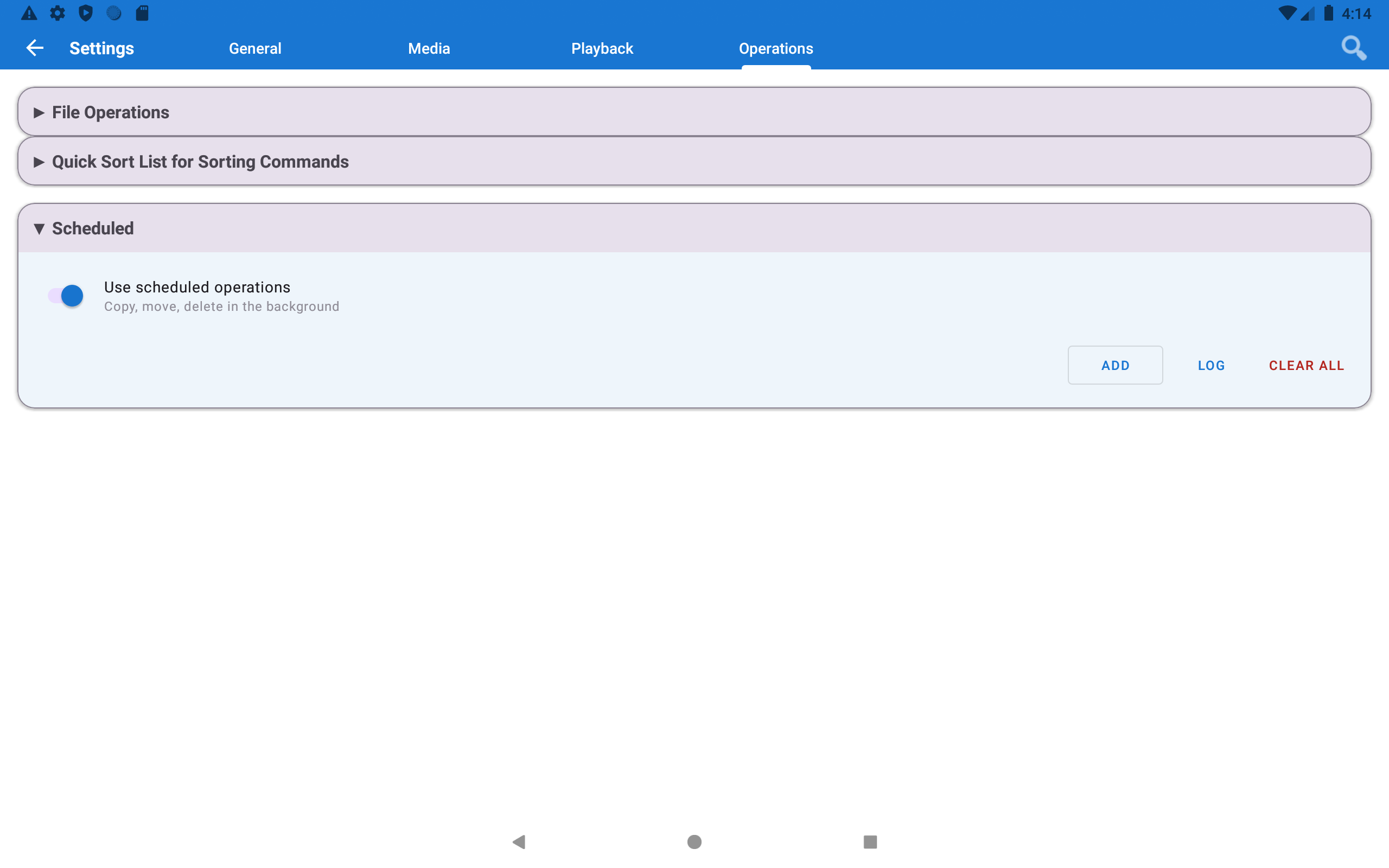
Крок 4 - Створіть новий розклад
Натисніть кнопку + (“Додати”) на екрані операцій за розкладом.
Відкриється вікно нового розкладу.
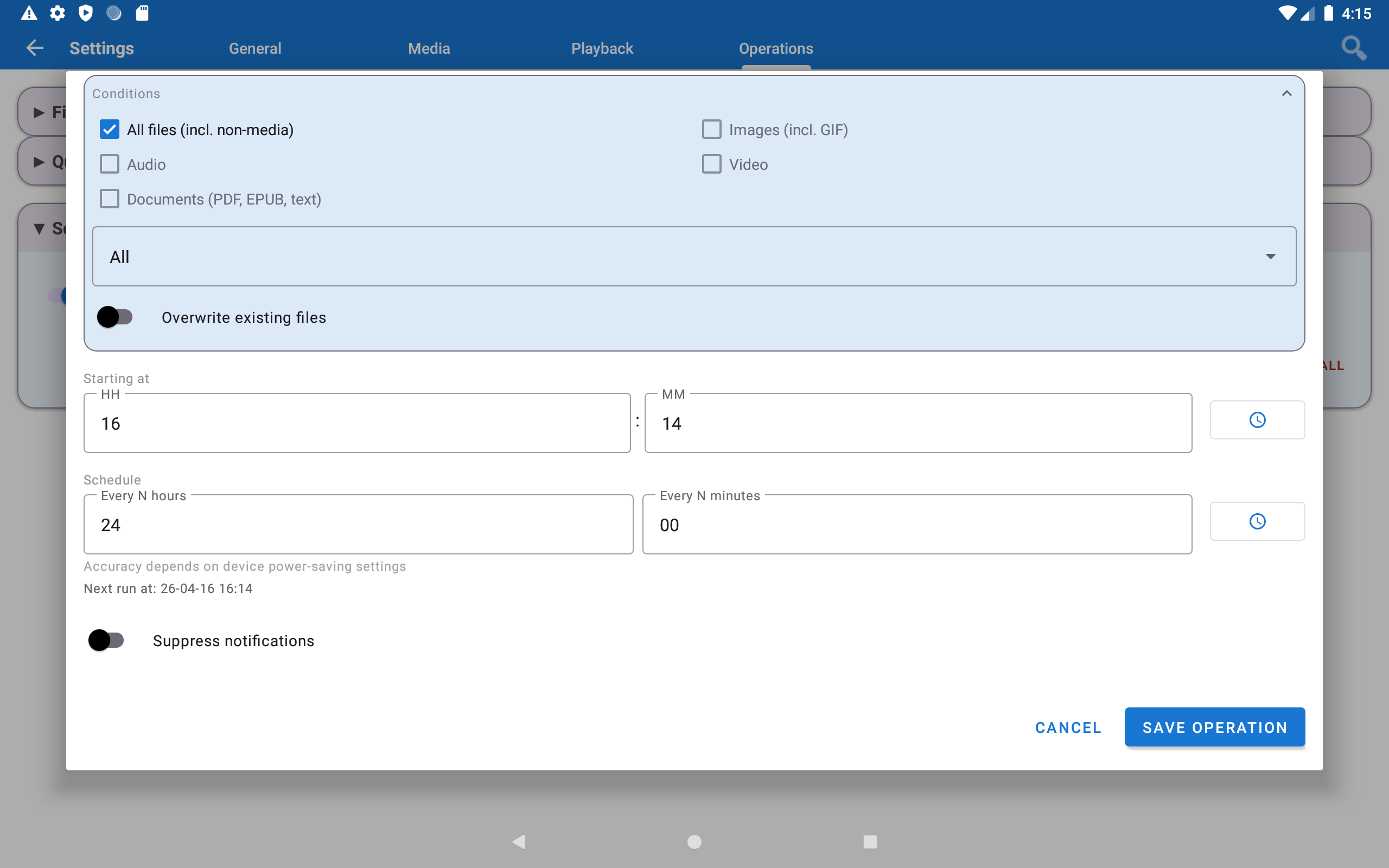
Крок 5 - Заповніть параметри
| Поле | Що встановити | Приклад |
|---|---|---|
| Назва | Будь-яка назва для зручності | Нічний бекап камери |
| Джерело | Звідки брати фото | Виберіть “Фото з камери” - знаходить усі знімки автоматично |
| Призначення | Папка на ПК | Виберіть SMB-ресурс, який ви щойно додали (РезервФото (SMB)) |
| Операція | Що робити з файлами | “Копіювати (пропускати наявні)” - копіює лише нові, без дублів |
| Розклад | Коли запускати | Щодня о 02:00 - поки ви спите |
| Лише по Wi-Fi | Увімкнути | Запобігає витраті мобільного інтернету |
Що таке “Фото з камери”? Це спеціальна віртуальна папка, яку застосунок створює автоматично. Вона завжди показує всі знімки з камери телефону - навіть якщо вони зберігаються в різних папках. Завжди надавайте перевагу їй над ручним вибором шляху.
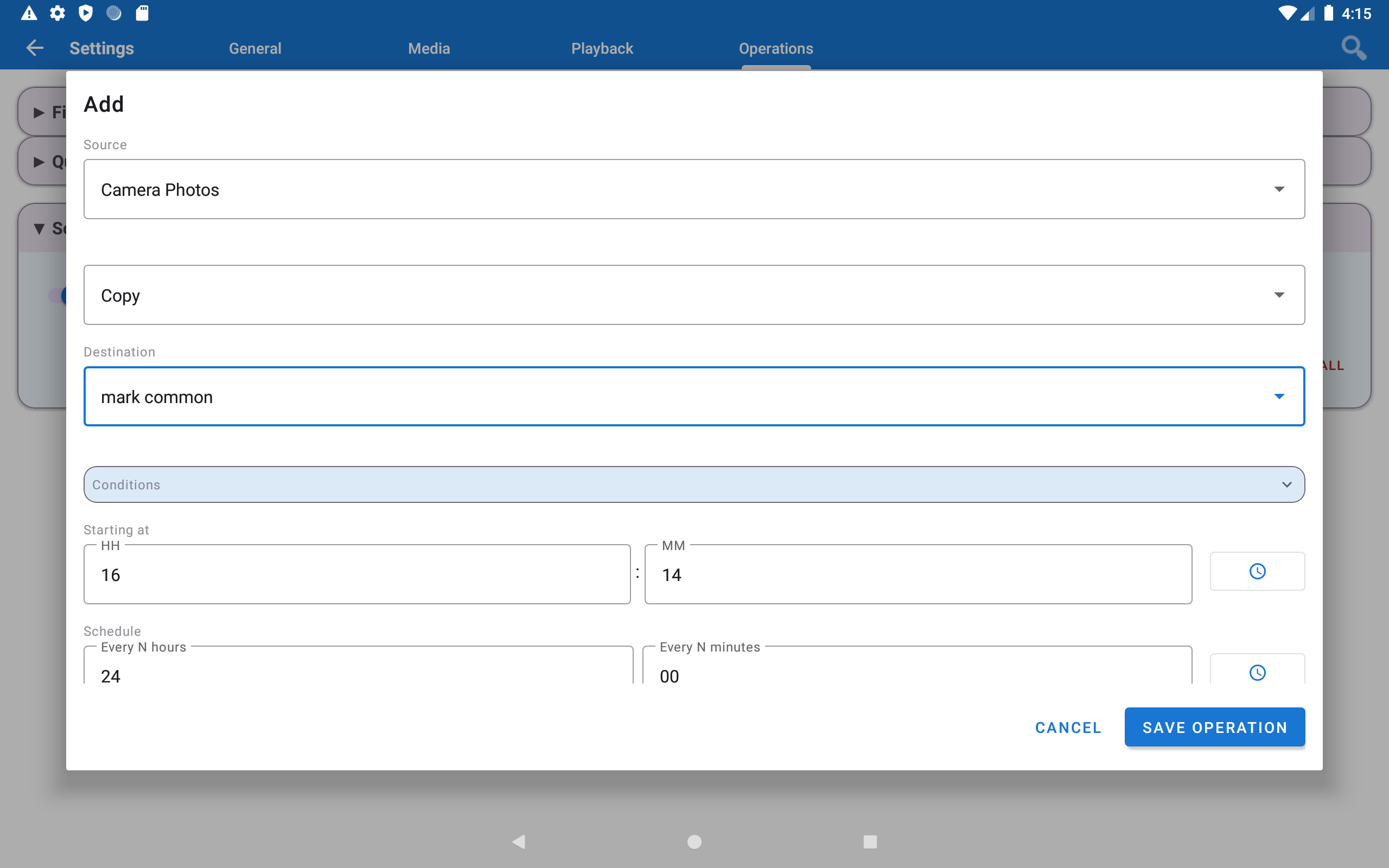
Крок 6 - Збережіть і дозвольте фоновий доступ
Натисніть Зберегти.
Розклад з’являється у списку - він тепер активний.
Може з’явитися діалог із дозволом. Застосунок попросить виключити його з економії батареї. Натисніть “Вимкнути оптимізацію” (або “Дозволити”).
Навіщо це потрібно? Android автоматично зупиняє фонові застосунки, щоб економити батарею. Без цього дозволу Android може перервати бекап посеред ночі. Цей дозвіл просто дозволяє застосунку прокидатися в потрібний час - на заряд батареї це практично не впливає.
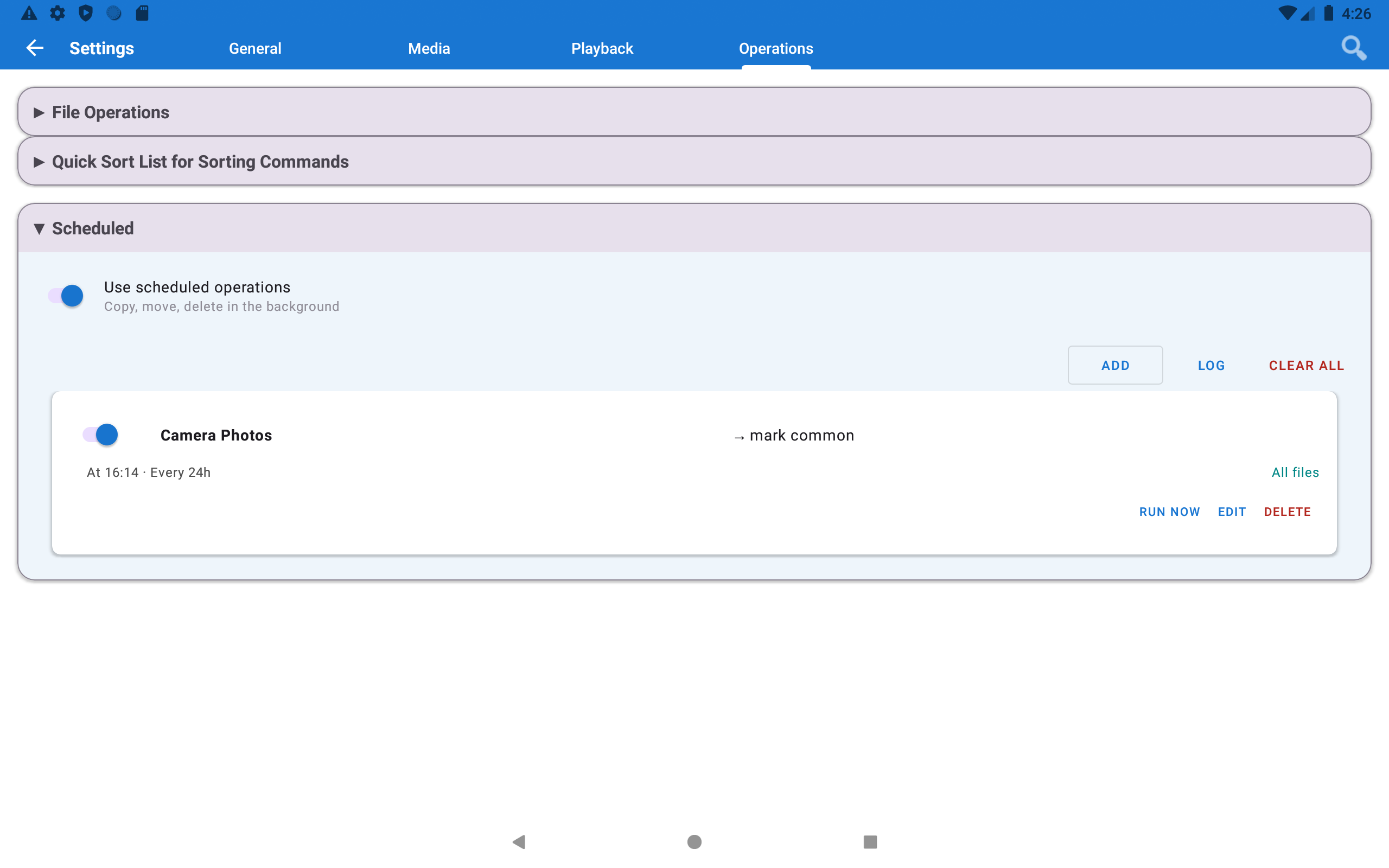
Крок 7 - Перевірте прямо зараз
Не чекайте 2 ночі - перевірте бекап одразу, щоб переконатися, що все працює:
- Зайдіть у Налаштування → Управління → Керування операціями за розкладом
- Знайдіть свій розклад → натисніть “Запустити”
- У верхній частині екрана з’явиться сповіщення з прогресом передачі
- Після завершення: відкрийте SMB-ресурс (
РезервФото) → ваші фото мають бути там
Нічого не скопіювалось? Якщо всі ваші фото вже є в папці бекапу (або папка камери порожня), застосунок правильно копіює нуль файлів. Спробуйте зробити тестовий знімок і запустити знову.
Готово! Що відбувається щоночі
- О 02:00 застосунок тихо прокидається
- Дивиться на папку камери і порівнює з папкою бекапу на ПК
- Копіює лише ті фото, яких ще немає на ПК - займає від кількох секунд до кількох хвилин
- Показує сповіщення: «Скопійовано 12 файлів» (або скільки нових)
- Знову засинає
ПК отримує нові фото щоранку. Ви про це більше не думаєте.
Поради
Хочете звільнити пам’ять телефону після бекапу? Змініть операцію на “Перемістити” замість “Копіювати”. Фото видаляються з телефону одразу після успішного копіювання на ПК. Використовуйте обережно - після переміщення оригінали на телефоні зникають.
У вас кілька телефонів у родині? Створіть окремий розклад для кожного. Вкажіть різні підпапки призначення - наприклад
РезервФото\МамаіРезервФото\Тато- щоб усі пристрої робили бекап на один ПК, не змішуючи файли.
Хочете бекап у Google Drive замість ПК? Додайте ресурс Google Drive як призначення замість SMB - інші кроки ідентичні.
Вирішення проблем
| Проблема | Що спробувати |
|---|---|
| Розклад не запускається вночі | Зайдіть у Android Налаштування → Застосунки → FastMediaSorter → Батарея → виберіть “Без обмежень” |
| Помилка “Призначення недоступне” | Телефон має бути на Wi-Fi під час бекапу. Якщо Wi-Fi було вимкнено о 02:00 - завдання пропускається і автоматично повторюється наступної ночі |
| Деякі фото не скопійовано | Використовуйте віртуальний ресурс “Фото з камери” - він захоплює знімки з усіх папок камери на телефоні |
| На ПК з’являються дублюючі файли | Переконайтеся, що встановлена операція “Копіювати (пропускати наявні)”, а не “Копіювати (перезаписувати)” |