26.10.15 15:10
Мои устройства: добавление сервера обмена
Мои устройства - экран, где телефон, планшет, ТВ или VR-шлем хранит свои серверы обмена: одна карточка на сервер и аккаунт, а под ней - устройства этого аккаунта. С него начинается любой другой способ обмена на этих страницах.
Откройте его
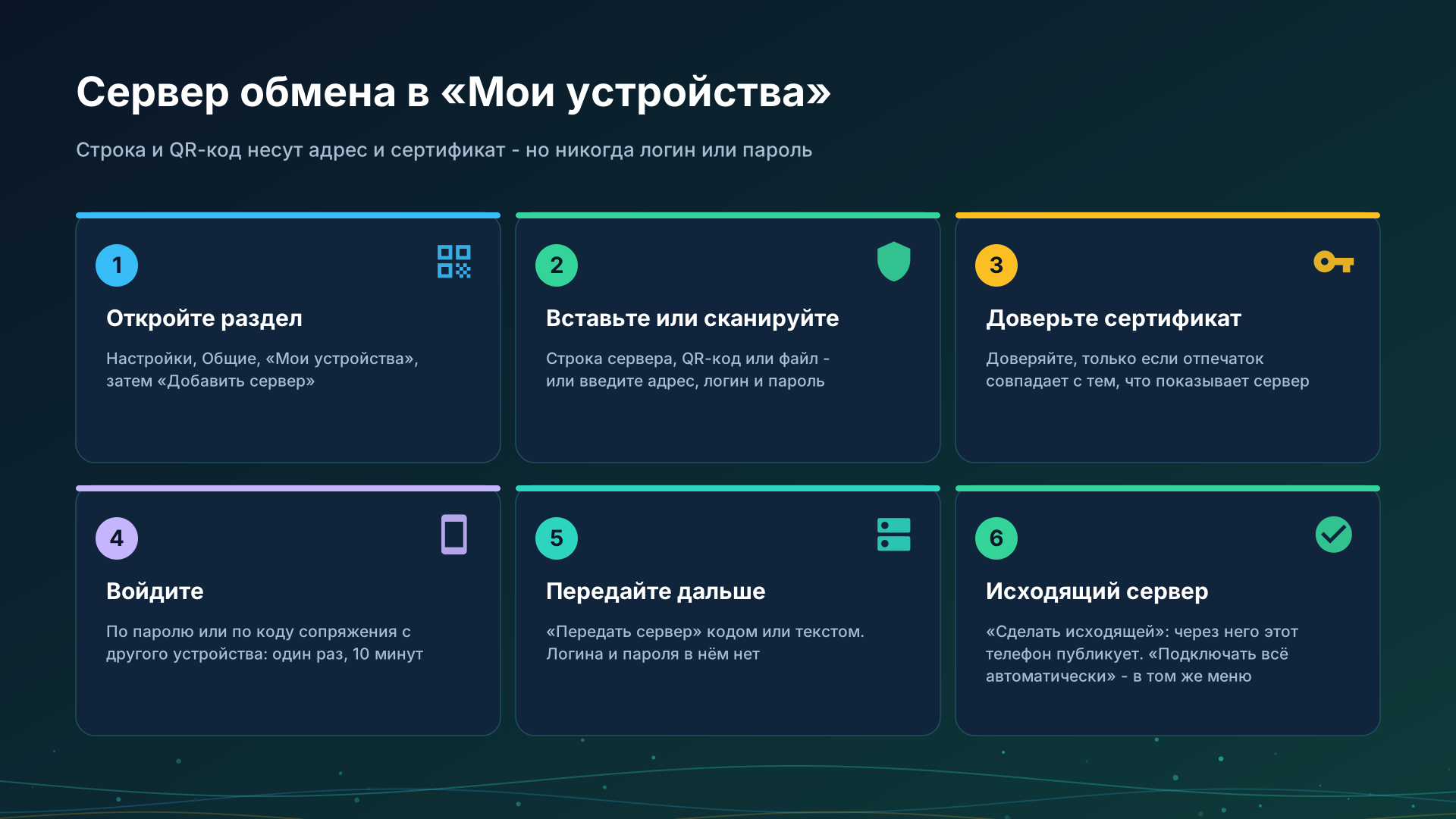
Настройки, вкладка Общие, Мои устройства. Пока сервер не добавлен, там написано «Сервера обмена пока нет. Добавьте его, чтобы видеть ресурсы и трансляции всех своих устройств». Экран есть в редакциях с сетевыми папками, см. Редакции.
Добавьте сервер
Нажмите Добавить сервер. Экран Вход на сервер обмена принимает сервер двумя способами:
- Строка подключения. Вставьте её кнопкой Вставить, отсканируйте её QR-код кнопкой Сканировать QR или выберите её файл
.fmsexchкнопкой Выбрать файл. Строка начинается сFMSEXCH1:и называет адрес сервера и отпечаток его сертификата; логина и пароля она не несёт никогда. Её вам даёт тот, кто держит сервер. - Вручную. Введите Адрес (хост:порт), Логин и Пароль.
Доверьтесь сертификату
Сервер предъявляет сертификат. Если строка несла его отпечаток, приложение проверяет его за вас и говорит Сертификат закреплён. Если нет, Проверьте сертификат сервера показывает отпечаток, и вы нажимаете Доверять только если он совпадает с тем, что вам показывает тот, кто держит сервер. Если отпечаток позже изменится, приложение скажет, что сервер не похож на тот, к которому вы подключались раньше, и не пойдёт дальше: спросите того, кто держит сервер, прежде чем принимать новый.
Войдите
- Пароль. Логин и пароль вашего аккаунта.
- Код сопряжения. Нажмите У меня код сопряжения вместо пароля и введите Код сопряжения. В нём 8 символов, он срабатывает один раз и действует 10 минут. Его выдаёт устройство, которое уже вошло: откройте карточку его сервера, выберите Выдать код сопряжения, и появятся код и время его действия. Он подходит устройству, где трудно набрать надёжный пароль, например ТВ-приставке.
- Приглашение для нового аккаунта: его приносит строка, и экран об этом говорит. Приглашения, гости, правила паролей и повторный вход описаны в аккаунтах, приглашениях и паролях; выход и удаление аккаунта - в удалении аккаунта; что такое сервер и кто его держит - в сервере обмена.
Передайте сервер другим своим устройствам
В меню карточки сервера выберите Передать сервер. Экран показывает QR-код и кнопку Отправить для того же текста. Он несёт адрес и сертификат, но не ваш логин и не ваш пароль, поэтому тот, кто его отсканирует, всё равно входит со своими.
Выберите исходящий сервер
Устройство публикует свои папки и трансляции через один сервер за раз - Исходящий.
- Сделать исходящей в меню карточки выбирает его; Через сервер в разделе Доступ отовсюду карточки Доступ по SFTP называет его, а Изменить выбирает другой.
- Подключать всё автоматически в том же меню заставляет это устройство само подключать каждую папку аккаунта, которой не нужен PIN, поэтому новая папка аккаунта появляется без захода в С моих устройств. Папка с PIN-кодом по-прежнему подключается вручную, с её PIN.
Что ещё делает меню карточки
Изменить адрес, Войти снова, Сменить пароль, Выйти из аккаунта на этом устройстве, Удалить мой аккаунт и Подключить часы - в том же меню. Часы описаны в Часы в вашем аккаунте. Под карточкой перечислены устройства аккаунта с пометкой В сети или Не в сети, Этот телефон отмечает текущее, а Отозвать убирает другое из аккаунта.
Пошаговые инструкции
Назад на главную страницу портала.