Воспроизведение и упорядочивание музыки
Слушайте музыку напрямую из тех папок, где она хранится - на телефоне, карте памяти или сетевом компьютере. Аудиоплеер находит недостающие обложки, показывает тексты песен, выводит звук на Chromecast и позволяет сортировать треки прямо во время прослушивания.
Почему вам это понравится
Музыка редко хранится в одной идеальной библиотеке. Часть альбомов лежит на телефоне, часть - на карте памяти, а часть - на домашнем компьютере. FastMediaSorter воспроизводит музыку напрямую из тех папок, где она уже находится (без долгого импорта и построения базы данных), и позволяет наводить порядок в папке загрузок прямо на слух.
Тот же самый аудиоплеер находит недостающие обложки альбомов, отображает слова песен и заполняет экран плавной анимацией, если у трека нет встроенной картинки.
- FastMediaSorter в редакции Standard, noLegal, Lite, Legacy, VR или FOSS. Редакция Photos воспроизведение аудио не поддерживает.
- Музыкальные файлы любых популярных форматов: MP3, FLAC, AAC, M4A, OGG, Opus, WMA, WAV, ALAC и других. Поддерживаются даже MIDI-файлы (MID, MIDI).
- Ресурс, содержащий музыку, например готовая коллекция Вся музыка, папка на устройстве или сетевая папка.
- Для поиска обложек и текстов: подключение к интернету.
- Для трансляции на Chromecast: устройство Chromecast в той же сети Wi-Fi и любая редакция, кроме VR и FOSS.
Откройте трек
Откройте ресурс с музыкой на главном экране и нажмите на аудиофайл в браузере файлов. Откроется аудиоплеер и сразу начнется воспроизведение.
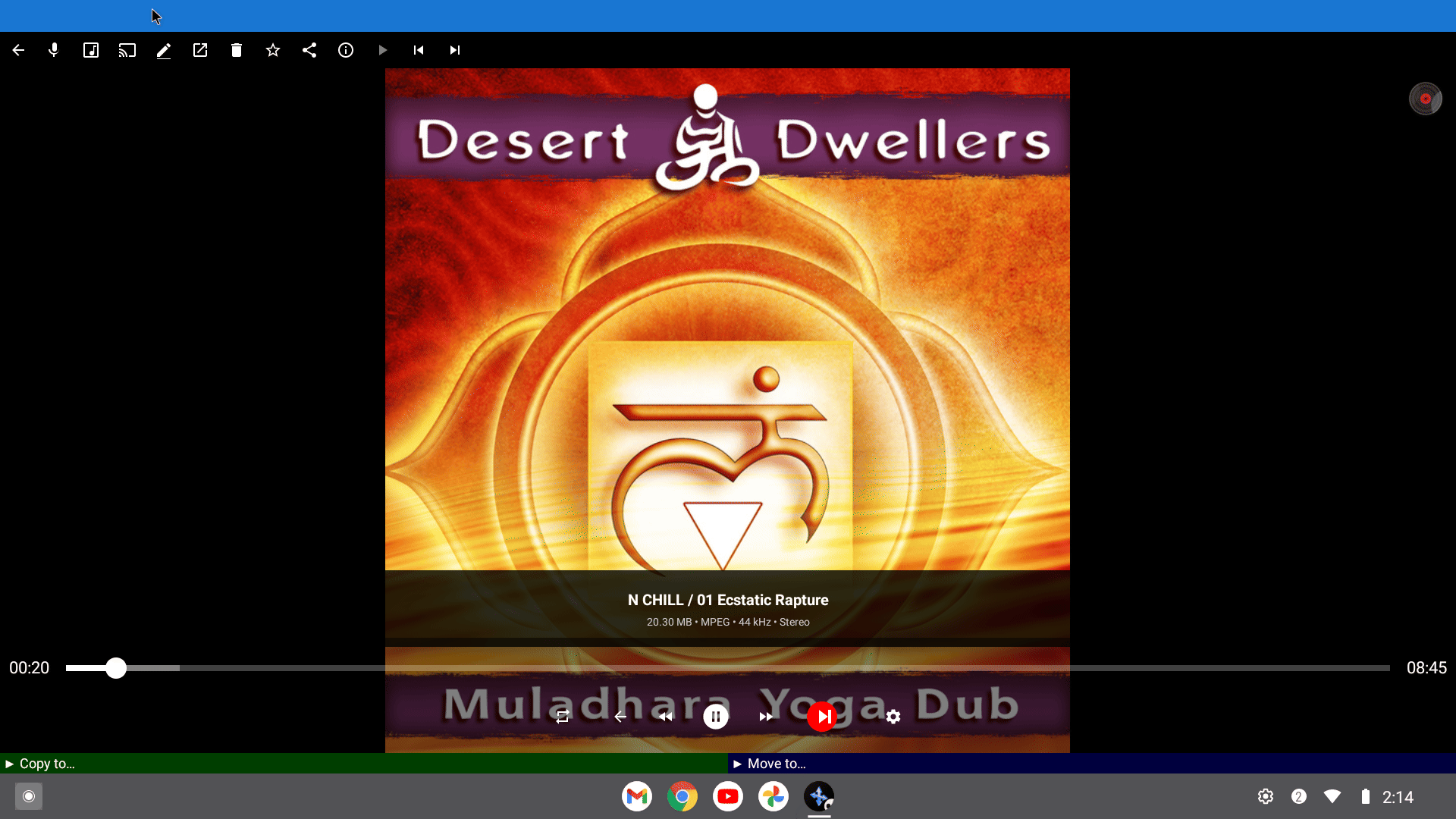
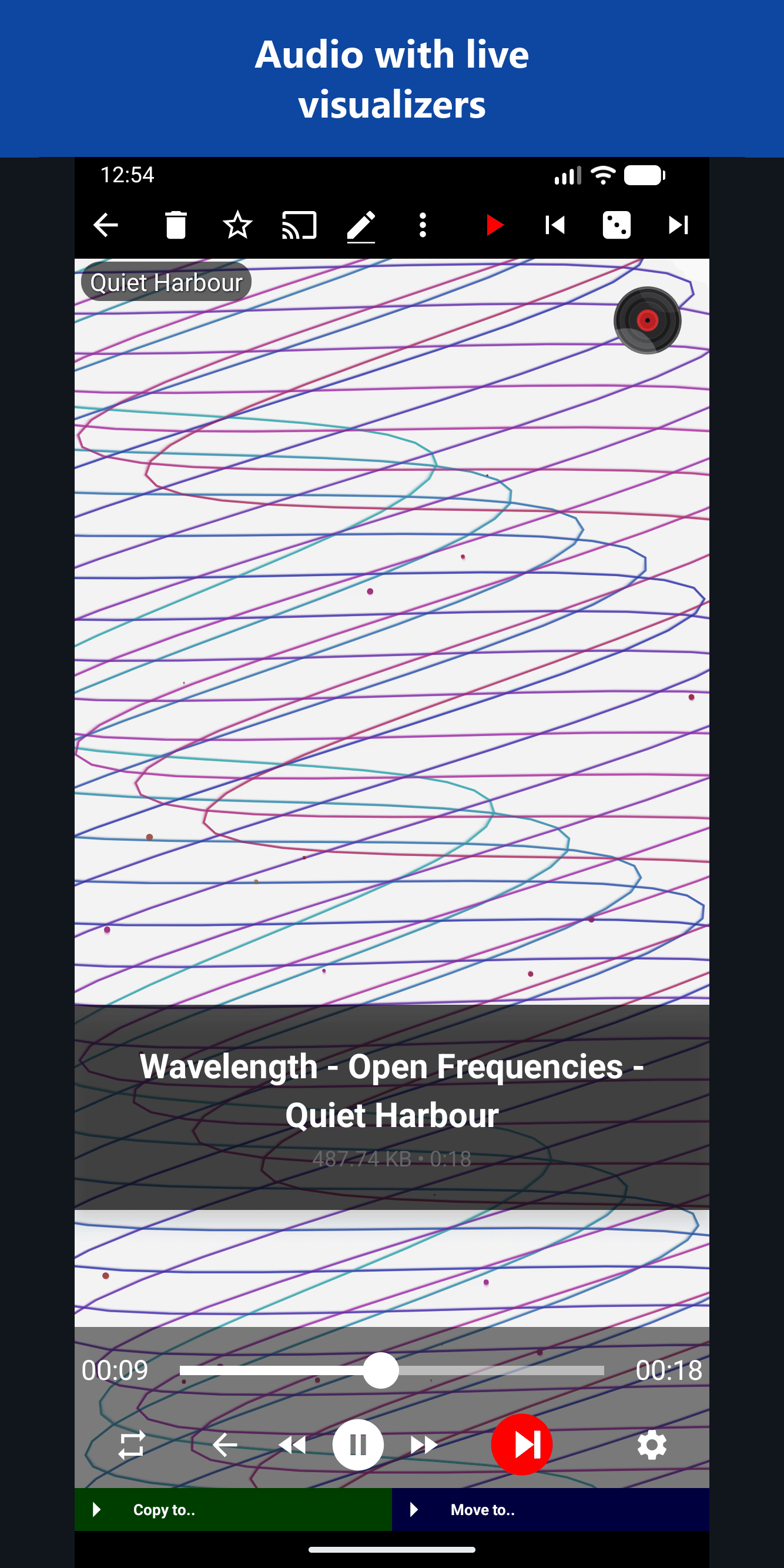
На экране отображаются обложка альбома, название композиции, технические параметры (размер, формат, частота дискретизации), полоса прогресса с возможностью перемотки и кнопки управления. Небольшая вращающаяся виниловая пластинка в углу наглядно показывает, что идет воспроизведение, и останавливается при паузе.
Когда трек заканчивается, плеер автоматически переходит к следующему аудиофайлу в той же папке. Для переключения между треками смахните влево или вправо либо воспользуйтесь кнопками перехода.
Загрузите недостающие обложки из интернета
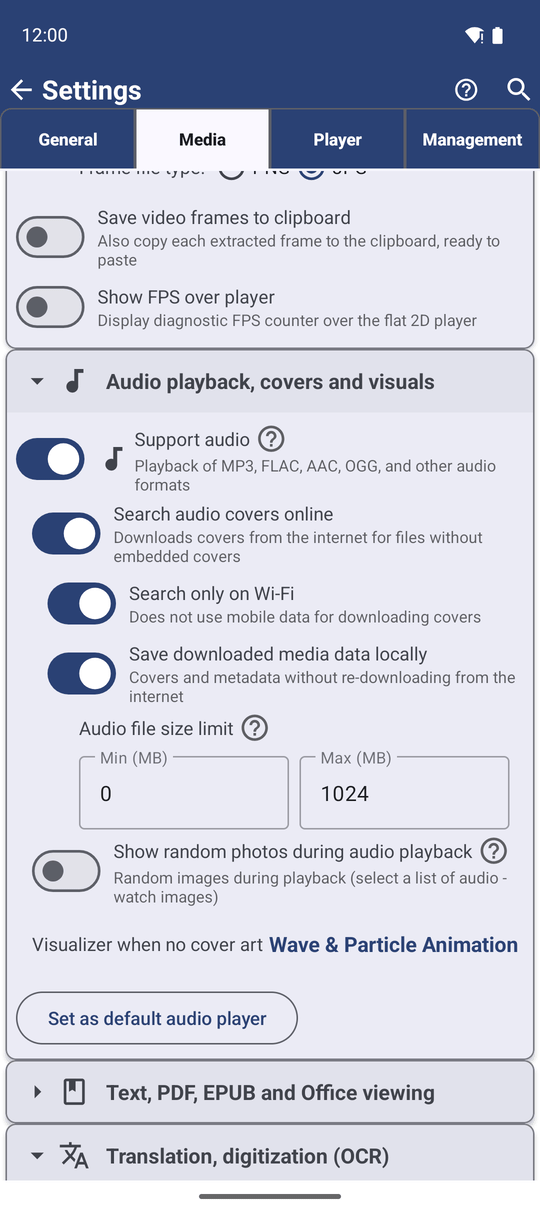
Большинство музыкальных файлов уже содержат встроенную обложку, и плеер отображает ее сразу. Для файлов без картинки приложение умеет находить обложки в сети. Перейдите в Настройки, откройте вкладку Медиа, найдите раздел Воспроизведение аудио, обложки и эффекты и включите параметр Искать обложки аудио онлайн. По умолчанию этот поиск выключен.
Приложение последовательно опрашивает три бесплатных каталога - iTunes, Deezer и Cover Art Archive - и отображает первую найденную качественную обложку. Ниже появятся два дополнительных переключателя: Искать только по Wi-Fi (включен по умолчанию, чтобы не расходовать мобильный трафик) и Сохранять загруженные медиаданные локально (включен по умолчанию, поэтому каждая обложка скачивается только один раз).
Выберите визуализацию для треков без обложки
Если обложку найти не удалось, экран не обязательно оставлять пустым. В том же разделе настроек нажмите Визуализатор при отсутствии обложки и выберите подходящий вариант:
- Черный фон - статичный экран без движения.
- Нота + пульсирующие кольца - музыкальная нота с мягкими расходящимися волнами.
- Дышащие полосы (15) - цветные полосы эквалайзера, плавно поднимающиеся и опускающиеся в такт.
- Волны и частицы - струящиеся волны с парящими светящимися частицами.
- Визуализация (MP4) - зацикленные видеоролики. Видеоклипы не встроены в дистрибутив: при первом выборе этого пункта приложение предложит их скачать.
Вместо анимации можно показывать собственные фотографии: включите Случайные фото при воспроизведении аудио, нажмите Выбрать источник фото и укажите ресурс со снимками. Для каждой песни будет показываться новая фотография. О том, как настроить автоматическую смену фото во время одной песни, читайте в рецепте Создание фото-слайдшоу.
Читайте слова песен и находите треки в YouTube Music
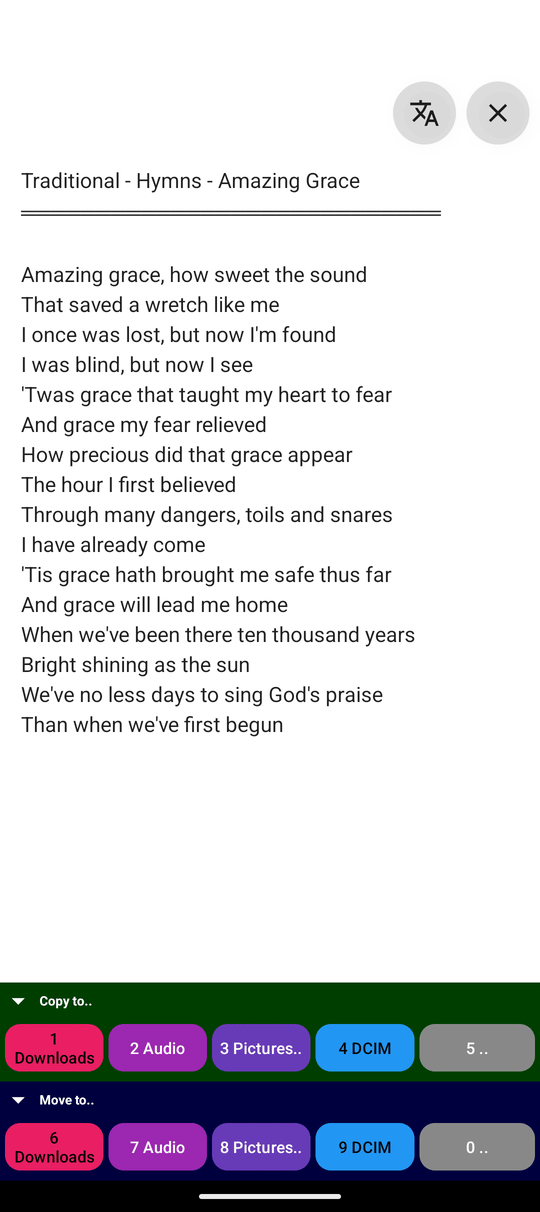
Откройте меню с тремя точками и выберите Текст песни. Приложение найдет слова композиции в интернете по исполнителю и названию из тегов или имени файла и покажет их на весь экран. Нажмите кнопку закрытия, чтобы вернуться в плеер. Размер шрифта соответствует параметрам в Настройках текста.
Чтобы послушать другую версию песни или познакомиться с творчеством исполнителя, нажмите В YouMusic на панели команд или в меню с тремя точками. Запустится приложение YouTube Music с поисковым запросом по текущему треку. Если YouTube Music не установлено, появится короткое уведомление.
Транслируйте звук на Chromecast
Нажмите кнопку Транслировать на.. на панели команд и выберите Chromecast или Smart TV из списка. Звук пойдет через внешние динамики, а телефон превратится в удобный пульт управления. Эта же кнопка позволяет транслировать фото, GIF и видео; подробнее в рецепте Трансляция и вещание.
Файлы из сетевых папок и облачных хранилищ сначала кэшируются на телефоне, а затем передаются на Chromecast, поэтому старт воспроизведения может занять пару секунд. Телефон и Chromecast должны находиться в одной сети Wi-Fi.
Диалог выбора устройства трансляции поверх аудиоплеера, в списке одно устройство.
Сортируйте треки во время прослушивания
Папку загрузок с несортированной музыкой удобнее всего разбирать на слух. Во время воспроизведения трека нажмите Копировать в.. или Переместить в.. в нижней части экрана и выберите папку назначения - например, «В коллекцию», «В машину» или «Удалить позже». Плеер сразу же перейдет к следующему треку, позволяя разобрать всю папку за одно прослушивание.
Настройка папок назначения подробно описана в рецепте Копирование, перемещение и удаление файлов.
Что вы получите
Ваша музыка воспроизводится из любых папок и хранилищ с автоматическим поиском обложек, удобным просмотром текста песни в одно касание, плавной анимацией или показом ваших фото вместо пустого экрана и поддержкой Chromecast для вывода на большие колонки. Загрузки легко разбираются прямо во время прослушивания.
Советы и решение проблем
- Файл WAV открывает меню вместо плеера? Актуальные версии приложения открывают WAV-файлы напрямую в аудиоплеере. Если у вас по-прежнему открывается меню, обновите приложение.
- Не отображаются обложки? Убедитесь, что включен пункт Искать обложки аудио онлайн, и что устройство подключено к Wi-Fi, если активна опция Искать только по Wi-Fi. Для очень редких записей обложек может не быть в каталогах.
- Нет кнопки трансляции? Редакции VR и FOSS не содержат компонентов Chromecast. Также проверьте, что Wi-Fi включен.
- Хотите, чтобы музыка продолжала играть в фоне? Читайте руководство Порядок воспроизведения, таймер сна и фоновое прослушивание.