Просмотр фотографий, GIF и жесты масштабирования
Просмотрщик изображений показывает фотографии на полном экране. Листайте снимки свайпом, масштабируйте детали двумя пальцами, временно поворачивайте кадры и ставьте анимации на паузу - не изменяя исходные файлы на диске.
Почему вам это понравится
Вы вернулись из поездки с сотнями фотографий и хотите быстро и комфортно пересмотреть их одну за другой на полном экране. Или друг прислал забавную GIF-анимацию, и вы хотите поставить ее на паузу в самый удачный момент. Просмотрщик изображений создан именно для этого: одно фото на весь экран, легкий свайп к следующему и ничего лишнего.
Ни одно действие на этой странице не меняет файлы на диске. Масштабирование, временный поворот и пауза анимации влияют только на текущее отображение на экране.
- Установленный FastMediaSorter. Просмотрщик изображений встроен во все редакции: Standard, noLegal, Lite, Photos, Legacy, VR и FOSS.
- Хотя бы один ресурс с изображениями: например, коллекция Все фото или добавленная вами папка.
- Для фотографий в форматах HEIC и HEIF (форматы съемки многих современных смартфонов): Android 9 или новее. Для формата AVIF: Android 12 или новее.
Откройте фотографию на весь экран
Откройте ресурс на главном экране, затем нажмите на любое изображение в браузере файлов. Фотография откроется в просмотрщике изображений, заполнив весь экран.
Просмотрщик поддерживает форматы JPG, PNG, WebP, BMP, GIF, анимированные WebP и APNG, а также снимки в форматах HEIC, HEIF и AVIF. Если версия Android не поддерживает HEIC или AVIF, просмотрщик не завершится сбоем: он понятно сообщит требуемую версию Android (например, «требуется Android 9 (API 28) или новее»).
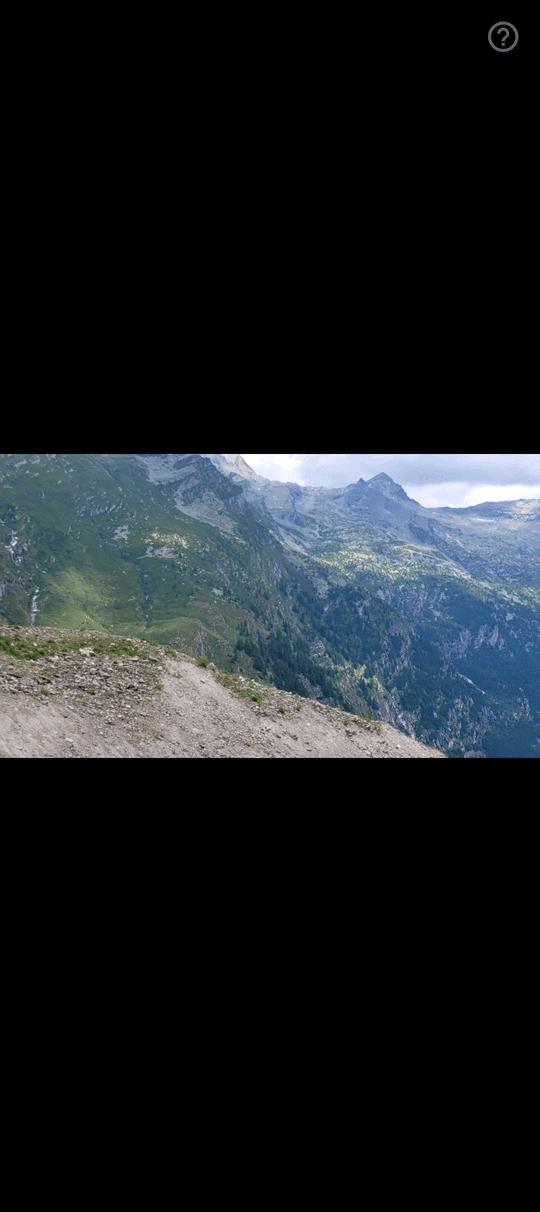
Переходите к следующему или предыдущему кадру
Смахните пальцем справа налево, чтобы перейти к следующему снимку в папке, или слева направо - для возврата к предыдущему. Порядок просмотра строго соответствует порядку в браузере файлов: если папка отсортирована по дате, фотографии листаются хронологически.
Листать снимки можно и простыми касаниями экрана без свайпов. Дисплей разделен на невидимые сенсорные зоны: нажатие в правой части среднего ряда открывает следующий файл, а нажатие слева - предыдущий.
На планшетах с физической клавиатурой или на Android TV с пультом клавиши со стрелками влево и вправо также переключают кадры. См. руководство Управление с клавиатуры, D-pad и на Android TV.
Масштабируйте изображение для просмотра деталей
Коснитесь экрана двумя пальцами и разведите их в стороны, чтобы приблизить картинку; сведите пальцы, чтобы отдалить. При увеличенном масштабе перемещайте изображение одним пальцем для детального осмотра.
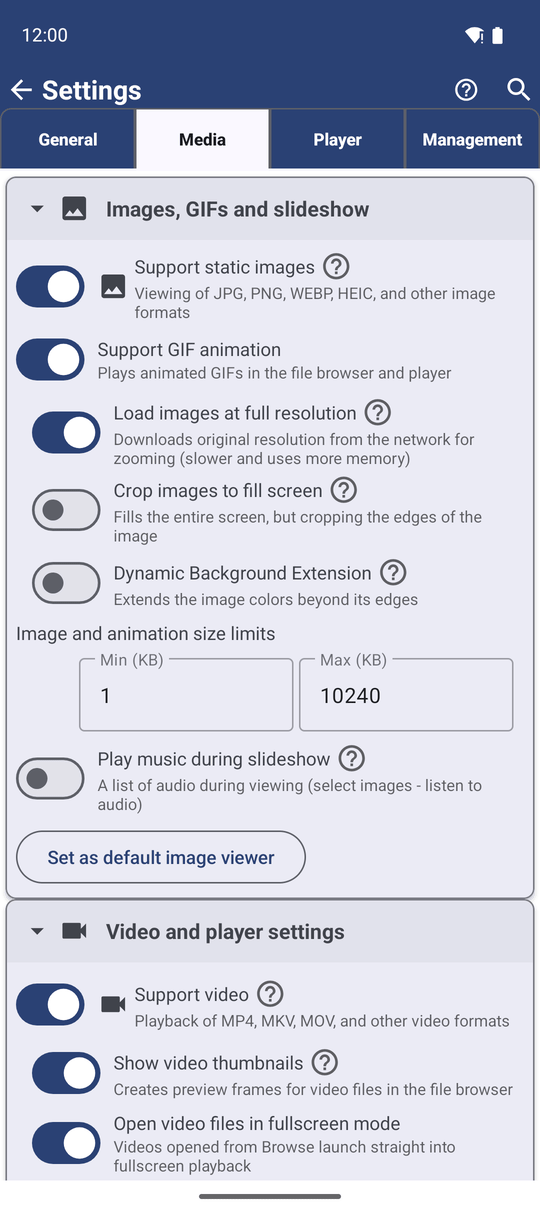
По умолчанию просмотрщик загружает оптимизированную копию снимка шириной около 1920 пикселей для максимальной скорости открытия. Чтобы видеть каждый пиксель 50-мегапиксельной фотографии при приближении (а также масштабировать при открытой панели команд), перейдите в Настройки, вкладка Медиа, раздел Изображения, GIF и слайдшоу, и включите параметр Загружать изображения в полном разрешении.
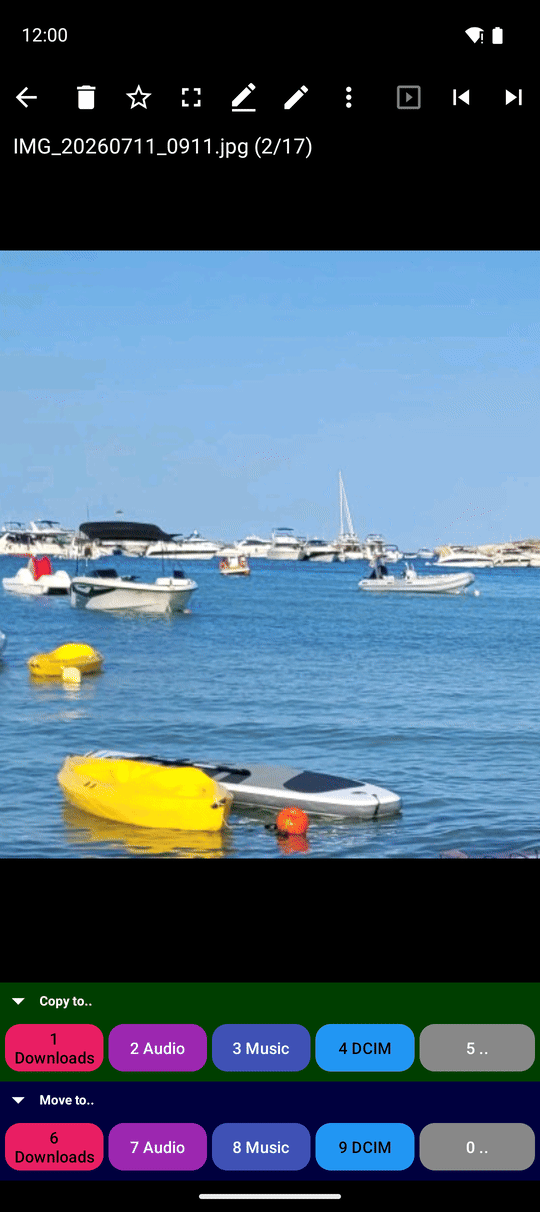
Временно поверните снимок для удобного просмотра
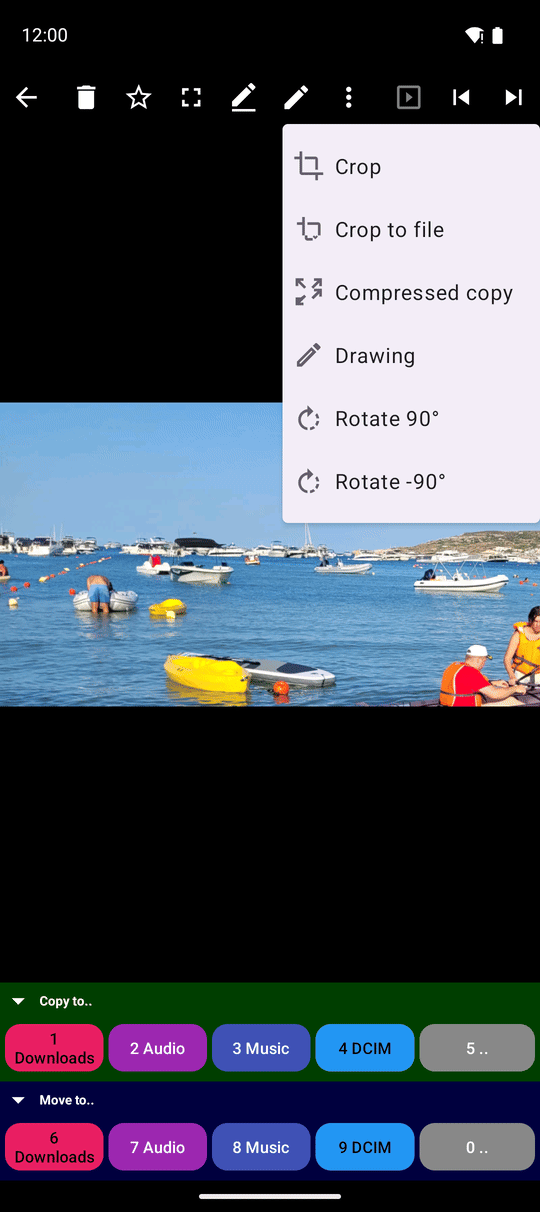
Иногда фотографии отображаются повернутыми на бок. Чтобы повернуть изображение для комфортного просмотра без изменения самого файла, откройте меню с тремя точками и нажмите Повернуть на 90° (по часовой стрелке) или Повернуть на -90° (против часовой стрелки). Каждое нажатие поворачивает кадр на четверть оборота, четыре нажатия возвращают исходный вид.
Этот поворот активен только во время текущего сеанса просмотра. Сам файл на диске остается нетронутым, а системный автоповорот экрана телефона не затрагивается. Чтобы повернуть снимок с сохранением в файл, используйте инструменты редактирования, описанные в руководстве Редактирование фотографий: поворот, обрезка, цвета и инструменты GIF.
Управление воспроизведением анимаций GIF, WebP и APNG
Анимированные изображения начинают воспроизводиться сразу при открытии, точно так же, как в мессенджерах. Это работает для файлов GIF, а также для анимированных WebP и APNG.
Чтобы зафиксировать конкретный кадр, нажмите кнопку воспроизведения/паузы на панели управления. Нажмите ее снова - и анимация продолжится с того же места. При переходе к другим файлам и возврате назад просмотрщик помнит состояние воспроизведения каждого файла.
GIF-файл открыт в плеере, на паузе, видна панель управления с кнопкой Play.
Ускорить или замедлить анимацию, сохранить первый кадр как картинку или извлечь все кадры по отдельности можно в рецепте Редактирование фотографий: поворот, обрезка, цвета и инструменты GIF.
Выбирайте отображение: целиком или с заполнением экрана
Пропорции фотографии редко точно совпадают с пропорциями экрана. По умолчанию просмотрщик показывает кадр целиком с тонкими полями по краям, сохраняя все детали изображения.
Если вы хотите, чтобы фотография всегда заполняла экран без полей, откройте Настройки, вкладку Медиа, раздел Изображения, GIF и слайдшоу, и включите параметр Масштабировать изображения по экрану. Края снимка, выходящие за рамки экрана, будут скрыты. Этот же выбор применяется и к режиму слайд-шоу.
Что вы получите
Вы можете мгновенно просматривать целые папки фотографий свайпами, детально приближать любые фрагменты, временно выравнивать ориентацию снимков и фиксировать анимацию на нужном кадре - без риска случайно изменить исходные файлы.
Советы и решение проблем
- Изображение выглядит размытым при сильном увеличении? Включите Загружать изображения в полном разрешении в меню Настройки, Медиа, Изображения, GIF и слайдшоу. Просмотрщик будет загружать исходный несжатый файл вместо уменьшенной копии.
- Вместо фото HEIC или AVIF отображается текстовое уведомление? Ваша версия Android не поддерживает отрисовку этого формата. В сообщении указана минимально необходимая версия Android. При этом файл можно свободно копировать, перемещать и отправлять.
- Сортируйте прямо во время просмотра. Полноэкранный плеер позволяет мгновенно копировать, перемещать или удалять текущий снимок. См. Копирование, перемещение и удаление файлов.
- Автоматический показ. Запустите слайд-шоу, и просмотрщик будет перелистывать кадры самостоятельно.