Разрешения и права доступа приложения
FastMediaSorter запрашивает только те разрешения, которые действительно требуются функциям приложения, объясняет каждое из них простыми словами и позволяет выдать их по отдельности или сразу все вместе в разделе , оставляя возможность скорректировать выбор в настройках Android в любой момент.
Почему вам это понравится
FastMediaSorter видит и изменяет только то, к чему Android открывает явный доступ. Каждое запрашиваемое разрешение существует исключительно ради конкретной функции: чтения фотографий, открытия сетевой папки или записи координат съёмки в только что сделанный снимок. Ни одно право не запрашивается «про запас».
Краткую версию этого списка вы уже встречали на экране приветствия при первом запуске. На этой странице собрана полная картина: все системные разрешения для данной редакции простыми словами, в одном месте, с возможностью выдать их поодиночке или сразу все вместе.
- Установленный FastMediaSorter в любой редакции: Standard, noLegal, Lite, Photos, Legacy, VR или FOSS. Точный список строк немного отличается в зависимости от сборки - показываются только те разрешения, которые реально используются.
- Некоторые пункты появляются только начиная с определённых версий Android - рядом с каждым из них указана требуемая версия системы.
Полный список разрешений
Откройте Настройки, вкладку Общие и нажмите Разрешения и доступ. На экране отображаются все разрешения для текущей редакции, сгруппированные по категориям: Память, Сеть, Микрофон, Уведомления, Камера, Местоположение, Система и (в редакциях с лаунчером рабочего стола) Контакты. В каждой строке указано короткое название, пояснение в одну строку и текущий статус доступа.
Этот же список с аналогичными формулировками находится на финальной странице мастера первого запуска (см. Мастер первого запуска и настройки).
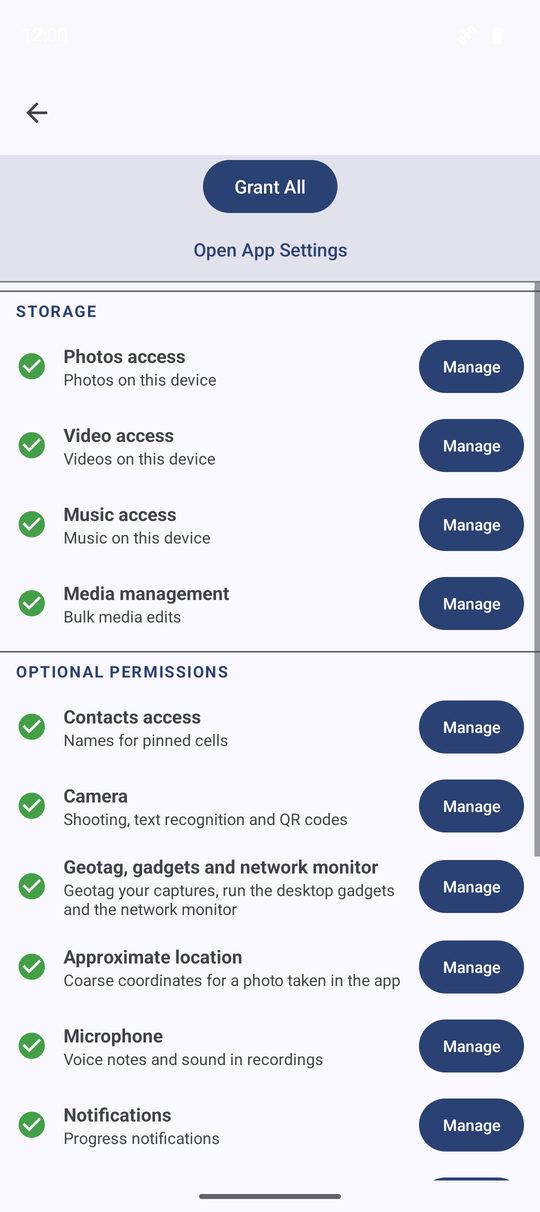
Предоставление разрешений по отдельности
Нажмите на любую строку с ещё не предоставленным разрешением. В большинстве случаев прямо поверх экрана появится стандартный системный диалог Android - нажмите Разрешить, и вы вернётесь к списку. Некоторым специальным разрешениям требуется отдельный системный экран Android (например, Доступ ко всем файлам или Поверх других приложений). При нажатии на такую строку откроется соответствующий экран настроек системы; выберите нужный вариант и нажмите «Назад» для возврата в FastMediaSorter.
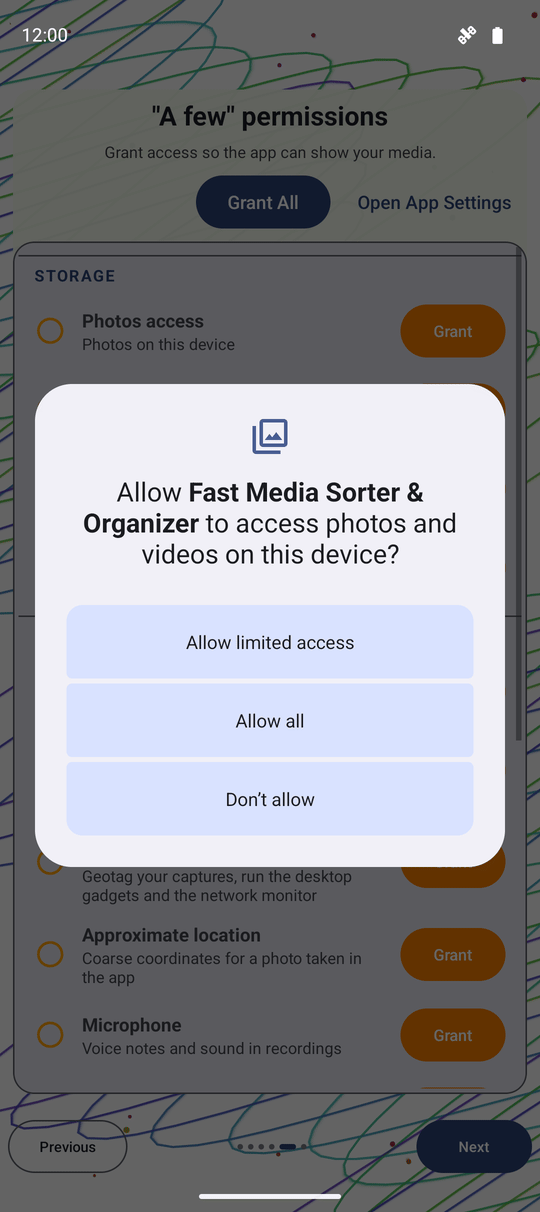
Предоставление всех разрешений в один приём
Нажмите кнопку Разрешить все в верхней части экрана, чтобы не перебирать пункты по одному. Приложение покажет один общий системный диалог для стандартных разрешений, а затем последовательно откроет экраны для специальных прав, чтобы вы всегда понимали, какой именно пункт настраиваете.
Передумали насчёт какого-то конкретного доступа? Вы всегда можете отозвать его обычным способом в системных настройках Android или вернуться на этот экран и изменить отдельную строку.
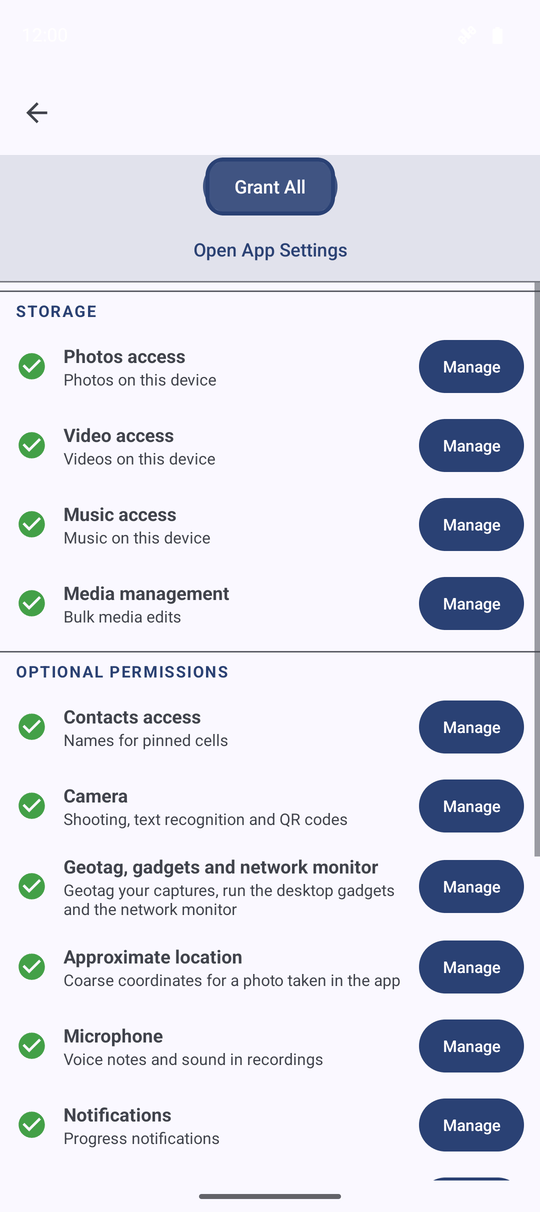
За что отвечает каждая группа разрешений
- Память - чтение фотографий, видео и музыки, а в sideload-редакции noLegal - полный доступ ко всем папкам для пакетной обработки файлов.
- Сеть - подключение к серверам SMB, SFTP, FTP и DLNA в локальной сети. В свежих версиях Android это отдельное разрешение, независимое от простого включения Wi-Fi.
- Микрофон - запись голосовых заметок и захват звука при записи экрана (в редакциях с поддержкой записи аудио).
- Уведомления - показ прогресса длительных фоновых операций и управление воспроизведением в фоновом режиме.
- Камера - съёмка фото и видео внутри приложения, распознавание текста (OCR) и сканирование QR-кодов (включая сопряжение с ПК-компаньоном).
- Местоположение - добавление геотегов к создаваемым в приложении фото и видео. В редакциях с рабочим столом лаунчера или монитором сети это же разрешение питает виджеты компаса, скорости, высоты над уровнем моря, карту, а также параметры GNSS и Wi-Fi.
- Система - фоновые службы: исключение из оптимизации батареи для фоновых задач, отображение панели жестов поверх других окон, установка открытых APK-пакетов (только в noLegal), отображение уровня сигнала сети и шагомера на рабочем столе.
- Контакты - чтение имени и фото закреплённого контакта для актуальности ярлыков на рабочем столе (в редакциях с лаунчером).
Строки, которые вы не видите в списке, просто не относятся к вашей редакции или версии Android - приложение никогда не прячет доступные ему функции.
Настройки, «Разрешения», прокручено ниже «Камеры».
Где бы ни запрашивалось разрешение - в этом списке, в мастере настройки или во время работы - оно описывается одними и теми же простыми словами. Смысл назначения никогда не меняется от контекста.
Изменение решений в системе
Нажмите кнопку Открыть настройки приложения, чтобы сразу перейти на страницу сведений о FastMediaSorter в настройках Android. Это единственное место, где можно выдать разрешение, о котором Android перестал спрашивать внутри приложения (обычно если ему дважды подряд нажали «Запретить»), а также отозвать выданные ранее права.
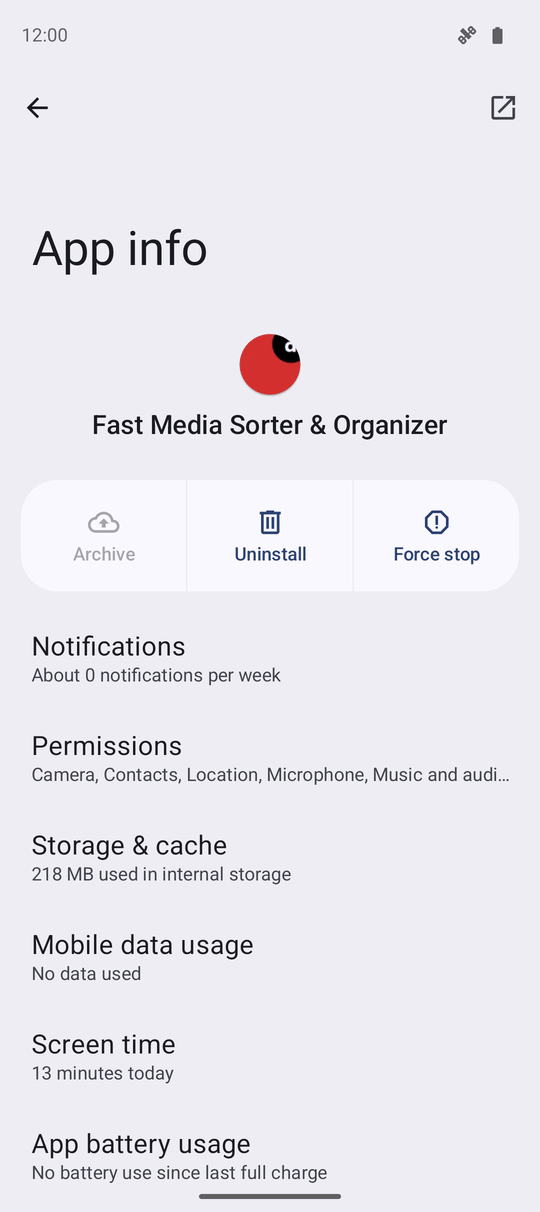
Что вы получите
Вы точно знаете, для чего нужно каждое запрашиваемое разрешение, можете выдать их поодиночке или все сразу, а также знаете, где в настройках Android изменить параметры доступа в будущем.
Советы и решение проблем
- Разрешения аудио появляются там, где они нужны. В редакциях, которые записывают или воспроизводят звук в фоне, доступ к микрофону и аудио чётко виден в списке и готов к включению.
- Строки «Физическая активность» или «Установка неизвестных приложений»? Они появляются только в сборке noLegal, поскольку только её манифест заявляет эти возможности. В версии из Google Play лишних пунктов нет.
- Описание доступа к геолокации учитывает возможности редакции. В Standard и noLegal разъясняется работа виджетов и сетевого монитора; в остальных редакциях акцент сделан только на геометках для фото.
- Отклонённое разрешение - не тупик. Большинство функций продолжают работать в базовом режиме, а пропущенное при первом запуске разрешение всегда можно включить здесь позже.