Все редакции, кроме Photos; сохранение кадров и цветокоррекция доступны в Standard, noLegal, Legacy и VR
Просмотр видео - элементы управления, жесты и сохранение кадров
Смотрите видео на полном экране или с удобной командной панелью, переключайтесь между роликами жестами и касаниями, приближайте детали, возобновляйте просмотр с момента остановки, сохраняйте стоп-кадры и раскладывайте видео по папкам прямо во время просмотра.
Почему вам это понравится
Большинство видеоплееров рассчитаны на просмотр одного фильма в пятничный вечер. Видеоплеер FastMediaSorter создан еще и для другой задачи: быстрой разборки папки с сотнями роликов с телефона, регистратора или камеры наблюдения, где нужно быстро отсмотреть каждый файл, сохранить удачные моменты и удалить лишнее.
Плеер безупречно совмещает обе задачи: он воспроизводит видео со всеми привычными функциями (полный экран, смена скорости, продолжение с места паузы) и держит под рукой инструменты сортировки: следующий, предыдущий, копировать, переместить, удалить.
- FastMediaSorter в редакции Standard, noLegal, Lite, Legacy, VR или FOSS. Редакция Photos воспроизведение видео не поддерживает.
- Ресурс с видеофайлами: коллекция Все видео, папка на телефоне или сетевая папка.
- Опционально: Android TV приставка или головное устройство автомобиля с пультом - все функции полностью адаптированы для управления через D-pad.
Откройте видеофайл
Нажмите на видеофайл в браузере файлов. Видео сразу откроется на весь экран: изображение заполняет дисплей, не отвлекая лишними кнопками. Если вы предпочитаете сразу видеть панель управления при запуске, отключите пункт Открывать видеофайлы в полноэкранном режиме в разделе Настройки, вкладка Медиа, блок Настройки видео и плеера.
Плеер воспроизводит все популярные форматы (MP4, MKV, WebM, AVI и др.), а также файлы Blu-ray .m2ts. Если встроенный декодер устройства не справляется с файлом, плеер незаметно подключает резервный программный движок, а для видео VP9 предусмотрен собственный программный декодер, что сводит число ошибок воспроизведения к минимуму.
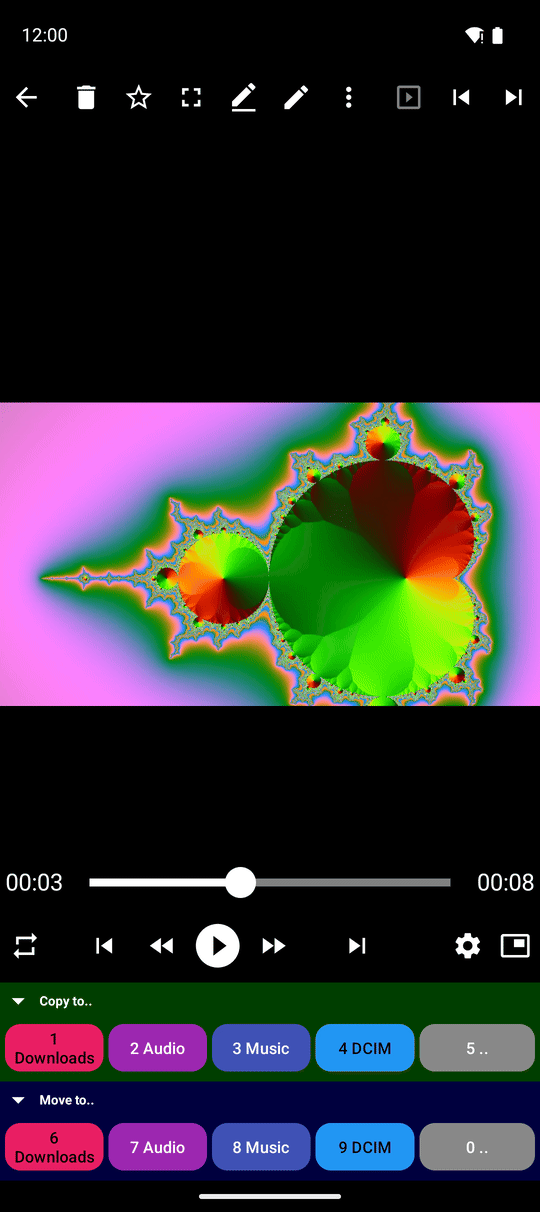
Переключайтесь между полным экраном и панелью команд
У плеера два удобных режима отображения. В полноэкранном режиме видно только само видео. В режиме с панелью команд доступны основные кнопки плеера (Воспроизведение/Пауза, Назад на 10 секунд, Вперед на 10 секунд, Предыдущий файл, Следующий файл, Управление) и кнопки файловых операций: копирование, перемещение и удаление.
- Чтобы выйти из полного экрана, коснитесь кнопки Выход из полноэкранного режима в углу или смахните системные панели Android от края экрана.
- Чтобы развернуть видео обратно на весь экран, выберите Полноэкранный режим в меню с тремя точками.
- При повороте телефона набок плеер автоматически переходит в полноэкранный режим; при возврате в вертикальное положение панель команд возвращается на экран. Видео при этом не прерывается.
Во время воспроизведения панель команд автоматически скрывается через 10 секунд, чтобы не заслонять видеоряд. Задержку автоскрытия можно изменить параметром Время автоскрытия панели плеера (сек) в Настройках на вкладке Плеер (от 1 до 600 секунд).
Файл, который передало другое приложение, открывается не в одиночку: плеер читает папку, где он лежит, поэтому следующий, предыдущий, случайный файл и слайд-шоу идут дальше по соседним файлам.
Управляйте воспроизведением касаниями и свайпами
В полноэкранном режиме дисплей разделен на девять невидимых сенсорных зон (сетка 3х3). Касание в каждой зоне выполняет отдельную команду:
- вверху слева - возврат к списку файлов;
- вверху по центру - копирование файла в папку назначения;
- вверху справа - переименование файла;
- в центре слева - переход к предыдущему файлу;
- по центру экрана - пауза или возобновление воспроизведения;
- в центре справа - переход к следующему файлу;
- внизу слева - открытие командной панели;
- внизу по центру - удаление файла;
- внизу справа - запуск или остановка слайд-шоу.
Свайпы влево и вправо также переключают видео на следующее и предыдущее. Чтобы наглядно видеть границы зон во время привыкания, включите параметр Всегда показывать сетку сенсорных зон в разделе Настройки, вкладка Плеер, блок Сенсорные зоны и подсказки на экране.
Считаете 9 зон избыточными? Включите параметр Отключить 9-зонное отслеживание на той же вкладке: экран разделится на 3 простые зоны (назад, масштаб, вперед), а касание левого края откроет панель файловых команд.
Полноэкранное видео в альбомной ориентации с наложенной сеткой зон касания 3x3.
Масштабирование, громкость и яркость
Коснитесь экрана двумя пальцами и разведите их для приближения (например, чтобы прочитать номер автомобиля на записи видеорегистратора), либо сведите для отдаления.
Регулировка громкости и яркости всегда под рукой: нажмите Управление, затем вкладку Громкость или Яркость. В вертикальном положении ползунки расположены вертикально, что позволяет удобно регулировать их большим пальцем снизу вверх.
Продолжение просмотра с места остановки
Плеер автоматически запоминает точную позицию просмотра для каждого видео. Откройте этот же ролик позже - и воспроизведение продолжится с того же места с короткой подсказкой, например: «Возобновлено с 12:40».
Позиция сохраняется даже после перезагрузки устройства: при включенном параметре Возобновлять воспроизведение при следующем запуске (Настройки, вкладка Управление, блок Поведение приложения и правила работы) плеер откроет последнее просматриваемое видео при старте, включая ролики из сетевых папок. Если сетевой ресурс недоступен, приложение вежливо сообщит: «Не удалось возобновить воспроизведение - ресурс недоступен или сессия устарела».
Скорость, повтор и параметры звука
Нажмите кнопку Управление, чтобы открыть окно настроек: здесь регулируются скорость, громкость, звуковые дорожки, субтитры и цветность (подробнее в руководстве Субтитры, аудиодорожки и 3D).
Чтобы зациклить текущее видео, нажмите кнопку Порядок воспроизведения на панели команд и выберите Повтор одного. Другие доступные варианты: Повторять список, Воспроизвести все и Случайно.
Сохраняйте отдельные кадры как фотографии
Поставьте видео на паузу в нужный момент и выберите пункт Сохранить кадр в меню с тремя точками. Кадр сохранится как изображение с именем по дате и времени (например, video_frame_260924_203015.jpg для 24 сентября 2026 года в 20:30:15), а на экране появится подтверждающее уведомление с путем сохранения.
Куда и в каком формате сохранять стоп-кадры, настраивается в Настройках, вкладка Медиа, блок Настройки видео и плеера:
- Ресурс для сохранения стоп-кадров - папка назначения (по умолчанию системная папка «Загрузки»).
- Формат стоп-кадра: - PNG или JPG (по умолчанию).
- Сохранять стоп-кадры видео в буфер обмена - автоматически копирует кадр в буфер обмена для быстрой вставки в диалог мессенджера.
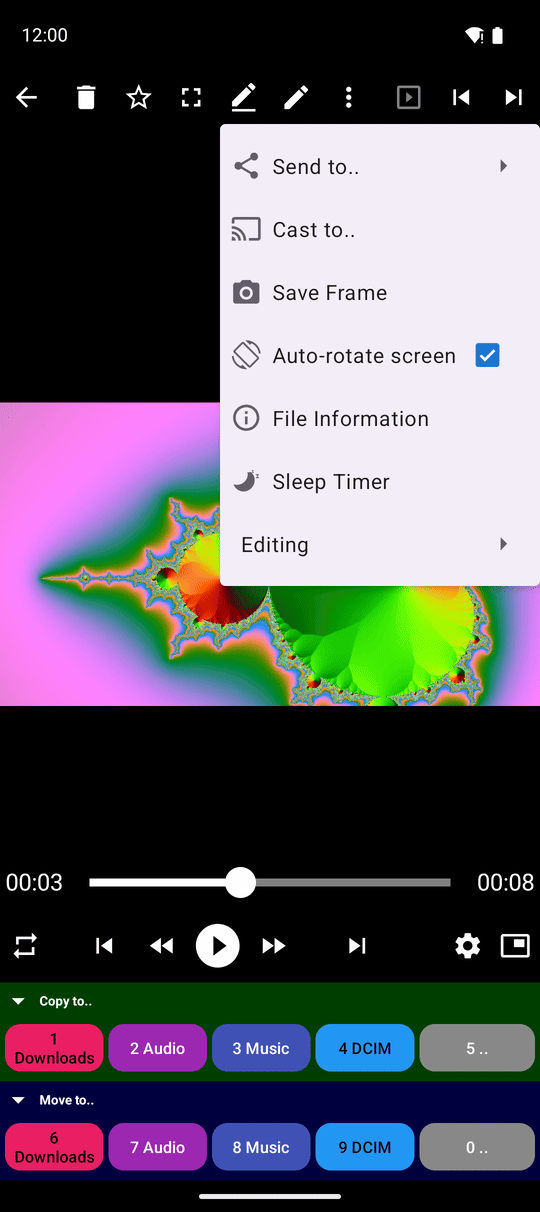
Сортируйте видеофайлы во время просмотра
Кнопки Копировать в.. и Переместить в.. на панели команд, сенсорные зоны и кнопка Удалить позволяют мгновенно раскладывать видеофайлы по папкам, переименовывать и удалять их прямо во время просмотра. Удаленный или перемещенный ролик сразу исчезает из текущего списка, поэтому кнопка Предыдущий файл вернет вас к предыдущему реальному видео без ошибок. Подробнее в рецепте Копирование, перемещение и удаление файлов.
Команда Поделиться.. в меню с тремя точками отправляет видео в другие приложения или контактам. Это работает и для файлов из сетевых и облачных папок: приложение сначала подготовит временную локальную копию.
Тонкая настройка поведения экрана
- Не выключать экран во время работы плеера (Настройки, вкладка Управление, блок Взаимодействие с операционной системой) защищает экран от засыпания при просмотре.
- Автоповорот экрана плеера вместе с ОС (Настройки, вкладка Плеер) заставляет плеер следовать системной блокировке поворота Android; при отключении плеер поворачивается свободно вслед за устройством.
- Показывать часы и статус при затемнении экрана отображает крупные часы, дату и уровень заряда батареи на затемненном экране во время воспроизведения. Картинка периодически смещается для защиты OLED-экранов от выгорания. Этот переключатель находится в окне Экраны и обои - см. Обои и живые фоны.
Воспроизведение видео из сторонних приложений
При открытии видео из мессенджера, внешнего проводника или загрузок Android может запустить FastMediaSorter в отдельном упрощенном окне плеера (во всех редакциях, кроме Lite). Оно сохраняет позицию воспроизведения при поворотах экрана, держит паузу при сворачивании и продолжает играть при переименовании файла.
В таком же окне открываются фото, музыка, документы и тексты из других приложений. Кнопки Копировать в и Переместить в сразу отправляют файл в выбранное место назначения; при копировании окно остается открытым, при перемещении закрывается. Кнопка Открыть в FastMediaSorter переходит в полнофункциональный интерфейс приложения. Как назначить плеер по умолчанию, описано в рецепте Первый запуск и настройка.
Что вы получите
Вы можете просматривать целые каталоги видео без мелких кнопок: перелистывайте ролики касаниями и свайпами, приближайте важные детали, сохраняйте лучшие моменты в картинки и раскладывайте файлы по нужным папкам прямо во время просмотра с сохранением позиции каждого ролика.
Советы и решение проблем
- Элементы управления под рукой. Плеер показывает кнопки сразу при открытии, а касание по центру экрана возвращает их после автоскрытия.
- Используете медиаприставку или экран авто? Все кнопки управления доступны стрелками пульта. См. Управление с клавиатуры, D-pad и на Android TV.
- Видео из сетевой папки подтормаживает? Плеер настраивает буфер под тип подключения, а при застревании автоматически перезапускает поток. Причиной чаще всего является слабый сигнал Wi-Fi - см. Автономное кэширование сетевых файлов.
- Сетевая папка отключена в настройках? Если соответствующий тип сетевого протокола выключен в параметрах, плеер прямо сообщит об этом.
- Для пользователей программ экранного доступа: плеер оптимизирован для TalkBack и не перегружает голосовой интерфейс избыточными сообщениями.
- Чтение книг вслух: функция Читать вслух в просмотрщике документов останавливается при выходе - см. Просмотр документов PDF и EPUB.
- Просмотр в VR-гарнитуре: значок VR в ряду элементов управления переносит стерео- и 360°-ролики в иммерсивный кинотеатр - см. Пространственный 3D/360 кинотеатр и просмотр видео и Управление и контроллеры в VR.