26.10.15 15:10
Папки через сервер обмена
Папку, которая лежит на одном вашем устройстве, можно открыть на другом из любой сети, без настройки роутера. Устройство с папкой само подключается к вашему серверу обмена, устройство, которое открывает папку, просит у сервера соединение, а сервер только соединяет их.
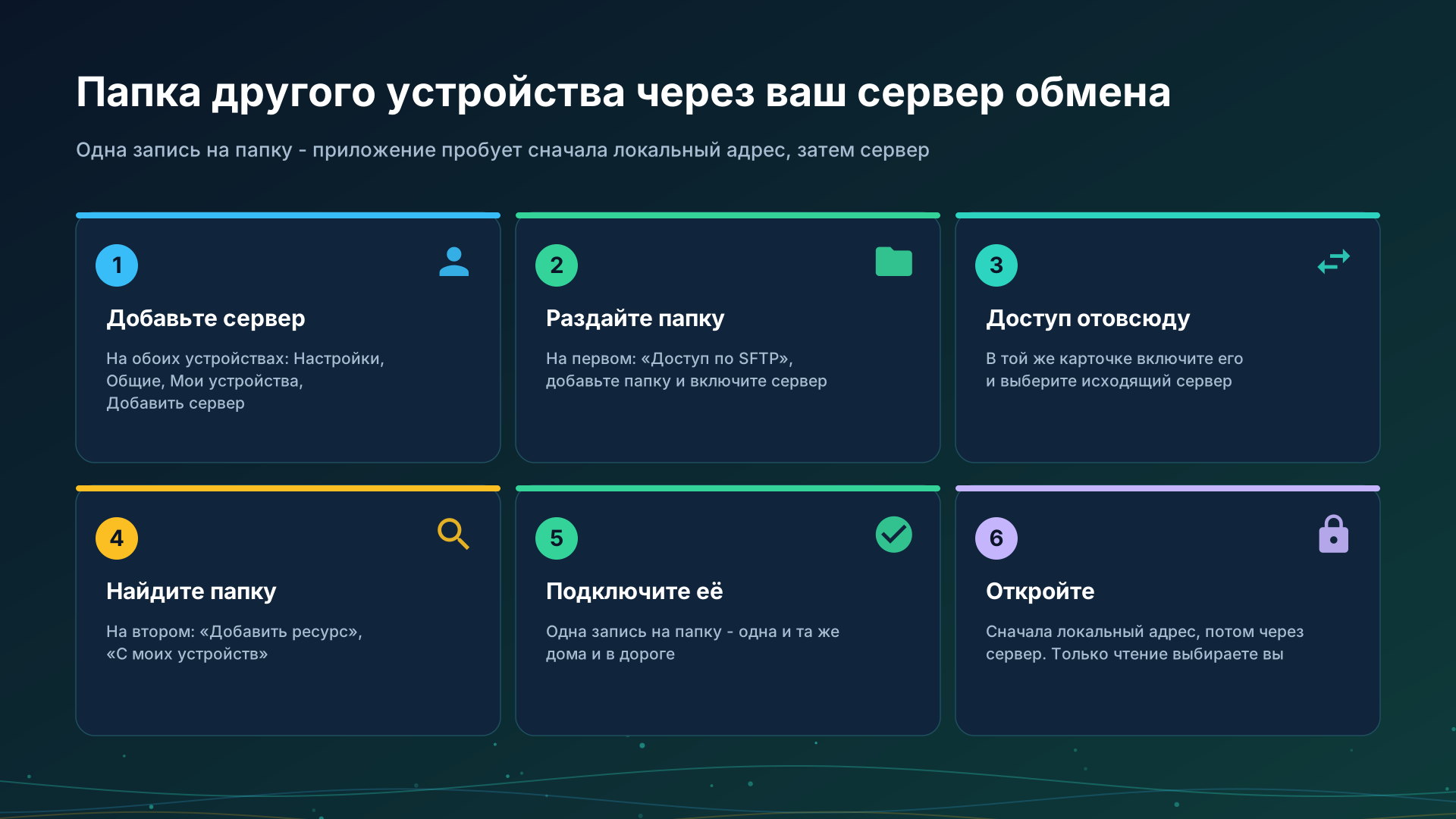
Прежде чем начать
- Сервер обмена и аккаунт на нём. Вы держите свой сервер или входите на сервер, который держит знакомый вам человек для родственников и друзей. См. сервер обмена и аккаунты, приглашения и пароли.
- Сервер добавлен на обоих устройствах: в Настройках, на вкладке Общие, в Мои устройства. Как это сделать: Добавление сервера обмена в «Мои устройства».
- Устройство, которое хранит папку. На этой странице это телефон; ПК с Windows публикует свои общие папки так же, из Share Manager, см. серверы Windows.
Раздайте папку с телефона
- Откройте Настройки, вкладку Общие, карточку Доступ по SFTP.
- В разделе Общие папки нажмите Добавить папку и выберите папку системным выбором папок. Каждая папка - отдельная запись, а папка, добавленная при работающем сервере, подключается к нему сразу.
- Включите SFTP-сервер.
- В той же карточке, в разделе Доступ отовсюду, включите Сервер обмена. Если серверов несколько, кнопка Изменить выбирает исходящий: строка Через сервер называет его. Строка состояния тогда читается Доступен отовсюду через с именем сервера.
Откройте папку на другом устройстве
- Откройте Добавить ресурс и выберите С моих устройств. В списке - папки, которые публикуют ваши другие устройства; пока таких нет, там написано «Ваши другие устройства пока ничего не публикуют».
- Отметьте папки и нажмите Подключить или Подключить все.
- Папка, защищённая PIN-кодом, один раз спросит его. PIN проверяется на устройстве, которое раздаёт папку, и хранится у вас в зашифрованном виде.
- Открывайте папку, как любой другой ресурс. Только чтение или нет - ваш выбор на устройстве, которое открывает; раздающее устройство его не навязывает.
Одна запись, несколько путей
На папку - одна запись, каким бы путём она ни открывалась. Приложение пробует пути этой записи от самого быстрого:
- Локальный адрес, когда оба устройства в одной сети Wi-Fi, - на полной локальной скорости.
- Через сервер обмена, из любой другой сети.
- Через Google Drive, когда не получилось ни то, ни другое: ошибка предлагает Открыть через Google Drive, а другое устройство отвечает при следующей проверке. См. Файлы через Google Drive.
Запись остаётся в вашем списке, когда устройство выключено. Она показывается как «Устройство не в сети», «Сейчас недоступно» или «Больше не публикуется», и ничего из подключённого вами не удаляется.
Отдайте папку тому, кто вне вашего аккаунта
Рядом с общей папкой Доступ снаружи открывает два способа, каждый отзывается отдельно: Ссылка с паролем для человека без аккаунта и Пригласить гостя - логин на вашем сервере, который видит только эту папку. Оба описаны в аккаунтах, приглашениях и паролях.
Если подключиться не получается
Приложение показывает Не удалось подключиться с тем, что не сработало, а под Что ещё попробовать - следующий шаг. Чаще всего это:
- разбудить устройство, которое хранит папку, и не давать ему засыпать;
- перевести оба устройства в одну сеть Wi-Fi - основную, не гостевую сеть роутера;
- на минуту выключить VPN;
- на компьютере с Windows - назначить сети тип «частная»;
- попробовать другую сеть, например мобильный интернет, и проверить, отвечает ли сервер из интернета.
В Подробностях - код, а Отправить журнал отправляет журнал; код никогда не стоит в заголовке.
Что видит сервер
Сервер обмена соединяет ваши устройства, поэтому знает имена вашего аккаунта, устройств, папок и трансляций, видит, какие устройства в сети, и сколько и когда передаётся. Открыть то, что идёт через него, он не может: папки и их файлы, трансляции и буфер шифруются на вашем устройстве и открываются только на других ваших устройствах или у тех, кому вы дали доступ. Чтобы заглянуть внутрь, тому, кто управляет сервером, пришлось бы добавить в ваш аккаунт своё устройство, и оно появилось бы в списке ваших устройств.
Пошаговые инструкции
- Телефон как SFTP-сервер
- Сетевые папки и облачные хранилища как источники
- Телефон как сервер: сколько он работает и чего это стоит
- Расписание над папками других устройств
Назад на главную страницу портала.
Окна настроек Windows
Для сборок Windows с отдельными окнами настроек. В прежних сборках эти страницы объединены в настройках менеджера. Изменение навигации не делает невыпущенный компонент доступным; сведения о доступности выше остаются в силе.
В Windows вход, публикация ресурсов и управление этим ПК находятся в настройках менеджера, на странице учётной записи обмена. Локальный сервер настраивается отдельно и не требуется для входа на чужой сервер. Существующие действия удалённого администрирования сохраняют выбранный удалённый сервер.