26.09.25 02:16
🖼️ Marco de Fotos Digital en Tablet
Nivel: Principiante • Tiempo: ~15 minutos • Edición: Standard, Photos, Legacy, VR, noLegal (para fotos en NAS/nube) o cualquier edición (para fotos locales)
Convierte cualquier tablet Android en un hermoso marco de fotos digital siempre encendido - transmitiendo tus recuerdos desde un NAS de casa o la nube, con música de fondo opcional. Cero almacenamiento local usado.
La idea en una sola frase: apoya una tablet vieja, enchúfala, inicia una presentación - muestra tus fotos automáticamente, para siempre, cambiando cada pocos segundos. Como un verdadero marco de fotos digital de tienda, pero impulsado por tu propia colección de fotos desde cualquier origen.
Lo Que Necesitarás
- Una tablet Android (de cualquier tamaño - ¡una vieja funciona genial!)
- Un soporte o montaje para mantener la tablet en posición vertical
- Un cargador USB para mantenerla enchufada - la tablet funcionará todo el día, así que la batería no es suficiente
- Tus fotos en uno de: almacenamiento local, PC/NAS de casa vía SMB, o Google Drive / Dropbox
- (Opcional) Una fuente de música para audio de fondo
Paso 1 - Agrega tu Fuente de Fotos
Elige dónde viven tus fotos:
Opción A - Fotos locales (en la propia tablet):
- Toca Agregar
 → Carpeta Local → navega a tu carpeta de fotos → Seleccionar
Opción B - NAS de casa / PC con Windows (SMB):
- Toca Agregar → Carpeta de red (SMB)
- Toca “Escanear Red” → selecciona tu PC/NAS de la lista
- Completa nombre de recurso compartido + usuario + contraseña
- Toca Probar Conexión → Guardar
Configuración SMB completa: Conectar a NAS (SMB). Esto toma ~5 minutos configurarlo una vez, luego funciona para siempre.
Opción C - Google Drive / Dropbox:
- Toca Agregar → Almacenamiento en la Nube → elige el proveedor
- Toca Iniciar sesión → completa la autenticación en el navegador
- Selecciona la carpeta con tus fotos → Listo
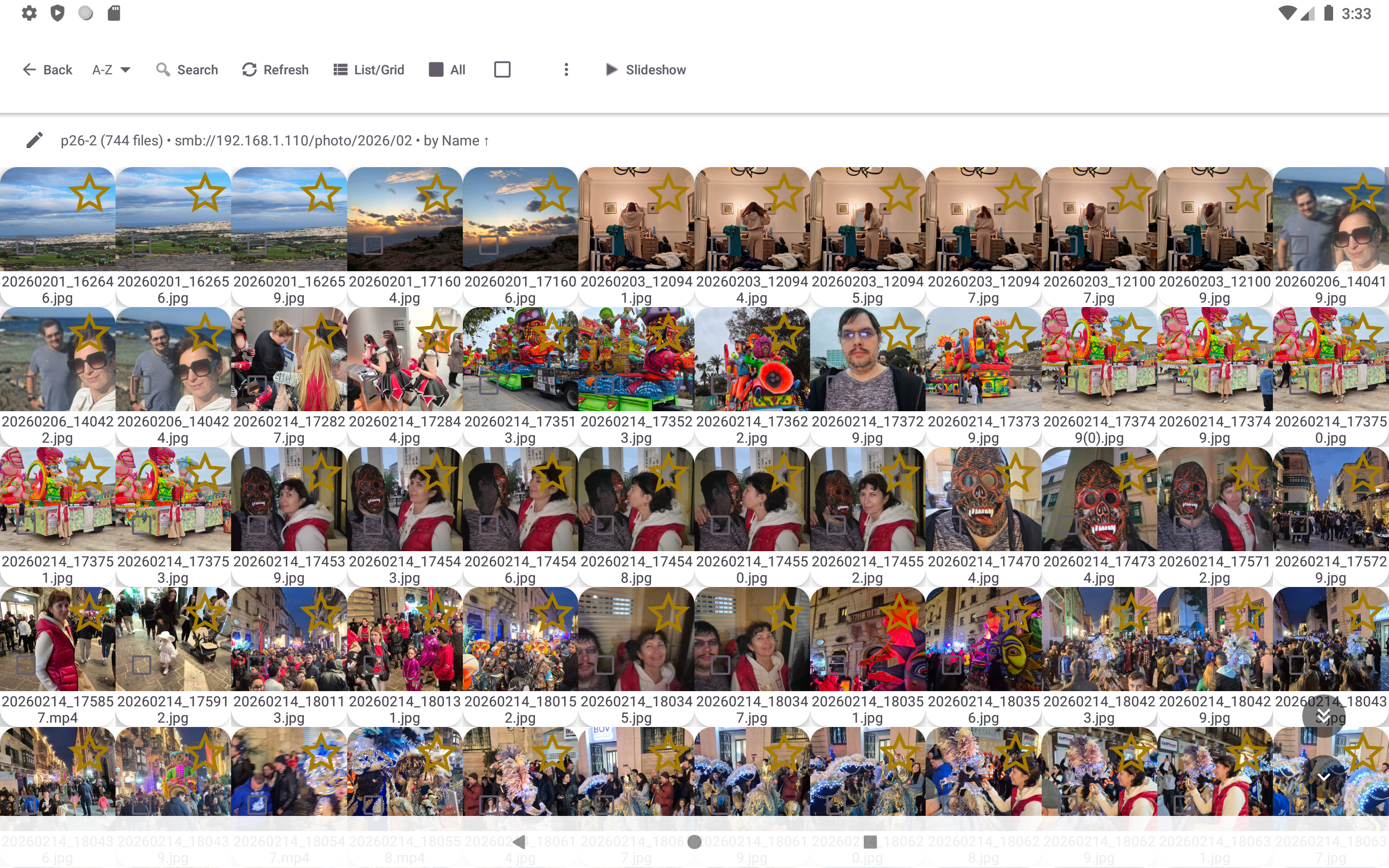
Paso 2 - Configura la Carpeta para la Presentación
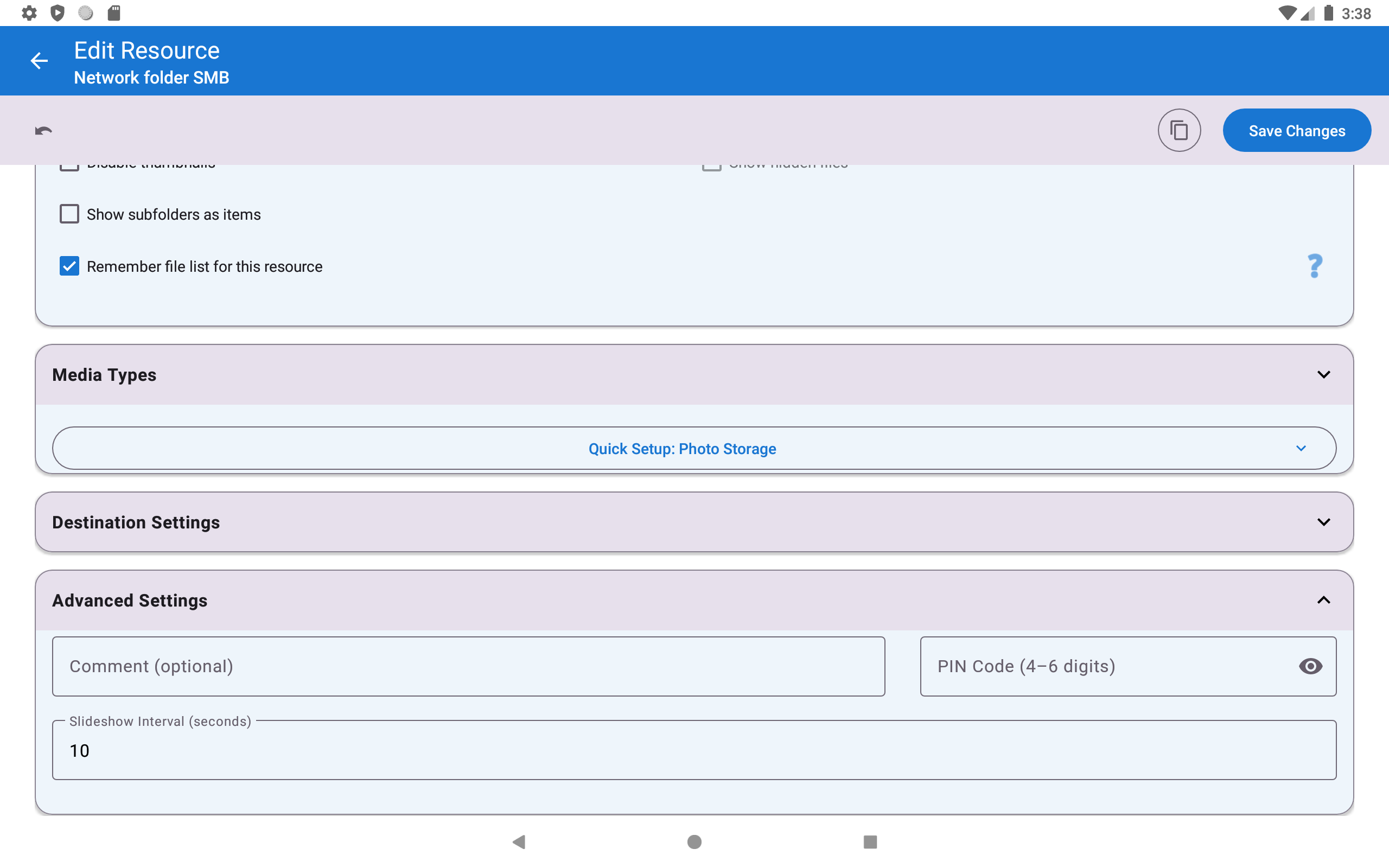
Mantén presionada tu carpeta de fotos en la pantalla principal → toca Editar (ícono de lápiz).
Establece estas opciones:
| Configuración | Valor recomendado | Por qué |
|---|---|---|
| Intervalo de Presentación | 5-10 segundos | 5 s = sensación de álbum familiar animado; 10 s = tranquilo, bueno para fotos de arte o grupos grandes donde quieres tiempo para reconocer a todos |
| Incluir Subcarpetas | ACTIVADO | Muestra fotos de todas las subcarpetas - genial si organizas por año/álbum |
| Modo de orden | Fecha de Captura (más recientes primero) o Aleatorio | Aleatorio = más variedad diaria; Fecha = las fotos más recientes aparecen primero |
| Tipos Compatibles | Solo imágenes | Elimina Video y Audio - de lo contrario los archivos de video también se reproducirán, interrumpiendo el flujo de la presentación |
Toca Guardar.
Paso 3 - (Opcional) Agrega Música de Fondo
¿Quieres música suave mientras ves las fotos? Así se hace (necesita una edición con audio - la edición Photos no tiene ninguno):
- Primero, agrega una fuente de música: toca Agregar → Carpeta Local → navega a tu carpeta de música
- Ve a Configuración → pestaña Medios → Reproducción de audio, carátulas y visuales
- Activa “Mostrar fotos aleatorias durante la reproducción de audio”
Luego ve a Configuración → pestaña Medios → Imágenes, GIFs y presentación:
- Activa “Reproducir música durante la presentación”
- Toca “Seleccionar Fuente de Música” → elige tu recurso de música
Consejo: Si la música se entrecorta cuando las fotos vienen de un NAS, usa una carpeta de música local para el audio y deja que solo las fotos se transmitan desde la red - puedes mezclar fuentes libremente de esta manera.
Paso 4 - Inicia la Presentación
- Toca tu carpeta de fotos en la pantalla principal para abrirla
- Toca cualquier foto para abrir el visor a pantalla completa
- Toca “Presentación”
 en la barra de herramientas superior
Eso es todo - la presentación se ejecuta. Las fotos avanzan automáticamente al intervalo que configuraste.
Inicio rápido alternativo: Toca la zona inferior derecha de la pantalla de foto (la pantalla está dividida en una cuadrícula 3×3 de zonas táctiles invisibles; inferior derecha = zona 9 = REPRODUCIR).
Paso 5 - Mantén la Pantalla Encendida
Este paso es crítico. Android ahorra batería apagando la pantalla después de unos minutos - lo cual arruinaría el marco de fotos. Necesitas desactivar esto.
Opción A - Configuración dentro de la app (recomendado): Ve a Configuración → Gestión → Evitar suspensión y actívalo.
Esto le dice a Android que mantenga la pantalla encendida mientras la app se ejecute en primer plano. En el momento en que cambies de app o la presentación se detenga, vuelve el tiempo de espera normal de la pantalla.
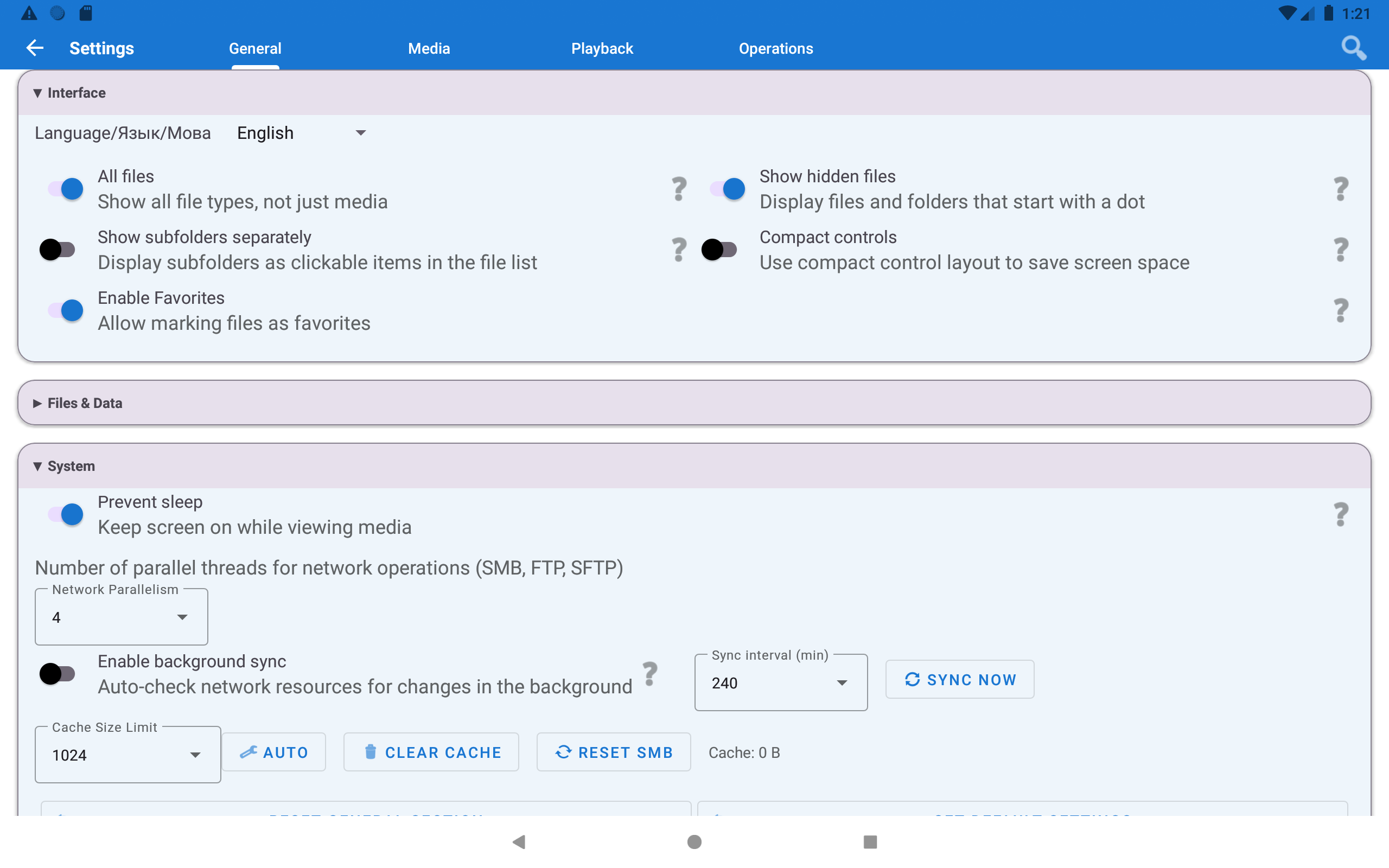
Opción B - Configuración del sistema Android: Configuración de Android → Pantalla → Tiempo de espera de pantalla → establece en “Nunca” (o el máximo).
Además: Mantén la tablet enchufada a la corriente USB en todo momento. Una tablet ejecutando una presentación todo el día agotará su batería para la noche. Solo usa el cargador original y déjalo conectado.
Paso 6 - (Opcional) Agrega un Widget de Pantalla de Inicio
Este paso es por conveniencia: ¿quieres iniciar el marco de fotos instantáneamente cuando tomas la tablet - sin abrir la app y navegar?
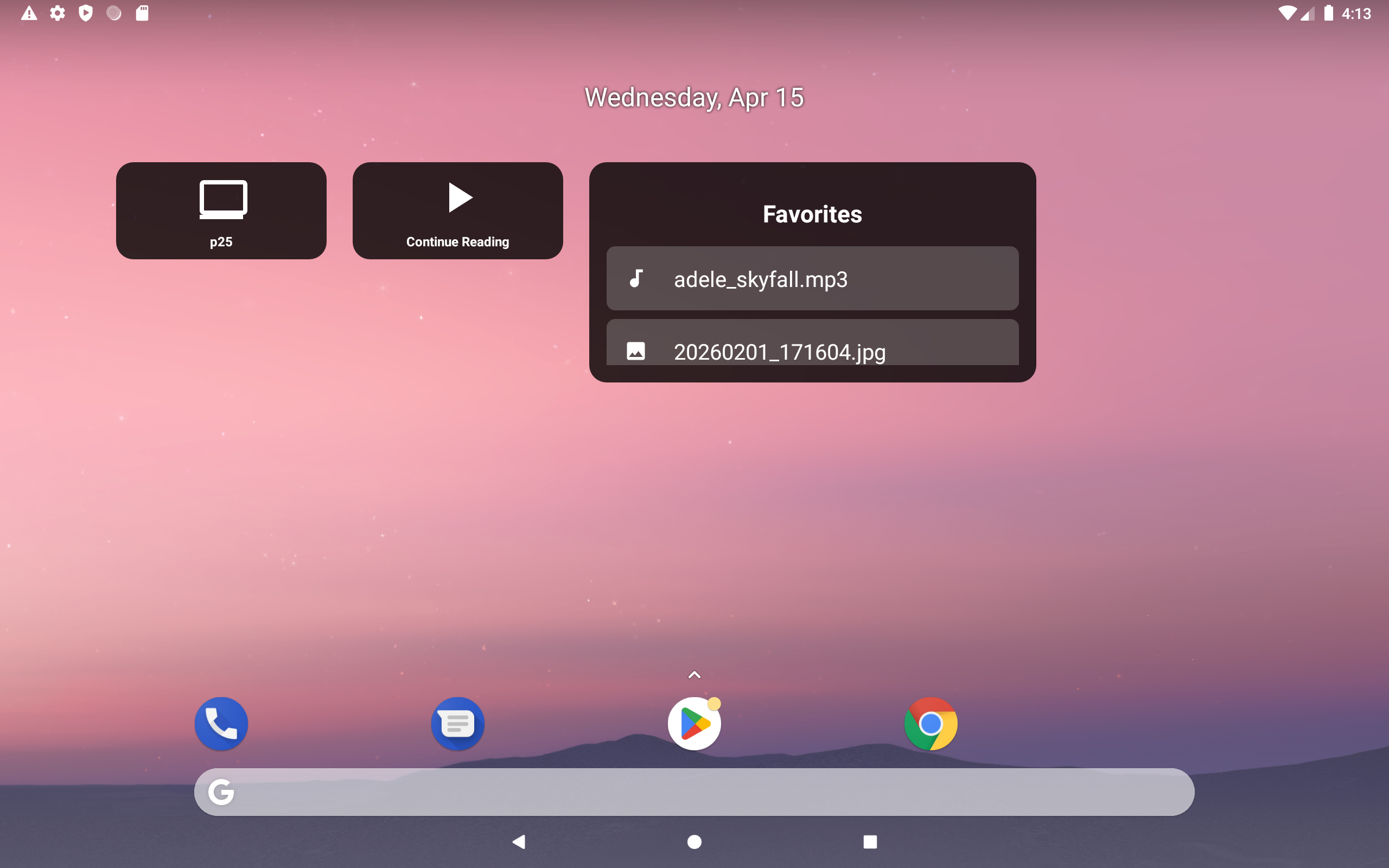
- Mantén presionada tu pantalla de inicio → toca Widgets
- Busca FastMediaSorter en la lista de widgets
- Arrastra el widget “Acceso Directo a Recurso” a tu pantalla de inicio
- Cuando se te solicite, selecciona tu recurso de fotos
- Toca el widget en cualquier momento → la presentación se inicia al instante
¡Listo! Tu Marco de Fotos Está Funcionando
Controles mientras la presentación se reproduce:
- Tocar la pantalla → pausar / mostrar controles
- Deslizar a la izquierda / derecha → saltar a la foto siguiente / anterior manualmente
- Tocar la zona inferior derecha → detener la presentación y volver a la lista de archivos
Consejos
¿Las fotos del NAS no se actualizan después de agregar nuevas? La app guarda en caché la lista de archivos por velocidad. Para actualizar: vuelve a la carpeta → toca el botón Actualizar
en la barra de herramientas. Las fotos nuevas aparecen de inmediato.
¿Las fotos se ven ampliadas o recortadas? Abre Configuración → Medios → Imágenes → “Recortar imágenes para llenar la pantalla” y prueba ambas posiciones: DESACTIVADO mantiene la foto completa visible, ACTIVADO llena la pantalla de borde a borde (ligero recorte en los lados).
¿Teléfono en vertical usado como marco? Activa “Recortar imágenes para llenar la pantalla” para evitar barras negras en fotos horizontales.
Solución de Problemas
| Problema | Qué intentar |
|---|---|
| La pantalla se oscurece después de unos minutos | Activa “Evitar suspensión” en Configuración → Gestión (Paso 5) y enchufa el cargador USB |
| No se muestran las fotos | Abre la configuración de la carpeta (Paso 2) y asegúrate de que Imágenes esté marcado en Tipos Compatibles |
| La música no se reproduce | Verifica que la carpeta de música contenga al menos un archivo de audio; revisa que Reproducir música durante la presentación esté activado en Configuración → Medios → Imágenes, GIFs y presentación |
| La presentación se pausa en archivos de video | Es lo esperado - los videos se reproducen, luego la presentación se reanuda. Establece “Tipos Compatibles → Solo imágenes” en la configuración de la carpeta (Paso 2) para evitar esto |
| Las fotos por SMB cargan lentamente | Edita la carpeta → desactiva “Cargar miniaturas” para reducir la carga de red. O reduce el intervalo de presentación para dar más tiempo de carga |
| Las fotos se repiten demasiado rápido | Aumenta el intervalo de presentación en la configuración de la carpeta (Paso 2) |