26.09.25 02:23
🖼️ إطار الصور الرقمي على الجهاز اللوحي
المستوى: مبتدئ • الوقت: ~15 دقيقة • الإصدار: Standard وPhotos وLegacy وVR وnoLegal (لصور NAS/السحابة) أو أي إصدار (للصور المحلية)
حوّل أي جهاز لوحي يعمل بنظام Android إلى إطار صور رقمي جميل يعمل دون توقف - يبث ذكرياتك من جهاز NAS منزلي أو من السحابة، مع موسيقى خلفية اختيارية. لا يُستخدم أي تخزين محلي.
الفكرة في جملة واحدة: ضع جهازًا لوحيًا قديمًا، وصله بالشاحن، وابدأ عرض شرائح - سيعرض صورك تلقائيًا، إلى الأبد، متغيّرًا كل بضع ثوانٍ. تمامًا مثل إطار الصور الرقمي الحقيقي من متجر، لكن مدعوم بمجموعة صورك الخاصة من أي مصدر.
ما ستحتاجه
- جهاز لوحي يعمل بنظام Android (أي حجم - جهاز قديم يعمل بشكل رائع!)
- حامل أو مثبّت لإبقاء الجهاز اللوحي منتصبًا
- شاحن USB لإبقائه موصولًا - سيعمل الجهاز اللوحي طوال اليوم، لذا البطارية وحدها لا تكفي
- صورك في أحد: التخزين المحلي، أو جهاز الكمبيوتر/NAS المنزلي عبر SMB، أو Google Drive / Dropbox
- (اختياري) مصدر موسيقى للصوت الخلفي
الخطوة 1 - إضافة مصدر الصور الخاص بك
اختر مكان وجود صورك:
الخيار أ - صور محلية (على الجهاز اللوحي نفسه):
- اضغط إضافة
 ← مجلد محلي ← انتقل إلى مجلد صورك ← تحديد
الخيار ب - جهاز NAS منزلي / كمبيوتر Windows (SMB):
- اضغط إضافة ← مجلد الشبكة (SMB)
- اضغط “مسح الشبكة” ← اختر جهاز الكمبيوتر/NAS من القائمة
- املأ اسم المشاركة + اسم المستخدم + كلمة المرور
- اضغط اختبار الاتصال ← حفظ
الإعداد الكامل لـ SMB: الاتصال بـ NAS (SMB). يستغرق هذا حوالي 5 دقائق للإعداد مرة واحدة، ثم يعمل إلى الأبد.
الخيار ج - Google Drive / Dropbox:
- اضغط إضافة ← التخزين السحابي ← اختر المزوّد
- اضغط تسجيل الدخول ← أكمل المصادقة في المتصفح
- اختر المجلد الذي يحتوي على صورك ← تم
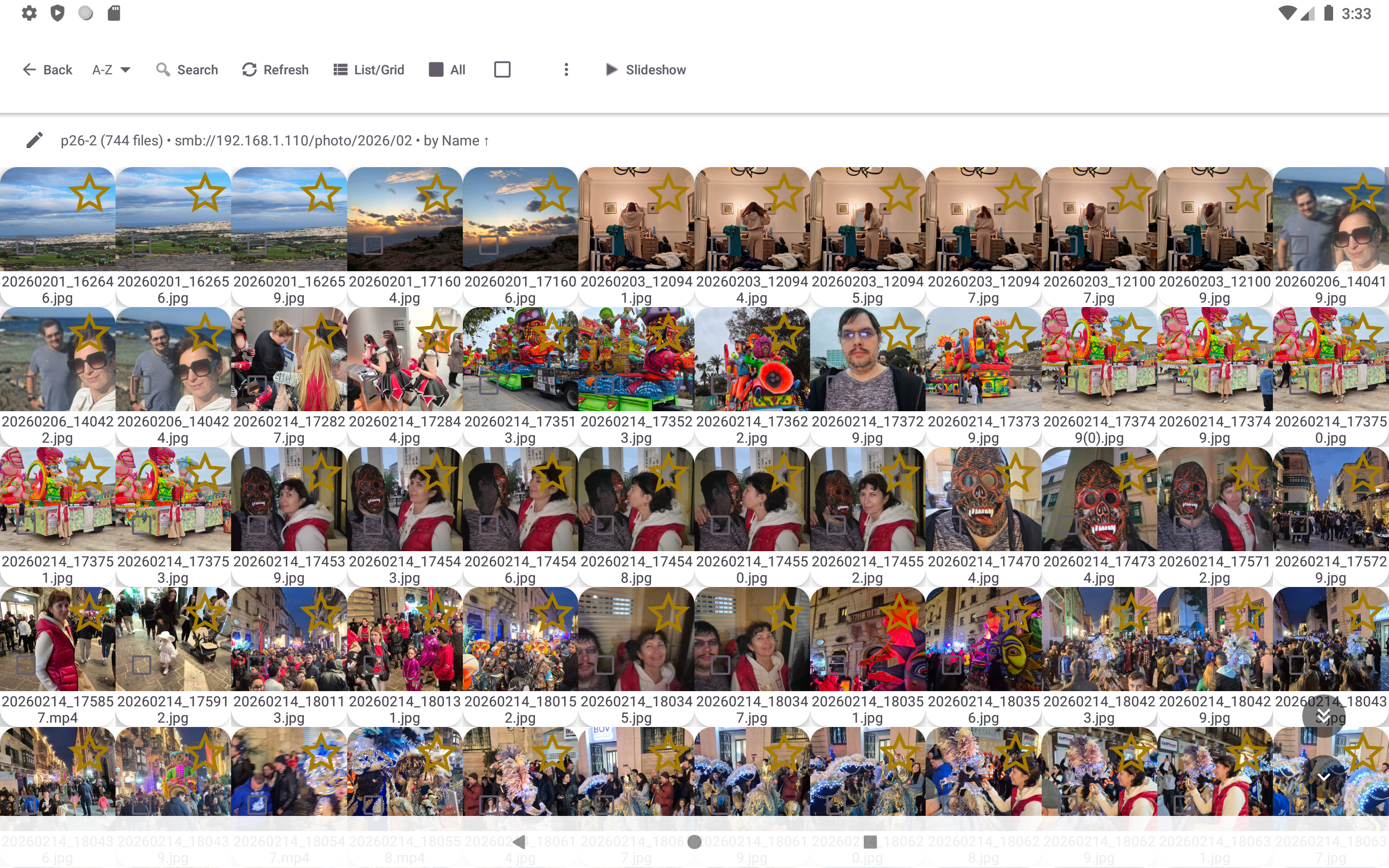
الخطوة 2 - تهيئة المجلد لعرض الشرائح
اضغط مطولًا على مجلد صورك في الشاشة الرئيسية ← اضغط تعديل (أيقونة القلم).
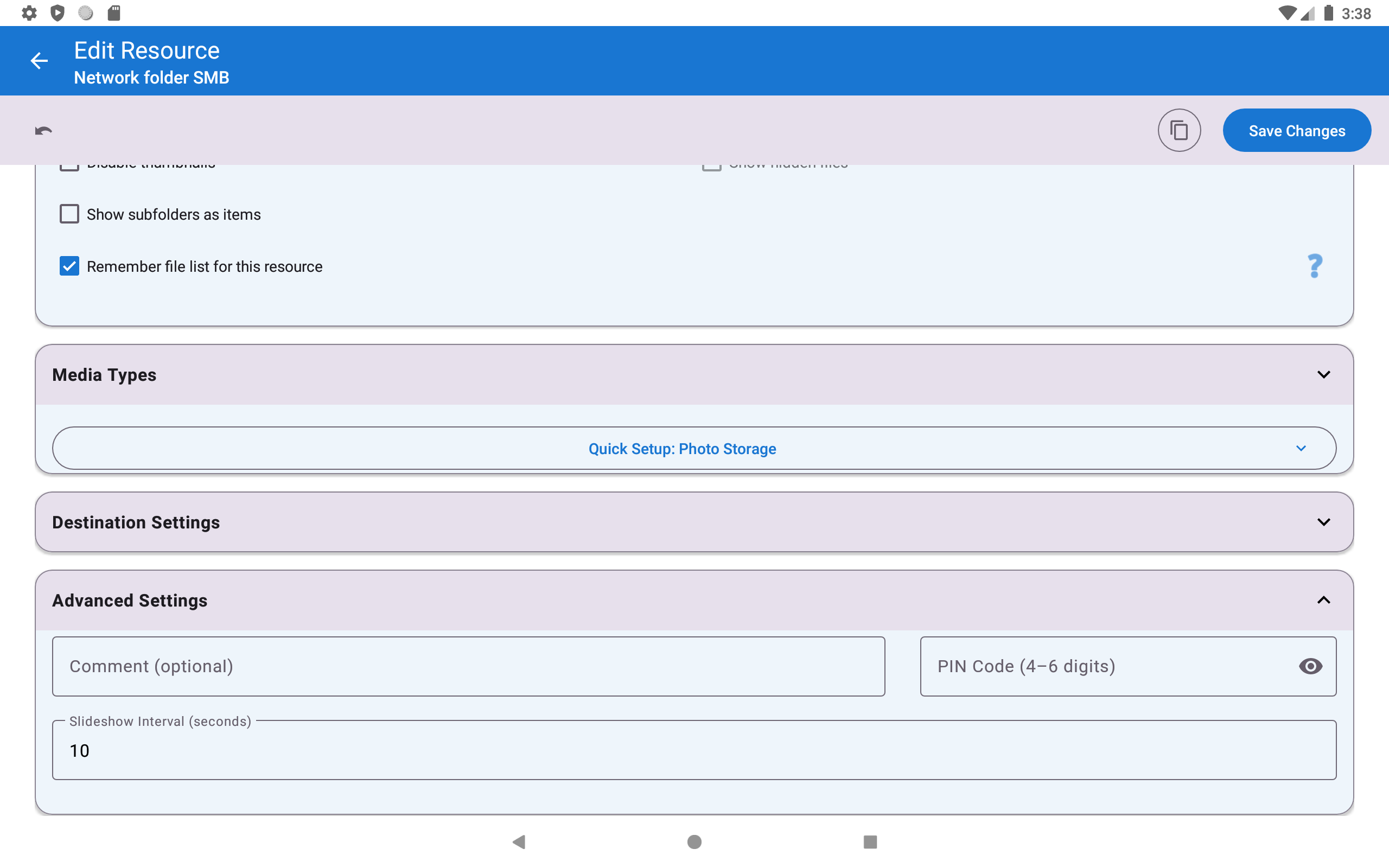
اضبط هذه الخيارات:
| الإعداد | القيمة الموصى بها | السبب |
|---|---|---|
| فاصل عرض الشرائح | 5-10 ثوانٍ | 5 ث = شعور ألبوم عائلي حيوي؛ 10 ث = هادئ، جيد لصور فنية أو مجموعات كبيرة تريد وقتًا للتعرّف على الجميع |
| تضمين المجلدات الفرعية | تشغيل | يعرض الصور من جميع المجلدات الفرعية - رائع إذا كنت تنظّم حسب السنة/الألبوم |
| وضع الفرز | تاريخ الالتقاط (الأحدث أولًا) أو عشوائي | عشوائي = تنوع أكبر يوميًا؛ التاريخ = تظهر أحدث الصور أولًا |
| الأنواع المدعومة | الصور فقط | أزل الفيديو والصوت - وإلا ستُشغَّل ملفات الفيديو أيضًا، مما يقاطع تدفق عرض الشرائح |
اضغط حفظ.
الخطوة 3 - (اختياري) إضافة موسيقى خلفية
تريد موسيقى هادئة أثناء مشاهدة الصور؟ إليك الطريقة (يتطلب إصدارًا يدعم الصوت - إصدار Photos لا يحتوي على أي منها):
- أولًا، أضف مصدر موسيقى: اضغط إضافة ← مجلد محلي ← انتقل إلى مجلد موسيقاك
- اذهب إلى الإعدادات → تبويب الوسائط → تشغيل الصوت والأغلفة والمؤثرات البصرية
- فعّل “عرض صور عشوائية أثناء تشغيل الصوت”
ثم اذهب إلى الإعدادات → تبويب الوسائط → الصور وGIF وعرض الشرائح:
- فعّل “تشغيل الموسيقى أثناء عرض الشرائح”
- اضغط “اختيار مصدر الموسيقى” ← اختر مورد الموسيقى الخاص بك
نصيحة: إذا تقطّعت الموسيقى عندما تأتي الصور من NAS، استخدم مجلد موسيقى محليًا للصوت واترك الصور فقط تُبث من الشبكة - يمكنك مزج المصادر بحرية بهذه الطريقة.
الخطوة 4 - بدء عرض الشرائح
- اضغط على مجلد الصور الخاص بك في الشاشة الرئيسية لفتحه
- اضغط على أي صورة لفتح العارض بملء الشاشة
- اضغط “عرض الشرائح”
 في شريط الأدوات العلوي
هذا كل شيء - يعمل عرض الشرائح الآن. تتقدّم الصور تلقائيًا بالفاصل الزمني الذي حددته.
بدء سريع بديل: اضغط المنطقة السفلية اليمنى من شاشة الصورة (تنقسم الشاشة إلى شبكة 3×3 من مناطق لمس غير مرئية؛ أسفل اليمين = المنطقة 9 = تشغيل).
الخطوة 5 - إبقاء الشاشة مضاءة
هذه الخطوة بالغة الأهمية. يوفّر Android البطارية بإطفاء الشاشة بعد بضع دقائق - مما قد يفسد إطار الصور. تحتاج لتعطيل هذا.
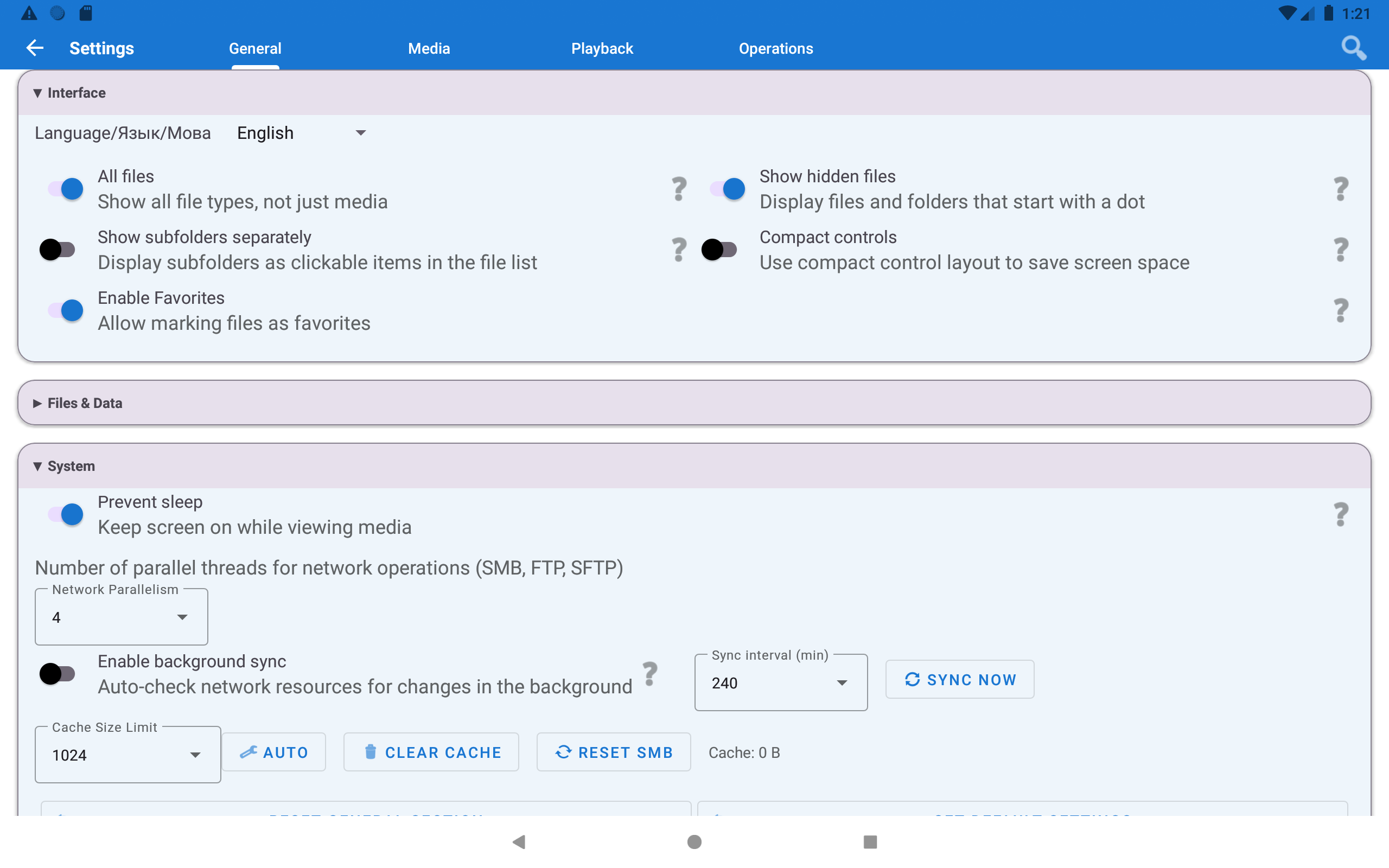
الخيار أ - إعداد داخل التطبيق (موصى به): اذهب إلى الإعدادات → الإدارة → منع السكون وفعّله.
هذا يخبر Android بإبقاء الشاشة مضاءة طالما أن التطبيق يعمل في المقدمة. بمجرد تبديل التطبيقات أو توقف عرض الشرائح، تعود مهلة الشاشة العادية.
الخيار ب - إعداد نظام Android: إعدادات Android ← العرض ← مهلة الشاشة ← اضبطها على “أبدًا” (أو الحد الأقصى).
أيضًا: أبقِ الجهاز اللوحي موصولًا بشاحن USB طوال الوقت. جهاز لوحي يشغّل عرض شرائح طوال اليوم سيستنزف بطاريته بحلول المساء. فقط استخدم الشاحن الأصلي واتركه موصولًا.
الخطوة 6 - (اختياري) إضافة ودجة الشاشة الرئيسية
هذه الخطوة للراحة: تريد تشغيل إطار الصور فورًا عند التقاط الجهاز اللوحي - دون فتح التطبيق والتنقل؟
- اضغط مطولًا على شاشتك الرئيسية ← اضغط ودجات
- ابحث عن FastMediaSorter في قائمة الودجات
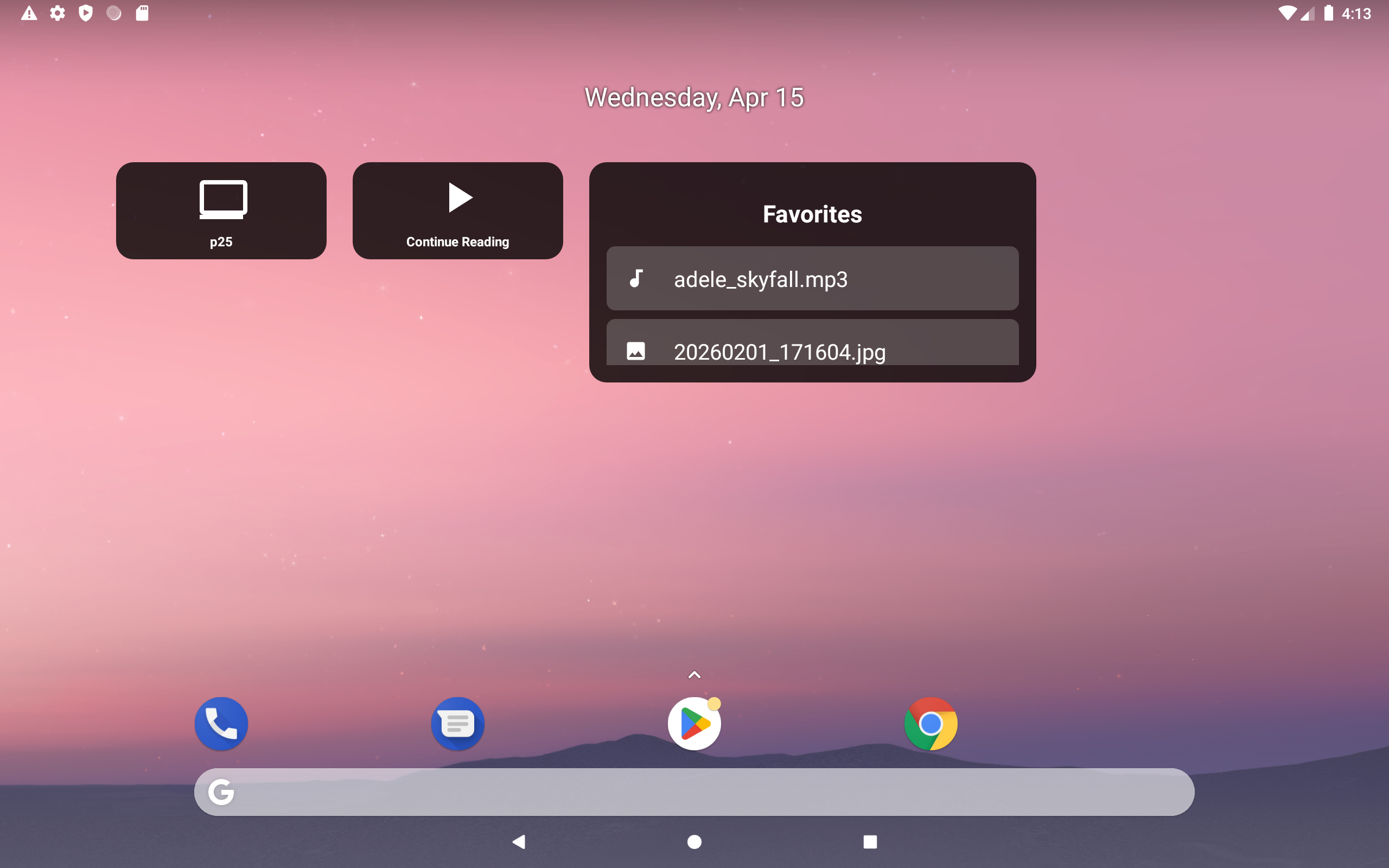
- اسحب ودجة “اختصار المورد” إلى شاشتك الرئيسية
- عند الطلب، اختر مورد الصور الخاص بك
- اضغط على الودجة في أي وقت ← يبدأ عرض الشرائح فورًا
تم! إطار صورك يعمل
عناصر التحكم أثناء تشغيل عرض الشرائح:
- اضغط على الشاشة ← إيقاف مؤقت / إظهار عناصر التحكم
- مرّر لليسار / اليمين ← تخطَّ إلى الصورة التالية / السابقة يدويًا
- اضغط على المنطقة السفلية اليمنى ← إيقاف عرض الشرائح والعودة إلى قائمة الملفات
نصائح
لا تتحدّث صور NAS بعد إضافة صور جديدة؟ يخزّن التطبيق قائمة الملفات مؤقتًا للسرعة. للتحديث: عد إلى المجلد ← اضغط زر التحديث
في شريط الأدوات. تظهر الصور الجديدة فورًا.
تبدو الصور مكبّرة أو مقصوصة؟ افتح الإعدادات → الوسائط → الصور → “اقتصاص الصور لملء الشاشة” وجرّب كلا الوضعين: إيقاف يبقي الصورة كاملة مرئية، تشغيل يملأ الشاشة من حافة إلى حافة (اقتصاص طفيف على الجوانب).
تستخدم هاتفًا بوضع رأسي كإطار؟ فعّل “اقتصاص الصور لملء الشاشة” لتجنّب الأشرطة السوداء على الصور بالوضع الأفقي.
استكشاف الأخطاء وإصلاحها
| المشكلة | ما يجب تجربته |
|---|---|
| تُظلم الشاشة بعد بضع دقائق | فعّل “منع السكون” في الإعدادات → الإدارة (الخطوة 5) وصل شاحن USB |
| الصور لا تظهر | افتح إعدادات المجلد (الخطوة 2) وتأكد من تحديد الصور ضمن الأنواع المدعومة |
| لا تُشغَّل الموسيقى | تحقق من أن مجلد الموسيقى يحتوي على ملف صوتي واحد على الأقل؛ تأكد من تفعيل تشغيل الموسيقى أثناء عرض الشرائح في الإعدادات → الوسائط → الصور وGIF وعرض الشرائح |
| يتوقف عرض الشرائح عند ملفات الفيديو | متوقّع - تُشغَّل مقاطع الفيديو، ثم يستأنف عرض الشرائح. اضبط “الأنواع المدعومة → الصور فقط” في إعدادات المجلد (الخطوة 2) لمنع ذلك |
| تحمل صور SMB ببطء | عدّل المجلد ← عطّل “تحميل الصور المصغّرة” لتقليل حمل الشبكة. أو قلّل فاصل عرض الشرائح لإعطاء وقت تحميل أكبر |
| تتكرر الصور بسرعة كبيرة | زد فاصل عرض الشرائح في إعدادات المجلد (الخطوة 2) |