26.09.25 02:19
🖼️ ট্যাবলেটে ডিজিটাল ফটো ফ্রেম
স্তর: শিক্ষানবিস • সময়: ~১৫ মিনিট • ফ্লেভার: Standard, Photos, Legacy, VR, noLegal (NAS/cloud ছবির জন্য) অথবা যেকোনো ফ্লেভার (স্থানীয় ছবির জন্য)
যেকোনো অ্যান্ড্রয়েড ট্যাবলেটকে একটা সুন্দর সবসময়-চালু থাকা ডিজিটাল ফটো ফ্রেমে পরিণত করুন - একটা বাড়ির NAS বা ক্লাউড থেকে আপনার স্মৃতি স্ট্রিম করে, ঐচ্ছিক ব্যাকগ্রাউন্ড মিউজিকসহ। কোনো স্থানীয় স্টোরেজ ব্যবহার হয় না।
এক বাক্যে ধারণাটা: একটা পুরনো ট্যাবলেট দাঁড় করান, এটা প্লাগ ইন করুন, একটা স্লাইডশো চালু করুন - এটা স্বয়ংক্রিয়ভাবে, চিরকাল আপনার ছবি দেখায়, প্রতি কয়েক সেকেন্ডে পাল্টায়। দোকান থেকে কেনা একটা আসল ডিজিটাল ফটো ফ্রেমের মতো, কিন্তু যেকোনো সোর্স থেকে আপনার নিজের ছবির সংগ্রহ দিয়ে চালিত।
আপনার যা যা লাগবে
- একটা অ্যান্ড্রয়েড ট্যাবলেট (যেকোনো সাইজ - একটা পুরনোটাও দারুণ কাজ করে!)
- ট্যাবলেটটা সোজা রাখতে একটা স্ট্যান্ড বা মাউন্ট
- এটা প্লাগ ইন রাখতে একটা USB চার্জার - ট্যাবলেটটা সারাদিন চলবে, তাই শুধু ব্যাটারি যথেষ্ট নয়
- এর একটাতে আপনার ছবি: স্থানীয় স্টোরেজ, SMB-এর মাধ্যমে বাড়ির পিসি/NAS, বা Google Drive / Dropbox
- (ঐচ্ছিক) ব্যাকগ্রাউন্ড অডিওর জন্য একটা মিউজিক সোর্স
ধাপ ১ - আপনার ছবির সোর্স যোগ করুন
আপনার ছবি কোথায় থাকে তা বেছে নিন:
অপশন A - স্থানীয় ছবি (ট্যাবলেটেই):
- Add
 ট্যাপ করুন → Local Folder → আপনার ছবির ফোল্ডারে যান → Select
অপশন B - বাড়ির NAS / Windows পিসি (SMB):
- Add ট্যাপ করুন → Network folder (SMB)
- “Scan Network” ট্যাপ করুন → তালিকা থেকে আপনার পিসি/NAS বেছে নিন
- শেয়ারের নাম + ইউজারনেম + পাসওয়ার্ড পূরণ করুন
- Test Connection ট্যাপ করুন → Save
সম্পূর্ণ SMB সেটআপ: NAS-এর সাথে সংযুক্ত করুন (SMB)। এটা একবার সেট করতে ~৫ মিনিট লাগে, তারপর চিরকাল কাজ করে।
অপশন C - Google Drive / Dropbox:
- Add ট্যাপ করুন → Cloud Storage → প্রোভাইডার বেছে নিন
- Sign in ট্যাপ করুন → ব্রাউজারে অথেন্টিকেশন সম্পূর্ণ করুন
- আপনার ছবিসহ ফোল্ডারটা বেছে নিন → Done
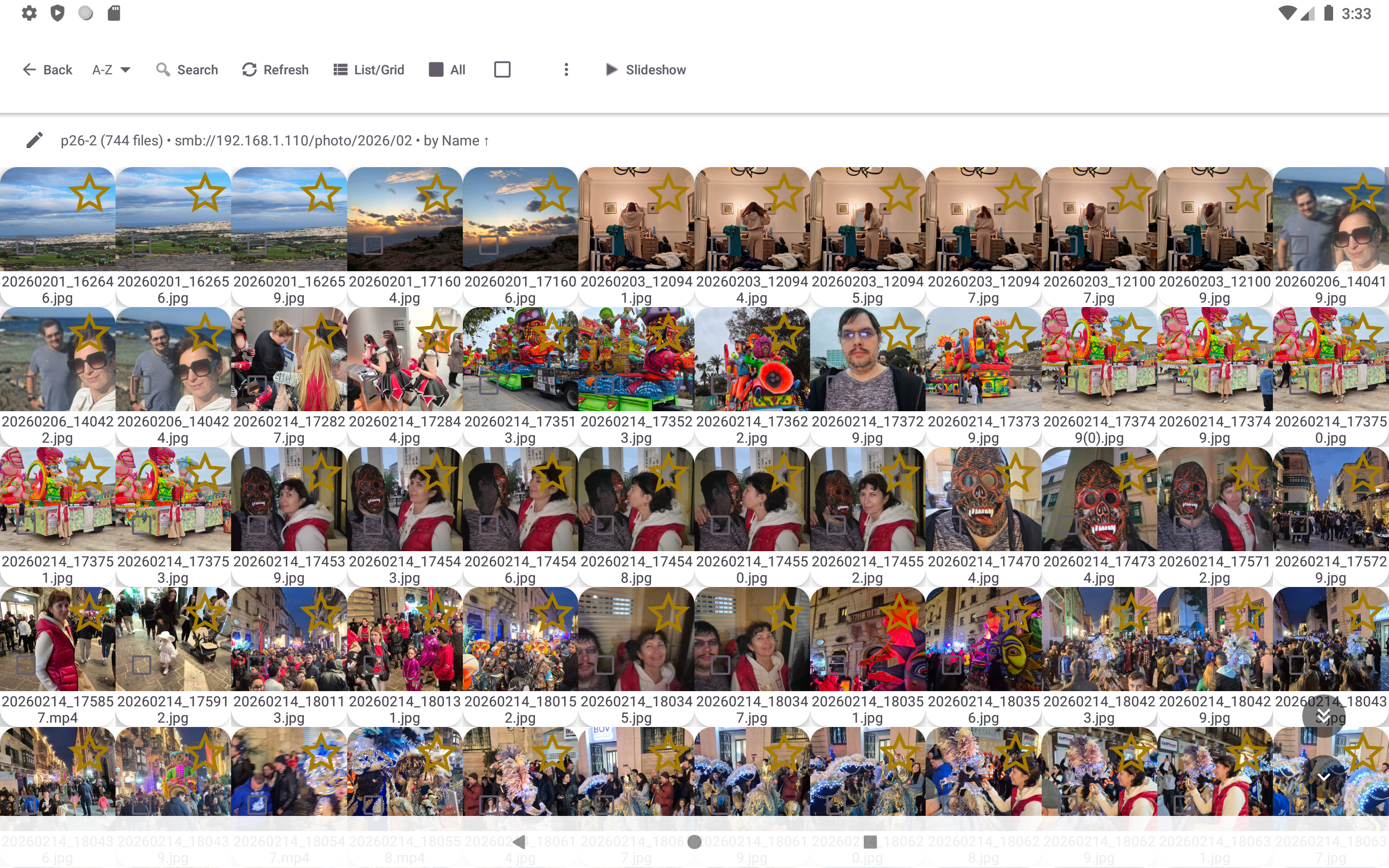
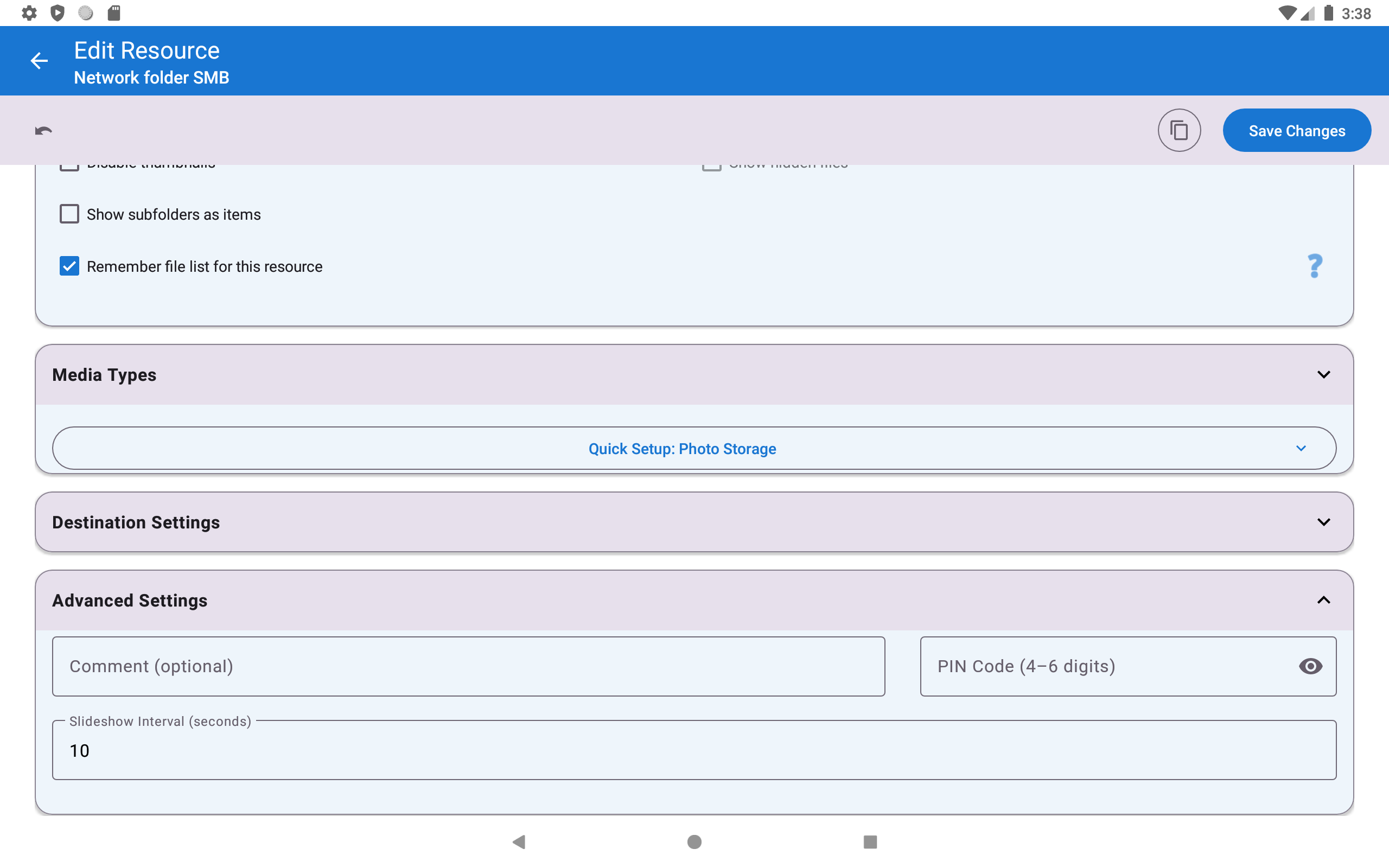
ধাপ ২ - স্লাইডশোর জন্য ফোল্ডারটা কনফিগার করুন
মূল স্ক্রিনে আপনার ছবির ফোল্ডারে দীর্ঘক্ষণ চাপুন → Edit (পেন্সিল আইকন) ট্যাপ করুন।
এই অপশনগুলো সেট করুন:
| সেটিং | সুপারিশকৃত মান | কেন |
|---|---|---|
| Slideshow Interval | ৫-১০ সেকেন্ড | ৫ সে = প্রাণবন্ত পারিবারিক অ্যালবামের অনুভূতি; ১০ সে = শান্ত, শিল্পকলার ছবি বা বড় গ্রুপের জন্য ভালো যেখানে সবাইকে চিনতে সময় লাগবে |
| Include Subfolders | ON | সব সাবফোল্ডারের ছবি দেখায় - আপনি বছর/অ্যালবাম অনুযায়ী সাজিয়ে থাকলে দারুণ |
| Sort mode | Date Taken (নতুন প্রথমে) বা Random | Random = প্রতিদিন বেশি বৈচিত্র্য; Date = নতুন ছবি আগে দেখা যায় |
| Supported Types | Images only | Video এবং Audio সরিয়ে দিন - নাহলে ভিডিও ফাইলও চলবে, স্লাইডশোর প্রবাহে বাধা দেবে |
Save ট্যাপ করুন।
ধাপ ৩ - (ঐচ্ছিক) ব্যাকগ্রাউন্ড মিউজিক যোগ করুন
ছবি দেখার সময় হালকা মিউজিক চাইছেন? এভাবে করুন (অডিওসহ একটা ফ্লেভার লাগে - Photos ফ্লেভারে কোনোটাই নেই):
- প্রথমে, একটা মিউজিক সোর্স যোগ করুন: Add ট্যাপ করুন → Local Folder → আপনার মিউজিক ফোল্ডারে যান
- Settings → Media ট্যাব → Audio playback, covers and visuals-এ যান
- “Show random photos during audio playback” চালু করুন
তারপর Settings → Media ট্যাব → Images, GIFs and slideshow-এ যান:
- “Play music during slideshow” চালু করুন
- “Select Music Source” ট্যাপ করুন → আপনার মিউজিক রিসোর্স বেছে নিন
টিপ: যদি ছবি একটা NAS থেকে আসার সময় মিউজিক আটকে আটকে চলে, অডিওর জন্য একটা স্থানীয় মিউজিক ফোল্ডার ব্যবহার করুন এবং শুধু ছবিগুলো নেটওয়ার্ক থেকে স্ট্রিম হতে দিন - এভাবে আপনি স্বাধীনভাবে সোর্স মিশাতে পারেন।
ধাপ ৪ - স্লাইডশো শুরু করুন
- মূল স্ক্রিনে আপনার ছবির ফোল্ডারে ট্যাপ করে খুলুন
- ফুল-স্ক্রিন ভিউয়ার খুলতে যেকোনো ছবিতে ট্যাপ করুন
- উপরের টুলবারে “Slideshow”
 ট্যাপ করুন
এটুকুই - স্লাইডশোটা চলতে থাকে। আপনার সেট করা ব্যবধানে ছবিগুলো স্বয়ংক্রিয়ভাবে এগিয়ে যায়।
বিকল্প দ্রুত শুরু: ছবির স্ক্রিনের নিচে-ডান জোনে ট্যাপ করুন (স্ক্রিনটা ৩×৩ অদৃশ্য ট্যাপ জোনের একটা গ্রিডে ভাগ করা; নিচে-ডান = জোন ৯ = PLAY)।
ধাপ ৫ - স্ক্রিনটা চালু রাখুন
এই ধাপটা অত্যন্ত গুরুত্বপূর্ণ। Android কয়েক মিনিট পর স্ক্রিন বন্ধ করে ব্যাটারি বাঁচায় - যা ফটো ফ্রেমটা নষ্ট করে দেবে। আপনাকে এটা বন্ধ করতে হবে।
অপশন A - অ্যাপের ভেতরে সেটিং (সুপারিশকৃত): Settings → Management → Prevent sleep-এ যান এবং এটা চালু করুন।
এটা Android-কে বলে অ্যাপ ফোরগ্রাউন্ডে চলা অবস্থায় স্ক্রিন চালু রাখতে। আপনি অ্যাপ পাল্টানো মাত্র বা স্লাইডশো থেমে গেলে, স্বাভাবিক স্ক্রিন টাইমআউট আবার ফিরে আসে।
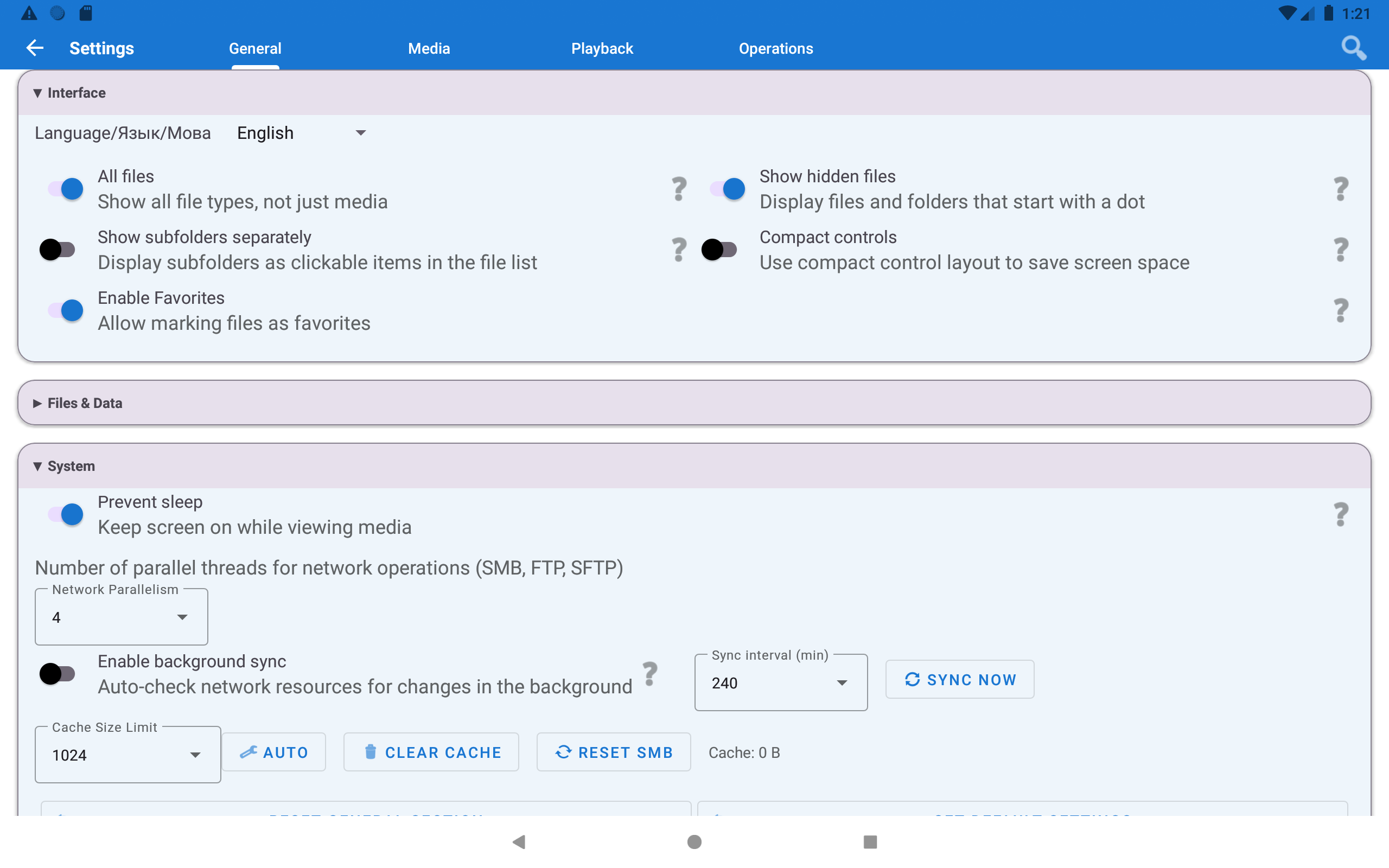
অপশন B - Android সিস্টেম সেটিং: Android Settings → Display → Screen timeout → “Never” (বা সর্বোচ্চ) সেট করুন।
সাথে এটাও: ট্যাবলেটটা সবসময় USB পাওয়ারে প্লাগ ইন করা রাখুন। সারাদিন স্লাইডশো চালানো একটা ট্যাবলেট সন্ধ্যার মধ্যে ব্যাটারি শেষ করে ফেলবে। শুধু আসল চার্জারটা ব্যবহার করুন এবং সংযুক্ত রাখুন।
ধাপ ৬ - (ঐচ্ছিক) একটা হোম স্ক্রিন উইজেট যোগ করুন
এই ধাপটা সুবিধার জন্য: ট্যাবলেটটা তুললেই তাৎক্ষণিকভাবে ফটো ফ্রেমটা চালু করতে চান - অ্যাপ না খুলে বা নেভিগেট না করে?
- আপনার হোম স্ক্রিনে দীর্ঘক্ষণ চাপুন → Widgets ট্যাপ করুন
- উইজেট তালিকায় FastMediaSorter খুঁজুন
- “Resource Shortcut” উইজেটটা আপনার হোম স্ক্রিনে টেনে আনুন
- জিজ্ঞাসা করা হলে, আপনার ছবির রিসোর্স বেছে নিন
- যেকোনো সময় উইজেটে ট্যাপ করুন → স্লাইডশো তাৎক্ষণিকভাবে শুরু হয়
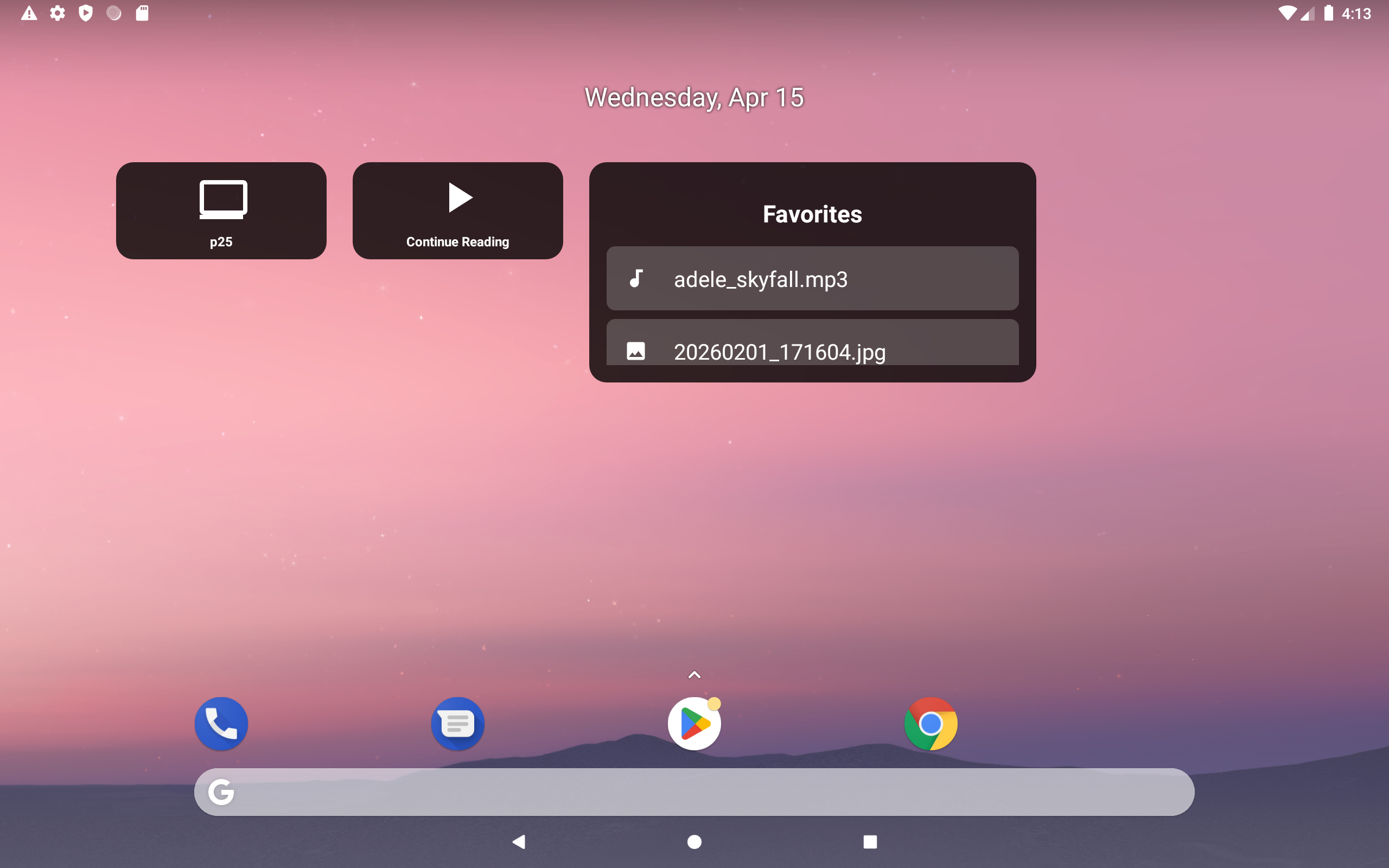
সম্পন্ন! আপনার ফটো ফ্রেম চলছে
স্লাইডশো চলার সময় কন্ট্রোল:
- স্ক্রিনে ট্যাপ করুন → পজ / কন্ট্রোল দেখান
- বামে / ডানে সোয়াইপ করুন → ম্যানুয়ালি পরের / আগের ছবিতে স্কিপ করুন
- নিচে-ডান জোনে ট্যাপ করুন → স্লাইডশো বন্ধ করুন এবং ফাইল তালিকায় ফিরে যান
টিপস
নতুন ছবি যোগ করার পরও NAS-এর ছবি আপডেট হচ্ছে না? অ্যাপটা গতির জন্য ফাইল তালিকা ক্যাশ করে। রিফ্রেশ করতে: ফোল্ডারে ফিরে যান → টুলবারে Refresh
বাটনে ট্যাপ করুন। নতুন ছবি তাৎক্ষণিকভাবে দেখা যাবে।
ছবি জুম করা বা কাটা দেখাচ্ছে? Settings → Media → Images → “Crop images to fill screen” খুলুন এবং দুটো অবস্থানই চেষ্টা করুন: OFF সম্পূর্ণ ছবি দৃশ্যমান রাখে, ON স্ক্রিনের প্রান্ত পর্যন্ত পূরণ করে (পাশে সামান্য ক্রপিং)।
ফ্রেম হিসেবে একটা উল্লম্ব ফোন ব্যবহার করছেন? ল্যান্ডস্কেপ ছবির কালো বার এড়াতে “Crop images to fill screen” চালু করুন।
সমস্যা সমাধান
| সমস্যা | কী চেষ্টা করবেন |
|---|---|
| কয়েক মিনিট পর স্ক্রিন অন্ধকার হয়ে যায় | Settings → Management-এ “Prevent sleep” চালু করুন (ধাপ ৫) এবং USB চার্জার প্লাগ ইন করুন |
| ছবি দেখা যাচ্ছে না | ফোল্ডার সেটিংস খুলুন (ধাপ ২) এবং নিশ্চিত করুন Supported Types-এর অধীনে Images টিক দেওয়া আছে |
| মিউজিক বাজছে না | মিউজিক ফোল্ডারে অন্তত একটা অডিও ফাইল আছে কিনা যাচাই করুন; Settings → Media → Images, GIFs and slideshow-এ Play music during slideshow চালু আছে কিনা চেক করুন |
| ভিডিও ফাইলে স্লাইডশো থেমে যায় | প্রত্যাশিত - ভিডিও চলে, তারপর স্লাইডশো আবার শুরু হয়। এটা এড়াতে ফোল্ডার সেটিংসে (ধাপ ২) “Supported Types → Images only” সেট করুন |
| SMB ছবি ধীরে লোড হয় | ফোল্ডার Edit করুন → নেটওয়ার্ক লোড কমাতে “Load thumbnails” বন্ধ করুন। অথবা আরও লোডিং সময় দিতে স্লাইডশো ব্যবধান কমান |
| ছবি খুব দ্রুত পুনরাবৃত্তি হয় | ফোল্ডার সেটিংসে (ধাপ ২) স্লাইডশো ব্যবধান বাড়ান |