26.09.25 02:19
🖼️ 平板上的数字相框
难度: 入门 • 用时: 约 15 分钟 • 版本: Standard、Photos、Legacy、VR、noLegal(用于 NAS/云端照片)或任意版本(用于本地照片)
把任意 Android 平板变成一个漂亮的常亮数字相框 - 从家庭 NAS 或云端串流您的珍贵回忆,还可选配背景音乐。不占用任何本地存储空间。
一句话说明: 把旧平板立起来、插上电、启动幻灯片播放 - 它就会自动、永久地展示您的照片,每隔几秒切换一张。就像从商店买来的真正数字相框,只不过素材来自您自己任意来源的照片收藏。
你需要准备什么
- 一台 Android 平板(任意尺寸 - 旧平板效果也很好!)
- 一个支架或底座,让平板保持竖立
- 一个 USB 充电器用于长期插电 - 平板要整天运行,仅靠电池是不够的
- 存放在以下任意位置的照片:本地存储、通过 SMB 连接的家用电脑/NAS,或 Google Drive / Dropbox
- (可选)用于背景音频的音乐来源
第 1 步 - 添加您的照片来源
选择照片存放的位置:
方式 A - 本地照片(存放在平板本身):
- 点击添加
 → 本地文件夹 → 导航到您的照片文件夹 → 选择
方式 B - 家用 NAS / Windows 电脑(SMB):
- 点击添加 → 网络文件夹 (SMB)
- 点击“扫描网络” → 从列表中选择您的电脑/NAS
- 填写共享名称 + 用户名 + 密码
- 点击测试连接 → 保存
完整的 SMB 设置:连接到 NAS(SMB)。这只需一次约 5 分钟的设置,之后就能一直使用。
方式 C - Google Drive / Dropbox:
- 点击添加 → 云存储 → 选择服务商
- 点击登录 → 在浏览器中完成身份验证
- 选择存放照片的文件夹 → 完成
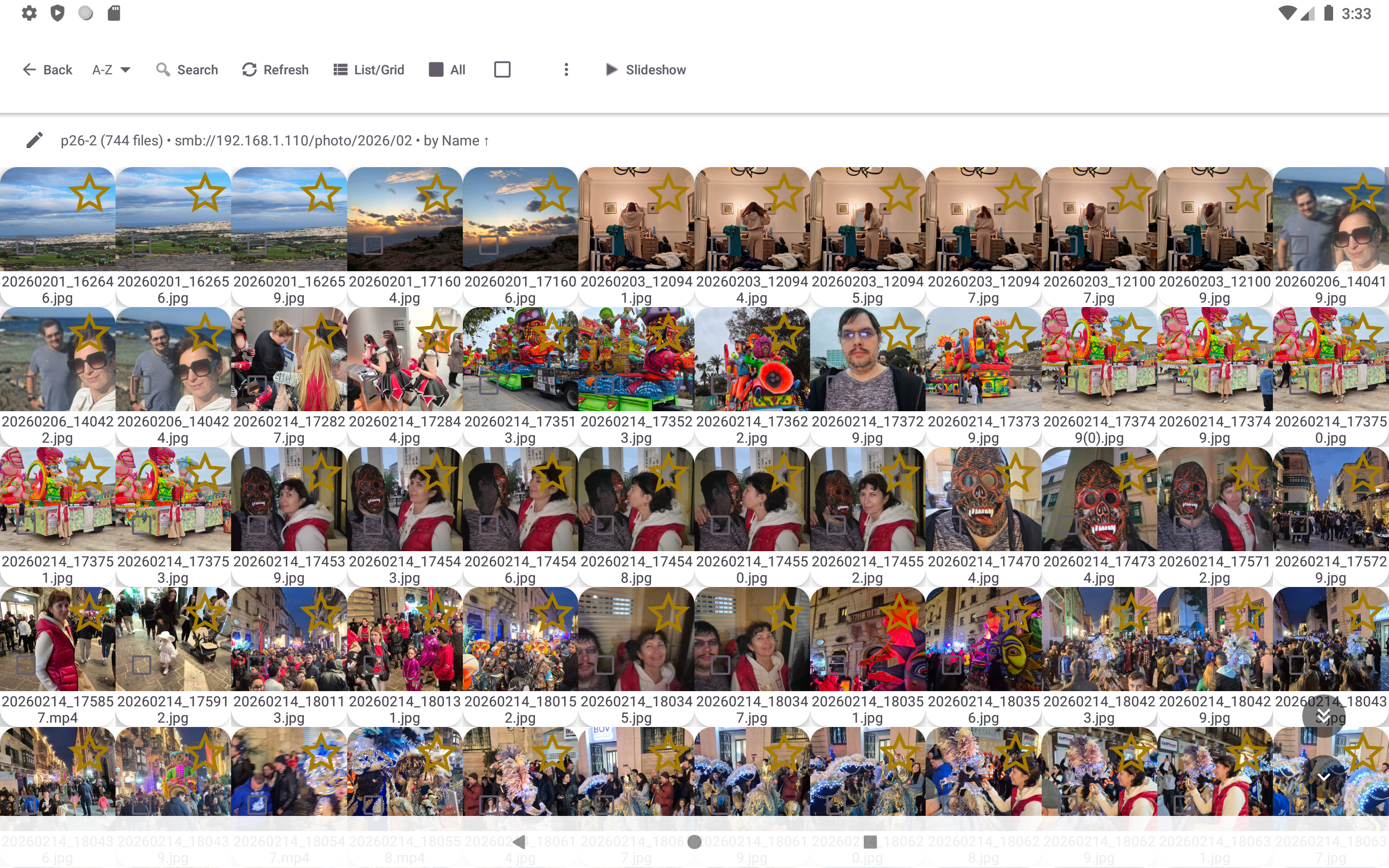
第 2 步 - 为幻灯片播放配置文件夹
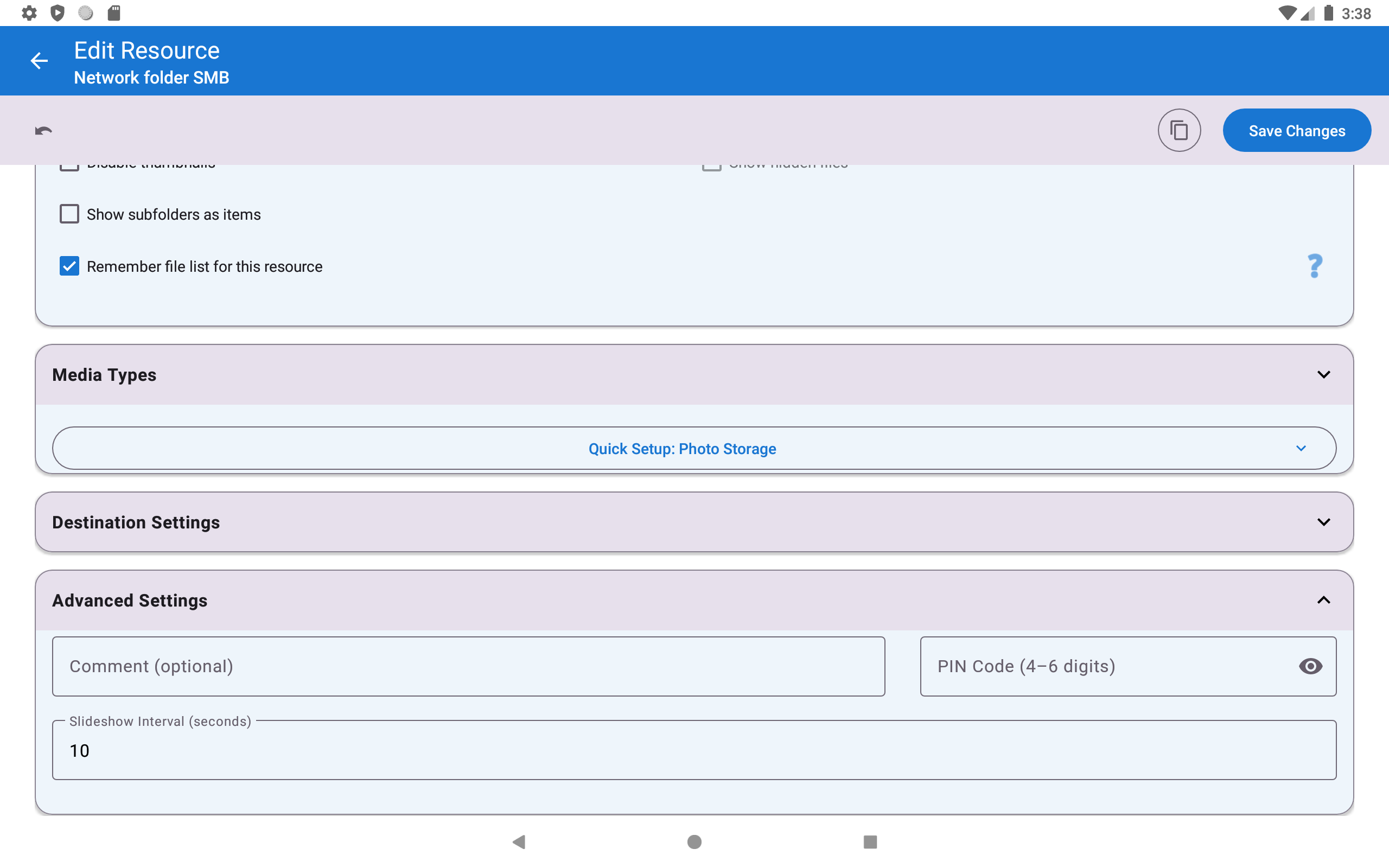
在主屏幕上长按您的照片文件夹 → 点击编辑(铅笔图标)。
设置以下选项:
| 设置项 | 推荐值 | 原因 |
|---|---|---|
| 幻灯片间隔 | 5-10 秒 | 5 秒 = 生动的家庭相册感觉;10 秒 = 更从容,适合艺术照片或需要时间辨认每个人的大合照 |
| 包含子文件夹 | 开启 | 显示所有子文件夹中的照片 - 如果您按年份/相册整理照片,这非常有用 |
| 排序方式 | 拍摄日期(最新优先)或随机 | 随机 = 每天更多变化;日期 = 最新照片优先显示 |
| 支持的类型 | 仅图片 | 取消视频和音频 - 否则视频文件也会播放,打断幻灯片的连贯性 |
点击保存。
第 3 步 -(可选)添加背景音乐
想在浏览照片时播放轻柔的音乐吗?方法如下(需要支持音频的版本 - Photos 版本没有音频功能):
- 首先添加一个音乐来源:点击添加 → 本地文件夹 → 导航到您的音乐文件夹
- 进入设置 → 媒体选项卡 → 音频播放、封面与可视化
- 启用“音频播放期间显示随机照片”
然后进入设置 → 媒体选项卡 → 图片、GIF 与幻灯片:
- 启用“幻灯片期间播放音乐”
- 点击“选择音乐来源” → 选择您的音乐资源
提示: 如果照片来自 NAS 时音乐会卡顿,可以让音频使用本地音乐文件夹,只让照片通过网络串流 - 这样就可以自由混合不同来源。
第 4 步 - 启动幻灯片
- 点击主屏幕上的照片文件夹将其打开
- 点击任意照片打开全屏查看器
- 点击顶部工具栏中的“幻灯片”

就是这样 - 幻灯片开始播放。照片会按您设置的间隔自动切换。
快速启动的另一种方式: 点击照片界面右下角区域(屏幕被划分为 3×3 的隐藏点击区域网格;右下角 = 9 号区域 = 播放)。
第 5 步 - 保持屏幕常亮
这一步非常关键。 Android 会在几分钟后自动关闭屏幕以节省电量 - 这会毁掉相框效果。您需要禁用这个行为。
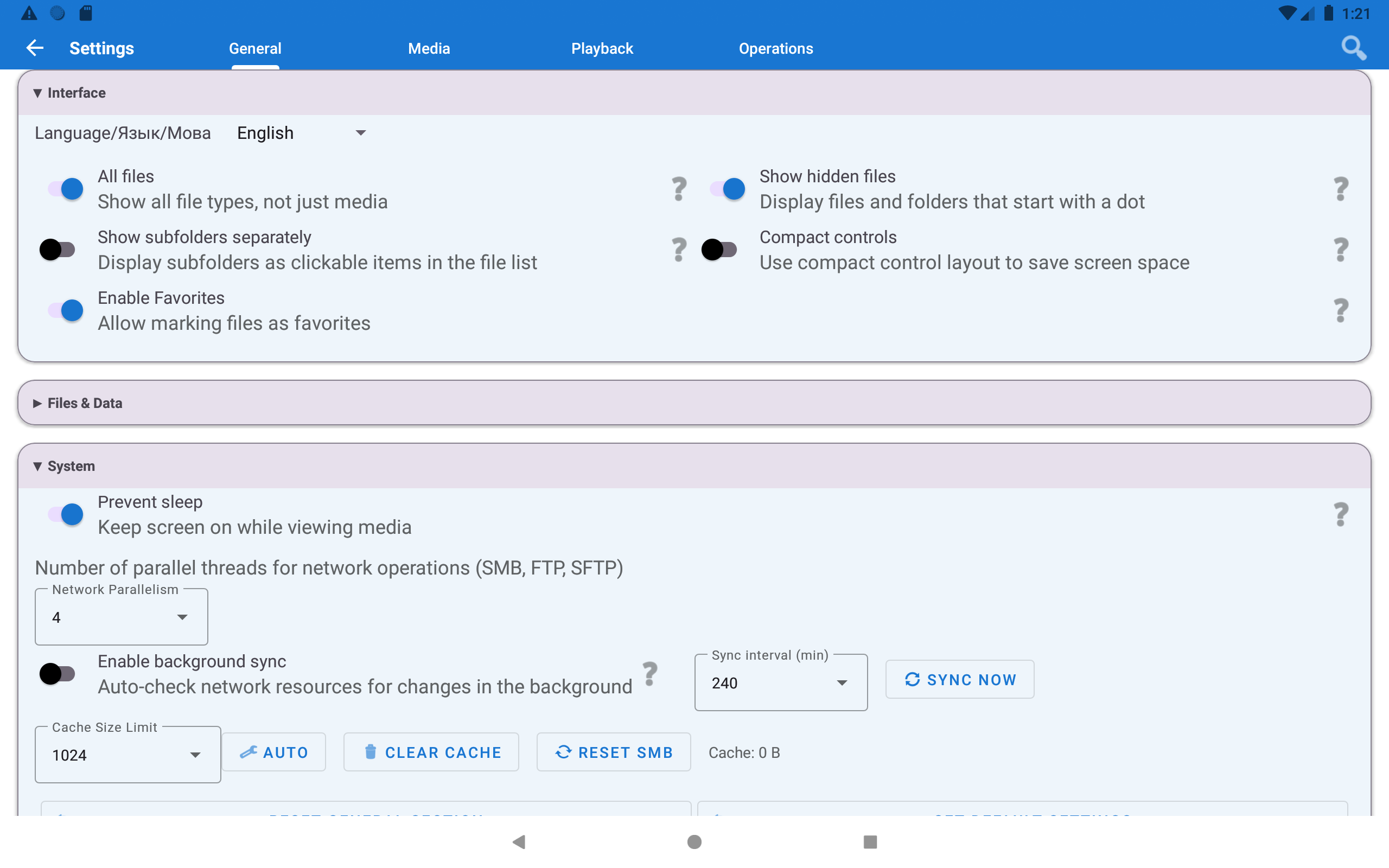
方式 A - 应用内设置(推荐): 进入设置 → 管理 → 防止休眠并开启它。
这会告诉 Android,只要应用在前台运行就保持屏幕常亮。一旦您切换到其他应用或幻灯片停止播放,正常的屏幕超时设置就会恢复生效。
方式 B - Android 系统设置: Android 设置 → 显示 → 屏幕超时 → 设为“永不”(或最大值)。
同时: 让平板始终插着 USB 电源。整天运行幻灯片会在傍晚前耗尽电池。只需使用原装充电器并保持连接即可。
第 6 步 -(可选)添加主屏幕小组件
这一步是为了方便:想在拿起平板时立即启动相框 - 而不用打开应用再导航吗?
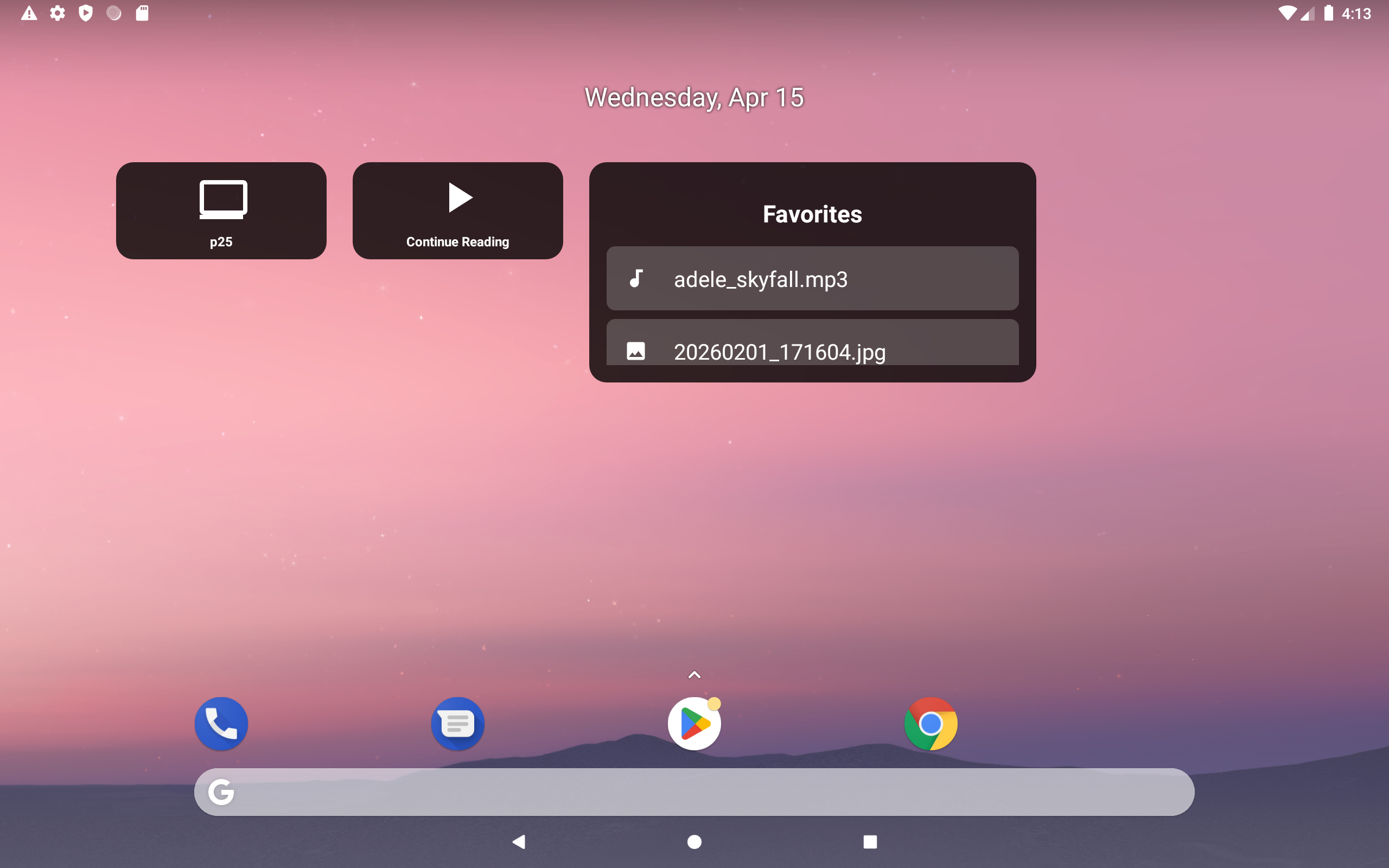
- 长按您的主屏幕 → 点击小组件
- 在小组件列表中找到 FastMediaSorter
- 将“资源快捷方式”小组件拖到主屏幕
- 出现提示时,选择您的照片资源
- 随时点击该小组件 → 幻灯片立即启动
完成!您的相框正在运行
幻灯片播放期间的控制方式:
- 点击屏幕 → 暂停 / 显示控件
- 左右滑动 → 手动切换到下一张 / 上一张照片
- 点击右下角区域 → 停止幻灯片并返回文件列表
小贴士
添加了新照片,但 NAS 上的照片没有更新? 应用会缓存文件列表以提升速度。要刷新:返回该文件夹 → 点击工具栏中的刷新
按钮。新照片会立即出现。
照片看起来被放大或裁切了? 打开设置 → 媒体 → 图片 → “裁剪图片以填满屏幕”,两种状态都可以试试:关闭时保留完整照片,开启时会填满整个屏幕(边缘会有轻微裁切)。
把竖屏手机用作相框? 启用“裁剪图片以填满屏幕”可以避免横向照片出现黑边。
疑难解答
| 问题 | 解决方法 |
|---|---|
| 屏幕在几分钟后变黑 | 在设置 → 管理中启用“防止休眠”(第 5 步),并且插上 USB 充电器 |
| 照片不显示 | 打开文件夹设置(第 2 步),确认支持的类型中已勾选图片 |
| 音乐不播放 | 确认音乐文件夹中至少有一个音频文件;检查设置 → 媒体 → 图片、GIF 与幻灯片中的“幻灯片期间播放音乐”是否已开启 |
| 幻灯片在视频文件处暂停 | 这是正常现象 - 视频会播放,然后幻灯片会继续。若要避免这种情况,请在文件夹设置(第 2 步)中将“支持的类型”设为“仅图片” |
| SMB 照片加载缓慢 | 编辑文件夹 → 关闭“加载缩略图”以降低网络负载。或缩短幻灯片间隔以留出更多加载时间 |
| 照片重复得太快 | 在文件夹设置(第 2 步)中增大幻灯片间隔 |