26.09.25 02:19
🖼️ टैबलेट पर डिजिटल फोटो फ्रेम
लेवल: शुरुआती • समय: ~15 मिनट • एडिशन: Standard, Photos, Legacy, VR, noLegal (NAS/क्लाउड फ़ोटो के लिए) या कोई भी एडिशन (लोकल फ़ोटो के लिए)
किसी भी Android टैबलेट को एक खूबसूरत, हमेशा चालू रहने वाले डिजिटल फोटो फ्रेम में बदलें - जो होम NAS या क्लाउड से आपकी यादें स्ट्रीम करे, साथ में वैकल्पिक बैकग्राउंड म्यूज़िक. लोकल स्टोरेज बिल्कुल इस्तेमाल नहीं होता.
एक वाक्य में आइडिया: एक पुराना टैबलेट खड़ा करें, उसे प्लग करें, एक स्लाइडशो शुरू करें - यह अपने आप, हमेशा के लिए, हर कुछ सेकंड में बदलते हुए आपकी फ़ोटो दिखाता है. दुकान से खरीदे असली डिजिटल फोटो फ्रेम जैसा, पर किसी भी सोर्स से आपके अपने फोटो कलेक्शन से चलता हुआ.
आपको क्या चाहिए होगा
- एक Android टैबलेट (कोई भी साइज़ - पुराना भी बढ़िया चलेगा!)
- टैबलेट को सीधा रखने के लिए एक स्टैंड या माउंट
- इसे प्लग रखने के लिए एक USB चार्जर - टैबलेट पूरे दिन चलेगा, इसलिए बैटरी काफ़ी नहीं है
- आपकी फ़ोटो इनमें से किसी एक जगह: लोकल स्टोरेज, SMB के ज़रिए होम पीसी/NAS, या Google Drive / Dropbox
- (वैकल्पिक) बैकग्राउंड ऑडियो के लिए एक म्यूज़िक सोर्स
चरण 1 - अपना फोटो सोर्स जोड़ें
चुनें कि आपकी फ़ोटो कहां रहती हैं:
विकल्प A - लोकल फ़ोटो (टैबलेट पर ही):
- Add
 → Local Folder टैप करें → अपने फ़ोटो फ़ोल्डर पर जाएं → Select
विकल्प B - होम NAS / Windows पीसी (SMB):
- Add → Network folder (SMB) टैप करें
- “Scan Network” टैप करें → लिस्ट से अपना पीसी/NAS चुनें
- शेयर का नाम + यूज़रनेम + पासवर्ड भरें
- Test Connection टैप करें → Save
पूरा SMB सेटअप: NAS (SMB) से जुड़ें. इसे एक बार सेट करने में ~5 मिनट लगते हैं, फिर यह हमेशा काम करता है.
विकल्प C - Google Drive / Dropbox:
- Add → Cloud Storage टैप करें → प्रोवाइडर चुनें
- Sign in टैप करें → ब्राउज़र में ऑथेंटिकेशन पूरा करें
- अपनी फ़ोटो वाला फ़ोल्डर चुनें → Done
चरण 2 - स्लाइडशो के लिए फ़ोल्डर कॉन्फ़िगर करें
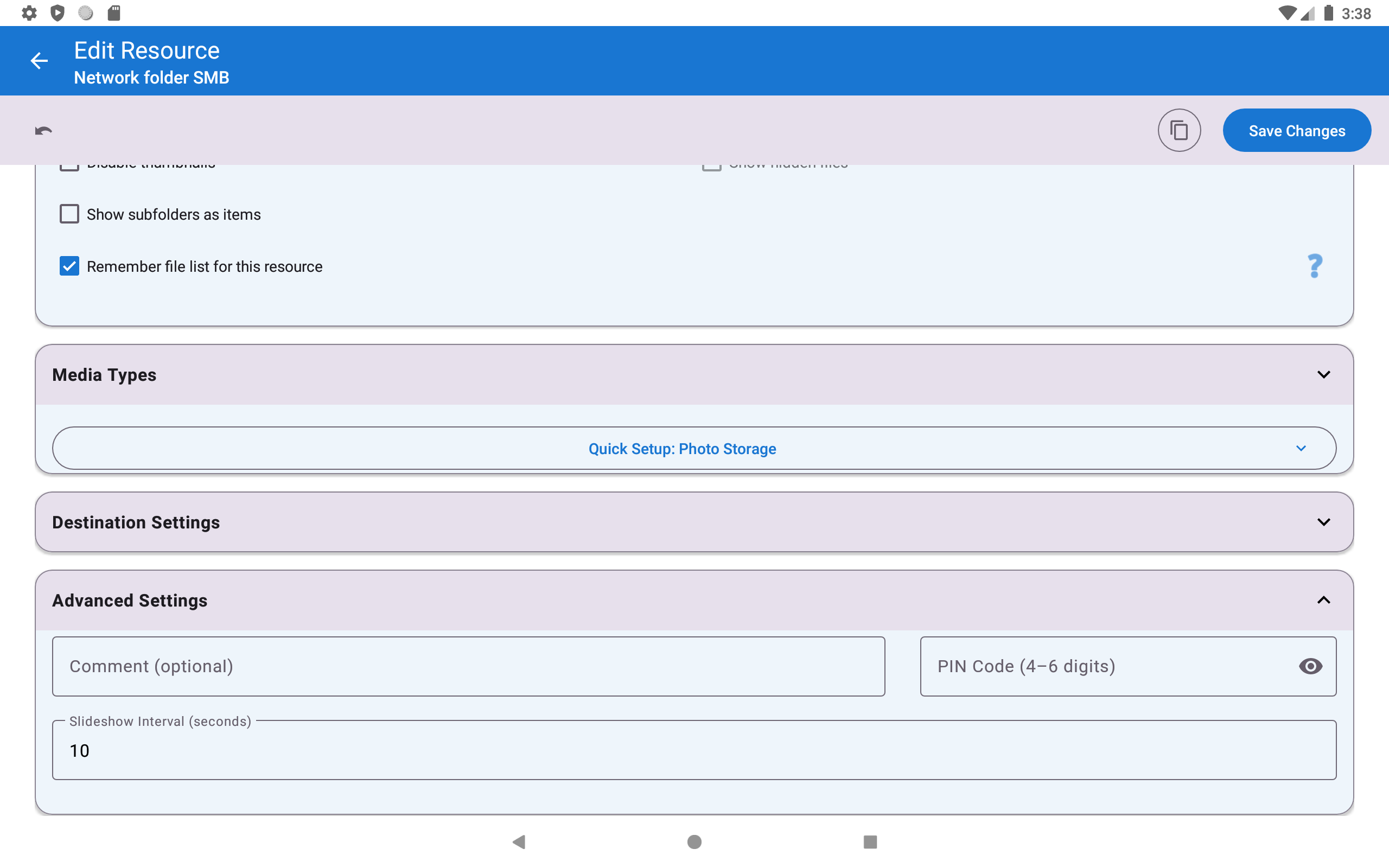
मुख्य स्क्रीन पर अपने फोटो फ़ोल्डर को लॉन्ग-प्रेस करें → Edit (पेंसिल आइकन) टैप करें.
ये विकल्प सेट करें:
| सेटिंग | सुझाई गई वैल्यू | क्यों |
|---|---|---|
| Slideshow Interval | 5-10 सेकंड | 5 सेकंड = जीवंत फैमिली एल्बम जैसा एहसास; 10 सेकंड = शांत, आर्ट फ़ोटो या बड़े ग्रुप के लिए अच्छा जहां हर किसी को पहचानने का समय चाहिए |
| Include Subfolders | ON | सभी सबफ़ोल्डर की फ़ोटो दिखाता है - अगर आप साल/एल्बम के हिसाब से व्यवस्थित करते हैं तो बढ़िया |
| Sort mode | Date Taken (नई पहले) या Random | Random = रोज़ ज़्यादा विविधता; Date = नई फ़ोटो पहले दिखती हैं |
| Supported Types | Images only | Video और Audio हटाएं - वरना वीडियो फ़ाइलें भी चलेंगी, जिससे स्लाइडशो का प्रवाह टूटेगा |
Save टैप करें.
चरण 3 - (वैकल्पिक) बैकग्राउंड म्यूज़िक जोड़ें
फ़ोटो देखते समय हल्का म्यूज़िक चाहिए? यह तरीका है (ऑडियो वाला एडिशन चाहिए - Photos एडिशन में ऑडियो नहीं है):
- पहले, एक म्यूज़िक सोर्स जोड़ें: Add → Local Folder टैप करें → अपने म्यूज़िक फ़ोल्डर पर जाएं
- Settings → Media tab → Audio playback, covers and visuals पर जाएं
- “Show random photos during audio playback” ऑन करें
फिर Settings → Media tab → Images, GIFs and slideshow पर जाएं:
- “Play music during slideshow” ऑन करें
- “Select Music Source” टैप करें → अपना म्यूज़िक रिसोर्स चुनें
टिप: अगर NAS से आने वाली फ़ोटो के साथ म्यूज़िक अटकता है, तो ऑडियो के लिए एक लोकल म्यूज़िक फ़ोल्डर इस्तेमाल करें और सिर्फ़ फ़ोटो को नेटवर्क से स्ट्रीम होने दें - आप सोर्स को इस तरह आज़ादी से मिला सकते हैं.
चरण 4 - स्लाइडशो शुरू करें
- मुख्य स्क्रीन पर अपना फोटो फ़ोल्डर खोलने के लिए टैप करें
- फुल-स्क्रीन व्यूअर खोलने के लिए किसी भी फ़ोटो को टैप करें
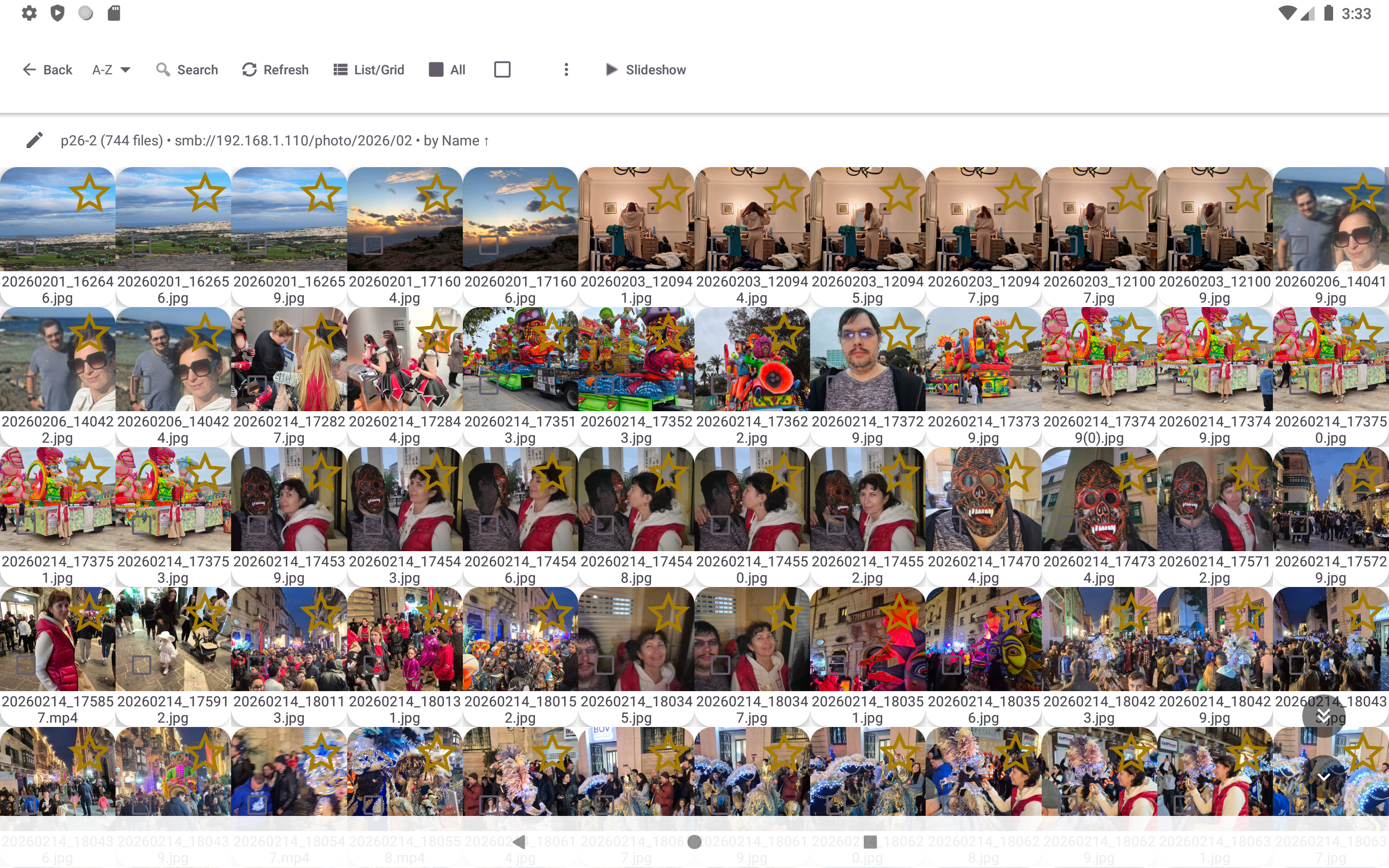
- टॉप टूलबार में “Slideshow”
 टैप करें
बस इतना ही - स्लाइडशो चलने लगता है. आपने जो इंटरवल सेट किया है उस हिसाब से फ़ोटो अपने आप आगे बढ़ती हैं.
वैकल्पिक क्विक स्टार्ट: फोटो स्क्रीन के नीचे-दाईं ओर वाले ज़ोन को टैप करें (स्क्रीन 3×3 अदृश्य टैप ज़ोन के ग्रिड में बंटी है; नीचे-दाईं ओर = ज़ोन 9 = PLAY).
चरण 5 - स्क्रीन को ऑन रखें
यह चरण बहुत ज़रूरी है. Android कुछ मिनट बाद स्क्रीन बंद करके बैटरी बचाता है - जो फोटो फ्रेम को बर्बाद कर देगा. आपको इसे बंद करना होगा.
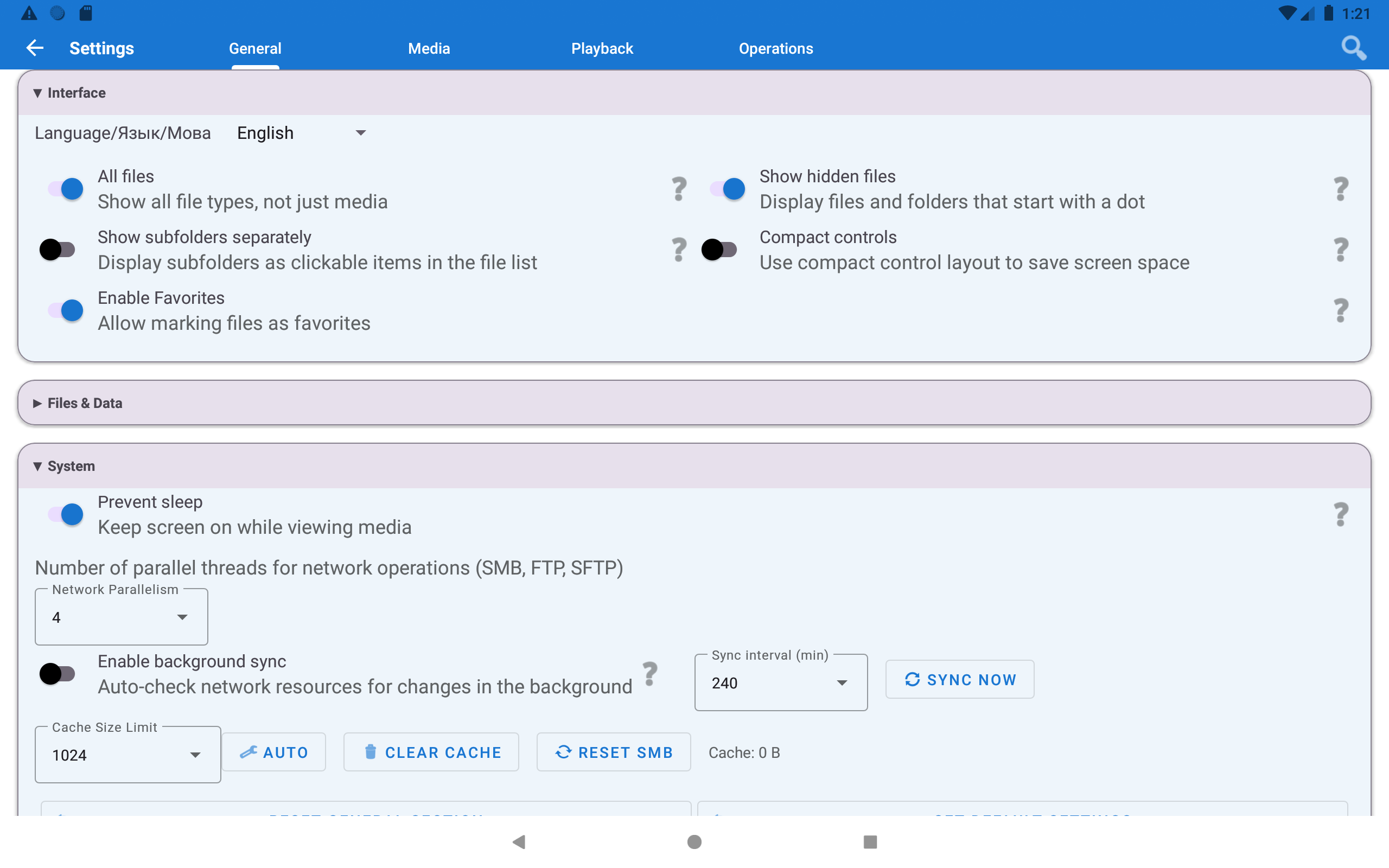
विकल्प A - ऐप की सेटिंग (सुझाया गया): Settings → Management → Prevent sleep पर जाएं और इसे ऑन करें.
यह Android को बताता है कि जब तक ऐप फोरग्राउंड में चल रहा है, स्क्रीन ऑन रखे. जैसे ही आप ऐप बदलते हैं या स्लाइडशो रुकता है, सामान्य स्क्रीन टाइमआउट वापस आ जाता है.
विकल्प B - Android सिस्टम सेटिंग: Android Settings → Display → Screen timeout → “Never” (या अधिकतम) पर सेट करें.
यह भी: टैबलेट को हमेशा USB पावर से प्लग रखें. पूरे दिन स्लाइडशो चलाने वाला टैबलेट शाम तक बैटरी खत्म कर देगा. बस असली चार्जर इस्तेमाल करें और उसे जोड़े रखें.
चरण 6 - (वैकल्पिक) एक होम स्क्रीन विजेट जोड़ें
यह चरण सुविधा के लिए है: टैबलेट उठाते ही फोटो फ्रेम तुरंत शुरू करना चाहते हैं - बिना ऐप खोले और नेविगेट किए?
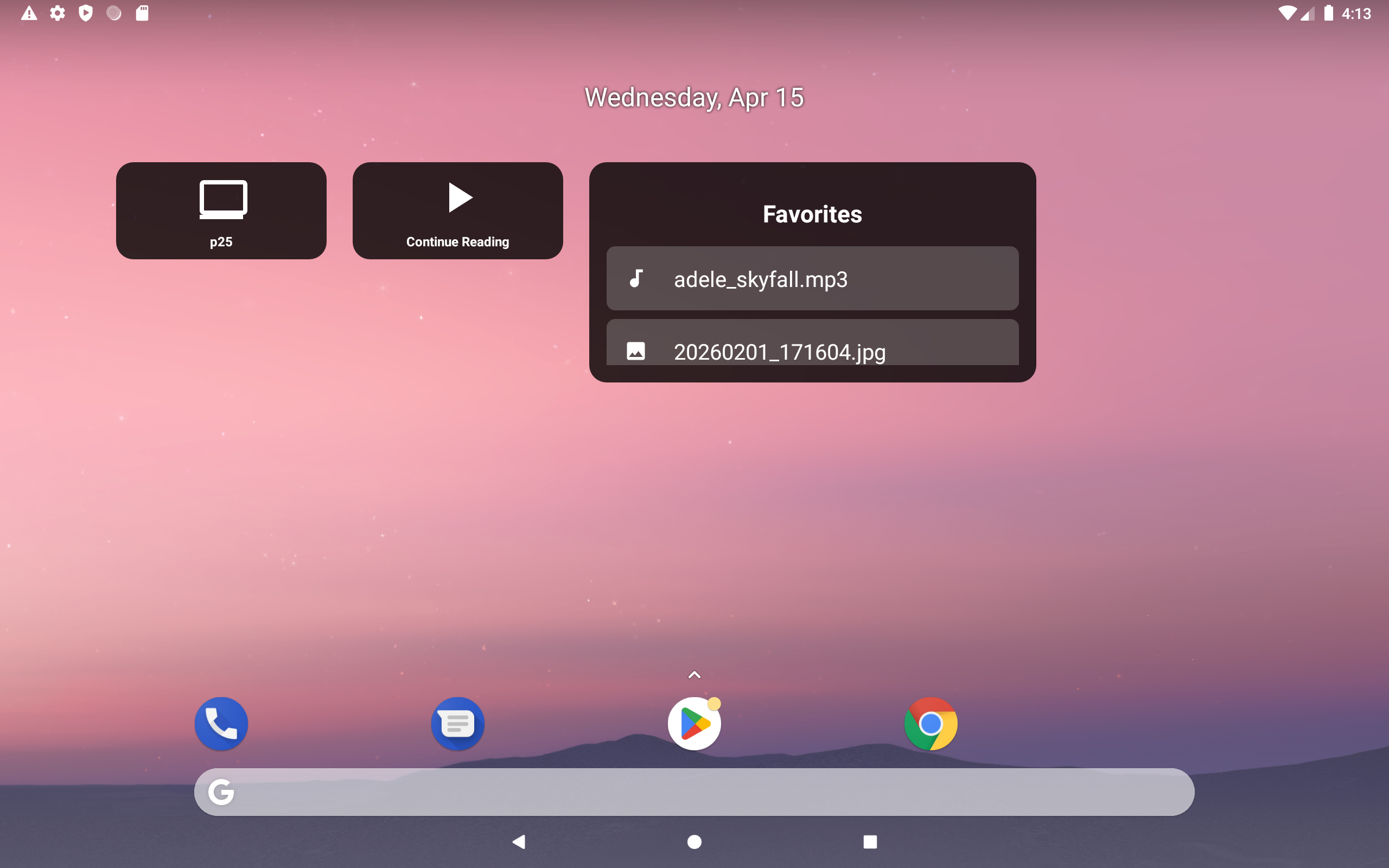
- अपनी होम स्क्रीन को लॉन्ग-प्रेस करें → Widgets टैप करें
- विजेट लिस्ट में FastMediaSorter ढूंढें
- “Resource Shortcut” विजेट को अपनी होम स्क्रीन पर खींचें
- पूछे जाने पर, अपना फोटो रिसोर्स चुनें
- कभी भी विजेट टैप करें → स्लाइडशो तुरंत शुरू हो जाता है
हो गया! आपका फोटो फ्रेम चल रहा है
स्लाइडशो चलते समय कंट्रोल:
- स्क्रीन टैप करें → पॉज़ / कंट्रोल दिखाएं
- बाएं / दाएं स्वाइप करें → मैनुअली अगली / पिछली फ़ोटो पर जाएं
- नीचे-दाईं ओर वाले ज़ोन को टैप करें → स्लाइडशो रोकें और फ़ाइल लिस्ट पर लौटें
टिप्स
आपके नई फ़ोटो जोड़ने के बाद भी NAS की फ़ोटो अपडेट नहीं हो रहीं? ऐप स्पीड के लिए फ़ाइल लिस्ट कैश करता है. रीफ़्रेश करने के लिए: फ़ोल्डर पर वापस जाएं → टूलबार में Refresh
बटन टैप करें. नई फ़ोटो तुरंत दिखने लगती हैं.
फ़ोटो ज़ूम की हुई या कटी हुई दिख रही हैं? Settings → Media → Images → “Crop images to fill screen” खोलें और दोनों स्थिति आज़माएं: OFF पूरी फ़ोटो दिखाता रहता है, ON स्क्रीन को किनारे-से-किनारे भर देता है (किनारों पर हल्की क्रॉपिंग).
फ्रेम के रूप में इस्तेमाल हो रहा वर्टिकल फोन? लैंडस्केप फ़ोटो पर काले बार से बचने के लिए “Crop images to fill screen” ऑन करें.
समस्या निवारण
| समस्या | क्या करें |
|---|---|
| कुछ मिनट बाद स्क्रीन अंधेरी हो जाती है | Settings → Management में “Prevent sleep” ऑन करें (चरण 5) और USB चार्जर प्लग करें |
| फ़ोटो नहीं दिख रहीं | फ़ोल्डर सेटिंग्स खोलें (चरण 2) और पक्का करें कि Supported Types के तहत Images टिक है |
| म्यूज़िक नहीं चल रहा | पक्का करें कि म्यूज़िक फ़ोल्डर में कम से कम एक ऑडियो फ़ाइल है; जांचें कि Settings → Media → Images, GIFs and slideshow में Play music during slideshow ऑन है |
| वीडियो फ़ाइलों पर स्लाइडशो रुक जाता है | यह सामान्य है - वीडियो चलता है, फिर स्लाइडशो फिर से शुरू होता है. इसे रोकने के लिए फ़ोल्डर सेटिंग्स (चरण 2) में “Supported Types → Images only” सेट करें |
| SMB फ़ोटो धीरे लोड होती हैं | नेटवर्क लोड कम करने के लिए फ़ोल्डर एडिट करें → “Load thumbnails” बंद करें. या लोडिंग के लिए ज़्यादा समय देने के लिए स्लाइडशो इंटरवल घटाएं |
| फ़ोटो बहुत जल्दी दोहराई जाती हैं | फ़ोल्डर सेटिंग्स (चरण 2) में स्लाइडशो इंटरवल बढ़ाएं |