26.09.24 20:50
🖼️ Цифровая фоторамка на планшете
Уровень: Начинающий • Время: ~15 минут • Версия: Standard, Photos, Legacy, VR, noLegal (для фото с NAS/облака) или любая (для локальных фото)
Превратите любой Android-планшет в красивую всегда включённую цифровую фоторамку - стриминг воспоминаний с домашнего NAS или облака с фоновой музыкой. Память устройства не расходуется.
Идея одной фразой: поставьте старый планшет на подставку, подключите к зарядке, запустите слайд-шоу - он показывает ваши фото автоматически, меняя их каждые несколько секунд. Как настоящая цифровая фоторамка из магазина, только с вашей коллекцией фото из любого источника.
Что вам понадобится
- Android-планшет (любой размер - отлично подойдёт старый!)
- Подставка или крепление
- USB-зарядка - планшет будет работать весь день, батарейки не хватит
- Фотографии на одном из: локальное хранилище, домашний ПК/NAS через SMB или Google Drive / Dropbox
- (Необязательно) Источник музыки для фонового воспроизведения
Шаг 1 - Добавьте источник фото
Выберите, где хранятся ваши фото:
Вариант А - Локальные фото (на самом планшете):
- Нажмите Добавить
 → Локальная папка → перейдите в папку с фото → Выбрать
Вариант Б - Домашний NAS / Windows ПК (SMB):
- Нажмите Добавить → Сетевая папка (SMB)
- Нажмите “Сканировать сеть” → выберите ваш ПК/NAS из списка
- Введите путь к папке + логин + пароль
- Нажмите Проверить соединение → Сохранить
Полная настройка SMB: Подключение к NAS (SMB). Настраивается один раз за ~5 минут, потом работает само.
Вариант В - Google Drive / Dropbox:
- Нажмите Добавить → Облачное хранилище → выберите провайдера
- Нажмите Войти → пройдите аутентификацию в браузере
- Выберите папку с фото → Готово
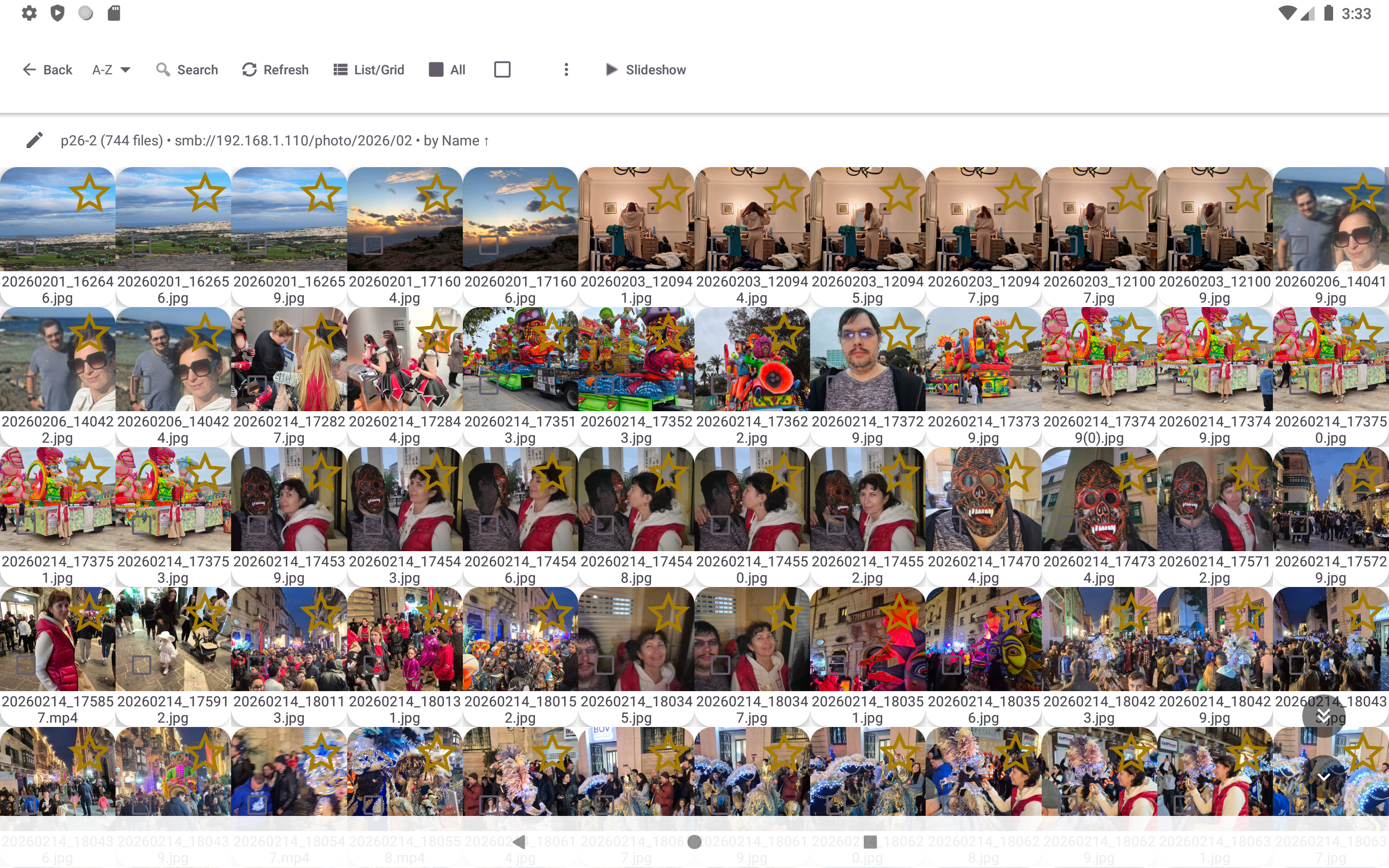
Шаг 2 - Настройте папку для слайд-шоу
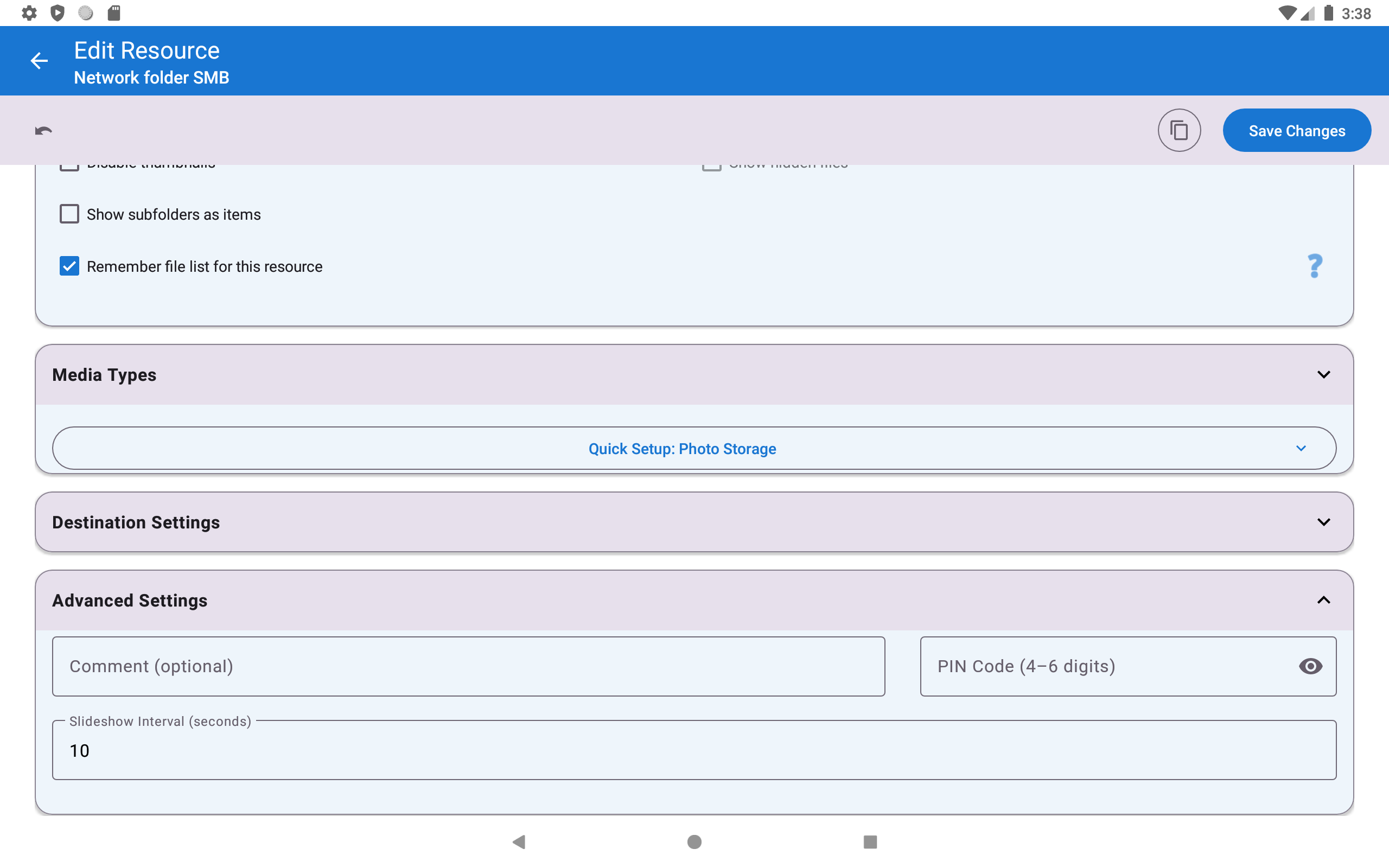
Долгое нажатие на папку с фото на главном экране → нажмите Изменить (значок карандаша).
Установите эти параметры:
| Параметр | Рекомендуемое значение | Зачем |
|---|---|---|
| Интервал слайд-шоу | 5-10 секунд | 5 с = быстрая смена, как в семейном альбоме; 10 с = спокойно, можно рассмотреть всех на фото |
| Включать подпапки | ВКЛ | Показывает фото из всех подпапок - удобно при организации по годам/альбомам |
| Режим сортировки | Дата съёмки (новые первыми) или Случайный | Случайный = больше разнообразия каждый день; Дата = последние снимки первыми |
| Поддерживаемые типы | Только изображения | Уберите Видео и Аудио - иначе видеофайлы будут прерывать слайд-шоу |
Нажмите Сохранить.
Шаг 3 - (Необязательно) Добавьте фоновую музыку
Хотите, чтобы во время просмотра тихо играла музыка? Вот как (нужна версия с аудио - в Photos его нет):
- Сначала добавьте источник музыки: Добавить → Локальная папка → папка с музыкой
- Перейдите в Настройки → вкладка Медиа → Аудио, обложки и фоновые визуализации
- Включите “Показывать случайное фото при воспроизведении аудио”
Затем Настройки → вкладка Медиа → Изображения, GIF и слайд-шоу:
- Включите “Музыка во время слайдшоу”
- Нажмите “Выбрать источник музыки” → выберите ресурс с музыкой
Совет: если музыка заикается при фото с NAS - используйте локальную папку для музыки, а фото пусть стримятся с сети. Источники можно свободно комбинировать.
Шаг 4 - Запустите слайд-шоу
- Нажмите на папку с фото на главном экране
- Нажмите любое фото для открытия полноэкранного просмотра
- Нажмите “Слайд-шоу”
 на панели инструментов
Всё - слайд-шоу запущено. Фото меняются автоматически с заданным интервалом.
Быстрый запуск: нажмите нижнюю правую зону экрана (экран разделён на сетку 3×3 невидимых зон; нижняя правая = зона 9 = ВОСПРОИЗВЕДЕНИЕ).
Шаг 5 - Не давайте экрану гаснуть
Этот шаг критически важен. Android гасит экран через несколько минут для экономии заряда - что сломает всю идею фоторамки. Нужно это отключить.
Вариант А - Настройка в приложении (рекомендуется): Перейдите в Настройки → Управление → Запретить сон устройства и включите.
Это говорит Android держать экран включённым, пока приложение на переднем плане. Как только вы переключитесь на другое приложение - обычное отключение экрана вернётся.
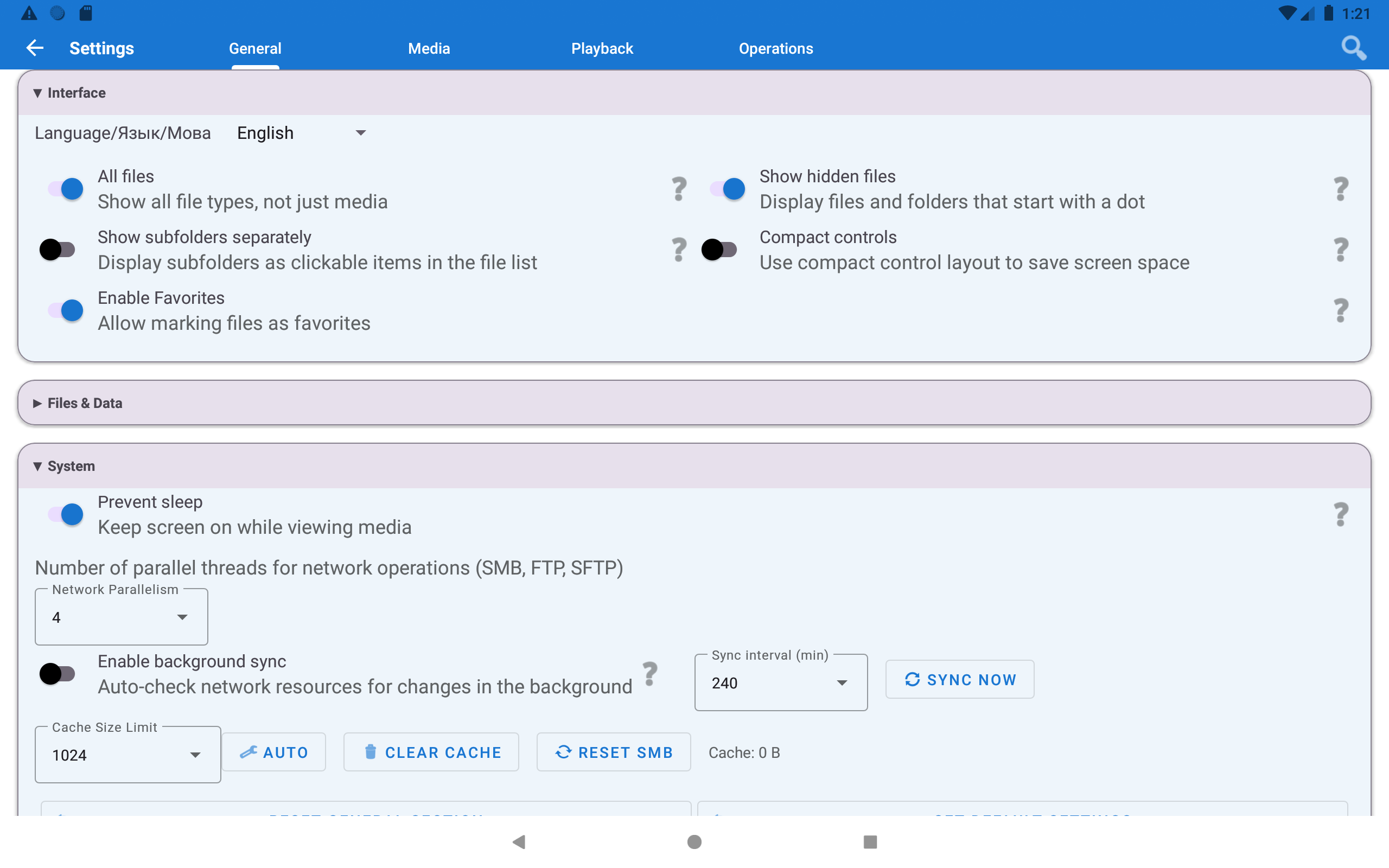
Вариант Б - Системные настройки Android: Настройки Android → Экран → Время до отключения экрана → выберите “Никогда”.
Также: держите планшет подключённым к зарядке через USB постоянно. Планшет с работающим слайд-шоу разрядится к вечеру - просто оставьте оригинальную зарядку подключённой.
Шаг 6 - (Необязательно) Виджет на рабочем столе
Это для удобства: хотите запускать фоторамку мгновенно при включении планшета - без открытия приложения и навигации?
- Долгое нажатие на рабочем столе → нажмите Виджеты
- Найдите FastMediaSorter в списке виджетов
- Перетащите виджет “Ярлык ресурса” на рабочий стол
- При появлении запроса выберите фоторесурс
- Нажмите виджет - слайд-шоу запустится мгновенно
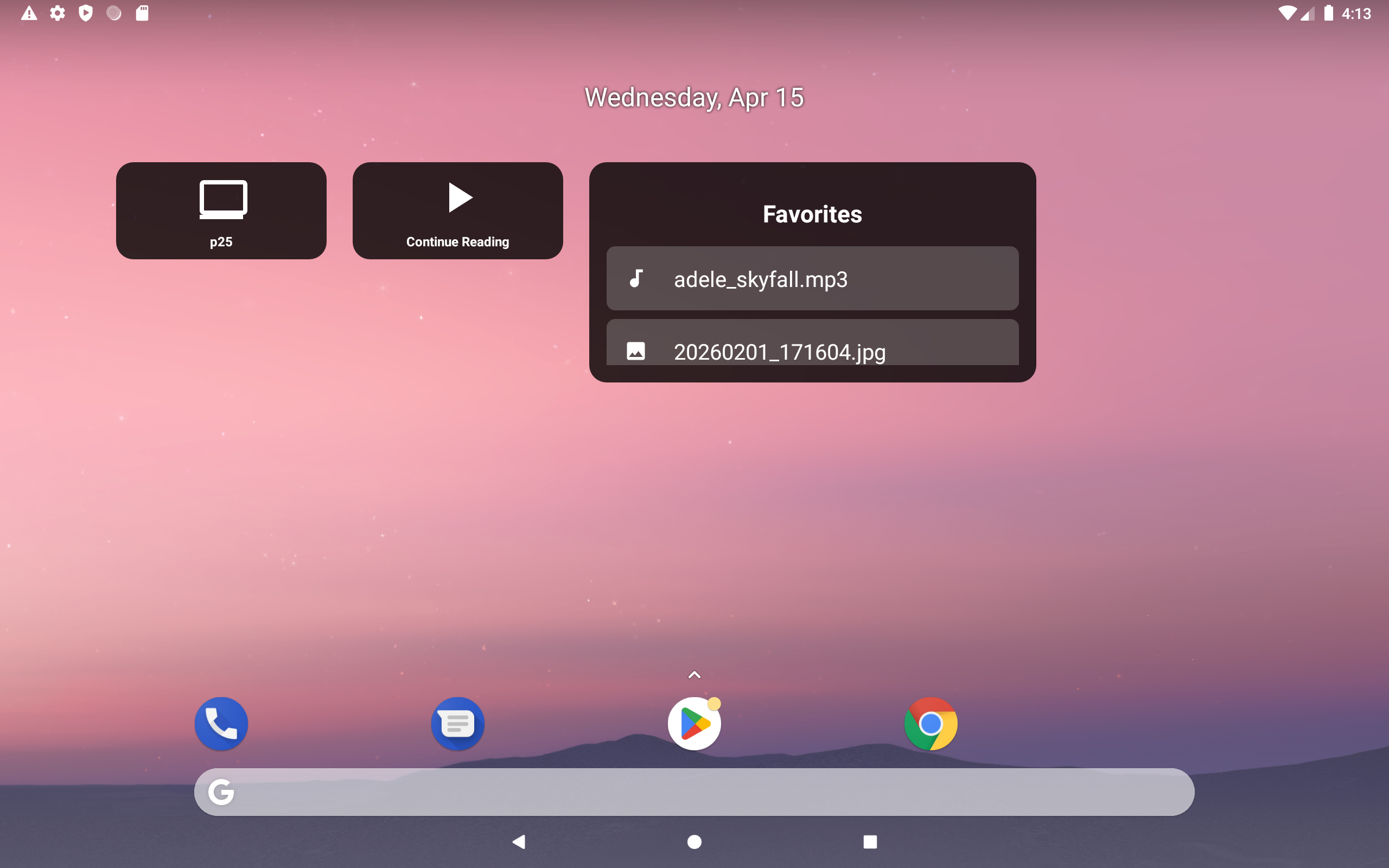
Готово! Ваша фоторамка работает
Управление во время слайд-шоу:
- Нажать экран → пауза / показать элементы управления
- Провести влево / вправо → следующее / предыдущее фото вручную
- Нажать нижнюю правую зону → остановить слайд-шоу и вернуться к списку файлов
Советы
Фото с NAS не обновляются после добавления новых? Приложение кэширует список файлов для скорости. Для обновления: вернитесь в папку → нажмите кнопку Обновить
на панели инструментов. Новые фото появятся сразу.
Фото выглядят обрезанными или с чёрными полосами? Откройте Настройки → Медиа → Изображения → “Обрезать изображения на весь экран” и попробуйте оба положения: ВЫКЛ сохраняет фото целиком, ВКЛ заполняет весь экран (небольшая обрезка по краям).
Вертикальный телефон как рамка? Включите “Обрезать изображения под размер экрана” - это уберёт чёрные полосы по бокам у горизонтальных фото.
Решение проблем
| Проблема | Что попробовать |
|---|---|
| Экран гаснет через несколько минут | Включите “Запретить сон устройства” в Настройки → Управление (Шаг 5) и подключите USB-зарядку |
| Фото не отображаются | Откройте настройки папки (Шаг 2) и убедитесь, что в Поддерживаемые типы отмечены Изображения |
| Музыка не играет | Проверьте, что папка с музыкой содержит хотя бы один аудиофайл; проверьте, что в Настройки → Медиа → Изображения, GIF и слайд-шоу включена “Музыка во время слайдшоу” |
| Слайд-шоу останавливается на видео | Ожидаемо - видео воспроизводится, затем слайд-шоу продолжается. Установите “Поддерживаемые тип: только изображения” в настройках папки (Шаг 2) |
| Фото с NAS загружаются медленно | Изменить папку → отключите “Загружать миниатюры”. Или уменьшите интервал слайд-шоу, чтобы дать больше времени на загрузку |
| Фото слишком быстро меняются | Увеличьте интервал слайд-шоу в настройках папки (Шаг 2) |