26.09.25 02:19
🖼️ Porta-Retrato Digital no Tablet
Nível: Iniciante • Tempo: ~15 minutos • Edição: Standard, Photos, Legacy, VR, noLegal (para fotos de NAS/nuvem) ou qualquer edição (para fotos locais)
Transforme qualquer tablet Android em um lindo porta-retrato digital sempre ligado - transmitindo suas memórias de um NAS de casa ou da nuvem, com música de fundo opcional. Zero armazenamento local usado.
A ideia em uma frase: apoie um tablet antigo, ligue-o na tomada, inicie uma apresentação de slides - ele mostra suas fotos automaticamente, para sempre, mudando a cada poucos segundos. Como um porta-retrato digital de verdade comprado em loja, mas alimentado pela sua própria coleção de fotos de qualquer fonte.
O Que Você Vai Precisar
- Um tablet Android (qualquer tamanho - um antigo funciona muito bem!)
- Um suporte ou base para manter o tablet em pé
- Um carregador USB para mantê-lo ligado - o tablet vai rodar o dia todo, então a bateria não é suficiente
- Suas fotos em um destes locais: armazenamento local, PC/NAS de casa via SMB, ou Google Drive / Dropbox
- (Opcional) Uma fonte de música para áudio de fundo
Passo 1 - Adicione Sua Fonte de Fotos
Escolha onde suas fotos estão:
Opção A - Fotos locais (no próprio tablet):
- Toque em Adicionar
 → Pasta Local → navegue até sua pasta de fotos → Selecionar
Opção B - NAS de casa / PC com Windows (SMB):
- Toque em Adicionar → Pasta de rede (SMB)
- Toque em “Buscar Rede” → selecione seu PC/NAS na lista
- Preencha o nome do compartilhamento + nome de usuário + senha
- Toque em Testar Conexão → Salvar
Configuração completa de SMB: Conectar a um NAS (SMB). Isso leva ~5 minutos para configurar uma vez, e depois funciona para sempre.
Opção C - Google Drive / Dropbox:
- Toque em Adicionar → Armazenamento na Nuvem → escolha o provedor
- Toque em Entrar → complete a autenticação no navegador
- Selecione a pasta com suas fotos → Concluído
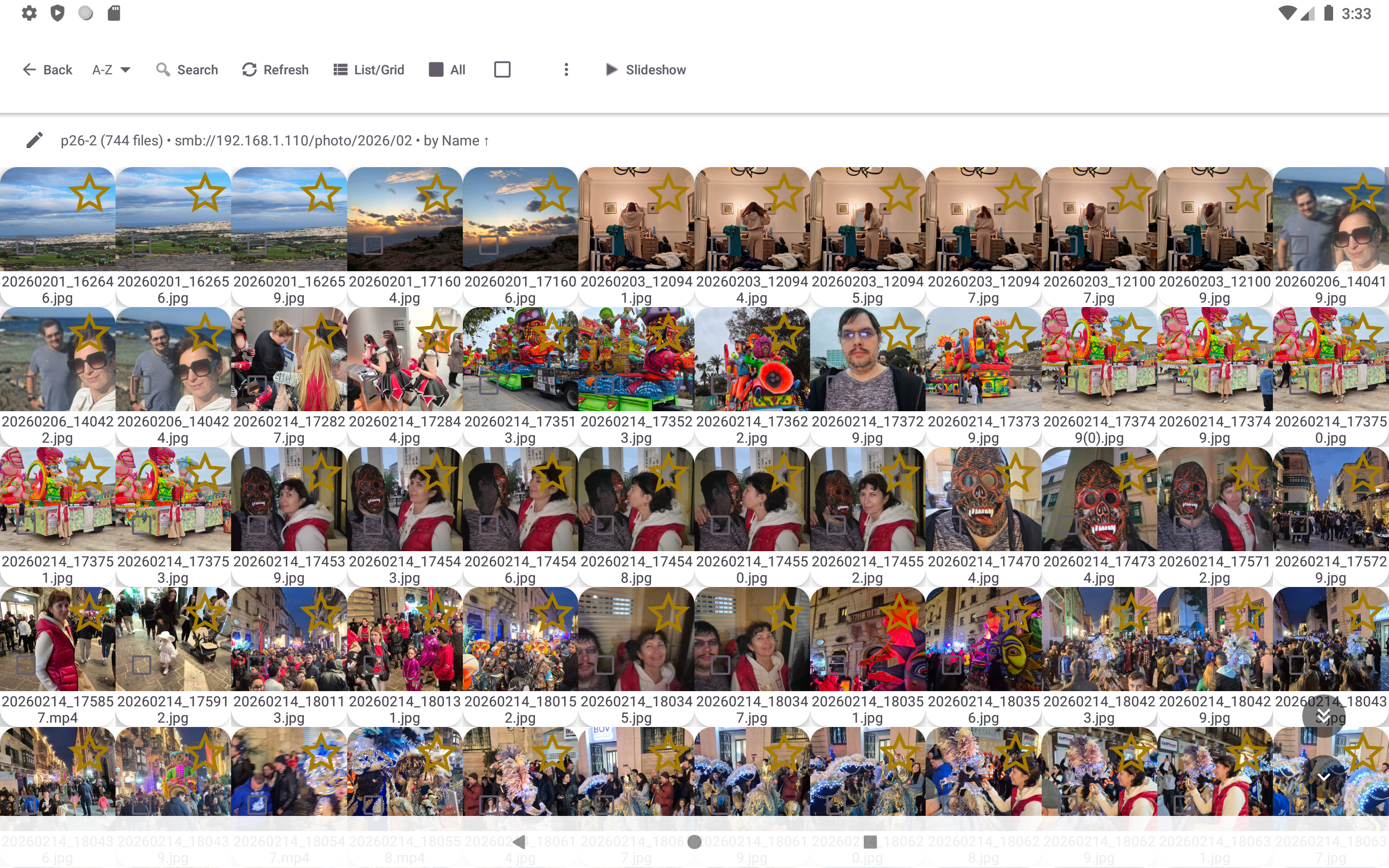
Passo 2 - Configure a Pasta para a Apresentação de Slides
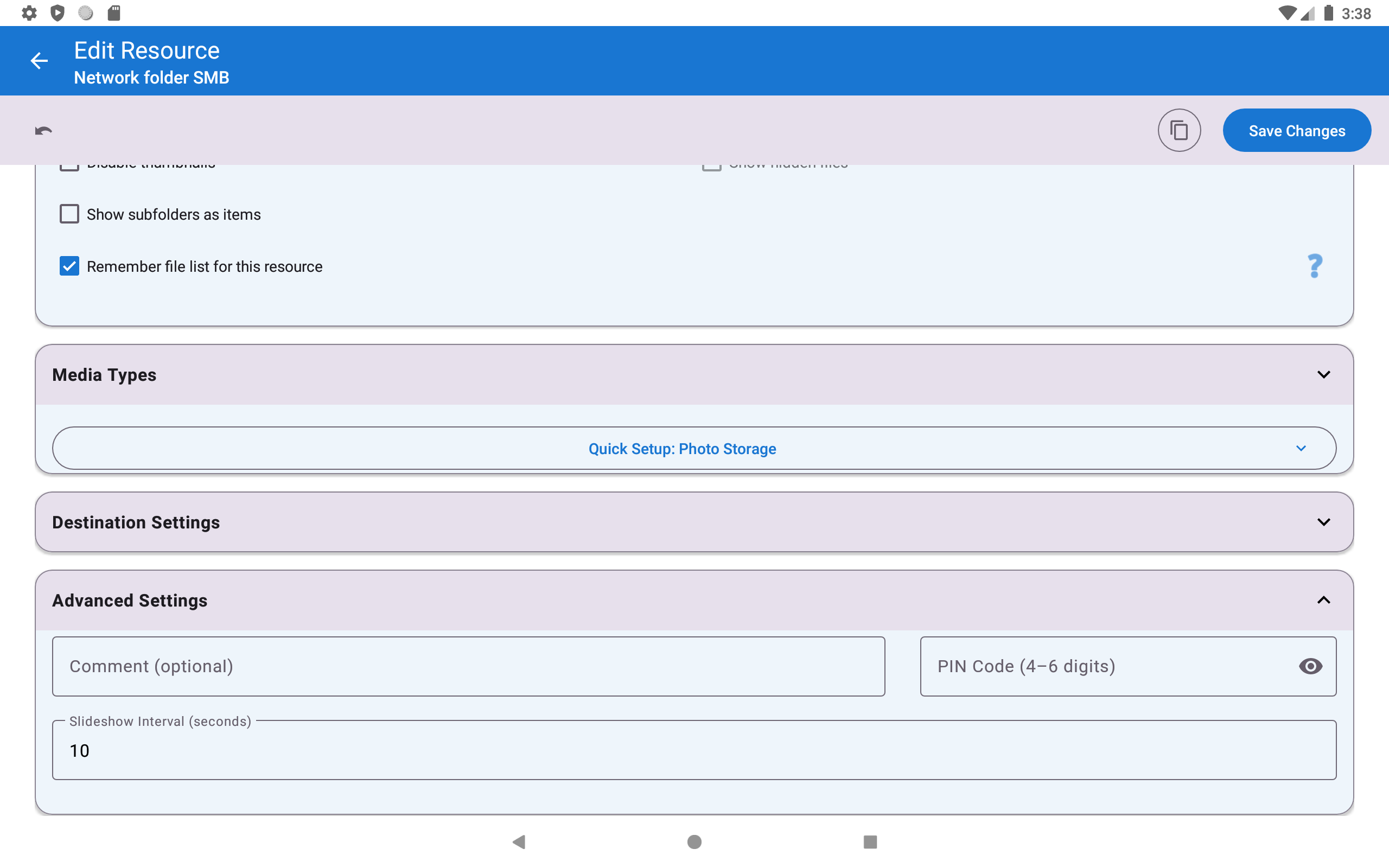
Toque e segure na sua pasta de fotos na tela principal → toque em Editar (ícone de lápis).
Defina estas opções:
| Configuração | Valor recomendado | Por quê |
|---|---|---|
| Intervalo da Apresentação | 5-10 segundos | 5 s = sensação de álbum de família animado; 10 s = calmo, bom para fotos artísticas ou grandes grupos onde você quer tempo para reconhecer todo mundo |
| Incluir Subpastas | ATIVADO | Mostra fotos de todas as subpastas - ótimo se você organiza por ano/álbum |
| Modo de ordenação | Data da Foto (mais recentes primeiro) ou Aleatório | Aleatório = mais variedade diariamente; Data = fotos mais recentes aparecem primeiro |
| Tipos Suportados | Somente imagens | Remova Vídeo e Áudio - senão os arquivos de vídeo também vão tocar, interrompendo o fluxo da apresentação |
Toque em Salvar.
Passo 3 - (Opcional) Adicione Música de Fundo
Quer uma música suave tocando enquanto vê as fotos? Veja como (precisa de uma edição com áudio - a edição Photos não tem):
- Primeiro, adicione uma fonte de música: toque em Adicionar → Pasta Local → navegue até sua pasta de música
- Vá para Configurações → aba Mídia → Reprodução de áudio, capas e visuais
- Ative “Mostrar fotos aleatórias durante a reprodução de áudio”
Depois vá para Configurações → aba Mídia → Imagens, GIFs e apresentação de slides:
- Ative “Tocar música durante a apresentação de slides”
- Toque em “Selecionar Fonte de Música” → escolha seu recurso de música
Dica: Se a música engasgar quando as fotos vêm de um NAS, use uma pasta de música local para o áudio e deixe apenas as fotos transmitirem da rede - você pode misturar fontes livremente dessa forma.
Passo 4 - Inicie a Apresentação de Slides
- Toque na sua pasta de fotos na tela principal para abri-la
- Toque em qualquer foto para abrir o visualizador em tela cheia
- Toque em “Apresentação de slides”
 na barra de ferramentas superior
Pronto - a apresentação de slides roda. As fotos avançam automaticamente no intervalo que você definiu.
Início rápido alternativo: Toque na zona inferior direita da tela de foto (a tela é dividida em uma grade 3×3 de zonas de toque invisíveis; inferior direita = zona 9 = REPRODUZIR).
Passo 5 - Mantenha a Tela Ligada
Este passo é crítico. O Android economiza bateria desligando a tela depois de alguns minutos - o que arruinaria o porta-retrato. Você precisa desativar isso.
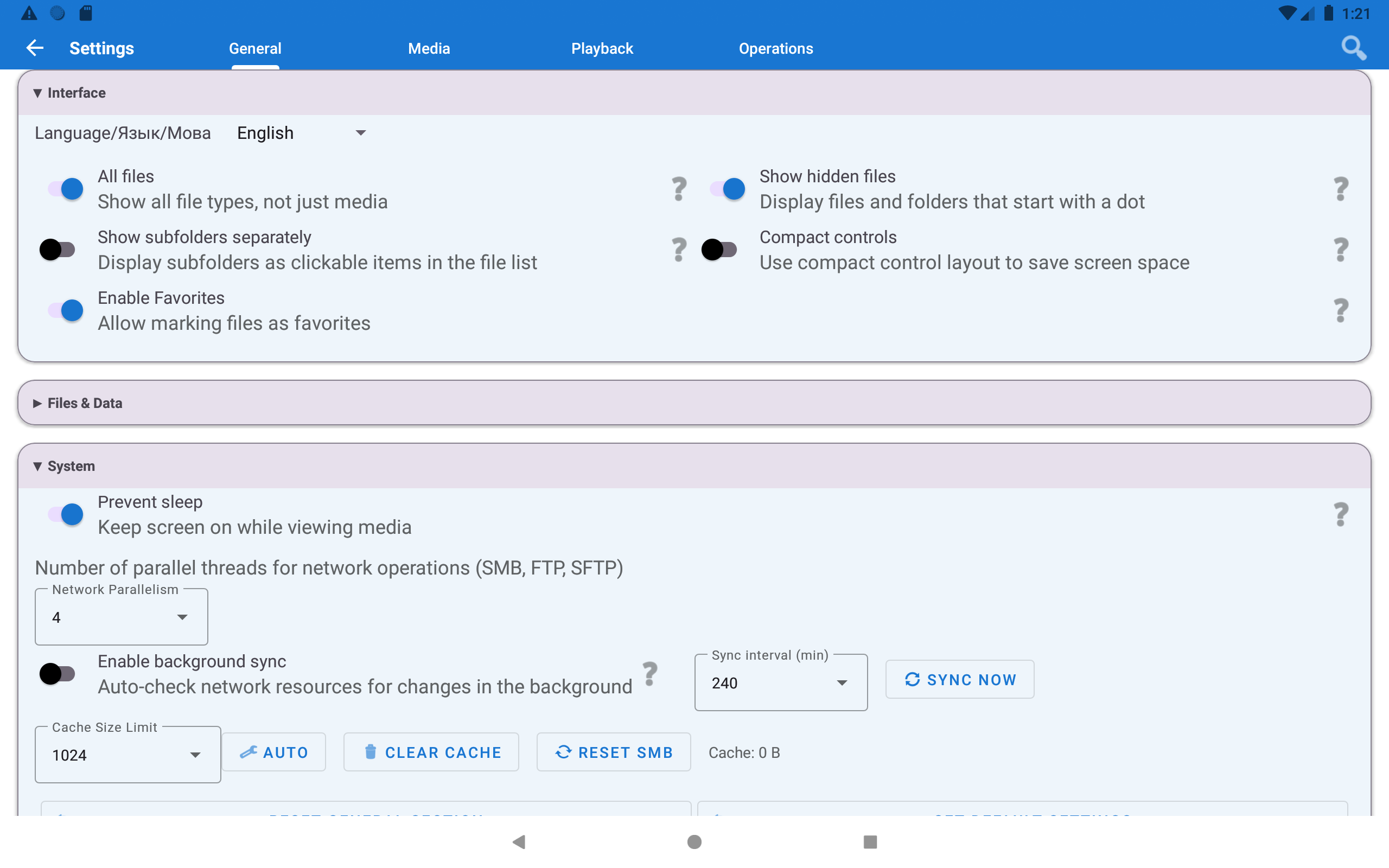
Opção A - Configuração dentro do app (recomendado): Vá para Configurações → Gerenciamento → Impedir suspensão e ative.
Isso diz ao Android para manter a tela ligada enquanto o app estiver rodando em primeiro plano. No momento em que você troca de app ou a apresentação de slides para, o tempo limite de tela normal volta.
Opção B - Configuração do sistema Android: Configurações do Android → Tela → Tempo limite da tela → defina para “Nunca” (ou o máximo).
Também: Mantenha o tablet ligado na energia USB o tempo todo. Um tablet rodando uma apresentação de slides o dia todo vai esgotar a bateria até a noite. Basta usar o carregador original e deixá-lo conectado.
Passo 6 - (Opcional) Adicione um Widget na Tela Inicial
Este passo é para conveniência: quer iniciar o porta-retrato instantaneamente ao pegar o tablet - sem abrir o app e navegar?
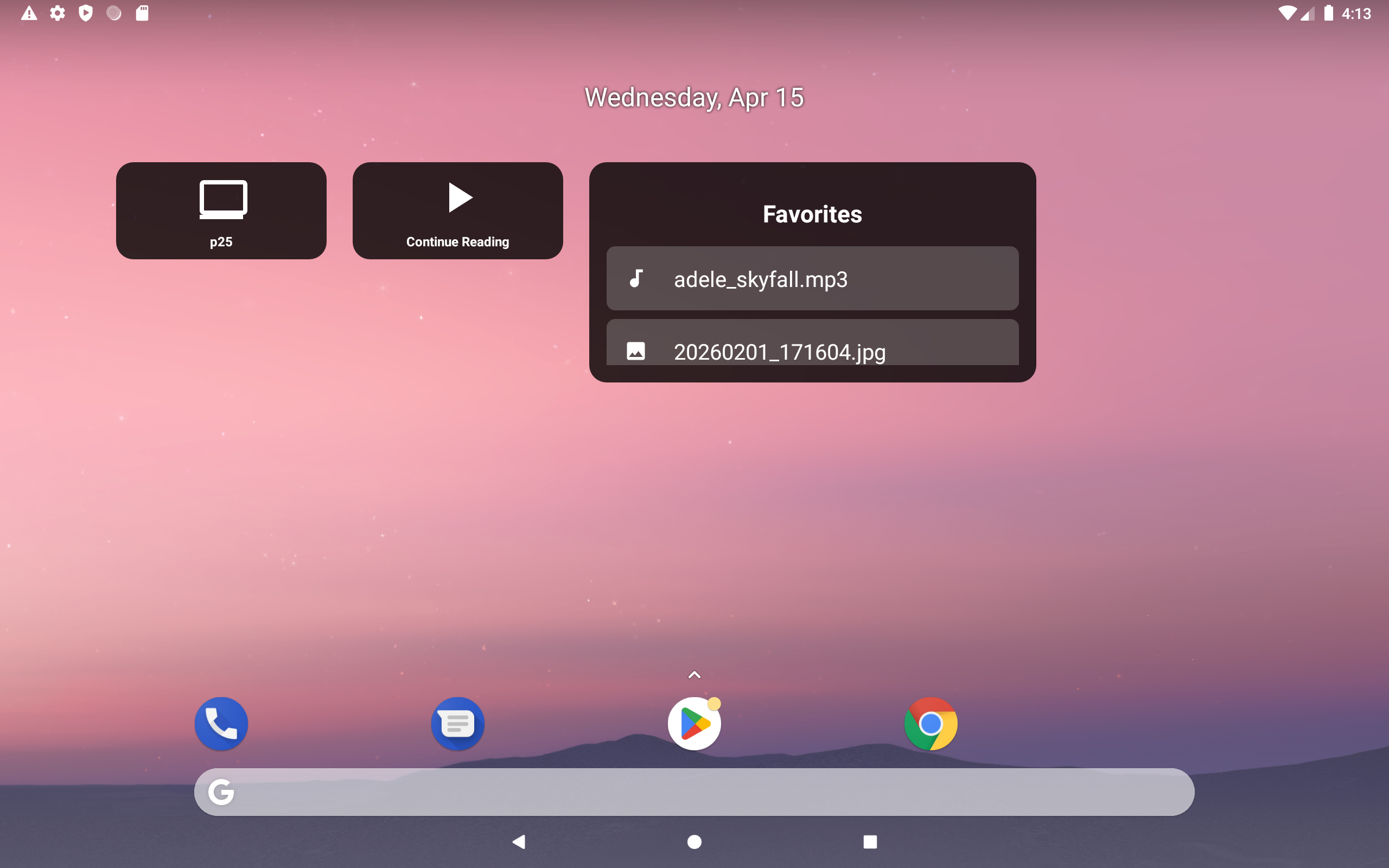
- Toque e segure na sua tela inicial → toque em Widgets
- Encontre FastMediaSorter na lista de widgets
- Arraste o widget “Atalho de Recurso” para a sua tela inicial
- Quando solicitado, selecione seu recurso de fotos
- Toque no widget a qualquer momento → a apresentação de slides inicia instantaneamente
Pronto! Seu Porta-Retrato Está Funcionando
Controles enquanto a apresentação de slides está tocando:
- Tocar na tela → pausar / mostrar controles
- Deslizar para a esquerda / direita → pular para a próxima / anterior foto manualmente
- Tocar na zona inferior direita → parar a apresentação de slides e voltar à lista de arquivos
Dicas
Fotos do NAS não atualizam depois de você adicionar novas? O app armazena a lista de arquivos em cache para velocidade. Para atualizar: volte para a pasta → toque no botão Atualizar
na barra de ferramentas. As fotos novas aparecem imediatamente.
As fotos parecem com zoom ou cortadas? Abra Configurações → Mídia → Imagens → “Cortar imagens para preencher a tela” e experimente as duas posições: DESATIVADO mantém a foto inteira visível, ATIVADO preenche a tela de ponta a ponta (leve corte nas laterais).
Celular na vertical usado como porta-retrato? Ative “Cortar imagens para preencher a tela” para evitar faixas pretas em fotos na horizontal.
Solução de Problemas
| Problema | O que tentar |
|---|---|
| A tela escurece depois de alguns minutos | Ative “Impedir suspensão” em Configurações → Gerenciamento (Passo 5) e ligue o carregador USB |
| As fotos não aparecem | Abra as configurações da pasta (Passo 2) e confirme que Imagens está marcado em Tipos Suportados |
| A música não toca | Verifique se a pasta de música contém pelo menos um arquivo de áudio; confirme que Tocar música durante a apresentação de slides está ativado em Configurações → Mídia → Imagens, GIFs e apresentação de slides |
| A apresentação de slides pausa em arquivos de vídeo | Esperado - os vídeos tocam, depois a apresentação continua. Defina “Tipos Suportados → Somente imagens” nas configurações da pasta (Passo 2) para evitar isso |
| Fotos do SMB carregam devagar | Editar pasta → desative “Carregar miniaturas” para reduzir a carga de rede. Ou reduza o intervalo da apresentação para dar mais tempo de carregamento |
| Fotos repetem rápido demais | Aumente o intervalo da apresentação nas configurações da pasta (Passo 2) |