26.09.25 02:24
🖼️ ٹیبلٹ پر ڈیجیٹل فوٹو فریم
سطح: ابتدائی • وقت: ~15 منٹ • فلیور: Standard, Photos, Legacy, VR, noLegal (NAS/cloud تصاویر کے لیے) یا کوئی بھی فلیور (مقامی تصاویر کے لیے)
کسی بھی Android ٹیبلٹ کو ایک خوبصورت، ہمیشہ آن رہنے والے ڈیجیٹل فوٹو فریم میں بدلیں - گھر کے NAS یا کلاؤڈ سے آپ کی یادیں اسٹریم کرتے ہوئے، اختیاری بیک گراؤنڈ میوزک کے ساتھ۔ کوئی مقامی اسٹوریج استعمال نہیں ہوتی۔
ایک جملے میں خیال: ایک پرانا ٹیبلٹ کھڑا کریں، اسے پلگ ان کریں، ایک سلائیڈ شو شروع کریں - یہ آپ کی تصاویر خودکار طور پر دکھاتا ہے، ہمیشہ کے لیے، ہر چند سیکنڈ بعد بدلتے ہوئے۔ دکان سے آئے حقیقی ڈیجیٹل فوٹو فریم کی طرح، مگر کسی بھی سورس سے آپ کے اپنے فوٹو کلیکشن سے چلتا ہوا۔
آپ کو کیا درکار ہوگا
- ایک Android ٹیبلٹ (کسی بھی سائز کا - ایک پرانا بھی بہت اچھا کام کرتا ہے!)
- ٹیبلٹ کو سیدھا رکھنے کے لیے ایک اسٹینڈ یا ماؤنٹ
- اسے پلگ ان رکھنے کے لیے ایک USB چارجر - ٹیبلٹ پورا دن چلے گا، تو بیٹری کافی نہیں ہے
- آپ کی تصاویر ان میں سے ایک پر: مقامی اسٹوریج، گھر کا PC/NAS بذریعہ SMB، یا Google Drive / Dropbox
- (اختیاری) بیک گراؤنڈ آڈیو کے لیے ایک میوزک سورس
مرحلہ 1 - اپنا فوٹو سورس شامل کریں
منتخب کریں کہ آپ کی تصاویر کہاں ہیں:
آپشن A - مقامی تصاویر (ٹیبلٹ پر ہی):
- Add
 → Local Folder پر ٹیپ کریں → اپنے فوٹو فولڈر تک جائیں → Select
آپشن B - گھر کا NAS / Windows PC (SMB):
- Add → Network folder (SMB) پر ٹیپ کریں
- “Scan Network” پر ٹیپ کریں → لسٹ سے اپنا PC/NAS منتخب کریں
- شیئر کا نام + یوزر نیم + پاس ورڈ درج کریں
- Test Connection → Save پر ٹیپ کریں
مکمل SMB سیٹ اپ: NAS سے جڑیں (SMB)۔ اسے ایک بار سیٹ اپ کرنے میں ~5 منٹ لگتے ہیں، پھر یہ ہمیشہ کے لیے کام کرتا ہے۔
آپشن C - Google Drive / Dropbox:
- Add → Cloud Storage پر ٹیپ کریں → پرووائیڈر منتخب کریں
- Sign in پر ٹیپ کریں → براؤزر میں تصدیق مکمل کریں
- اپنی تصاویر والا فولڈر منتخب کریں → Done
مرحلہ 2 - سلائیڈ شو کے لیے فولڈر ترتیب دیں
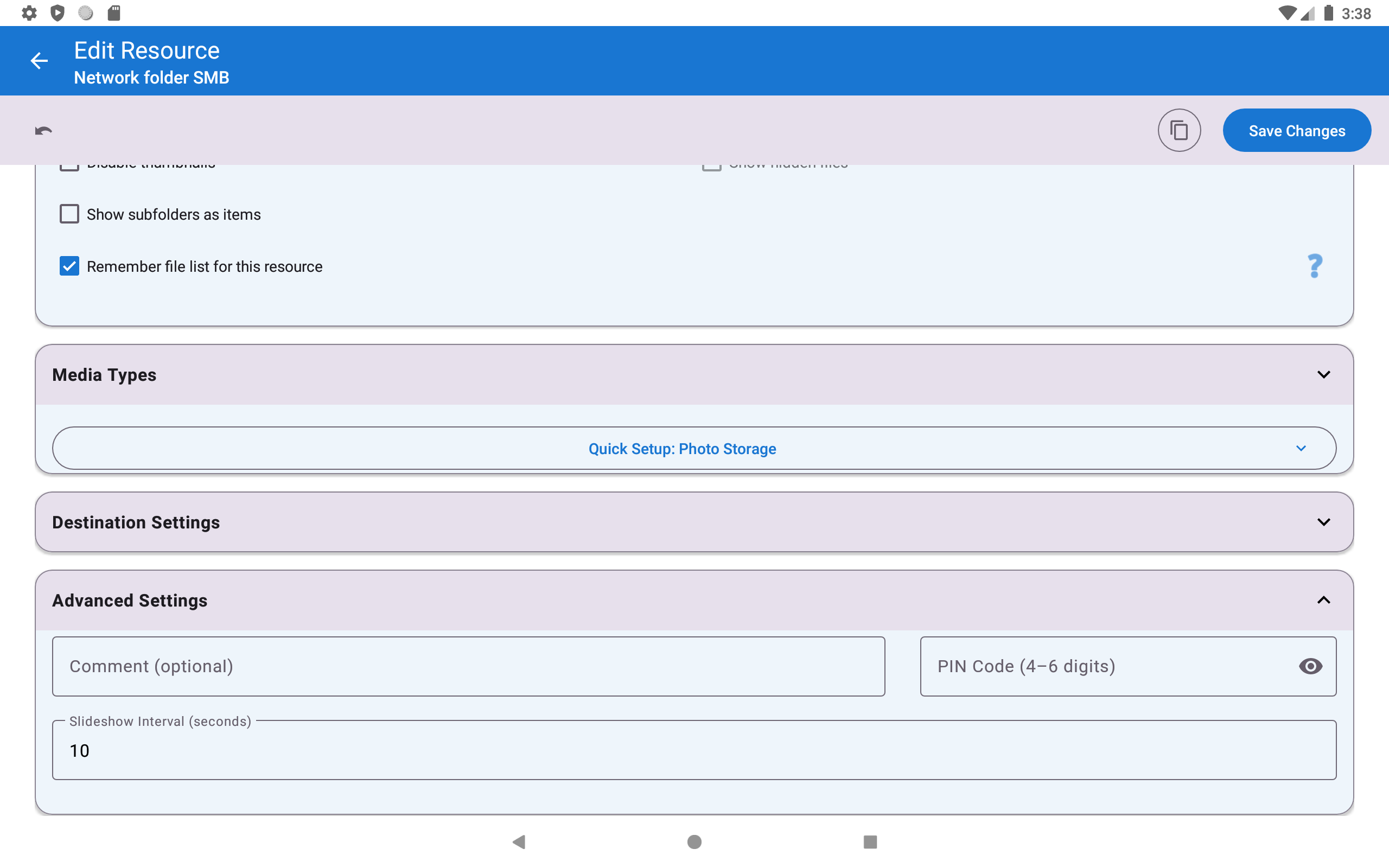
مین اسکرین پر اپنے فوٹو فولڈر کو لانگ پریس کریں → Edit (پنسل آئیکن) پر ٹیپ کریں۔
یہ آپشنز سیٹ کریں:
| ترتیب | تجویز کردہ ویلیو | کیوں |
|---|---|---|
| Slideshow Interval | 5-10 سیکنڈ | 5 سیکنڈ = ایک زندہ دل خاندانی البم کا احساس؛ 10 سیکنڈ = پرسکون، آرٹ فوٹوز یا بڑے گروپس کے لیے اچھا جہاں آپ سب کو پہچاننا چاہتے ہیں |
| Include Subfolders | ON | تمام سب فولڈرز سے تصاویر دکھاتا ہے - سال/البم کے حساب سے منظم کرنے پر بہترین |
| Sort mode | Date Taken (newest first) or Random | Random = روزانہ زیادہ تنوع؛ Date = نئی تصاویر پہلے ظاہر ہوتی ہیں |
| Supported Types | Images only | Video اور Audio ہٹا دیں - ورنہ ویڈیو فائلیں بھی چلیں گی، سلائیڈ شو کے بہاؤ میں خلل ڈالتے ہوئے |
Save پر ٹیپ کریں۔
مرحلہ 3 - (اختیاری) بیک گراؤنڈ میوزک شامل کریں
تصاویر دیکھتے وقت نرم میوزک چاہتے ہیں؟ یہاں طریقہ ہے (آڈیو والا فلیور درکار ہے - Photos فلیور میں کوئی نہیں ہے):
- پہلے، ایک میوزک سورس شامل کریں: Add → Local Folder پر ٹیپ کریں → اپنے میوزک فولڈر تک جائیں
- ترتیبات → Media ٹیب → Audio playback, covers and visuals پر جائیں
- “Show random photos during audio playback” فعال کریں
پھر ترتیبات → Media ٹیب → Images, GIFs and slideshow پر جائیں:
- “Play music during slideshow” فعال کریں
- “Select Music Source” پر ٹیپ کریں → اپنا میوزک ریسورس منتخب کریں
تجویز: اگر NAS سے آنے پر تصاویر کے دوران میوزک اٹکتا ہے، تو آڈیو کے لیے ایک مقامی میوزک فولڈر استعمال کریں اور صرف تصاویر کو نیٹ ورک سے اسٹریم ہونے دیں - آپ اس طرح سورسز کو آزادانہ طور پر ملا سکتے ہیں۔
مرحلہ 4 - سلائیڈ شو شروع کریں
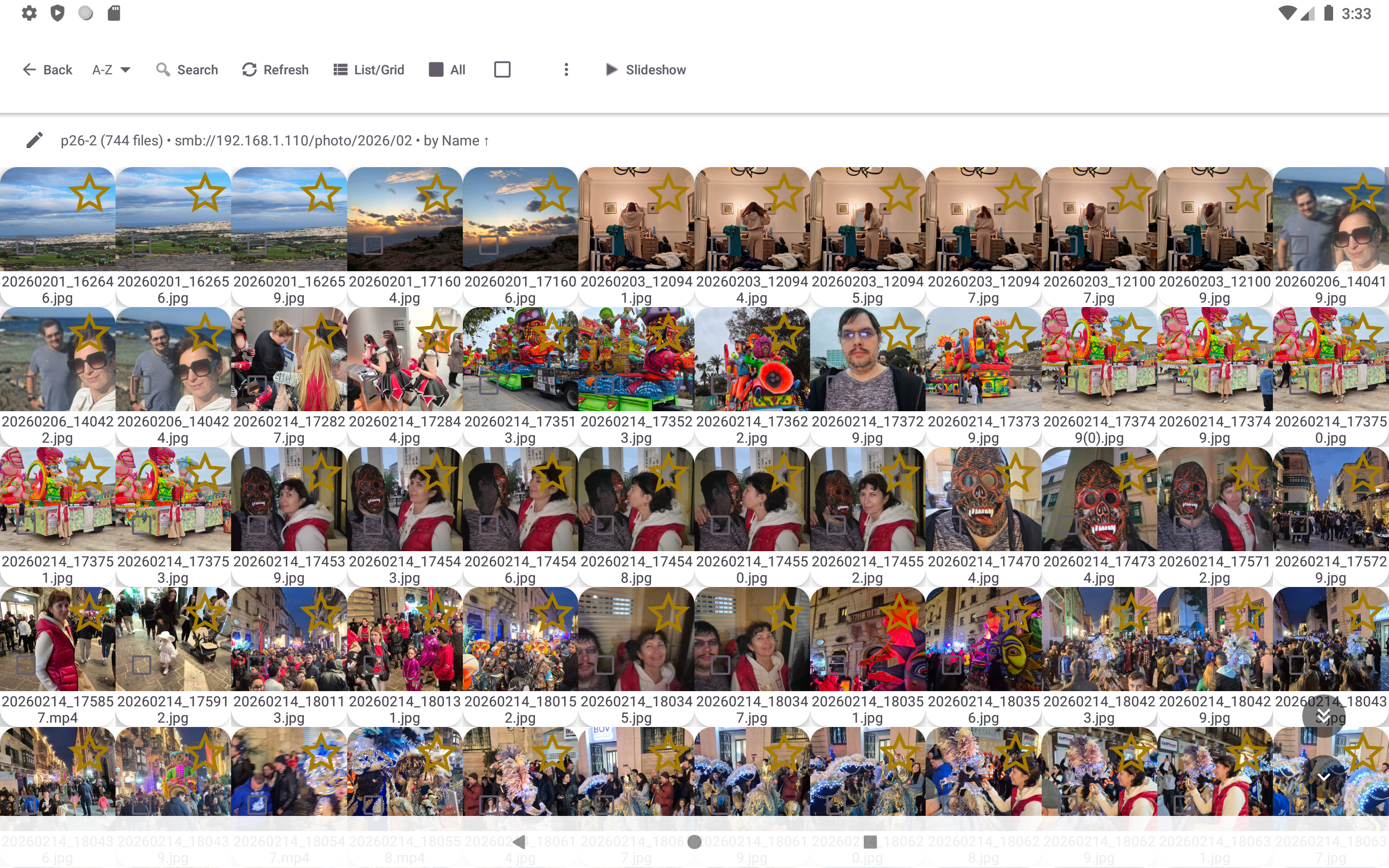
- اسے کھولنے کے لیے مین اسکرین پر اپنے فوٹو فولڈر پر ٹیپ کریں
- فل اسکرین ویور کھولنے کے لیے کسی بھی تصویر پر ٹیپ کریں
- اوپر ٹول بار میں “Slideshow”
 پر ٹیپ کریں
بس یہی ہے - سلائیڈ شو چلتا ہے۔ تصاویر آپ کے مقرر کردہ وقفے پر خودکار طور پر آگے بڑھتی ہیں۔
متبادل فوری آغاز: فوٹو اسکرین کے نیچے دائیں زون پر ٹیپ کریں (اسکرین کو غیر مرئی ٹیپ زونز کے 3×3 گرڈ میں تقسیم کیا گیا ہے؛ نیچے دائیں = زون 9 = PLAY)۔
مرحلہ 5 - اسکرین کو آن رکھیں
یہ مرحلہ اہم ہے۔ Android چند منٹوں کے بعد اسکرین بند کر کے بیٹری بچاتا ہے - جو فوٹو فریم کو خراب کر دے گا۔ آپ کو اسے غیر فعال کرنے کی ضرورت ہے۔
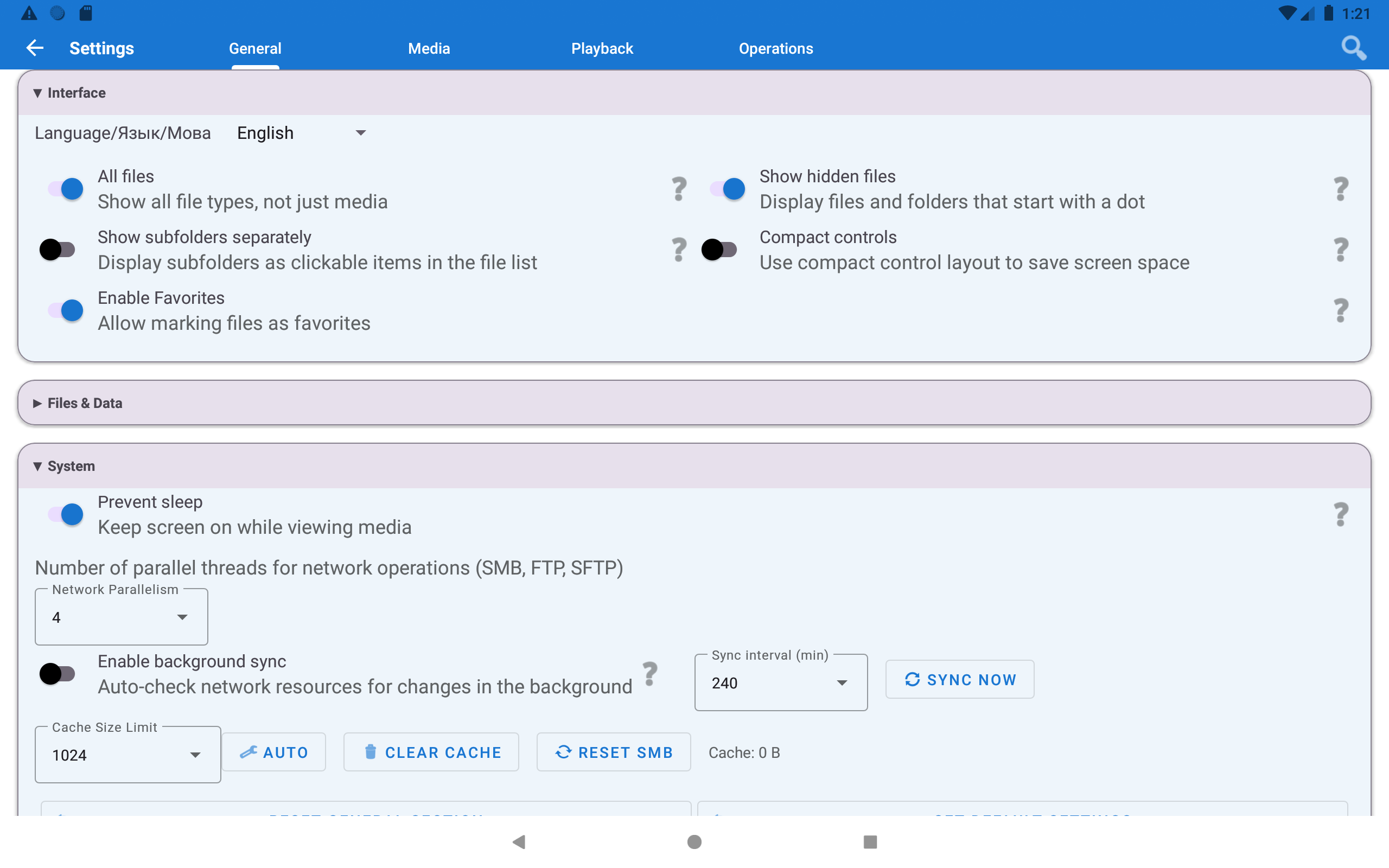
آپشن A - ایپ کے اندر ترتیب (تجویز کردہ): ترتیبات → Management → Prevent sleep پر جائیں اور اسے آن کریں۔
یہ Android کو بتاتا ہے کہ جب تک ایپ فور گراؤنڈ میں چل رہی ہے، اسکرین کو آن رکھے۔ جیسے ہی آپ ایپس بدلیں یا سلائیڈ شو رک جائے، عام اسکرین ٹائم آؤٹ واپس آ جاتا ہے۔
آپشن B - Android سسٹم ترتیب: Android ترتیبات → Display → Screen timeout → “Never” (یا زیادہ سے زیادہ) پر سیٹ کریں۔
یہ بھی: ٹیبلٹ کو ہمیشہ USB پاور سے جڑا رکھیں۔ سارا دن سلائیڈ شو چلانے والا ٹیبلٹ شام تک اپنی بیٹری ختم کر دے گا۔ بس اصل چارجر استعمال کریں اور اسے جڑا رہنے دیں۔
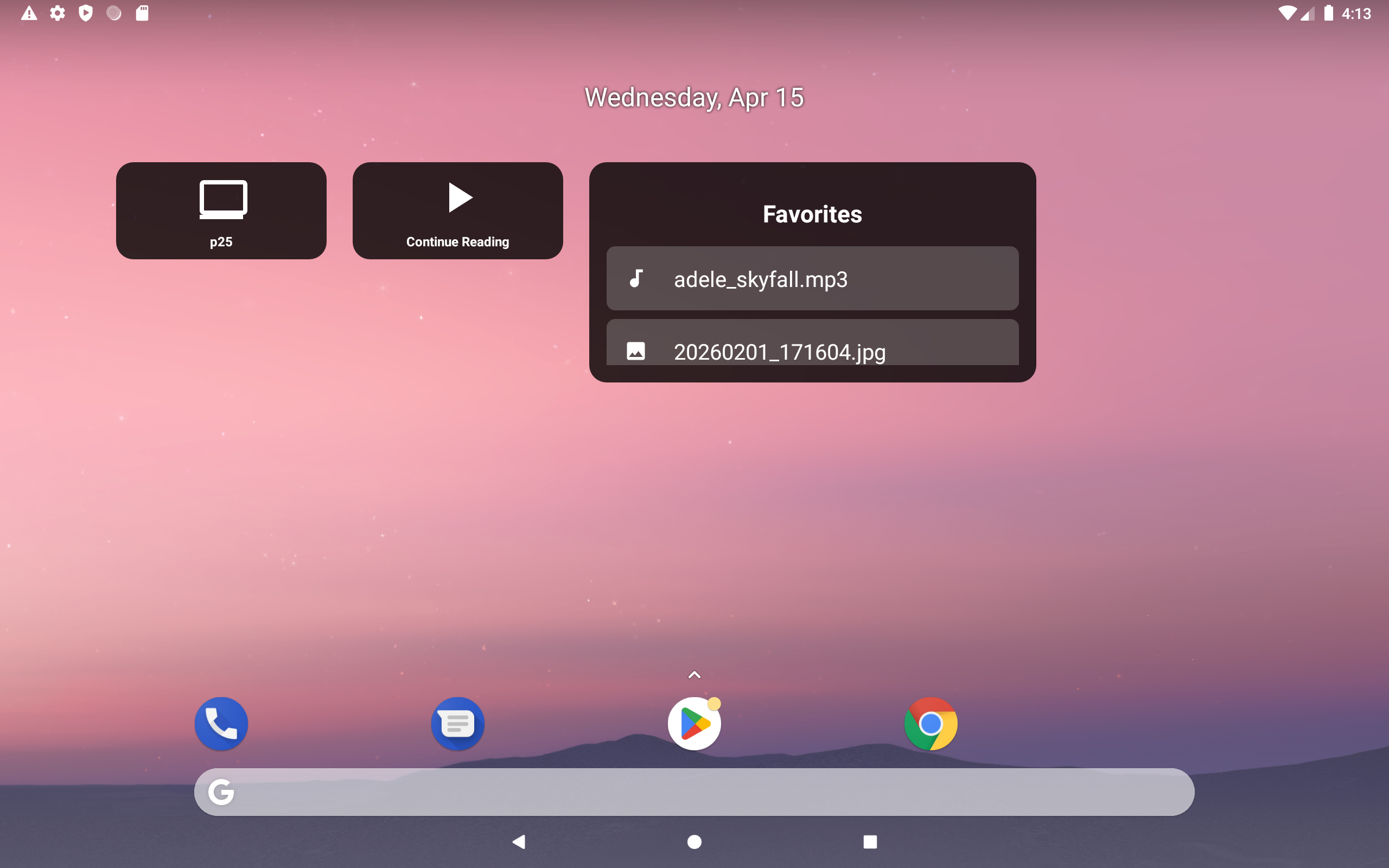
مرحلہ 6 - (اختیاری) ایک ہوم اسکرین ویجٹ شامل کریں
یہ مرحلہ سہولت کے لیے ہے: کیا آپ ٹیبلٹ اٹھاتے ہی فوری طور پر فوٹو فریم شروع کرنا چاہتے ہیں - ایپ کھولے اور نیویگیٹ کیے بغیر؟
- اپنی ہوم اسکرین کو لانگ پریس کریں → Widgets پر ٹیپ کریں
- ویجٹ لسٹ میں FastMediaSorter تلاش کریں
- “Resource Shortcut” ویجٹ کو اپنی ہوم اسکرین پر گھسیٹیں
- جب پوچھا جائے، اپنا فوٹو ریسورس منتخب کریں
- کسی بھی وقت ویجٹ پر ٹیپ کریں → سلائیڈ شو فوری طور پر شروع ہو جاتا ہے
مکمل! آپ کا فوٹو فریم چل رہا ہے
سلائیڈ شو چلتے وقت کنٹرولز:
- اسکرین ٹیپ کریں → روکیں / کنٹرولز دکھائیں
- بائیں / دائیں سوائپ کریں → دستی طور پر اگلی / پچھلی تصویر پر جائیں
- نیچے دائیں زون ٹیپ کریں → سلائیڈ شو روکیں اور فائل لسٹ پر واپس جائیں
تجاویز
نئی شامل کردہ تصاویر کے بعد NAS کی تصاویر اپ ڈیٹ نہیں ہو رہیں؟ ایپ رفتار کے لیے فائل لسٹ کیش کرتی ہے۔ تازہ کرنے کے لیے: فولڈر پر واپس جائیں → ٹول بار میں Refresh
بٹن پر ٹیپ کریں۔ نئی تصاویر فوری طور پر نظر آتی ہیں۔
تصاویر زوم شدہ یا کٹی ہوئی نظر آتی ہیں؟ ترتیبات → Media → Images → “Crop images to fill screen” کھولیں اور دونوں پوزیشنز آزمائیں: OFF مکمل تصویر نظر آنے دیتا ہے، ON اسکرین کو کنارے سے کنارے تک بھرتا ہے (سائیڈز کے گرد معمولی کٹائی)۔
فریم کے طور پر عمودی فون استعمال کر رہے ہیں؟ لینڈ اسکیپ تصاویر پر سیاہ پٹیوں سے بچنے کے لیے “Crop images to fill screen” فعال کریں۔
خرابیوں کا ازالہ
| مسئلہ | کیا آزمائیں |
|---|---|
| چند منٹوں کے بعد اسکرین تاریک ہو جاتی ہے | ترتیبات → Management (مرحلہ 5) میں “Prevent sleep” فعال کریں اور USB چارجر پلگ ان کریں |
| تصاویر نظر نہیں آ رہیں | فولڈر ترتیبات (مرحلہ 2) کھولیں اور یقینی بنائیں کہ Supported Types کے تحت Images ٹک شدہ ہے |
| میوزک نہیں چلتا | تصدیق کریں کہ میوزک فولڈر میں کم از کم ایک آڈیو فائل ہے؛ چیک کریں کہ ترتیبات → Media → Images, GIFs and slideshow میں Play music during slideshow آن ہے |
| ویڈیو فائلوں پر سلائیڈ شو رک جاتا ہے | متوقع - ویڈیوز چلتی ہیں، پھر سلائیڈ شو دوبارہ شروع ہوتا ہے۔ اسے روکنے کے لیے فولڈر ترتیبات (مرحلہ 2) میں “Supported Types → Images only” سیٹ کریں |
| SMB تصاویر آہستہ لوڈ ہوتی ہیں | نیٹ ورک لوڈ کم کرنے کے لیے فولڈر ایڈٹ کریں → “Load thumbnails” غیر فعال کریں۔ یا زیادہ لوڈنگ وقت دینے کے لیے سلائیڈ شو کا وقفہ کم کریں |
| تصاویر بہت جلدی دہراتی ہیں | فولڈر ترتیبات (مرحلہ 2) میں سلائیڈ شو کا وقفہ بڑھائیں |