26.09.24 20:50
🖼️ Цифрова фоторамка на планшеті
Рівень: Початківець • Час: ~15 хвилин • Версія: Standard, Photos, Legacy, VR, noLegal (для фото з NAS/хмари) або будь-яка (для локальних фото)
Перетворіть будь-який Android-планшет на красиву завжди увімкнену цифрову фоторамку - стримінг спогадів з домашнього NAS або хмари з фоновою музикою. Пам’ять пристрою не витрачається.
Ідея одним реченням: поставте старий планшет на підставку, підключіть до зарядки, запустіть слайд-шоу - він показує ваші фото автоматично, змінюючи їх кожні кілька секунд. Як справжня цифрова фоторамка з магазину, але з вашою колекцією фото з будь-якого джерела.
Що вам знадобиться
- Android-планшет (будь-який розмір - відмінно підійде старий!)
- Підставка або кріплення
- USB-зарядка - планшет працюватиме весь день, батарейки не вистачить
- Фотографії на одному з: локальне сховище, домашній ПК/NAS через SMB або Google Drive / Dropbox
- (Необов’язково) Джерело музики для фонового відтворення
Крок 1 - Додайте джерело фото
Оберіть, де зберігаються ваші фото:
Варіант А - Локальні фото (на самому планшеті):
- Натисніть Додати
 → Локальна папка → перейдіть до папки з фото → Вибрати
Варіант Б - Домашній NAS / Windows ПК (SMB):
- Натисніть Додати → Мережева папка (SMB)
- Натисніть “Сканувати мережу” → оберіть ваш ПК/NAS зі списку
- Введіть шлях + логін + пароль
- Натисніть Перевірити з’єднання → Зберегти
Повна настройка SMB: Підключення до NAS (SMB). Налаштовується один раз за ~5 хвилин, потім працює само.
Варіант В - Google Drive / Dropbox:
- Натисніть Додати → Хмарне сховище → оберіть провайдера
- Натисніть Увійти → пройдіть авторизацію у браузері
- Оберіть папку з фото → Готово
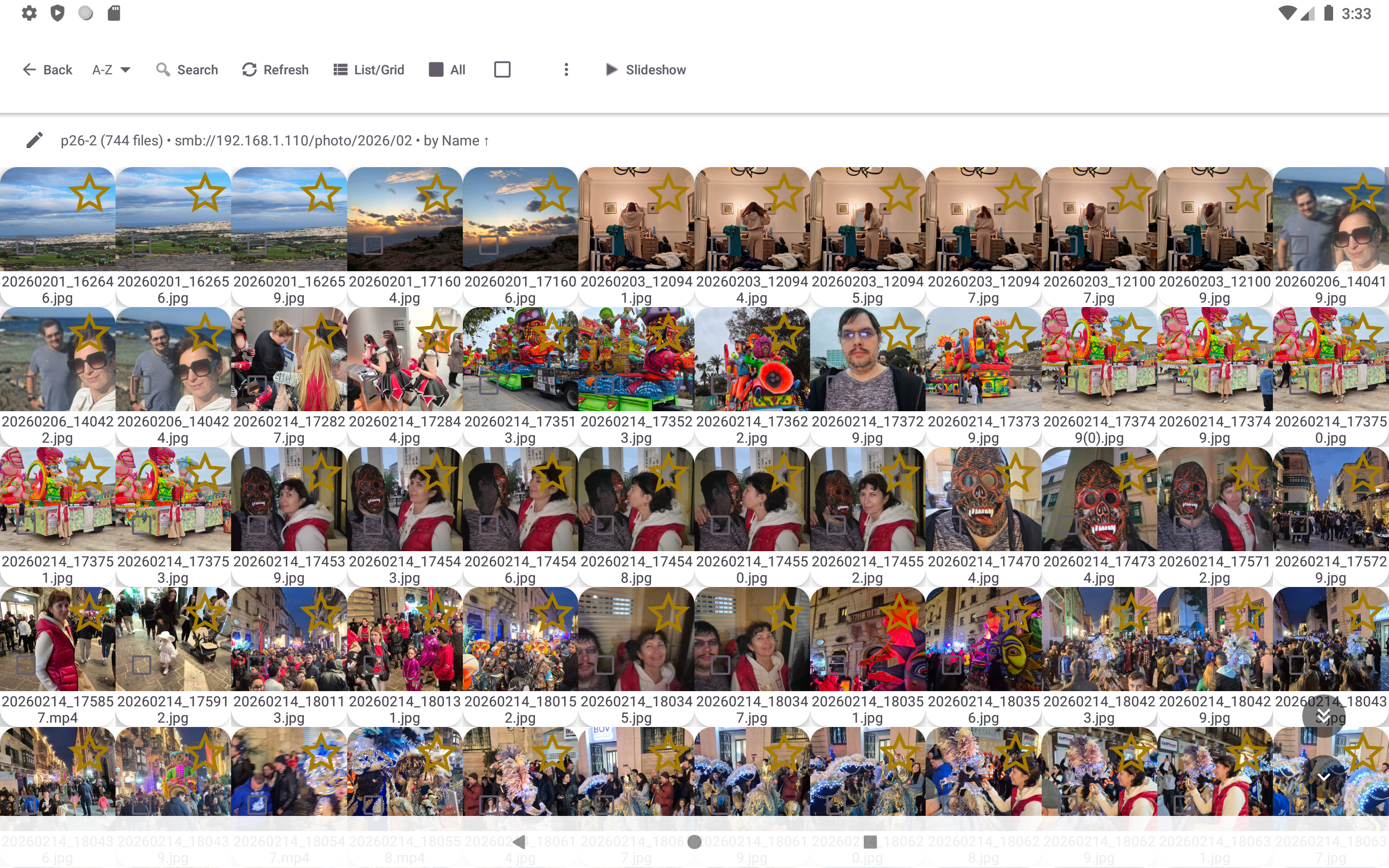
Крок 2 - Налаштуйте папку для слайд-шоу
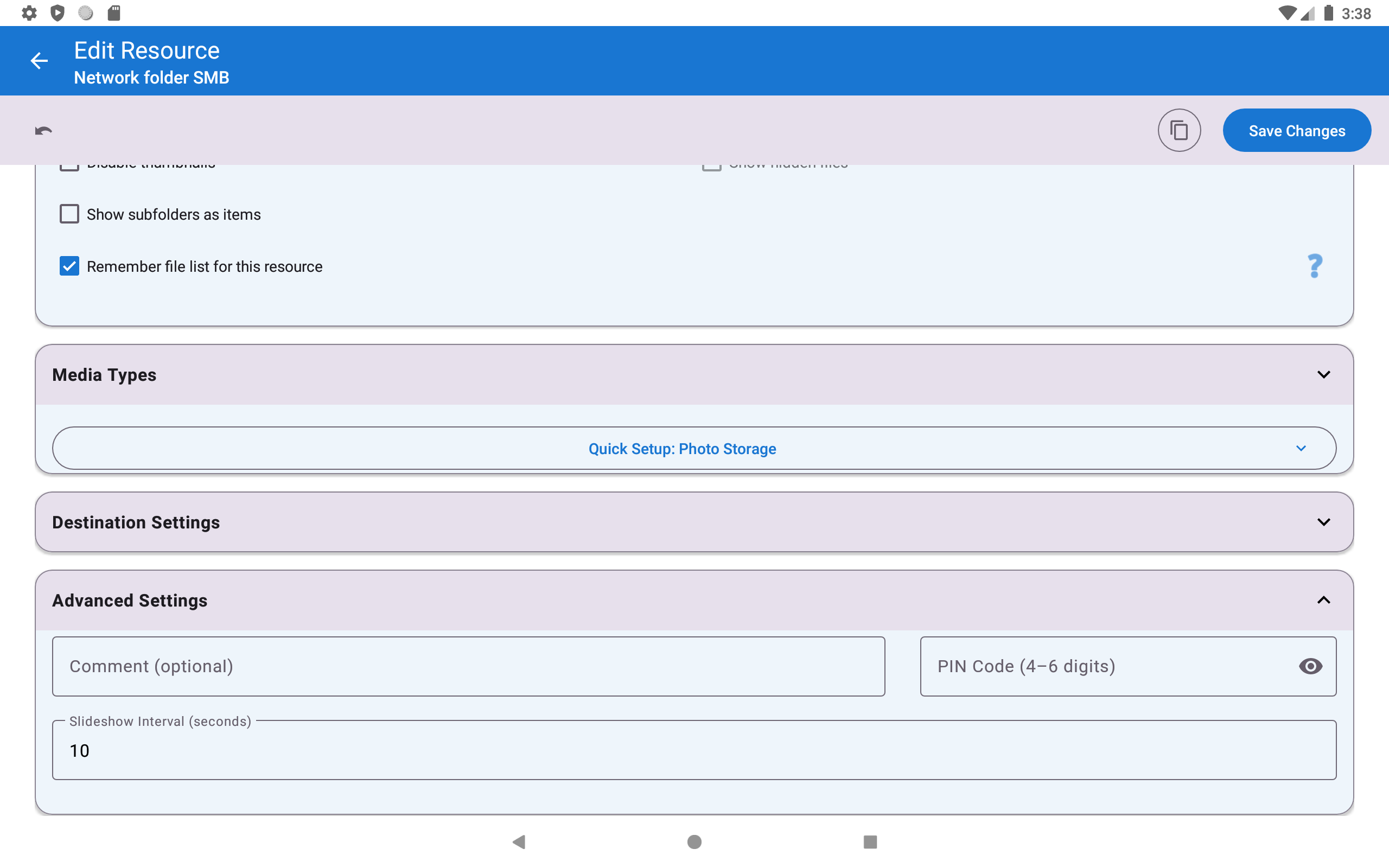
Довге натискання на папку з фото → Редагувати (олівець).
| Параметр | Рекомендоване значення | Навіщо |
|---|---|---|
| Інтервал слайд-шоу | 5-10 секунд | 5 с = швидка зміна, як у сімейному альбомі; 10 с = спокійно, можна роздивитись усіх на фото |
| Включати підпапки | УВІМК | Показує фото з усіх підпапок - зручно при організації по роках/альбомах |
| Режим сортування | Дата зйомки або Випадково | Випадково = більше різноманіття; Дата = останні знімки першими |
| Підтримувані типи | Лише зображення | Приберіть Відео та Аудіо - інакше відеофайли перериватимуть слайд-шоу |
Натисніть Зберегти.
Крок 3 - (Необов’язково) Додайте фонову музику
Хочете, щоб під час перегляду тихо грала музика? Ось як (потрібна версія з аудіо - у Photos його немає):
- Спочатку додайте джерело музики: Додати → Локальна папка → папка з музикою
- Налаштування → вкладка Медіа → Аудіо, обкладинки й фонові візуалізації, увімкніть “Показувати випадкові фото під час відтворення аудіо”
- Налаштування → вкладка Медіа → Зображення, GIF і слайд-шоу, увімкніть “Музика під час слайдшоу”
- Натисніть “Обрати джерело музики” → оберіть ресурс з музикою
Порада: якщо музика заїкається при фото з NAS - використовуйте локальну папку для музики, а фото нехай стримляться з мережі. Джерела можна вільно комбінувати.
Крок 4 - Запустіть слайд-шоу
- Натисніть папку з фото на головному екрані
- Натисніть будь-яке фото для відкриття на весь екран
- Натисніть “Слайд-шоу”
 на панелі інструментів
Все - слайд-шоу запущено. Фото змінюються автоматично із заданим інтервалом.
Швидкий запуск: натисніть нижню праву зону екрана (екран поділено на сітку 3×3 невидимих зон; нижня права = зона 9 = ВІДТВОРЕННЯ).
Крок 5 - Не давайте екрану гаснути
Цей крок критично важливий. Android гасить екран через кілька хвилин для збереження заряду - це зруйнує всю ідею фоторамки. Потрібно це вимкнути.
Варіант А - Налаштування в застосунку (рекомендується): Налаштування → Управління → Заборонити сон пристрою - увімкніть.
Це каже Android тримати екран увімкненим, поки застосунок на передньому плані. Щойно ви переключитесь на інший застосунок - звичайне відключення екрана повернеться.
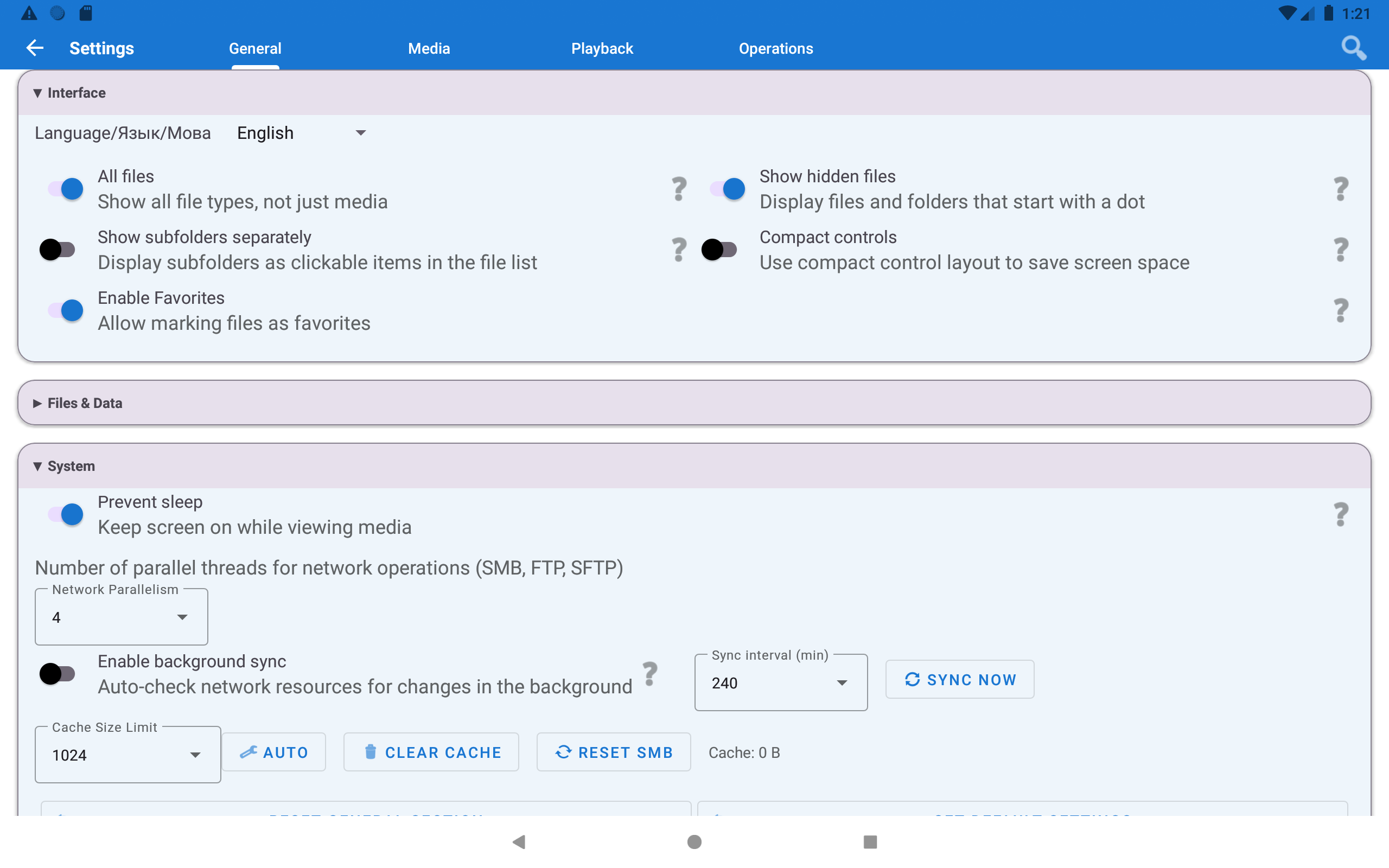
Варіант Б: Налаштування Android → Екран → Час до вимкнення → “Ніколи”.
Також: тримайте планшет підключеним до зарядки через USB постійно. Планшет зі слайд-шоу розрядиться до вечора - просто залиште оригінальну зарядку підключеною.
Крок 6 - (Необов’язково) Віджет на робочому столі
Це для зручності: хочете запускати фоторамку миттєво при вмиканні планшета - без відкриття застосунку і навігації?
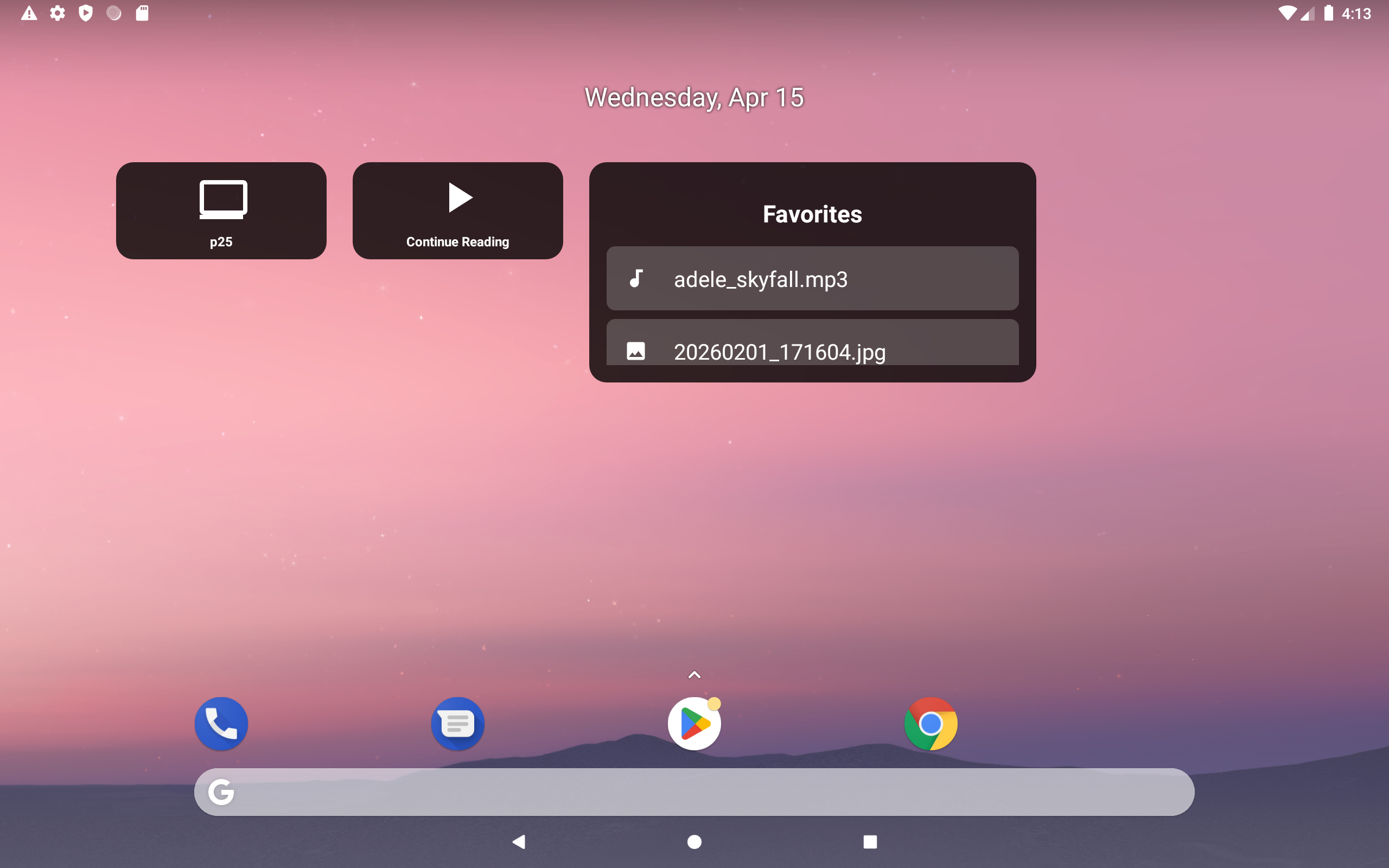
- Довге натискання на робочому столі → Віджети
- Знайдіть FastMediaSorter → перетягніть “Ярлик ресурсу”
- Оберіть фоторесурс
- Натисніть віджет - слайд-шоу запуститься миттєво
Готово! Ваша фоторамка працює
Керування під час слайд-шоу:
- Натиснути екран → пауза / показати елементи керування
- Провести вліво / вправо → наступне / попереднє фото вручну
- Нижня права зона → зупинити слайд-шоу і повернутись до списку файлів
Поради
Фото з NAS не оновлюються після додавання нових? Застосунок кешує список файлів для швидкості. Для оновлення: поверніться до папки → натисніть кнопку Оновити
на панелі інструментів. Нові фото з’являться одразу.
Фото виглядають обрізаними або з чорними смугами? Налаштування → Медіа → Зображення → “Обрізати зображення на весь екран” - спробуйте обидва положення: ВИМК зберігає фото повністю, УВІМК заповнює весь екран (невелике обрізання по краях).
Вертикальний телефон як рамка? Увімкніть “Обрізати зображення під розмір екрана” - це забере чорні смуги по боках горизонтальних фото.
Вирішення проблем
| Проблема | Що спробувати |
|---|---|
| Екран гасне за кілька хвилин | Увімкніть “Заборонити сон пристрою” у Налаштування → Управління (Крок 5) та підключіть USB-зарядку |
| Фото не відображаються | Відкрийте налаштування папки (Крок 2) і переконайтеся, що в Підтримувані типи позначено Зображення |
| Музика не грає | Перевірте, що папка з музикою містить хоча б один аудіофайл; у Налаштування → Медіа → Зображення, GIF і слайд-шоу увімкнено “Музика під час слайдшоу” |
| Слайд-шоу зупиняється на відеофайлах | Очікувано - відео відтворюється, потім слайд-шоу продовжується. Встановіть “Підтримувані типи: лише зображення” у налаштуваннях папки (Крок 2) |
| Фото з NAS завантажуються повільно | Редагувати папку → вимкніть “Завантажувати мініатюри”. Або збільшіть інтервал слайд-шоу |
| Фото змінюються надто швидко | Збільшіть інтервал слайд-шоу у налаштуваннях папки (Крок 2) |