26.09.25 02:18
🖼️ Cornice fotografica digitale su tablet
Livello: Principiante • Durata: ~15 minuti • Edizione: Standard, Photos, Legacy, VR, noLegal (per foto da NAS/cloud) oppure qualsiasi edizione (per foto locali)
Trasforma qualsiasi tablet Android in una bellissima cornice fotografica digitale sempre accesa - trasmettendo i tuoi ricordi da un NAS di casa o dal cloud, con musica di sottofondo opzionale. Zero spazio di archiviazione locale usato.
L’idea in una frase: appoggia un vecchio tablet, collegalo alla corrente, avvia una presentazione - mostra le tue foto automaticamente, per sempre, cambiando ogni pochi secondi. Come una vera cornice fotografica digitale da negozio, ma alimentata dalla tua raccolta fotografica, da qualsiasi fonte.
Cosa ti serve
- Un tablet Android (qualsiasi dimensione - anche uno vecchio va benissimo!)
- Un supporto o una base per tenere il tablet in verticale
- Un alimentatore USB per tenerlo sempre collegato - il tablet resterà acceso tutto il giorno, quindi la batteria non basta
- Le tue foto su una di queste fonti: archiviazione locale, PC/NAS di casa via SMB, o Google Drive / Dropbox
- (Facoltativo) Una fonte musicale per l’audio di sottofondo
Passo 1 - Aggiungi la tua fonte fotografica
Scegli dove si trovano le tue foto:
Opzione A - Foto locali (sul tablet stesso):
- Tocca Aggiungi
 → Cartella locale → vai alla cartella delle tue foto → Seleziona
Opzione B - NAS di casa / PC Windows (SMB):
- Tocca Aggiungi → Cartella di rete (SMB)
- Tocca “Scansiona rete” → seleziona il tuo PC/NAS dall’elenco
- Compila nome condivisione + nome utente + password
- Tocca Connessione di prova → Salva
Configurazione SMB completa: Collegati a NAS (SMB). Richiede circa 5 minuti da configurare una volta, poi funziona per sempre.
Opzione C - Google Drive / Dropbox:
- Tocca Aggiungi → Archiviazione cloud → scegli il provider
- Tocca Accedi → completa l’autenticazione nel browser
- Seleziona la cartella con le tue foto → Fatto
Passo 2 - Configura la cartella per la presentazione
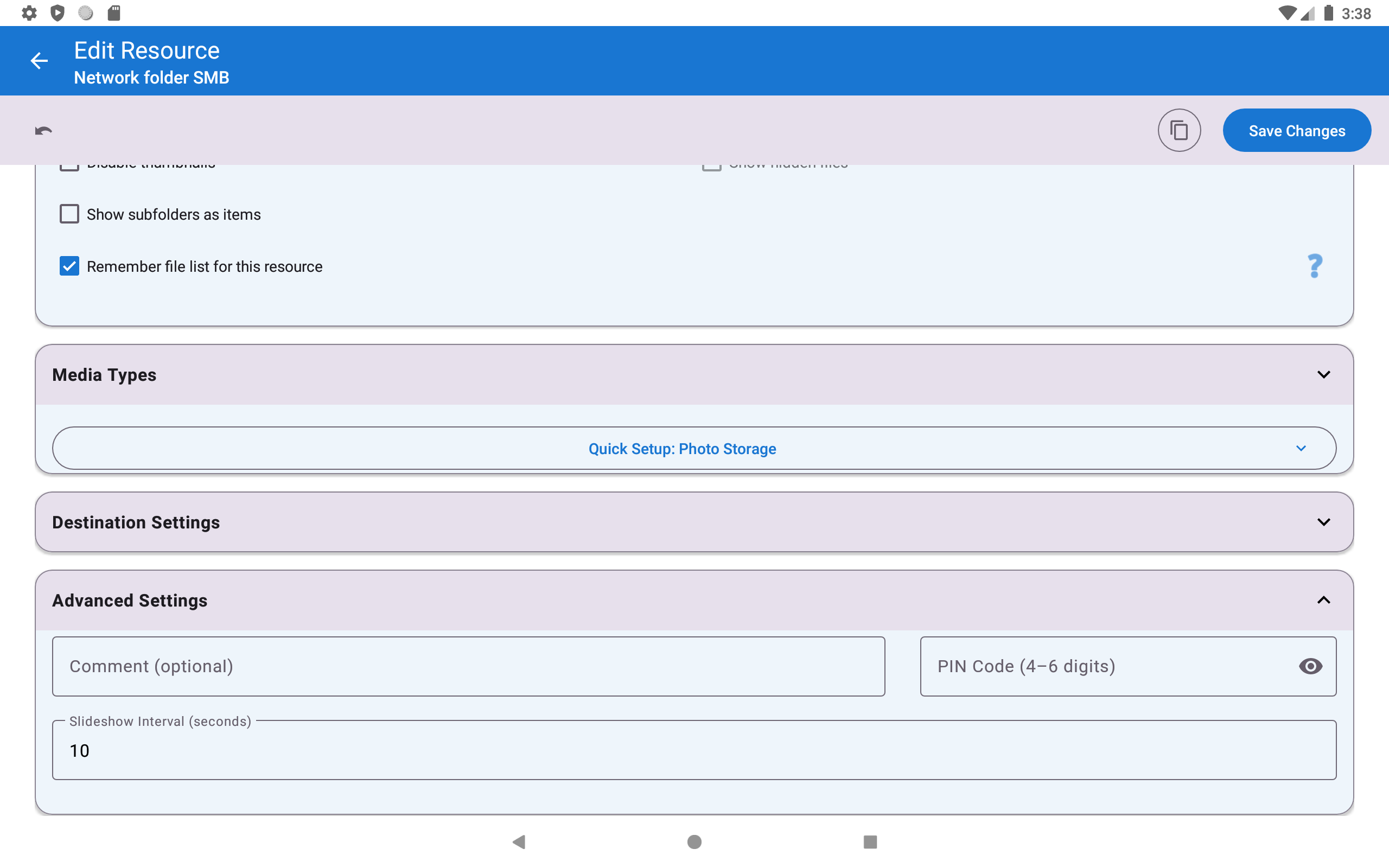
Tieni premuta la tua cartella foto sulla schermata principale → tocca Modifica (icona matita).
Imposta queste opzioni:
| Impostazione | Valore consigliato | Perché |
|---|---|---|
| Intervallo presentazione | 5-10 secondi | 5 s = sensazione vivace da album di famiglia; 10 s = calmo, ottimo per foto artistiche o grandi gruppi dove vuoi il tempo di riconoscere tutti |
| Includi sottocartelle | ATTIVO | Mostra le foto da tutte le sottocartelle - ottimo se organizzi per anno/album |
| Modalità ordinamento | Data scatto (più recenti prima) o Casuale | Casuale = più varietà ogni giorno; Data = le foto più recenti appaiono per prime |
| Tipi supportati | Solo immagini | Rimuovi Video e Audio - altrimenti verranno riprodotti anche i file video, interrompendo il flusso della presentazione |
Tocca Salva.
Passo 3 - (Facoltativo) Aggiungi musica di sottofondo
Vuoi musica soft mentre guardi le foto? Ecco come fare (serve un’edizione con audio - l’edizione Photos non ne ha):
- Per prima cosa, aggiungi una fonte musicale: tocca Aggiungi → Cartella locale → vai alla tua cartella musicale
- Vai su Impostazioni → scheda Multimediali → Riproduzione audio, copertine e visualizzazioni
- Attiva “Mostra foto casuali durante la riproduzione audio”
Poi vai su Impostazioni → scheda Multimediali → Immagini, GIF e presentazione:
- Attiva “Riproduci musica durante la presentazione”
- Tocca “Seleziona fonte musicale” → scegli la tua risorsa musicale
Suggerimento: Se la musica ha degli scatti quando le foto provengono da un NAS, usa una cartella musicale locale per l’audio e lascia che solo le foto vengano trasmesse dalla rete - puoi mescolare liberamente le fonti in questo modo.
Passo 4 - Avvia la presentazione
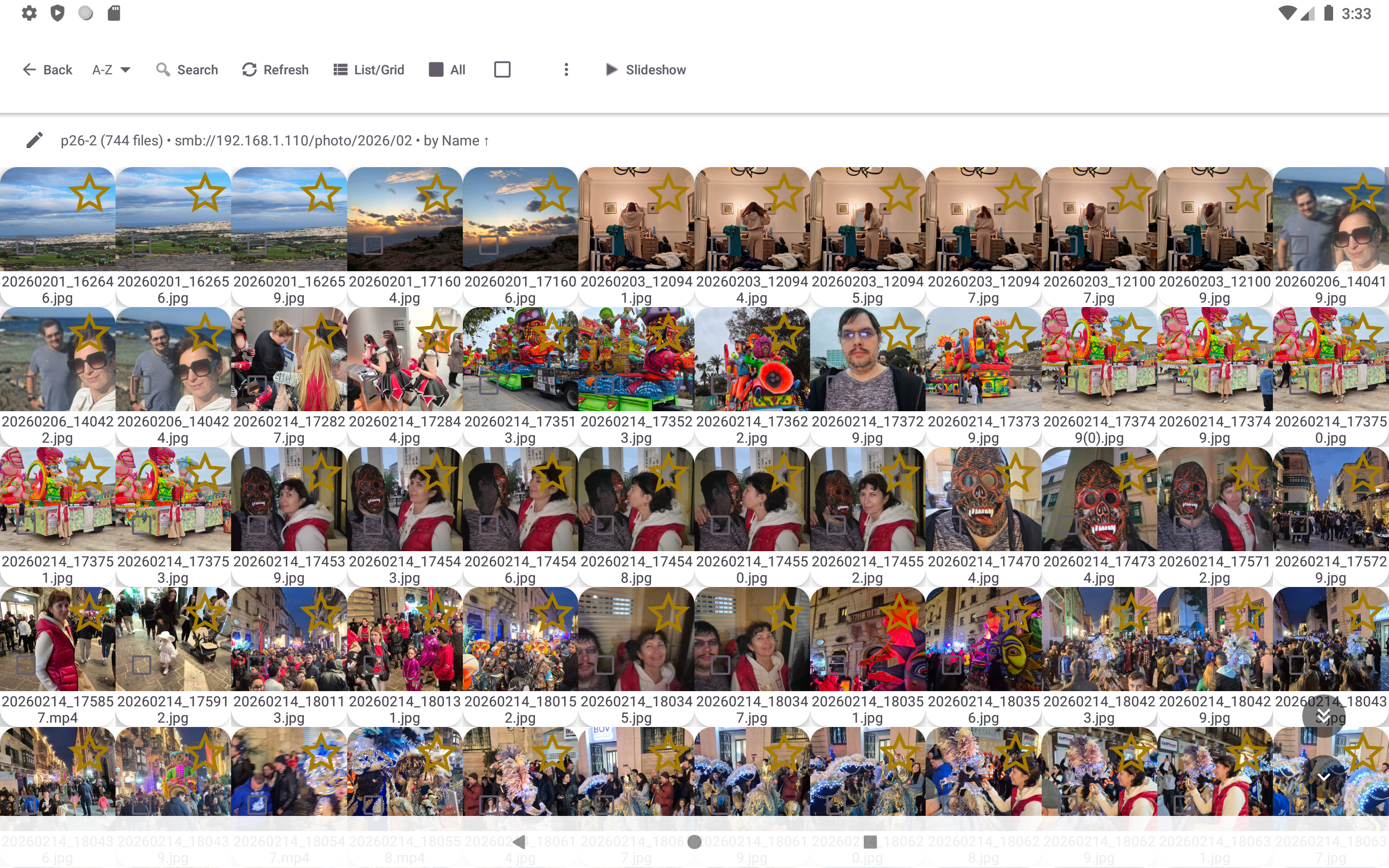
- Tocca la tua cartella foto sulla schermata principale per aprirla
- Tocca una foto qualsiasi per aprire il visualizzatore a schermo intero
- Tocca “Presentazione”
 nella barra degli strumenti in alto
Tutto qui - la presentazione parte. Le foto avanzano automaticamente all’intervallo che hai impostato.
Avvio rapido alternativo: Tocca la zona in basso a destra della schermata foto (lo schermo è diviso in una griglia 3×3 di zone touch invisibili; in basso a destra = zona 9 = RIPRODUCI).
Passo 5 - Mantieni lo schermo acceso
Questo passaggio è fondamentale. Android risparmia batteria spegnendo lo schermo dopo pochi minuti - il che rovinerebbe la cornice fotografica. Devi disattivare questa opzione.
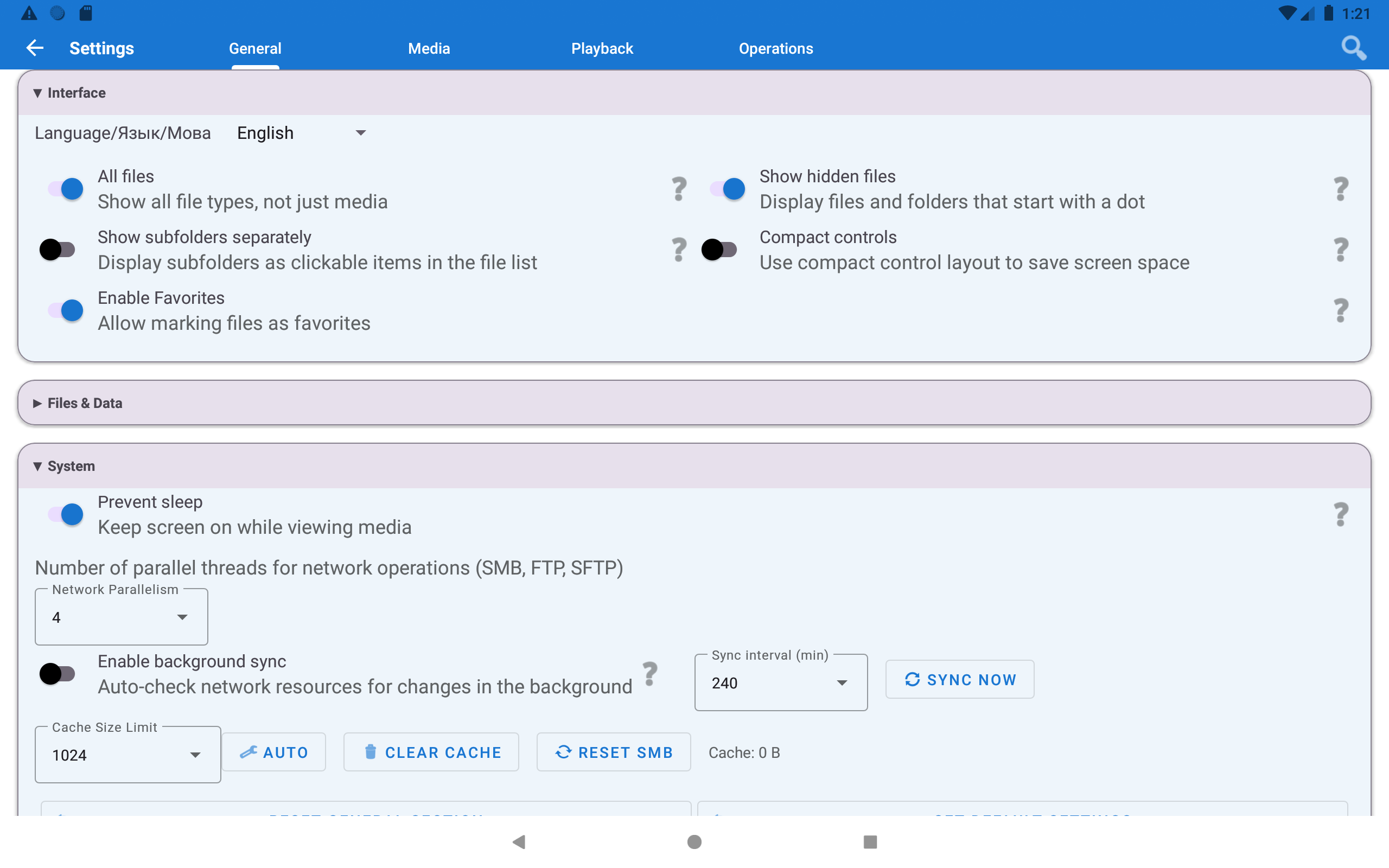
Opzione A - Impostazione nell’app (consigliata): Vai su Impostazioni → Gestione → Impedisci lo spegnimento e attivala.
Questo dice ad Android di tenere lo schermo acceso finché l’app è in esecuzione in primo piano. Nel momento in cui cambi app o la presentazione si ferma, torna il normale timeout dello schermo.
Opzione B - Impostazione di sistema Android: Impostazioni Android → Schermo → Timeout schermo → imposta su “Mai” (o al massimo).
Inoltre: Tieni il tablet sempre collegato all’alimentazione USB. Un tablet che esegue una presentazione tutta la giornata scaricherà la batteria entro sera. Usa semplicemente il caricabatterie originale e lascialo collegato.
Passo 6 - (Facoltativo) Aggiungi un widget alla schermata Home
Questo passaggio è per comodità: vuoi avviare istantaneamente la cornice fotografica quando prendi in mano il tablet - senza aprire l’app e navigare?
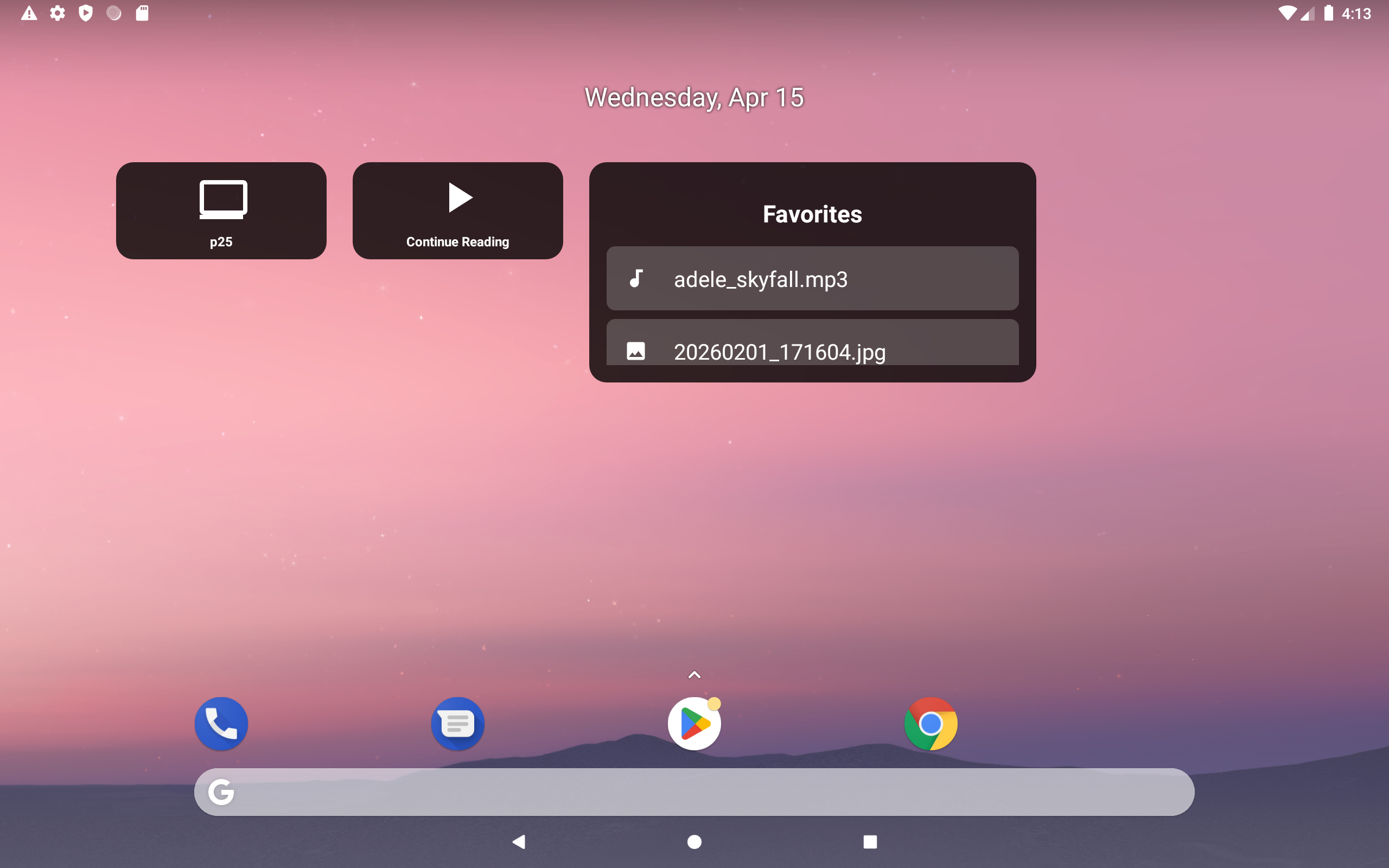
- Tieni premuta la schermata Home → tocca Widget
- Trova FastMediaSorter nell’elenco dei widget
- Trascina il widget “Scorciatoia risorsa” sulla schermata Home
- Quando richiesto, seleziona la tua risorsa fotografica
- Tocca il widget in qualsiasi momento → la presentazione si avvia istantaneamente
Fatto! La tua cornice fotografica è in funzione
Controlli durante la riproduzione della presentazione:
- Tocca lo schermo → metti in pausa / mostra i controlli
- Scorri a sinistra / destra → salta manualmente alla foto successiva / precedente
- Tocca la zona in basso a destra → ferma la presentazione e torna all’elenco file
Suggerimenti
Le foto dal NAS non si aggiornano dopo averne aggiunte di nuove? L’app memorizza nella cache l’elenco dei file per velocità. Per aggiornare: torna alla cartella → tocca il pulsante Aggiorna
nella barra degli strumenti. Le nuove foto compaiono immediatamente.
Le foto sembrano ingrandite o tagliate? Apri Impostazioni → Multimediali → Immagini → “Ritaglia le immagini per riempire lo schermo” e prova entrambe le posizioni: DISATTIVATO mantiene visibile la foto intera, ATTIVATO riempie lo schermo bordo a bordo (leggero ritaglio ai lati).
Usi un telefono in verticale come cornice? Attiva “Ritaglia le immagini per riempire lo schermo” per evitare bande nere sulle foto orizzontali.
Risoluzione dei problemi
| Problema | Cosa provare |
|---|---|
| Lo schermo si spegne dopo pochi minuti | Attiva “Impedisci lo spegnimento” in Impostazioni → Gestione (Passo 5) e collega l’alimentatore USB |
| Le foto non vengono mostrate | Apri le impostazioni della cartella (Passo 2) e assicurati che Immagini sia selezionato in Tipi supportati |
| La musica non si riproduce | Verifica che la cartella musicale contenga almeno un file audio; controlla che Riproduci musica durante la presentazione sia attivo in Impostazioni → Multimediali → Immagini, GIF e presentazione |
| La presentazione si mette in pausa sui file video | Previsto - i video vengono riprodotti, poi la presentazione riprende. Imposta “Tipi supportati → Solo immagini” nelle impostazioni della cartella (Passo 2) per evitarlo |
| Le foto SMB si caricano lentamente | Modifica cartella → disattiva “Carica miniature” per ridurre il carico di rete. Oppure riduci l’intervallo della presentazione per avere più tempo di caricamento |
| Le foto si ripetono troppo rapidamente | Aumenta l’intervallo della presentazione nelle impostazioni della cartella (Passo 2) |