26.10.15 15:10
Теки через сервер обміну
Теку, яка лежить на одному вашому пристрої, можна відкрити на іншому з будь-якої мережі, без налаштування роутера. Пристрій із текою сам під’єднується до вашого сервера обміну, пристрій, який відкриває теку, просить у сервера з’єднання, а сервер лише поєднує їх.
Перш ніж почати
- Сервер обміну й акаунт на ньому. Ви тримаєте свій сервер або входите на сервер, який тримає знайома вам людина для родичів і друзів. Див. сервер обміну та акаунти, запрошення й паролі.
- Сервер додано на обох пристроях: у Налаштуваннях, на вкладці Загальні, у Мої пристрої. Як це зробити: Додавання сервера обміну в «Мої пристрої».
- Пристрій, який зберігає теку. На цій сторінці це телефон; ПК з Windows публікує свої спільні теки так само, зі Share Manager, див. сервери Windows.
Роздайте теку з телефона
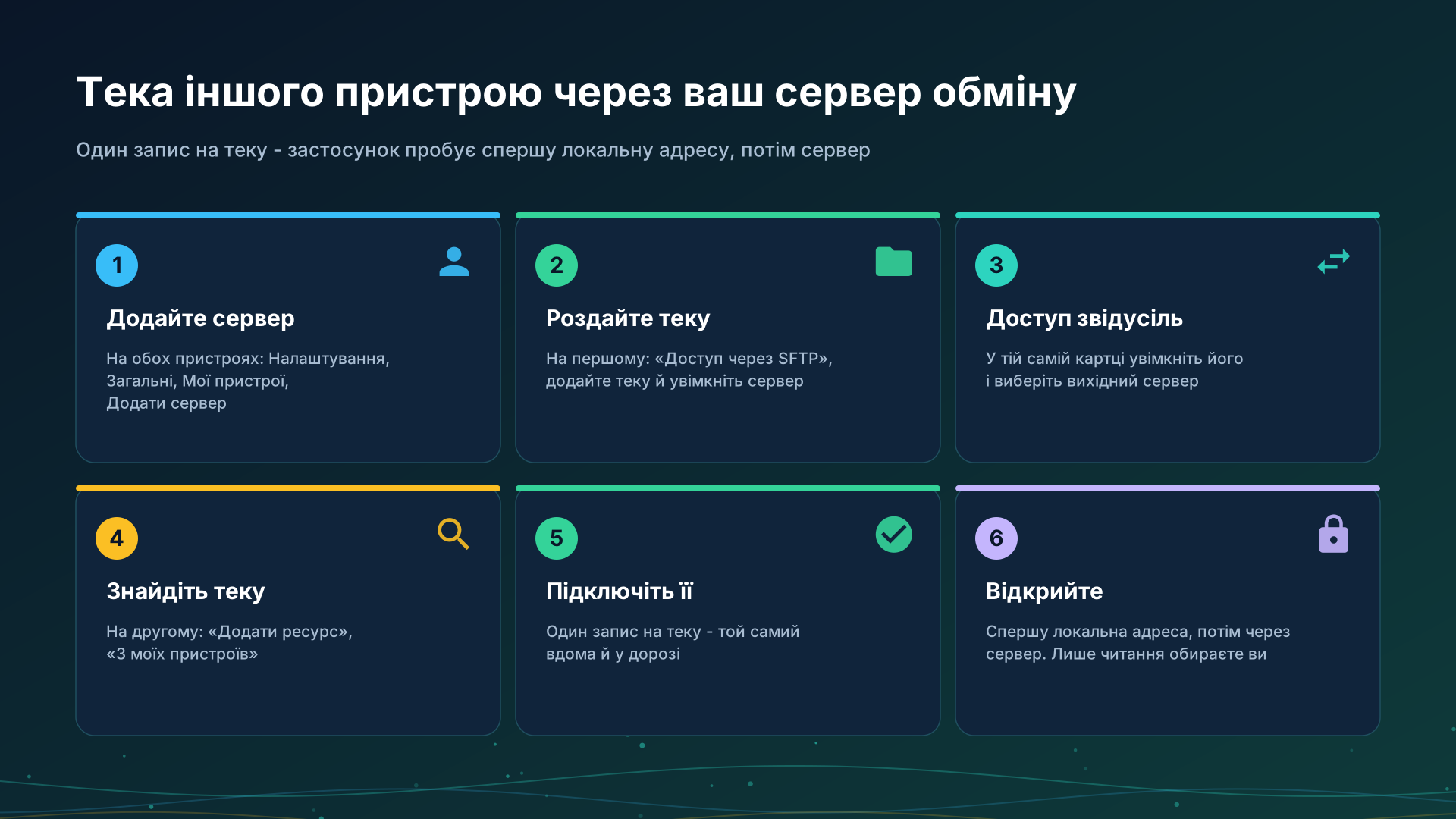
- Відкрийте Налаштування, вкладку Загальні, картку Доступ через SFTP.
- У розділі Спільні папки натисніть Додати папку й виберіть теку системним вибором тек. Кожна тека - окремий запис, а тека, додана за працюючого сервера, підключається до нього одразу.
- Увімкніть SFTP-сервер.
- У тій самій картці, у розділі Доступ звідусіль, увімкніть Сервер обміну. Якщо серверів кілька, кнопка Змінити вибирає вихідний: рядок Через сервер називає його. Рядок стану тоді читається Доступний звідусіль через з назвою сервера.
Відкрийте теку на іншому пристрої
- Відкрийте Додати ресурс і виберіть З моїх пристроїв. У списку - теки, які публікують ваші інші пристрої; поки таких немає, там написано «Ваші інші пристрої поки нічого не публікують».
- Позначте теки й натисніть Підключити або Підключити всі.
- Тека, захищена PIN-кодом, один раз спитає його. PIN перевіряється на пристрої, який роздає теку, і зберігається у вас у зашифрованому вигляді.
- Відкривайте теку, як будь-який інший ресурс. Лише читання чи ні - ваш вибір на пристрої, який відкриває; пристрій, що роздає, його не нав’язує.
Один запис, кілька шляхів
На теку - один запис, яким би шляхом вона не відкривалася. Застосунок пробує шляхи цього запису від найшвидшого:
- Локальна адреса, коли обидва пристрої в одній мережі Wi-Fi, - на повній локальній швидкості.
- Через сервер обміну, з будь-якої іншої мережі.
- Через Google Drive, коли не вийшло ні те, ні інше: помилка пропонує Відкрити через Google Drive, а інший пристрій відповідає під час наступної перевірки. Див. Файли через Google Drive.
Запис лишається у вашому списку, коли пристрій вимкнено. Він показується як «Пристрій не в мережі», «Зараз недоступно» або «Більше не публікується», і нічого з підключеного вами не видаляється.
Віддайте теку тому, хто поза вашим акаунтом
Поруч зі спільною текою Доступ ззовні відкриває два способи, кожен відкликається окремо: Посилання з паролем для людини без акаунта і Запросити гостя - логін на вашому сервері, який бачить лише цю теку. Обидва описано в акаунтах, запрошеннях і паролях.
Коли під’єднатися не вдається
Застосунок показує Не вдалося підключитися з тим, що не спрацювало, а під Що ще спробувати - наступний крок. Найчастіше це:
- розбудити пристрій, який зберігає теку, і не давати йому засинати;
- перевести обидва пристрої в одну мережу Wi-Fi - основну, не гостьову мережу роутера;
- на хвилину вимкнути VPN;
- на комп’ютері з Windows - призначити мережі тип «приватна»;
- спробувати іншу мережу, наприклад мобільний інтернет, і перевірити, чи відповідає сервер з інтернету.
У Подробицях - код, а Надіслати журнал надсилає журнал; код ніколи не стоїть у заголовку.
Що бачить сервер
Сервер обміну з’єднує ваші пристрої, тому знає імена вашого акаунта, пристроїв, папок і трансляцій, бачить, які пристрої в мережі, і скільки й коли передається. Відкрити те, що йде через нього, він не може: папки та їхні файли, трансляції й буфер шифруються на вашому пристрої та відкриваються лише на інших ваших пристроях або в тих, кому ви дали доступ. Щоб зазирнути всередину, тому, хто керує сервером, довелося б додати до вашого акаунта свій пристрій, і він з’явився б у списку ваших пристроїв.
Покрокові інструкції
- Телефон як SFTP-сервер
- Мережеві теки й хмарні сховища як джерела
- Телефон як сервер: скільки він працює і чого це коштує
- Розклад над теками інших пристроїв
Назад на головну сторінку порталу.
Вікна налаштувань Windows
Для збірок Windows з окремими вікнами налаштувань. У попередніх збірках ці сторінки об’єднані в налаштуваннях менеджера. Зміна навігації не робить невипущений компонент доступним; відомості про доступність вище залишаються чинними.
У Windows вхід, публікація ресурсів і керування цим ПК знаходяться в налаштуваннях менеджера на сторінці облікового запису обміну. Локальний сервер налаштовується окремо й не потрібен для входу на чужий сервер. Наявні дії віддаленого адміністрування зберігають вибраний віддалений сервер.