Усі редакції, крім Photos; збереження кадрів і керування кольором - у Standard, noLegal, Legacy та VR
Перегляд відео - керування, жести та збереження кадрів
Відтворюйте відео на весь екран чи з панеллю команд, переходьте між ними дотиками й свайпами, наближайте, продовжуйте з місця зупинки, зберігайте стоп-кадри як картинки і сортуйте відео просто під час перегляду.
Чому вам це сподобається
Більшість відеоплеєрів створені для одного фільму в п'ятницю ввечері. Відеоплеєр FastMediaSorter створений ще й для іншої роботи: папка з двомастами кліпів з телефону, відпустки, реєстратора чи камери спостереження, де ви хочете подивитися на кожен кілька секунд, лишити вдалі й викинути решту.
Тож плеєр робить дві речі одразу. Він відтворює відео з усім, чого ви очікуєте - на весь екран, зі швидкістю, з продовженням - і тримає ваші інструменти сортування за один дотик: наступний, попередній, копіювати, перемістити, видалити.
- FastMediaSorter у редакції Standard, noLegal, Lite, Legacy, VR або FOSS. Редакція Photos відео не відтворює.
- Ресурс із відео, наприклад колекція Усі відео, папка на телефоні чи мережева папка.
- Необов'язково: приставка TV чи автомагнітола з пультом - усе тут працює і з D-pad.
Відкрийте відео
Торкніться відео у браузері файлів. Воно відкривається одразу на весь екран: картинка заповнює дисплей, і ніщо інше не заважає. Якщо хочете спершу бачити кнопки, вимкніть Відкривати відеофайли в повноекранному режимі в Налаштуваннях, вкладці Медіа, розділі Відео, налаштування плеєра.
Плеєр опрацьовує звичні формати (MP4, MKV, WebM, AVI та інші), а також файли Blu-ray .m2ts, скопійовані з диска. Коли власний відеодекодер телефону не може впоратися з файлом, плеєр тихо пробує другий рушій, а для відео VP9 у нього є власний програмний декодер, тож менше файлів завершується помилкою.
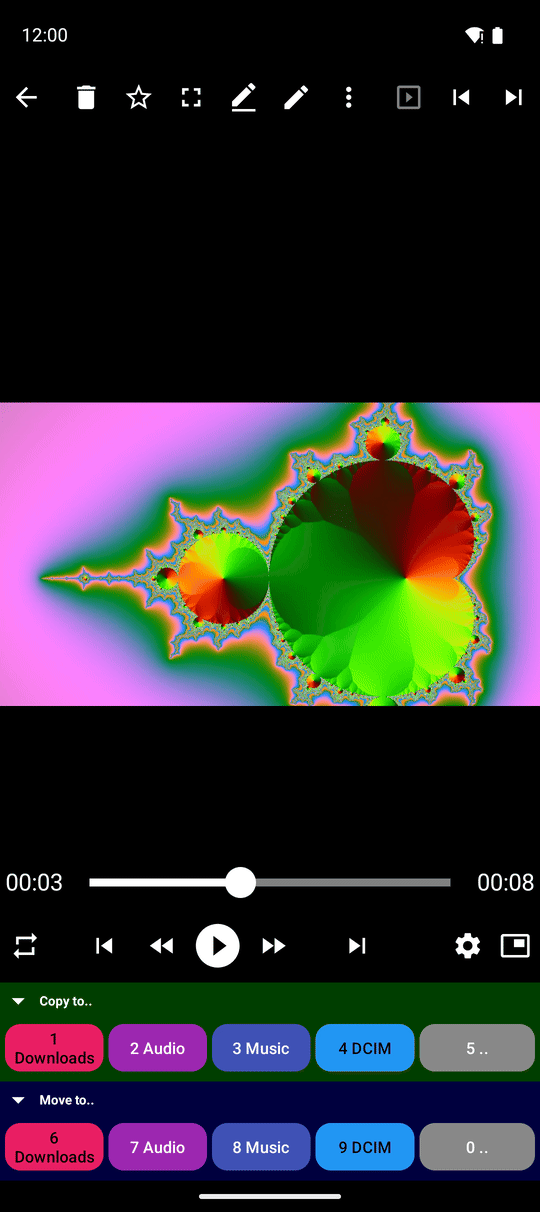
Перемикайтеся між повним екраном і панеллю команд
У плеєра два обличчя. На весь екран видно лише картинку. З панеллю команд ви також бачите кнопки відтворення - Відтворити / пауза, Перемотати назад на 10 секунд, Перемотати вперед на 10 секунд, Попередній файл, Наступний файл, Керування - і кнопки файлу, як-от копіювання, переміщення й видалення.
- Щоб вийти з повного екрана, торкніться кнопки Вийти з повноекранного режиму, що лишається в кутку, або змахніть системні панелі Android назад від краю.
- Щоб знову на весь екран, виберіть На весь екран у меню з трьома крапками.
- Поверніть телефон боком, і плеєр сам переходить на весь екран; поверніть назад, і панель команд повертається. Відео продовжує грати.
Поки відео відтворюється, панель ховається через 10 секунд, щоб не закривати картинку. Змініть затримку через Автоприховування панелі плеєра (сек) у Налаштуваннях, вкладці Плеєр - будь-що від 1 до 600 секунд.
Файл, який передав інший застосунок, відкривається не сам: плеєр читає теку, де він лежить, тож наступний, попередній, випадковий файл і слайд-шоу йдуть далі сусідніми файлами.
Торкайтеся і свайпайте замість пошуку кнопок
На весь екран картинка поділена на дев'ять невидимих сенсорних зон, три на три. Дотик у кожній робить своє:
- вгорі зліва - назад до списку файлів;
- вгорі посередині - скопіювати файл у призначення;
- вгорі справа - перейменувати;
- посередині зліва - попередній файл;
- центр - пауза чи відтворення;
- посередині справа - наступний файл;
- знизу зліва - відкрити панель команд;
- знизу посередині - видалити;
- знизу справа - запустити чи зупинити слайдшоу.
Свайп ліворуч і праворуч теж переходить до наступного й попереднього відео. Щоб побачити сітку, поки вчитеся, увімкніть Завжди показувати сітку сенсорних зон у Налаштуваннях, вкладці Плеєр, розділі Сенсорні зони й екранні підказки.
Дев'ять зон забагато? Увімкніть Вимкнути відстеження 9 зон на тій самій вкладці. Тоді на екрані три зони - попередній, масштаб, наступний - а дотик біля лівого краю відкриває панель команд для дій з файлом. З відкритою панеллю команд картинка завжди працює як три зони: ліворуч - попередній, праворуч - наступний.
Відео на весь екран в альбомній орієнтації з видимим накладанням сенсорних зон 3x3.
Масштаб, гучність і яскравість
Покладіть два пальці на картинку і розведіть їх, щоб наблизити, наприклад, щоб прочитати номер машини у відео з реєстратора; зведіть, щоб віддалити.
Гучність і яскравість - за один дотик: торкніться Керування, тоді Гучність чи Яскравість. У портретній орієнтації повзунки стоять вертикально, тож ви рухаєте їх великим пальцем знизу вгору.
Продовжте з того місця, де зупинилися
Плеєр пам'ятає, докуди ви подивилися кожне відео. Відкрийте те саме відео пізніше, і воно продовжується звідти, з коротким повідомленням на кшталт «Відновлено з 12:40».
Це переживає навіть перезапуск телефону: з увімкненим Продовжувати відтворення при наступному запуску (Налаштування, вкладка Управління, розділ Поведінка й правила програми; увімкнено за замовчуванням), застосунок відкриває останнє відео при старті, включно з відео з мережевої чи хмарної папки. Якщо та папка більше недосяжна, застосунок каже «Не вдалося відновити відтворення - ресурс недоступний або сесія закінчилася» замість того, щоб чекати вічно.
Швидкість, повтор і звук
Торкніться Керування, щоб відкрити вікно Керування: там ви встановлюєте швидкість, гучність, звукову доріжку, субтитри й кольори - усе пояснено в субтитрах, аудіодоріжках і 3D.
Щоб дивитися одне відео знову і знову, торкніться кнопки Порядок відтворення на панелі команд і виберіть Повторювати один. Інші варіанти - По колу, До кінця і Перемішати.
Збережіть стоп-кадр як картинку
Поставте на паузу момент, який вам подобається, і виберіть Зберегти кадр у меню з трьома крапками. Кадр зберігається як картинка з іменем за моментом, коли ви його зберегли, наприклад video_frame_260924_203015.jpg для 24 вересня 2026 о 20:30:15, і коротке повідомлення каже, куди він пішов.
Куди і як він зберігається, ви обираєте в Налаштуваннях, вкладці Медіа, розділі Відео, налаштування плеєра:
- Ресурс для збереження кадрів - папка для картинок. Коли жодної не вибрано, вони йдуть у Завантаження.
- Тип файлу кадру: - PNG чи JPG (типово).
- Зберігати кадри відео в буфер обміну - також кладе кожен кадр у буфер обміну, готовий вставити в чат.
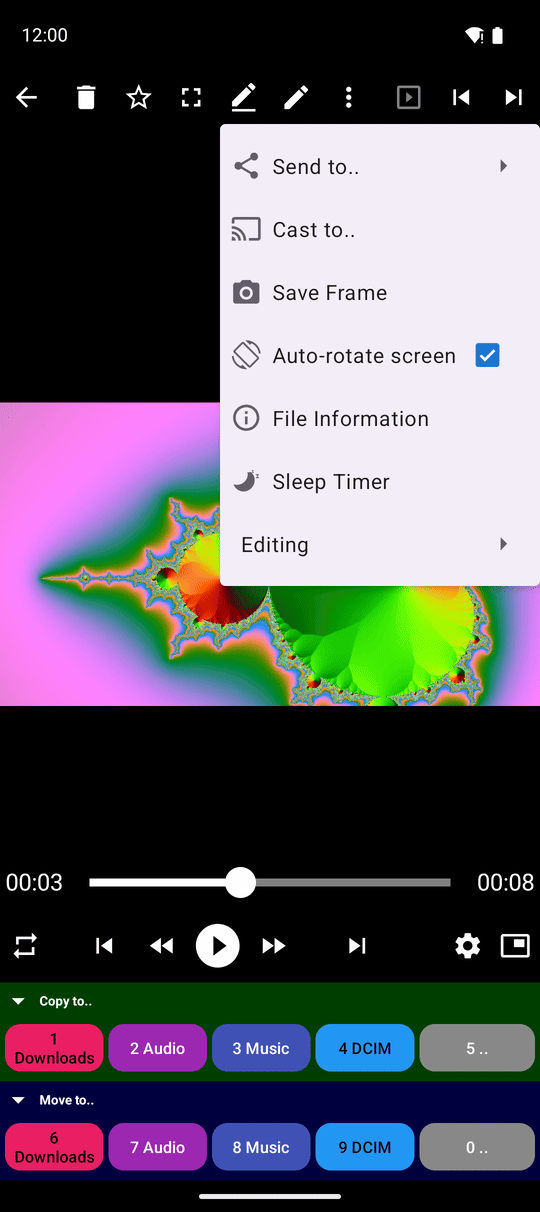
Сортуйте відео просто під час перегляду
Групи кнопок Копіювати до.. і Перемістити до.. під панеллю команд, сенсорні зони і Видалити копіюють, переміщують, перейменовують і видаляють відео, яке ви дивитеся. Видалене чи переміщене відео одразу зникає зі списку, тож Попередній файл веде вас до відео перед ним, а не до помилки. Більше в переміщенні, копіюванні та видаленні файлів.
Надіслати до.. у меню з трьома крапками передає відео іншому застосунку чи людині. Це працює і для відео з мережевих і хмарних папок: застосунок спершу отримує тимчасову копію.
Тримайте екран так, як хочете
- Не вимикати екран під час роботи плеєра (Налаштування, вкладка Управління, розділ Взаємодія з операційною системою) не дає екрану гаснути під час фільму.
- Повертати екран плеєра разом із ОС (Налаштування, вкладка Плеєр) змушує плеєр слідувати блокуванню повороту Android; коли вимкнено, плеєр повертається разом із телефоном. На пристрої без датчика повороту опція прихована.
- Показувати годинник і стан під час затемнення показує великий годинник, дату і рівень заряду, коли екран притемнюється під час відтворення. Картинка трохи зсувається час від часу, щоб не вигоріти в екран; торкніться один раз, щоб повернути її, коли вона згасне. Перемикач - у вікні Екрани та шпалери - див. шпалери і живі фони.
Відео, відкриті з інших застосунків
Коли ви відкриваєте відео з месенджера, файлового менеджера чи завантаження, Android може дозволити FastMediaSorter відтворити його в окремому, простішому вікні плеєра (не в редакції Lite). Воно зберігає картинку і звук через поворот екрана, зберігає паузу, коли ви перемикаєтеся на інші застосунки й повертаєтеся, і продовжує з того самого місця, коли файл перейменовують.
Те саме просте вікно відкриває картинки, музику, документи й текст з інших застосунків. Його кнопки Копіювати до і Перемістити до відправляють елемент прямо в одне з ваших призначень; копіювання лишає вікно відкритим, переміщення закриває його. Для картинок воно також може Друк. Відкрити в FastMediaSorter перемикає на повний застосунок. Щоб зробити FastMediaSorter типовим плеєром, див. перший запуск і налаштування.
Що ви отримаєте
Ви можете дивитися цілу папку відео, не тягнучись до маленьких кнопок: торкайтеся чи свайпайте, щоб рухатися далі, наближайте деталі, зберігайте найкращі моменти як картинки, і розкладайте кожне відео на ходу - а плеєр пам'ятає, де ви зупинилися.
Поради та усунення несправностей
- Кнопки керування тут, коли ви відкриваєте відео. Плеєр показує свої кнопки одразу, як відкривається відео, а дотик посередині картинки повертає їх, коли вони сховалися.
- Користуєтеся медіаприставкою чи екраном авто? До кожної кнопки можна дотягнутися стрілками пульта. Див. керування з клавіатури, D-pad і TV.
- Відео з мережевої папки заїкається? Плеєр тримає буфер, підібраний під тип з'єднання, і якщо відтворення застрягає, він це помічає і сам перезапускає потік. Повільний Wi-Fi - звична причина - див. офлайн-кешування для віддалених файлів.
- Мережеву папку вимкнено? Коли тип мережевого підключення вимкнено в налаштуваннях, плеєр прямо про це каже замість того, щоб пробувати підключитися.
- Користувачам зчитувачів екрана: плеєр не заливає TalkBack оголошеннями під час відтворення.
- Хочете, щоб книгу читали вголос? Читати вголос у переглядачі документів зупиняється, коли ви йдете з нього - див. перегляд документів PDF та EPUB.
- Дивитеся в шоломі? Значок VR у тому самому ряду керування відкриває стерео- і 360°-відео в immersive-плеєрі - див. просторове 3D/360 кіно та відтворення відео і керування, щойно ви всередині.