Відтворення та впорядкування музичних файлів
Відтворюйте музику прямо з тих папок, де вона зберігається - на телефоні, карті пам'яті чи іншому комп'ютері. Аудіоплеєр знаходить обкладинки, яких бракує, показує текст пісні, транслює на Chromecast і дає змогу сортувати треки просто під час прослуховування.
Чому вам це сподобається
Ваша музика рідко живе в одній охайній бібліотеці. Частина альбомів лежить на телефоні, частина - на карті пам'яті, а частина - на комп'ютері в сусідній кімнаті. FastMediaSorter відтворює музику прямо з тих папок, де вона вже лежить - без імпорту й побудови бібліотеки - і дає змогу розібрати захаращену папку завантажень просто під час прослуховування.
Той самий аудіоплеєр знаходить обкладинки альбомів, яких бракує, показує текст пісні та заповнює екран спокійною анімацією, коли в треку немає зображення.
- FastMediaSorter у редакції Standard, noLegal, Lite, Legacy, VR або FOSS. Редакція Photos аудіо не відтворює.
- Музичні файли будь-якого поширеного формату: MP3, FLAC, AAC, M4A, OGG, Opus, WMA, WAV, ALAC та інші. Відтворюються навіть файли MIDI (MID, MIDI).
- Ресурс, що містить вашу музику - наприклад, готова колекція Вся музика, папка на цьому пристрої або мережева папка.
- Для пошуку обкладинок і текстів пісень в інтернеті: підключення до інтернету.
- Для Chromecast: пристрій Chromecast у тій самій мережі Wi-Fi та будь-яка редакція, крім VR і FOSS.
Відкрийте трек
Відкрийте ресурс із музикою на головному екрані і торкніться треку в браузері файлів. Відкриється аудіоплеєр і одразу почнеться відтворення.
На екрані показані обкладинка альбому, назва треку та деталі на кшталт розміру, формату й частоти дискретизації, смуга прогресу, яку можна перетягувати, і кнопки керування відтворенням. Невелика вінілова платівка, що обертається в кутку, одразу показує, що музика грає, і зупиняється на паузі.
Коли трек закінчується, плеєр переходить до наступного аудіофайлу тієї самої папки. Щоб пропустити трек, змахніть ліворуч або праворуч або скористайтеся кнопками переходу вперед і назад.
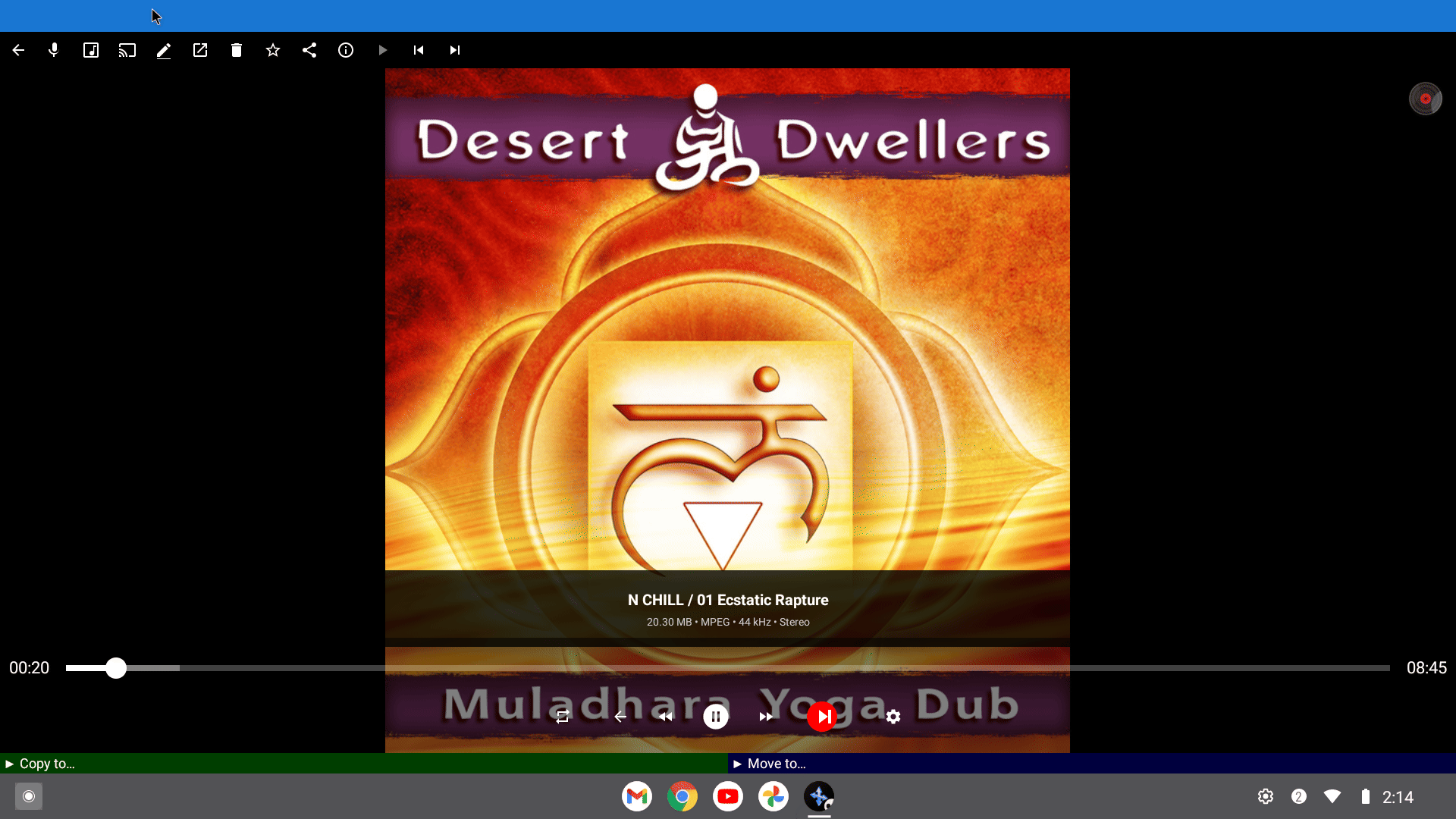
Знайдіть обкладинки альбомів, яких бракує, в інтернеті
Більшість музичних файлів мають власну обкладинку, і плеєр одразу її показує. Для файлів без обкладинки застосунок уміє шукати її онлайн. Перейдіть у Налаштування, вкладку Медіа, розділ Аудіо, обкладинки й фонові візуалізації і увімкніть Шукати обкладинки аудіо онлайн. За замовчуванням цей параметр вимкнено.
Далі застосунок по черзі звертається до трьох безкоштовних каталогів - iTunes, Deezer і Cover Art Archive - і показує першу знайдену якісну обкладинку. Нижче з'являються ще два перемикачі: Шукати тільки по Wi-Fi (увімкнено за замовчуванням, щоб не витрачати мобільний трафік) і Зберігати завантажені медіадані локально (увімкнено за замовчуванням, щоб кожна обкладинка завантажувалася лише один раз).
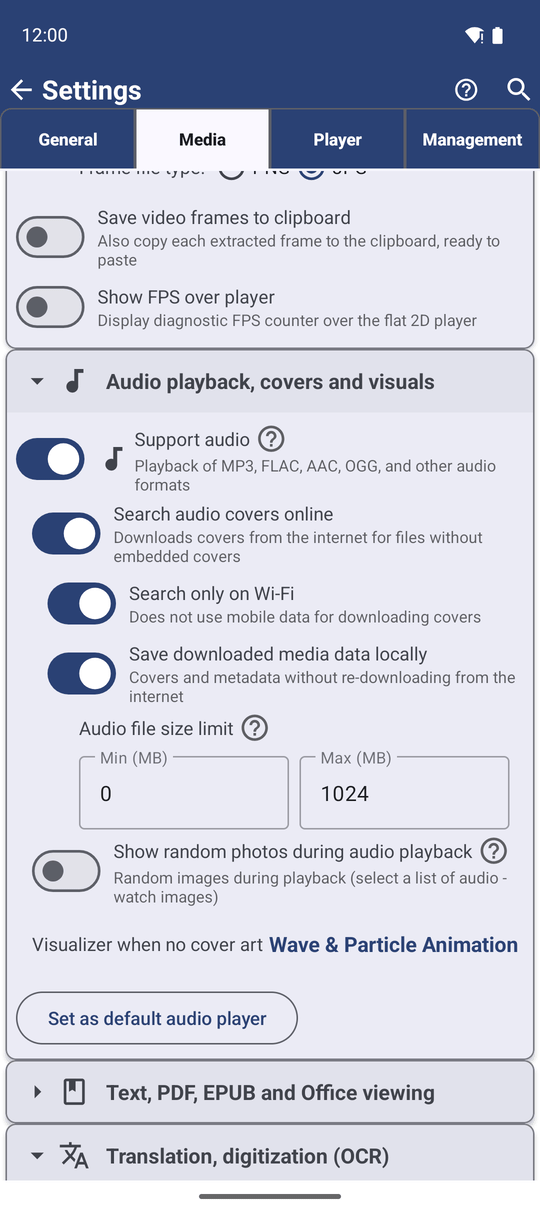
Оберіть фон для треків без обкладинки
Якщо обкладинку знайти не вдалося, екран не обов'язково залишати порожнім. У тому самому розділі налаштувань торкніться Візуалізатор при відсутності обкладинки і оберіть один із варіантів:
- Чорний фон - нічого не рухається.
- Нота + пульсуючі кільця - музична нота з кільцями, що пульсують навколо неї.
- Дихаючі стовпчики (15) - м'які кольорові стовпчики, що плавно піднімаються й опускаються, як еквалайзер.
- Хвилі та частинки - плинні хвилі з частинками, що дрейфують.
- Візуалізація (MP4) - один із кількох відеокліпів, що циклічно повторюються. Ці кліпи не входять до застосунку: коли ви оберете цей варіант уперше, застосунок запропонує їх завантажити.
Замість анімації можна також показувати власні фотографії: увімкніть Показувати випадкові фото під час відтворення аудіо, торкніться Обрати джерело фото і оберіть ресурс із зображеннями. Для кожної пісні буде показано нове фото з нього. Щоб фото змінювалося просто під час пісні, дивіться рецепт Створення фотослайдшоу.
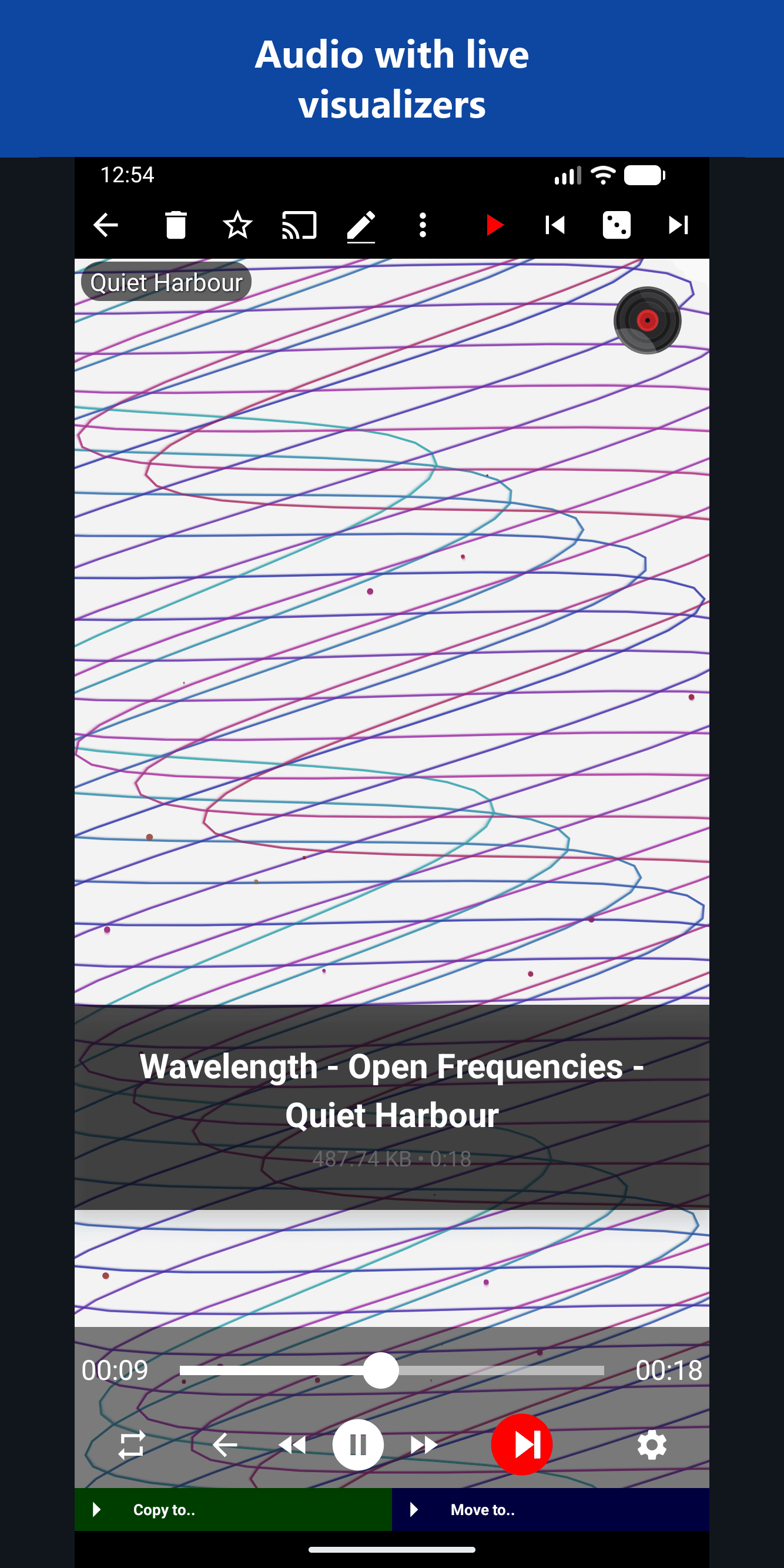
Читайте текст пісні або знайдіть трек у YouTube Music
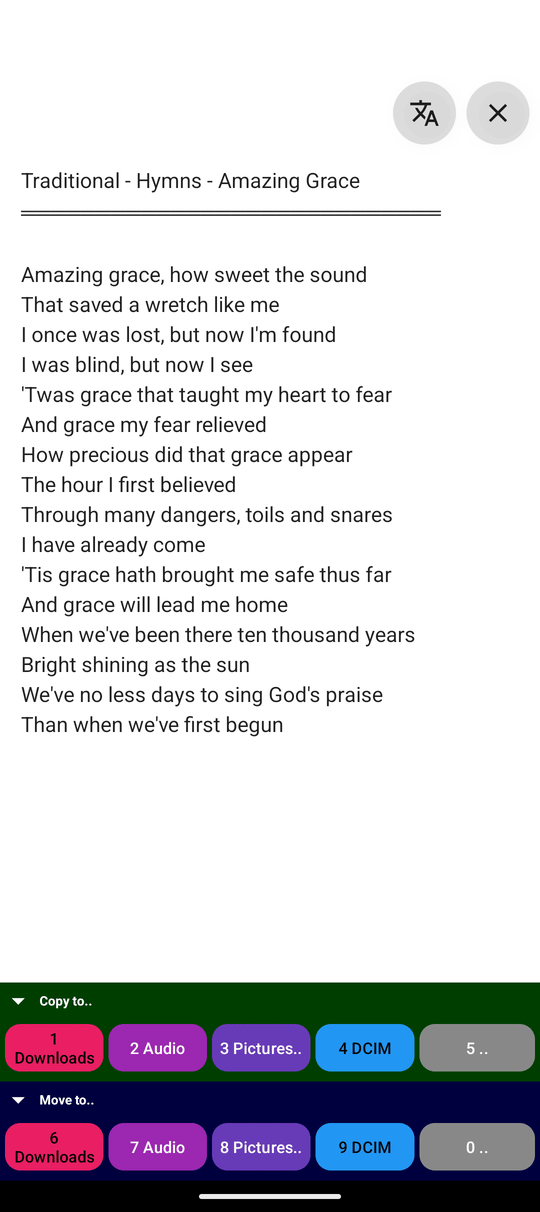
Відкрийте меню з трьома крапками і торкніться Текст пісні. Застосунок шукає слова пісні в інтернеті за виконавцем і назвою, збереженими у файлі або в його імені, і показує їх на весь екран. Торкніться кнопки закриття, щоб повернутися до плеєра. Розмір тексту відповідає Налаштуванням тексту, які ви використовуєте для перекладів.
Щоб почути іншу версію пісні або дізнатися більше про виконавця, торкніться У YouMusic на панелі команд або в меню з трьома крапками. Відкриється застосунок YouTube Music із пошуком поточного треку. Якщо YouTube Music не встановлено, з'явиться коротке повідомлення про це.
Відтворюйте на Chromecast
Торкніться кнопки трансляції Вивести на екран.. на панелі команд і оберіть свій Chromecast або смарт-телевізор зі списку. Музика почне відтворюватися на ньому, а телефон стане пультом дистанційного керування. Ця сама кнопка також надсилає фото, GIF і відео; докладніше в рецепті Трансляція та мовлення.
Файли з мережевої папки або хмарного сховища спочатку копіюються на телефон, а потім надсилаються на Chromecast, тож перші секунди можуть зайняти трохи часу. Телефон і Chromecast мають бути в одній мережі Wi-Fi.
Діалог вибору пристрою трансляції поверх аудіоплеєра, у списку один пристрій.
Сортуйте треки під час прослуховування
Папку завантажень, повну невідсортованих пісень, найлегше розібрати на слух. Поки грає трек, торкніться Копіювати до.. або Перемістити до.. внизу плеєра й оберіть папку призначення - наприклад «Залишити», «В машину» або «Видалити пізніше». Плеєр одразу перейде до наступного треку, тож можна розібрати цілу папку за один сеанс прослуховування.
Про налаштування папок призначення читайте в рецепті Копіювання, переміщення та видалення файлів.
Що ви отримаєте
Ваша музика відтворюється звідусіль, де вона зберігається: обкладинки знаходяться автоматично, текст пісні - за один дотик, а коли обкладинки немає, екран заповнює спокійна анімація або ваші власні фото; а Chromecast підключає великі колонки, коли вони потрібні. Захаращена папка розбирається просто під час прослуховування.
Поради та усунення несправностей
- Файл WAV відкрив меню замість відтворення? Поточні версії відкривають файли WAV прямо в аудіоплеєрі. Якщо меню все ще з'являється, оновіть застосунок.
- Обкладинки не з'являються? Перевірте, що увімкнено Шукати обкладинки аудіо онлайн, і що ви підключені до Wi-Fi, якщо увімкнено Шукати тільки по Wi-Fi. Дуже рідкісних записів може просто не бути в каталогах.
- Немає кнопки трансляції? Редакції VR і FOSS не підтримують Chromecast. Також перевірте, що увімкнено Wi-Fi.
- Хочете, щоб музика продовжувала грати після виходу з плеєра? Дивіться рецепт Порядок відтворення, таймер сну та прослуховування у фоні.