Розуміння дозволів застосунку
FastMediaSorter запитує лише ті дозволи, які справді потрібні функції, пояснює кожен із них однаковими простими словами всюди, де про нього запитують, і дозволяє надати їх по одному або всі одразу в Налаштування, Загальні, Дозволи та доступ - а власні налаштування застосунку в Android завжди на відстані одного дотику, якщо ви захочете передумати пізніше.
Чому вам це сподобається
FastMediaSorter бачить і чіпає лише те, до чого Android дає доступ. Кожен дозвіл, який він може запитати, існує тому, що його потребує певна функція - читання ваших фото, відкриття спільної мережевої папки, запис геітегу у щойно зроблене фото. Нічого не запитується «про всяк випадок».
Коротку версію цього списку ви вже бачили на екрані привітання під час першого запуску застосунку. Ця сторінка - повна картина: усі дозволи, які може запитати ця редакція, простими словами, в одному місці, з можливістю надати їх по одному або всі разом.
- Встановлений FastMediaSorter у будь-якій редакції: Standard, noLegal, Lite, Photos, Legacy, VR або FOSS. Точний перелік рядків трохи відрізняється залежно від редакції - дозвіл з'являється, лише якщо ця збірка справді може ним скористатися.
- Кілька рядків з'являються лише починаючи з певних версій Android - кожен із них називає потрібну версію, тож шукати нічого не доведеться.
Повний список дозволів
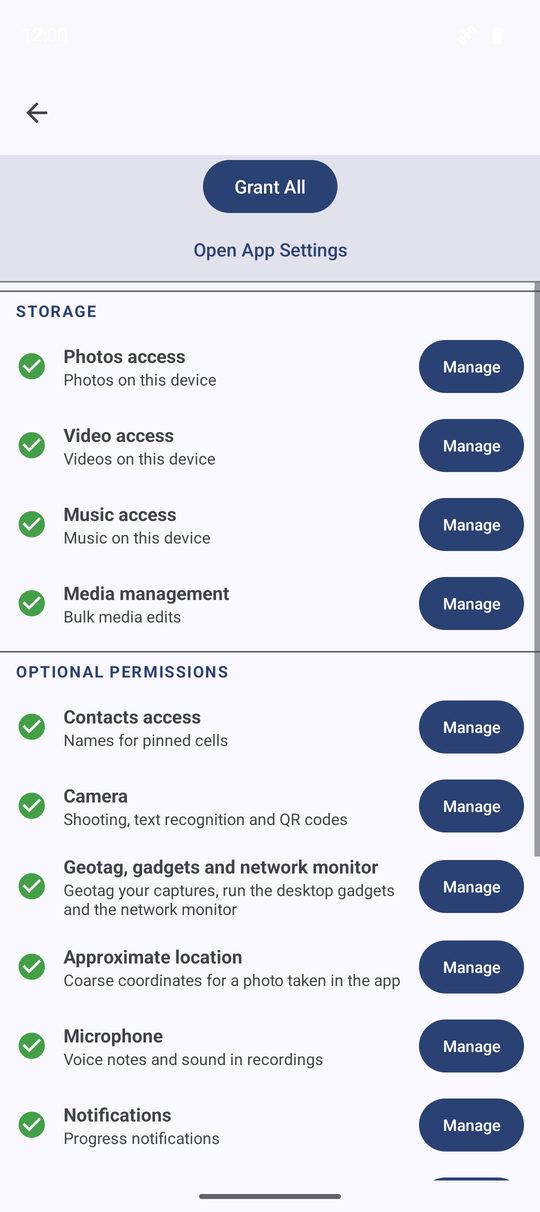
Відкрийте Налаштування, вкладку Загальні і торкніться Дозволи та доступ. На екрані показані всі дозволи, які може запитати ця редакція, згруповані під заголовками: Сховище, Мережа, Мікрофон, Сповіщення, Камера, Місцезнаходження, Система і - в редакціях із лаунчером - Контакти. У кожному рядку є короткий підпис, опис в один рядок і позначка, чи дозвіл уже надано.
Той самий список, з тими самими формулюваннями, - також остання сторінка майстра первинного налаштування - див. Перший запуск і майстер налаштування.
Надання дозволів по одному
Торкніться будь-якого рядка, дозвіл у якому ще не надано. Для більшості рядків одразу з'явиться власний системний діалог Android - торкніться Дозволити, і ви повернетеся до списку. Кілька дозволів так надати не можна: Android вимагає для них окремий екран, наприклад Повне керування сховищем або Поверх інших застосунків. Для таких рядків дотик відкриває цей екран; зробіть там свій вибір і натисніть «Назад», щоб повернутися до FastMediaSorter.
Надання всіх дозволів одразу
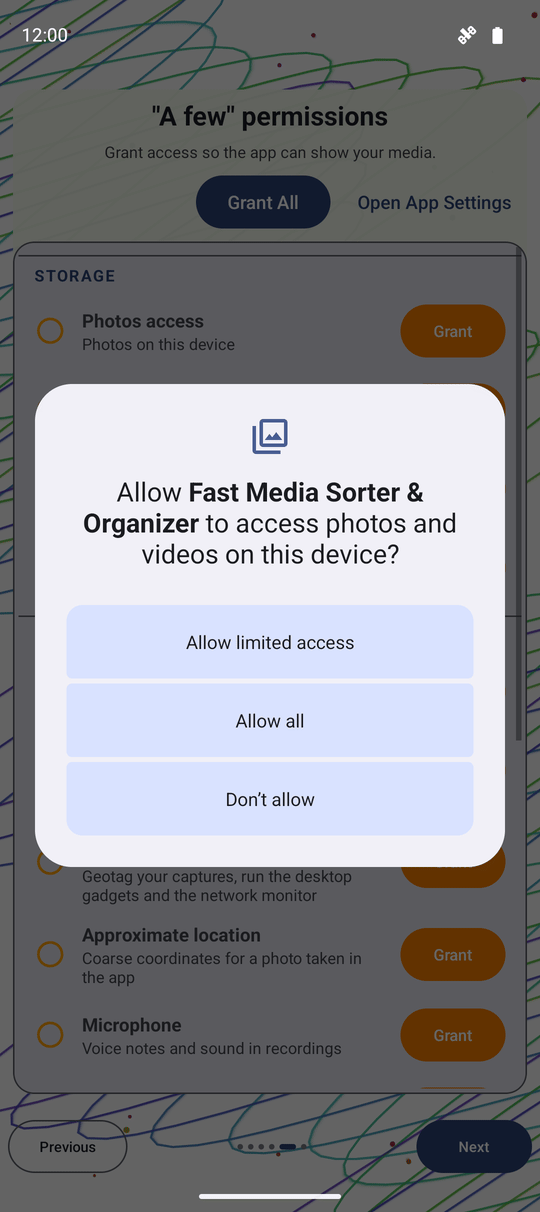
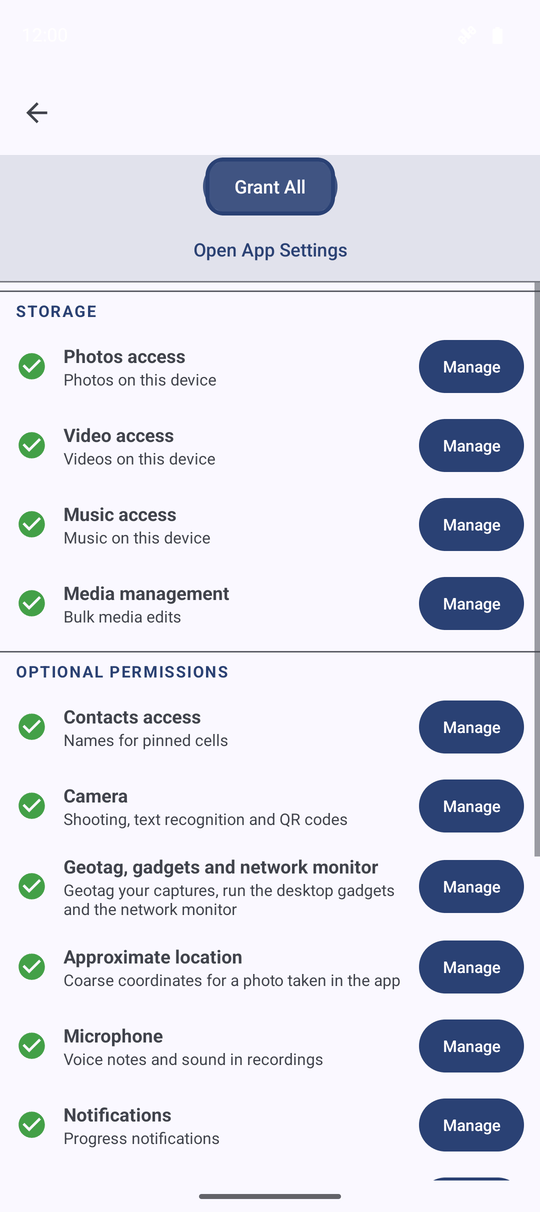
Торкніться Надати всі у верхній частині екрана замість того, щоб проходити рядки по одному. Застосунок відповідає на один звичайний діалог Android для дозволів, які це підтримують, а тоді послідовно проводить вас через кожен дозвіл з окремим екраном, по одному системному екрану за раз, тож ви завжди знаєте, який саме дозвіл перед вами.
Передумали щодо якогось конкретного дозволу? Заборонте його звичним способом в Android або поверніться на цей екран і перегляньте той окремий рядок.
Що насправді відкриває кожна група
- Сховище - читання ваших фото, відео та музики, а в sideload-редакції noLegal - ще й повний доступ до будь-якої папки для масового редагування медіа.
- Мережа - доступ до серверів SMB, SFTP, FTP і DLNA у локальній мережі. У новіших версіях Android це окремий дозвіл, не пов'язаний з увімкненим Wi-Fi.
- Мікрофон - запис голосових нотаток і захоплення звуку під час запису екрана, в редакціях із підтримкою запису аудіо.
- Сповіщення - показ прогресу, поки у фоні триває тривала операція, в редакціях, які продовжують відтворювати звук після виходу із застосунку.
- Камера - фото- та відеозйомка всередині застосунку, розпізнавання тексту та сканування QR-кодів, зокрема коду для спарювання із супутнім пристроєм.
- Місцезнаходження - запис координат у фото та відео, зняті в застосунку. У редакціях із робочим столом лаунчера або монітором мережі цей самий дозвіл також живить ґаджети компаса, швидкості, висоти й карти на робочому столі, а також дані GNSS і Wi-Fi у моніторі мережі - рядок у цих редакціях описує все це, а не лише геітег.
- Система - фонові елементи: звільнення від оптимізації батареї для завдань за розкладом, малювання смуги жестів поверх інших застосунків, встановлення APK, відкритого з файлу (лише в редакції noLegal), і показ рівня сигналу телефону чи кількості кроків на робочому столі лаунчера.
- Контакти - читання поточного імені та фото закріпленого контакту, щоб ярлик лаунчера залишався актуальним, в редакціях із робочим столом лаунчера.
Рядок, якого ви не бачите, просто не стосується цієї редакції чи цієї версії Android - список ніколи не приховує дозвіл, яким застосунок усе ще міг би скористатися.
Налаштування, «Дозволи», прогорнуто нижче «Камери».
Який би екран не запитував дозвіл - цей список, майстер привітання чи діалог під час роботи, - він пояснює цей дозвіл однаковими словами. Сенс не змінюється залежно від того, де саме вас про це запитали.
Зміна рішення пізніше
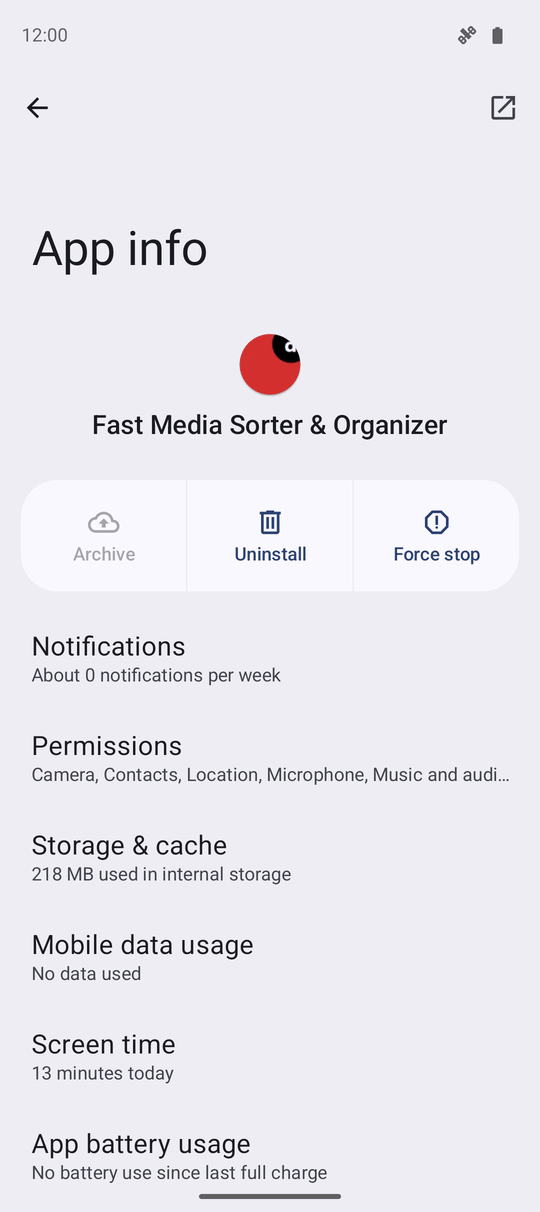
Торкніться Відкрити налаштування системи, щоб одразу перейти на власний екран відомостей про застосунок FastMediaSorter в Android. Це єдине місце, де можна надати дозвіл, про який Android перестав запитувати всередині застосунку - зазвичай той, який ви двічі поспіль відхилили, - а також місце, куди варто зайти, щоб відкликати раніше надане право.
Що ви отримаєте
Ви знаєте, для чого насправді потрібен кожен дозвіл, який може запитати ця редакція, вмієте надавати їх по одному або всі за раз і точно знаєте, куди зайти в Android, щоб згодом переглянути своє рішення.
Поради та усунення несправностей
- Аудіодозволи завжди там, де їм і місце. У редакціях, які записують або відтворюють звук у фоні, дозволи на мікрофон і аудіо показані у списку й доступні для надання - їх ніколи не приховують помилково.
- Побачили рядок «Фізична активність» чи «Установлення застосунків із файлів»? Вони з'являються лише в sideload-редакції noLegal, бо тільки її маніфест їх декларує - редакція з Play Store ніколи не показує дозвіл, яким не могла б скористатися.
- Опис місцезнаходження залежить від редакції. У Standard і noLegal він також пояснює ґаджети робочого стола й монітор мережі; в інших редакціях залишається простим поясненням про геітеги, бо саме для цього вони й використовують цей дозвіл.
- Відхилений дозвіл - не глухий кут. Більшість функцій, яким він потрібен, продовжують працювати в обмеженому вигляді, а пропущений під час налаштування рядок лишається тут видимим на той випадок, якщо ви передумаєте.