Усі редакції, крім Lite; потрібен Android 8.0 або новіший.
Перетворення телефону на SFTP-сервер
Діліться папками прямо з цього телефону через SFTP - обирайте їх засобом вибору папок, входьте за паролем або SSH-ключем і спарюйте інший FastMediaSorter одним скануванням замість введення адреси вручну.
Чому вам це сподобається
FastMediaSorter зазвичай сам тягнеться до папки десь-інде - на ПК, NAS чи в хмарному акаунті. Іноді буває навпаки: варті уваги фото лежать на телефоні, і саме інший пристрій має дотягнутися й забрати їх. Увімкніть власний SFTP сервер телефону, виберіть папки для спільного доступу, і будь-який пристрій, що розуміє SFTP - включно з іншим телефоном із цим застосунком - зможе їх відкрити.
- Цей застосунок у будь-якій редакції, крім Lite, на Android 8.0 (Oreo) або новішому.
- Папки, які хочете відкрити, вибрані через системний засіб вибору папок.
- Або пароль (застосунок може згенерувати його сам), або відкрита частина SSH-ключа того, хто підключатиметься.
- Для спарювання з іншим FastMediaSorter скануванням: камера на пристрої, що підключається.
Увімкніть сервер
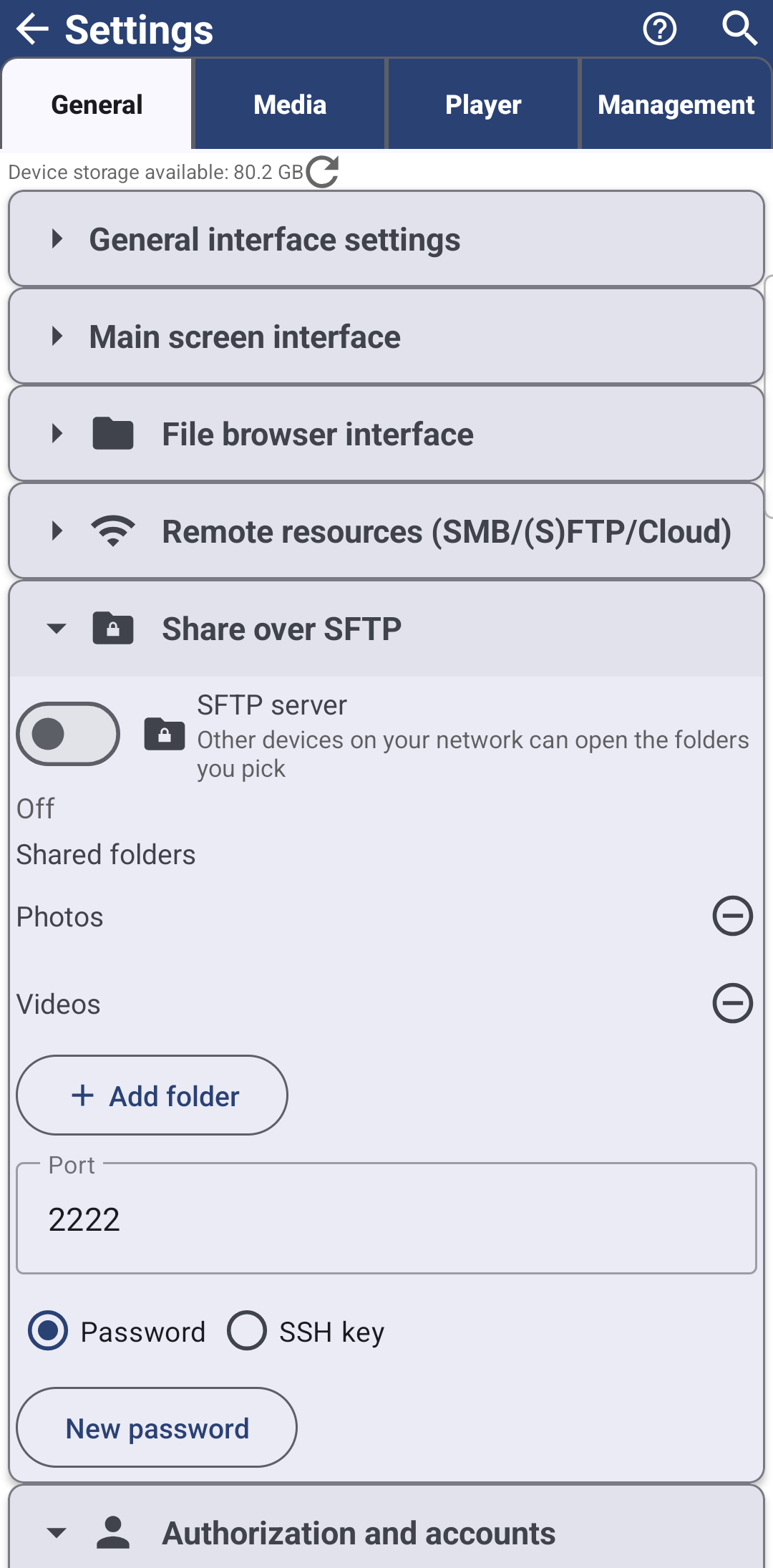
Відкрийте Налаштування, вкладку Загальні, і знайдіть картку Доступ через SFTP. Увімкніть SFTP-сервер - «Інші пристрої у вашій мережі зможуть відкрити вибрані папки» - і рядок стану нижче переходить із Вимкнено на Запуск.., а тоді на Працює: 192.168.1.42:2222 - його адресу й порт. Увімкнення без жодної відкритої папки або без налаштованого способу входу перехоплюється ще до старту: «Додайте хоча б одну папку і знову увімкніть сервер» або «Додайте відкритий ключ або увімкніть вхід за паролем, потім знову увімкніть сервер».
Телефон без Wi-Fi усе одно може увімкнути сервер, але прямо про це попереджає: «Працює, але телефон не підключено до Wi-Fi - інші пристрої поки його не бачать». Постійне сповіщення «SFTP-сервер увімкнено» лишається весь час з адресою для підключення і кнопкою Зупинити в один дотик.
Виберіть папки для спільного доступу
У блоці Спільні папки торкніться Додати папку, щоб відкрити системний засіб вибору папок і вказати папку на телефоні чи його карті пам'яті. Доки ви не додали жодної, розділ просто показує «Папок поки немає - додайте папку, щоб відкрити до неї доступ». Кожна додана папка отримує власний рядок із кнопкою видалення поруч, а дозвіл переживає перезавантаження, тож ті самі папки лишаються відкритими й після перезапуску телефону.
Папка, додана, поки сервер уже працює, приєднується миттєво - не потрібно вимикати й знову вмикати сервер заради нової папки.
Вирішіть, як люди входитимуть
Одразу під списком папок виберіть Пароль або SSH-ключ. З Пароль застосунок уже згенерував один; торкніться Новий пароль будь-коли, щоб замінити його. З SSH-ключ вставте відкриті ключі тих, хто має підключатися, у поле Відкриті ключі, по одному в рядку - телефону ніколи не потрібен їхній приватний ключ, лише те, що його підтверджує.
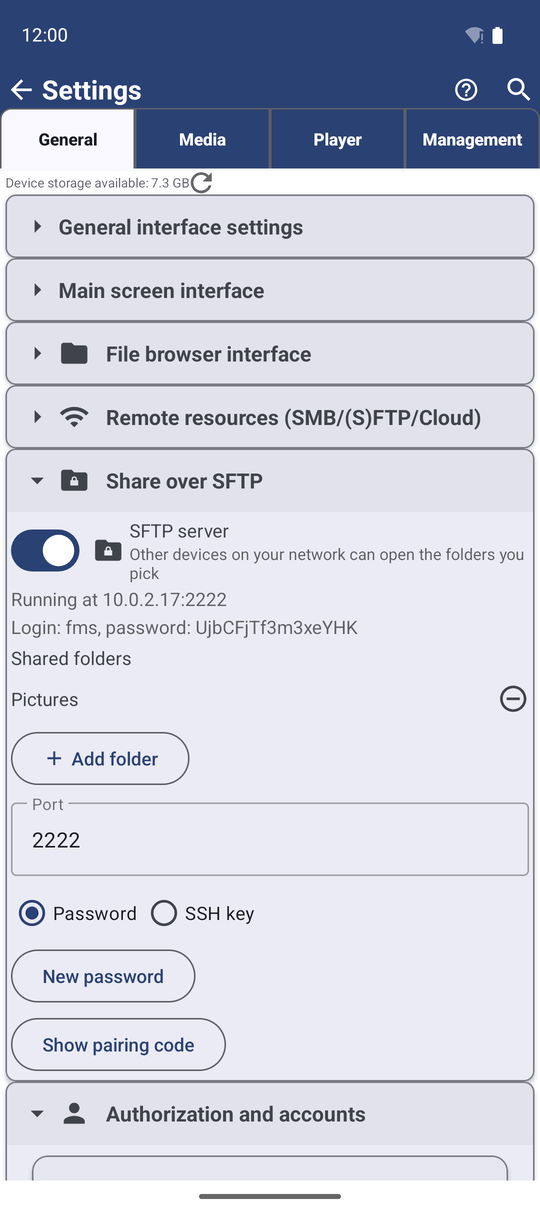
Поки сервер працює, поточні дані для входу показані прямо тут: «Логін: fms, пароль: 7f3kQ2mN» або «Логін: fms, вхід за SSH-ключем» - тож ви можете просто зачитати їх тому, хто підключається, не шукаючи деінде. Саме ім'я входу незмінне; змінюються лише пароль або прийняті ключі.
Змініть налаштування, не втрачаючи з'єднання
Поле Порт за замовчуванням заповнене вільним портом і його можна змінити - порт, уже зайнятий іншою програмою, відхиляється, наприклад «Порт 2222 зайнятий іншою програмою - виберіть інший», а значення поза дозволеним діапазоном - «Вкажіть порт від 1024 до 65535». Зміна порту, способу входу чи ключів, поки сервер уже працює, не перезапускає його сама собою: «Вимкніть і знову увімкніть сервер, щоб застосувати зміну» - тож клієнт, який уже підключений, не відвалюється через налаштування, яке ви ще редагуєте.
Спарюйте інший FastMediaSorter скануванням
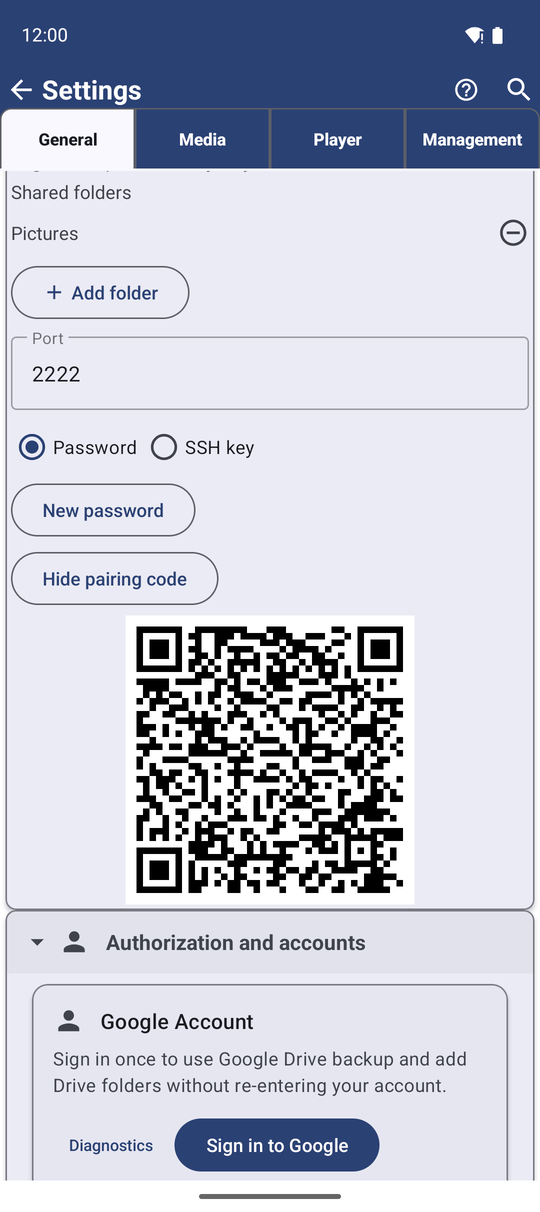
Поки сервер працює, торкніться Показати код для підключення, щоб показати QR-код - «Код для підключення: відскануйте його у FastMediaSorter на іншому пристрої» - і Сховати код для підключення, щоб прибрати його знову. Код перебудовується заново щоразу, як ви його показуєте, тож завжди містить поточну адресу й пароль сервера.
На іншому пристрої відкрийте Додати ресурс, картку SFTP / FTP і торкніться Імпорт за штрих-кодом - той самий сканер, що читає код Windows-компаньйона, розпізнає і цей. Повідомлення підтверджує, що форму заповнено: «Дані підключення заповнено з коду - перевірте їх і збережіть», із хостом, портом, іменем користувача, паролем чи ключем і відбитком ключа сервера, уже на місці, із запропонованою назвою «Сервер пристрою 192.168.1.42». Перевірте і збережіть - відбиток ключа закріплюється з першого сканування, тож пізніша спроба з іншого пристрою за тією самою адресою буде відхилена, а не прийнята мовчки. Про пошкоджений чи неповний код теж повідомляється: «Це не повний код підключення FastMediaSorter - покажіть його на телефоні-сервері ще раз і відскануйте».
Доступ до телефона з іншої мережі
У тій самій картці розділ Доступ звідусіль реєструє сервер телефона на сервері обміну, щоб пристрої з будь-якої мережі під'єднувалися до нього без VPN і прокидання портів. Увімкніть Сервер обміну - «Доступ до цього сервера з будь-якої мережі через ваш сервер обміну», - заповніть Адреса сервера обміну, Порт сервера обміну і Пароль сервера обміну (щонайменше 10 символів, з великими й малими латинськими літерами та цифрами) і торкніться Зберегти сервер. Рядок стану зміниться з «Доступний лише в локальній мережі» на «Доступний звідусіль через» з іменем сервера, щойно сервер обміну прийме телефон. Типово розділ вимкнено.
Показаний після цього код для підключення несе й сервер обміну: телефон, що його відсканував, переходить на з'єднання через ретранслятор, якщо жодна пряма адреса не відповідає, і далі перевіряє той самий ключ сервера. Нове посилання доступу робить так, що коди, видані раніше, більше не відкривають цей сервер. Публічного сервера обміну поки немає; що працює вже сьогодні - на порталі обміну медіа.
На обох пристроях виконано вхід у Google Диск? Увімкніть у тій самій картці Доступ через Google Диск - типово його вимкнено. Поки сервер працює, телефон тоді зберігає свою поточну адресу й дані для входу в закритій теці застосунку на вашому Диску, тож інший пристрій у тому самому обліковому записі Google після зміни мережі відкриває прив'язану теку за новою адресою без повторного сканування коду - якщо взагалі може дістатися до телефона.
Що ви отримаєте
Телефон відкриває доступ рівно до тих папок, які ви вибрали, і кожному іншому потрібен або пароль, або прийнятий SSH-ключ, щоб увійти, а сполучення з іншим FastMediaSorter займає одне сканування замість введення адреси вручну. Дотик на Зупинити - у застосунку чи в сповіщенні - одразу все завершує.
Поради та усунення несправностей
- Хочете натомість підключити папки з ПК? Поширення папок ПК через Fast Media Sorter для Windows описує ту саму ідею сполучення з іншого боку.
- Налаштовуєте сервер, вводячи адресу вручну? Підключення серверів SFTP та FTP охоплює цей ручний шлях з будь-якого кінця з'єднання.
- Вперше працюєте з SSH-ключами? Власна документація проєкту OpenSSH пояснює, як працює пара ключів, якщо тутешні терміни незнайомі.
- Потрібен доступ до власного сховища не лише вдома? Портал обміну медіа крок за кроком розбирає спосіб через домашню мережу й каже, що працює вже сьогодні.