Перегляд фото, GIF і жести масштабування
Перегляд зображень показує по одному зображенню на весь екран. Проводьте пальцем, щоб переходити між фото, зводьте пальці для масштабування, тимчасово повертайте перевернуте фото та ставте анімовані картинки на паузу - і все це без зміни ваших файлів.
Чому вам це сподобається
Ви повертаєтеся з подорожі з чотирмастами фото і хочете швидко переглянути їх одне за одним на весь екран. Або друг надсилає вам кумедний анімований GIF, і ви хочете зупинити його на найкращому кадрі. Перегляд зображень створений саме для цього: одне фото за раз, свайп до наступного і нічого зайвого.
Ніщо на цій сторінці не змінює ваші файли. Масштабування, тимчасовий поворот фото та пауза анімації змінюють лише те, що ви бачите зараз.
- Встановлений FastMediaSorter. Перегляд зображень є частиною кожної редакції: Standard, noLegal, Lite, Photos, Legacy, VR і FOSS.
- Принаймні один ресурс із зображеннями, наприклад колекція Усі зображення або додана вами папка.
- Для фото HEIC і HEIF (формат, який багато телефонів використовують для знімків камери): Android 9 або новіший. Для зображень AVIF: Android 12 або новіший.
Відкрийте фото на весь екран
Відкрийте ресурс на головному екрані, потім торкніться будь-якого зображення в переглядачі файлів. Зображення відкривається в перегляді зображень, заповнюючи весь екран.
Перегляд показує зображення JPG, PNG, WebP, BMP і GIF, анімовані WebP і APNG, а також фото HEIC, HEIF і AVIF. Якщо ваш Android застарий для HEIC чи AVIF, перегляд не провалюється мовчки: він повідомляє, яка версія Android потрібна для зображення, наприклад «потрібен Android 9 (API 28) або новіший».
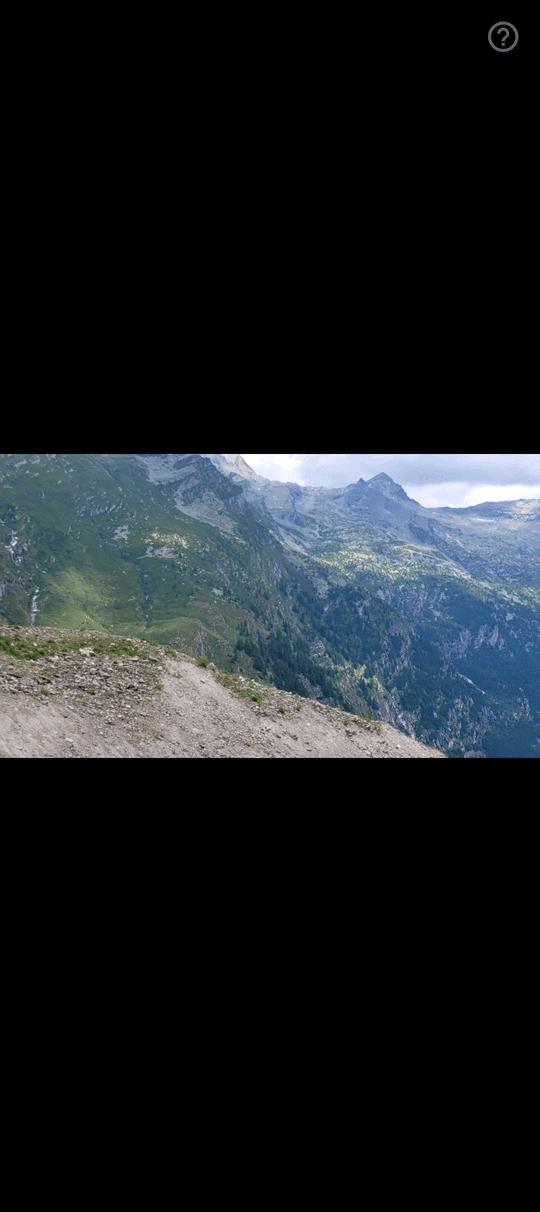
Перейдіть до наступного або попереднього фото
Проведіть пальцем справа наліво, щоб побачити наступне зображення в папці, і зліва направо, щоб повернутися до попереднього. Порядок той самий, що й у переглядачі файлів, тож якщо ви відсортували папку за датою, ви гортаєте фото за датою.
Замість свайпу можна також торкатися екрана. Екран поділено на невидимі сенсорні зони: дотик у правій частині середнього ряду відкриває наступний файл, дотик у лівій - попередній.
На планшеті з клавіатурою або на ТБ-приставці з пультом клавіші зі стрілками ліворуч і праворуч теж перемикають фото. Див. навігацію з клавіатури, D-pad і на ТБ.
Наблизьте, щоб побачити деталі
Покладіть два пальці на зображення і розведіть їх, щоб наблизити; зведіть, щоб віддалити. У наближеному стані перетягуйте одним пальцем, щоб роздивитися зображення.
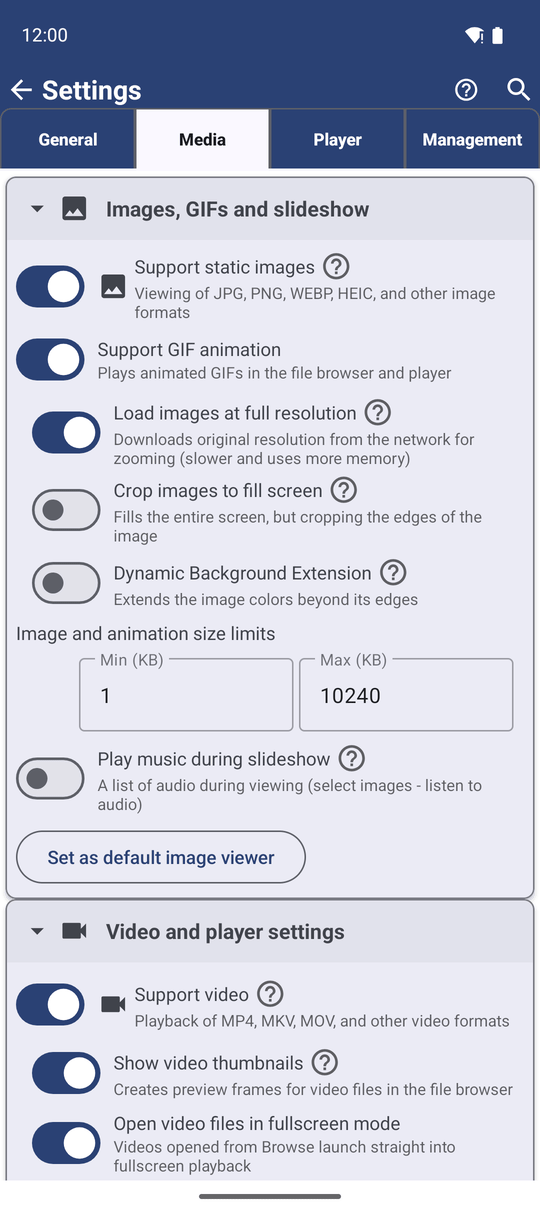
За замовчуванням перегляд завантажує легшу копію кожного зображення, шириною близько 1920 пікселів, щоб великі фото відкривалися швидко. Щоб побачити кожен піксель 50-мегапіксельного фото під час наближення - і щоб масштабувати, коли панель команд відкрита, - перейдіть у Налаштування, вкладка Медіа, розділ Зображення, GIF і слайд-шоу, і увімкніть Завантажувати зображення повністю.
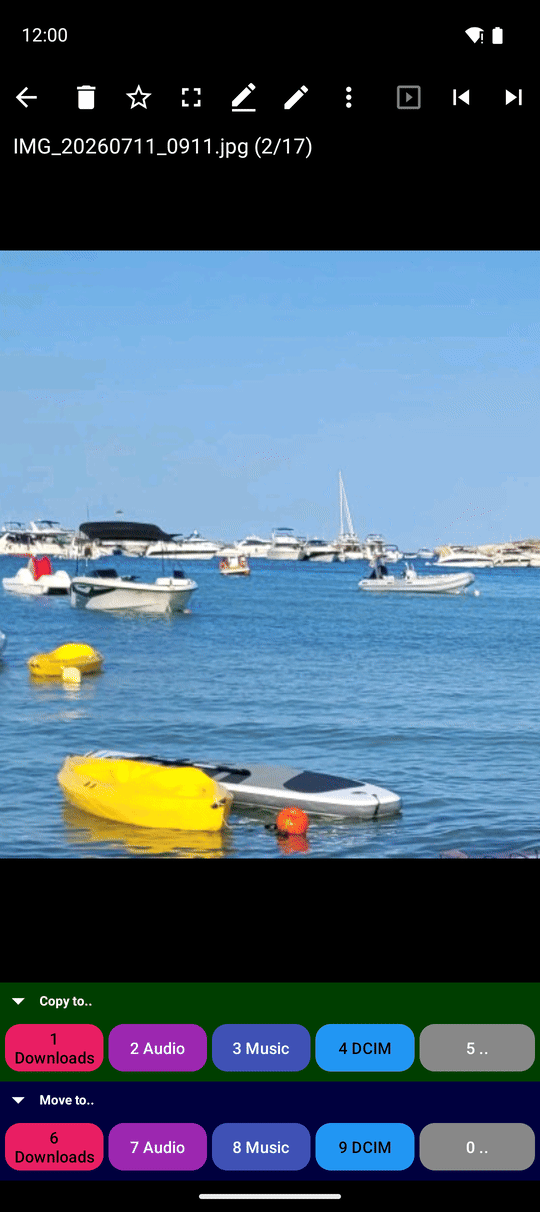
Тимчасово поверніть перевернуте фото
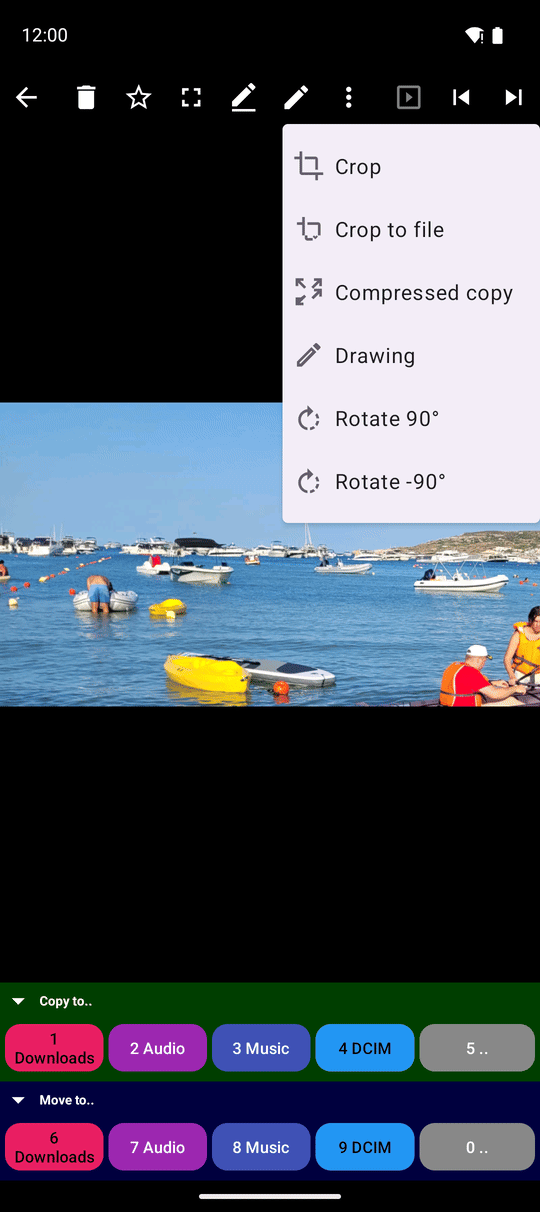
Деякі фото показуються лежачи на боці. Щоб подивитися на таке фото прямо, не змінюючи файл, відкрийте меню з трьома крапками і торкніться Повернути на 90° (за годинниковою стрілкою) або Повернути на -90° (проти годинникової стрілки). Кожен дотик повертає зображення на чверть оберту; чотири дотики повертають його назад.
Цей поворот триває, лише поки ви дивитеся на фото. Сам файл лишається точно таким, яким був, а власний автоповорот екрана телефону не зачіпається. Щоб повернути фото назавжди, скористайтеся інструментами редагування, описаними в Редагування фото: поворот, обрізка, кольори та інструменти GIF.
Відтворюйте та ставте на паузу анімовані GIF, WebP і APNG зображення
Анімовані зображення починають рухатися одразу після відкриття, так само як у месенджерах. Це працює для файлів GIF, а також для анімованих WebP і APNG зображень.
Щоб зупинитися на кадрі, торкніться кнопки відтворення/паузи на панелі керування. Торкніться її ще раз, і анімація продовжиться з того місця, де зупинилася. Коли ви переходите до іншого файлу й повертаєтеся назад, перегляд пам'ятає, чи ви залишили цю анімацію відтворюваною, чи на паузі.
GIF відкрито в плеєрі, на паузі, видно панель керування з кнопкою відтворення.
Пришвидшити чи сповільнити анімацію, зберегти її перший кадр як зображення, або розрізати на окремі кадри - усе це є в Редагуванні фото: поворот, обрізка, кольори та інструменти GIF.
Виберіть між цілим зображенням і повним екраном
Фото рідко має точно ту саму форму, що й ваш екран. За замовчуванням перегляд показує все зображення і залишає тонкі порожні смуги по краях, тож нічого не обрізається.
Якщо ви хочете, щоб зображення заповнювало весь екран, перейдіть у Налаштування, вкладка Медіа, розділ Зображення, GIF і слайд-шоу, і увімкніть Обрізати зображення на весь екран. Краї зображення, які не вміщаються, тоді приховуються. Той самий вибір застосовується і до слайдшоу.
Що ви отримаєте
Ви можете пройти цілу папку фото свайпом, наблизити будь-яку деталь, вирівняти перевернутий знімок на мить і зупинити анімацію на потрібному кадрі - не змінивши жодного файлу.
Поради та усунення несправностей
- Наближення виглядає розмитим? Увімкніть Завантажувати зображення повністю в Налаштування, Медіа, Зображення, GIF і слайд-шоу. Тоді перегляд завантажує оригінальне зображення замість легшої копії.
- Фото HEIC чи AVIF показує повідомлення замість картинки? Ваша версія Android не вміє відображати цей формат. Повідомлення називає версію Android, потрібну для зображення. Файл усе одно можна копіювати, переміщувати й ділитися ним.
- Сортуйте під час перегляду. Той самий повноекранний плеєр може копіювати, переміщувати чи видаляти фото, яке ви дивитеся. Див. Копіювання, переміщення та видалення файлів.
- Дозвольте фото змінюватися самим. Запустіть слайдшоу, і перегляд сам переходить до наступного зображення.