Усі редакції - набір сторінок залежить від редакції
Перший запуск і майстер налаштування
Майстер привітання запускається один раз, під час першого відкриття FastMediaSorter, і проводить вас через мову, тему, профіль пристрою, мережеві та хмарні джерела, можливості, дозволи та плеєр за замовчуванням - або ви можете одразу перейти в кінець кнопкою Увімкнути все на першій сторінці. Кожен зроблений вибір потім живе в Налаштуваннях, тож тут немає дверей в один бік.
Чому вам це сподобається
Кожен знайомиться з FastMediaSorter вперше рівно один раз, і ця перша хвилина непомітно вирішує кілька речей: якою мовою ви його читаєте, чи бачить він ваші мережеві диски, і чи почне Android відкривати в ньому ваші фото та відео надалі. Майстер привітання існує для того, щоб ви приймали ці рішення свідомо, за пару хвилин, а не виявляли їх випадково потім.
Ніщо на цих сторінках не є остаточним. Будь-який вибір, зроблений тут, можна згодом змінити в Налаштуваннях, тож немає неправильного дотику - а якщо ви взагалі не хочете відповідати на всі запитання майстра, одна кнопка вгорі зробить майже все за вас.
- Щойно встановлений FastMediaSorter, у будь-якій редакції - які сторінки майстра ви побачите, залежить від того, яка редакція у вас є.
- Кілька хвилин часу, а якщо плануєте додати мережеві чи хмарні папки - їхні адреси або дані для входу під рукою.
- Підключення до інтернету, якщо ви вмикаєте OCR або переклад на сторінці функціональності - обидва одразу завантажують невеликий рушій, щойно ви їх вмикаєте.
Сторінка 1: знайомство із застосунком, вашою мовою та вашим виглядом
Майстер відкривається одразу, щойно ви вперше запускаєте FastMediaSorter, і лишається відкритим, доки ви не завершите його або не торкнетеся Увімкнути все. Ряд крапок над нижніми кнопками показує, скільки всього сторінок і де ви зараз; Назад і Далі переміщують між ними, а на останній сторінці замість Далі з'являється Готово. Кожна сторінка так само добре реагує на дотик пальцем, як і на клавіатуру, D-pad чи коліщатко миші, тож ТБ-приставка чи автомобільна магнітола без сенсорного екрана налаштовується так само, як і телефон.
Перша сторінка представляє FastMediaSorter через короткий список ролей, а не список функцій: Файловий менеджер («Перегляд, копіювання, переміщення та видалення файлів»), картка плеєра з назвою Медіаплеєр або, в редакції без відео та аудіо, Перегляд фото, Будь-які джерела, Сортування одним дотиком і збірна картка Інше. Збірка, що постачає домашній лаунчер, натомість починається карткою Домашній екран, а та, що постачає інтернет-трансляції або застосунок для годинника, отримує окрему картку і для них теж, замість того щоб згортати їх в Інше. Другий рядок кожної картки називає лише ті типи медіа, протоколи та служби, які ваша редакція справді може відкрити, тож тут нічого не обіцяється зайвого.
На цій самій сторінці є ще два елементи керування: кнопка мови, яка показує вашу поточну мову і відкриває список із пошуком після дотику, та перемикач теми Авто / Світла / Темна. Обидва застосовуються миттєво, тож ви бачите результат ще до того, як вирішите щось інше.
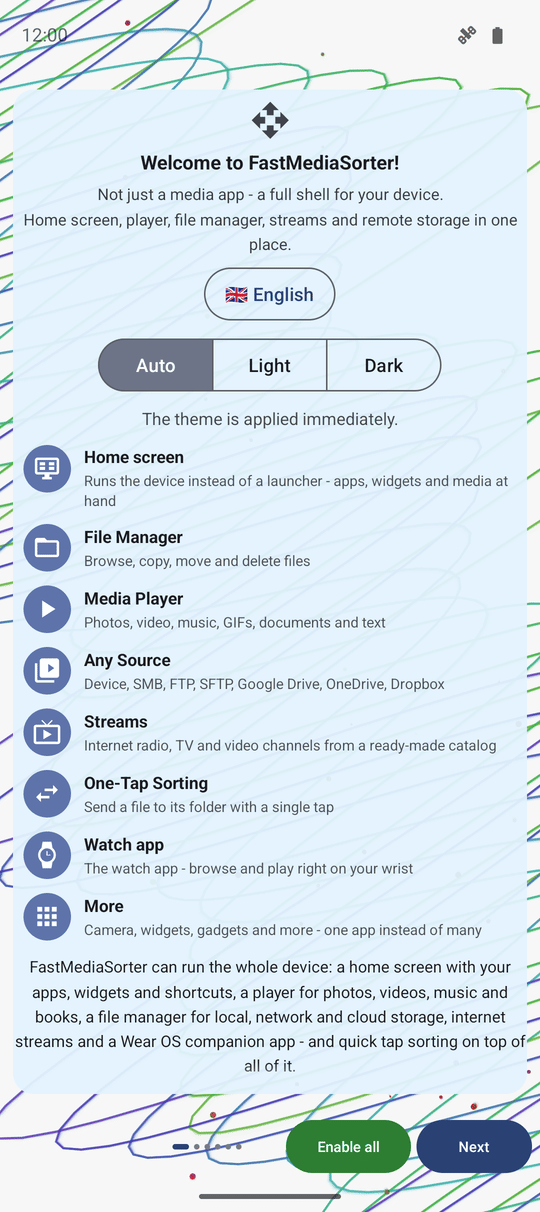
Якщо збірка пропонує зробити FastMediaSorter вашим домашнім екраном, а ви відмовляєтеся, застосунок це запам'ятовує - він більше не запитає, ні тут, ні наступні кілька разів, коли ви відкриєте налаштування.
Сторінка 2: скажіть, який це пристрій
FastMediaSorter запитує «Як ви будете використовувати пристрій?» і показує ряд плиток профілю: Особистий смартфон, Планшет і ПК-режим, ТВ-приставка / Медіацентр, Автомагнітола, Аудіоплеєр, Відеоплеєр, Електронна книга, Спільний медіаплеєр, Цифрова фоторамка, VR-шолом і Інший / Без змін. Він уже вибрав один варіант за вас, позначений (Рекомендується), на основі виявленого обладнання - торкніться іншої плитки, якщо він вгадав неправильно.
Яку плитку не обрано б, вона показує повний опис; усі інші плитки лишаються стиснутими в один рядок, тож сторінка не перетворюється на стіну тексту. Торкніться вибраної плитки вдруге, щоб підтвердити вибір і одразу перейти на наступну сторінку - повторний дотик означає «саме ця, продовжуємо», так само як дотик до Далі.
Перехід далі застосовує весь набір параметрів цього профілю пристрою, який визначає значення за замовчуванням для наступних сторінок; усе, що ви зміните згодом самі, все одно збережеться. Вибір ТВ-приставка / Медіацентр, Автомагнітола або Цифрова фоторамка також вимикає автоматичне енергозбереження, оскільки такі пристрої живляться від постійного джерела і поріг заряду батареї все одно ніколи не спрацював би, - а Цифрова фоторамка додатково вимикає видалення свайпом ліворуч у рядку файлу, відповідно до того, що цей профіль взагалі не пропонує видалення.
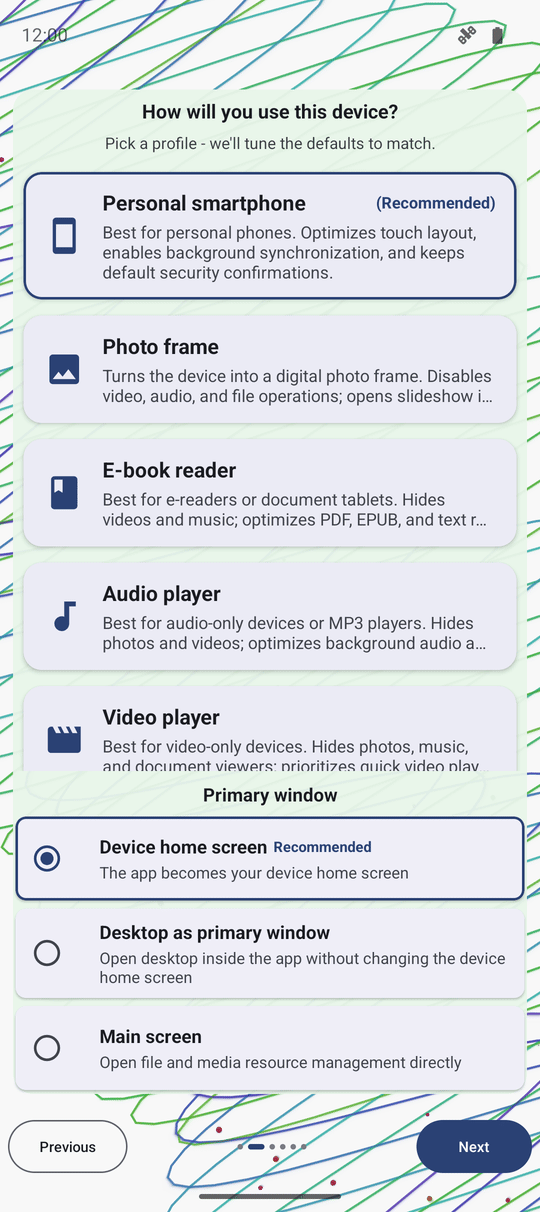
Сторінка 3: увімкніть мережеві та хмарні папки, якими ви користуєтеся
У редакціях Standard, Legacy, VR і noLegal далі йде сторінка Мережеві ресурси: «Додавайте медіа з мережевих папок і віддалених сховищ». Нижче розташовані три групові перемикачі, кожен вмикає або вимикає цілу родину джерел одразу, з прикладом простою мовою поруч:
- Локальна мережа (Ethernet) SMB - «Спільні папки в домашній мережі або на NAS». Наприклад, спільна папка на ПК з Windows, NAS на кшталт Synology чи QNAP, або USB-диск, підключений до вашого роутера.
- Комп'ютер в інтернеті (S)FTP - «Папки на сервері через FTP та SFTP». Наприклад, хостинг-акаунт через FTP, власний домашній сервер через SFTP, або камера, яка вивантажує фото в папку FTP.
- У хмарних ресурсах - «Google Диск, OneDrive, Dropbox». Наприклад, увійдіть у Google Диск один раз і переглядайте резервну копію фото як звичайну папку.
Кожен перемикач лише дозволяє групу - саму папку чи обліковий запис ви все одно додаєте потім, з головного екрана. Рядок хмари зникає в редакції без підтримки хмари, а вся сторінка пропускається в редакції без жодної з обох груп.
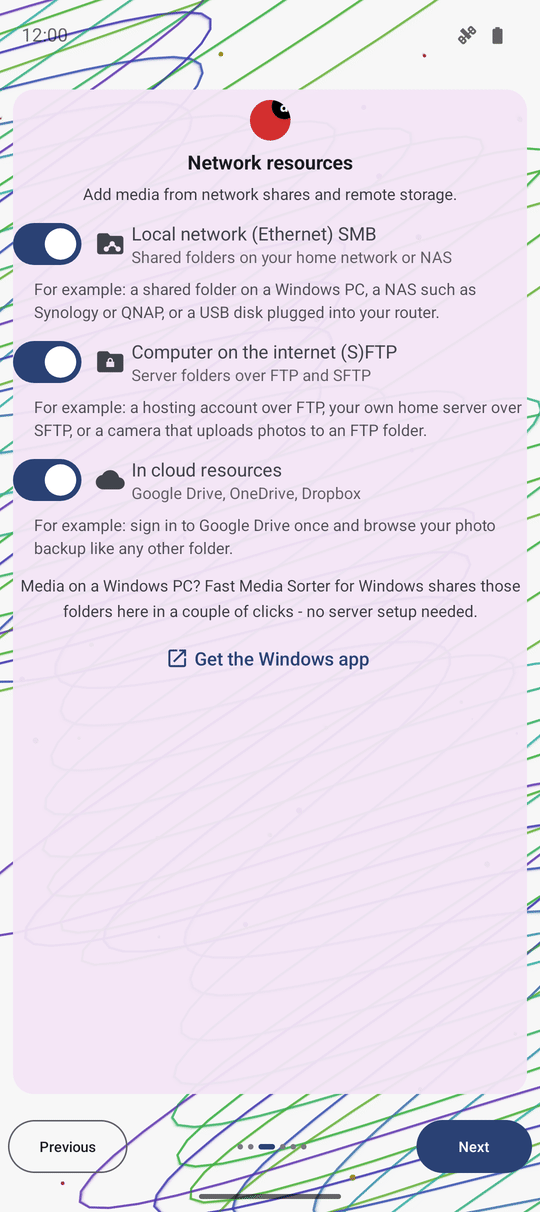
Fast Media Sorter & Sharing for Windows розшарить обрані папки ПК сюди за кілька кліків, без налаштування сервера - на цій сторінці для цього є кнопка Завантажити для Windows.
Сторінка 4: виберіть, що застосунок може робити
«Що застосунок робитиме?» Увімкніть потрібне - усе це також можна змінити пізніше в налаштуваннях. Перемикачі: Дозволити режим «Усі файли» (дозволяє його; вмикати все одно потрібно окремо для кожного ресурсу), Аудіо, Відео, Документи, Розпізнавання тексту (OCR), Переклад, а в редакції з живими трансляціями - перемикач Трансляції, який відтворює інтернет-радіостанції та канали і може імпортувати вбудований каталог.
Увімкнення OCR або Перекладу - це більше, ніж просто перемикач: кожен ставить у чергу завантаження невеликого рушія розпізнавання чи перекладу прямо там, з рядком прогресу, який рахує вгору і перетворюється на «Готово», коли завантаження завершено, або «Не вдалося завантажити - натисніть для повтору», якщо ні. Сама можливість вмикається лише після успішного встановлення рушія, тож нічого не лишається напівувімкненим.
Нижче на сторінці розташований перемикач Збір статистики - увімкнений за замовчуванням у редакціях Standard, Lite, Photos і Legacy - з приміткою «Збирається на вашому пристрої. Нічого не надсилається автоматично». Під ним, у редакціях Standard і noLegal, перемикач Увімкнути жести вмикає свайпи від лівого краю: вгору відкриває меню запуску, вправо робить знімок екрана й відкриває редактор, вниз робить знімок тихо, з тостом.
Кожен завантажуваний додатковий елемент, який пропонує застосунок, а не лише OCR і переклад, теж на відстані одного дотику: Усі завантажувані (необов'язкові) елементи відкриває менеджер розширень прямо поверх майстра, тож ви можете переглянути й встановити щось, не втрачаючи місця в налаштуванні.
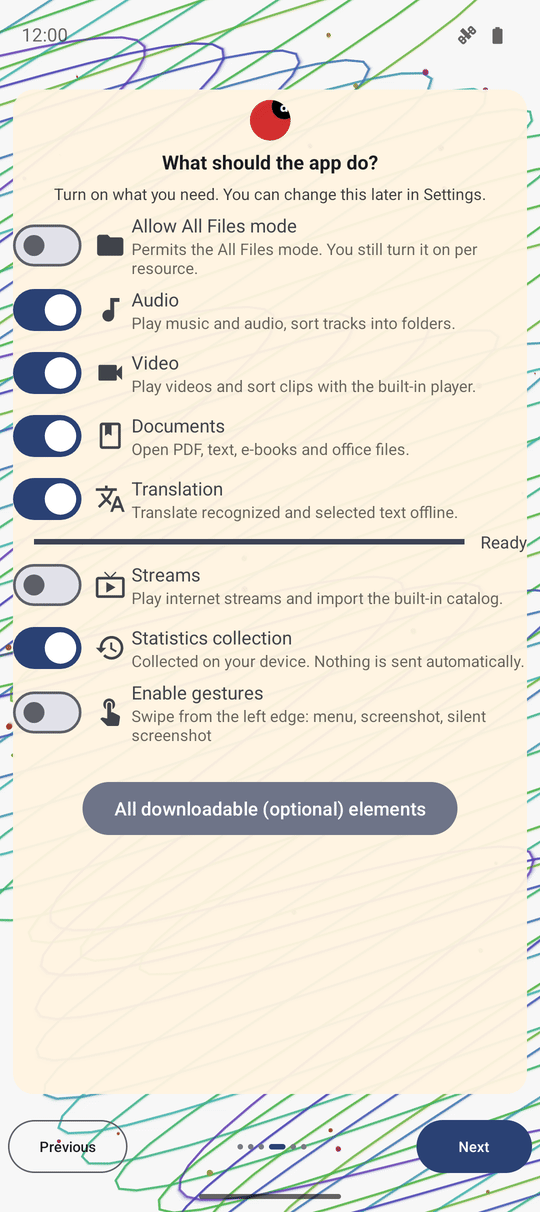
Сторінка 5: надайте дозволи, які він запитує
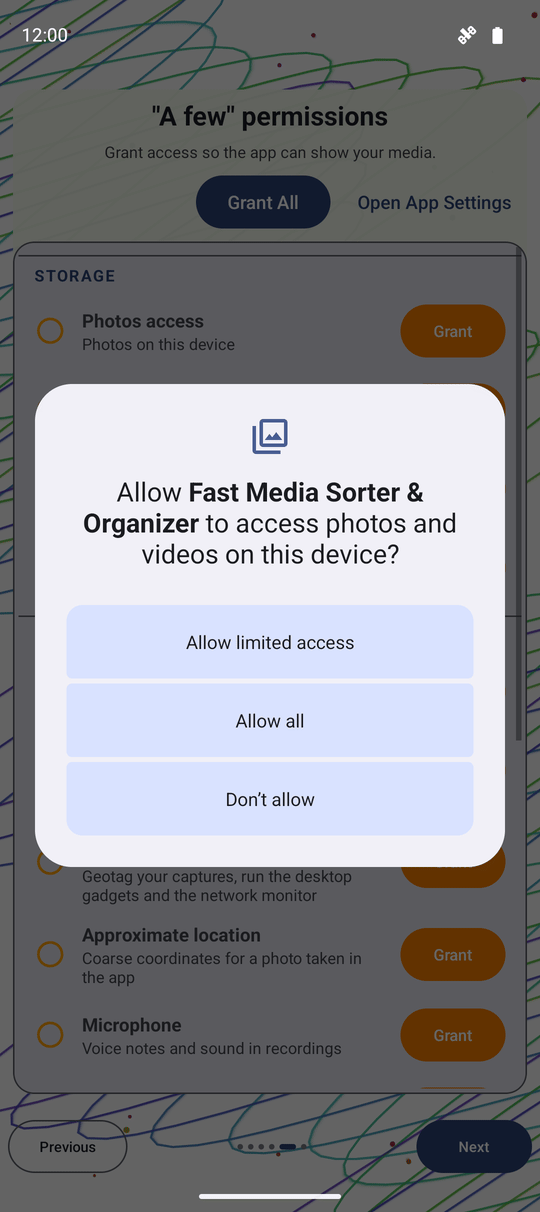
Сторінка дозволів перелічує всі види доступу, які може запитати ця конкретна збірка, згруповані й пояснені простою мовою, з позначкою в кожному рядку, чи дозвіл уже надано. Надати всі проходить через усі звичайні дозволи в одному груповому діалозі, а тоді відкриває кожен спеціальний - той, для якого Android наполягає на власній сторінці налаштувань, - по одному; Відкрити налаштування системи одразу переносить на системний екран для всього, що ви радше налаштуєте вручну.
Те, що пропонує сторінка, змінюється залежно від редакції та версії Android на вашому пристрої, і кожен дозвіл, який вона може запитати, - зокрема малювання поверх інших застосунків і встановлення застосунку з файлу, - отримує те саме пояснення, де б застосунок не запитав про нього знову пізніше. Повний список і те, що саме відкриває кожен дозвіл, має власну сторінку: див. Сховище та системні дозволи.
Сторінка 6: зробіть його плеєром за замовчуванням (лише перший запуск)
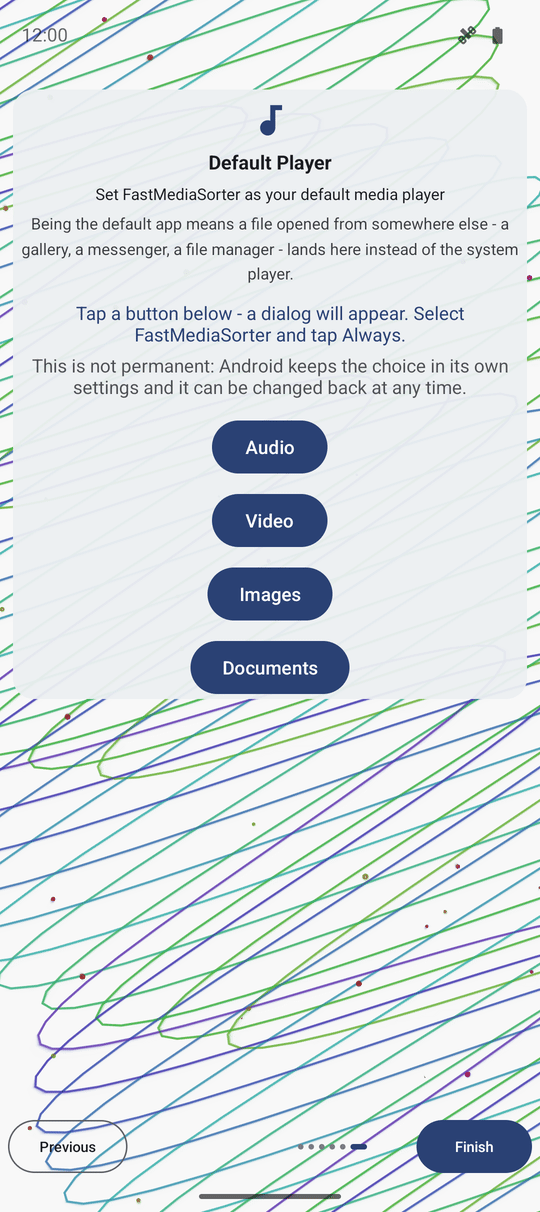
Якщо цю роль ще ніхто не зайняв, з'являється ще одна сторінка: Плеєр за замовчуванням - «Призначити FastMediaSorter медіаплеєром за замовчуванням». Чотири кнопки, по одній на тип - Аудіо, Відео, Зображення, Документи - кожна відкриває власний вибір застосунку Android. «Натисніть кнопку нижче - з'явиться системний діалог. Виберіть FastMediaSorter і натисніть Завжди».
Сторінка пояснює, що насправді змінює цей вибір: застосунок за умовчанням означає, що файл, відкритий з іншого застосунку - галереї, месенджера, файлового менеджера, - відкриється тут, а не в системному плеєрі. І що спробувати нічого не коштує: це не назавжди - вибір зберігається в налаштуваннях самого Android, і його можна повернути будь-коли. Щойно ви дасте відповідь на цій сторінці, або якщо FastMediaSorter уже є типовим для всього, чим може бути, вона перестає з'являтися під час наступних запусків майстра.
Або пропустіть усе - швидкий шлях «Увімкнути все»
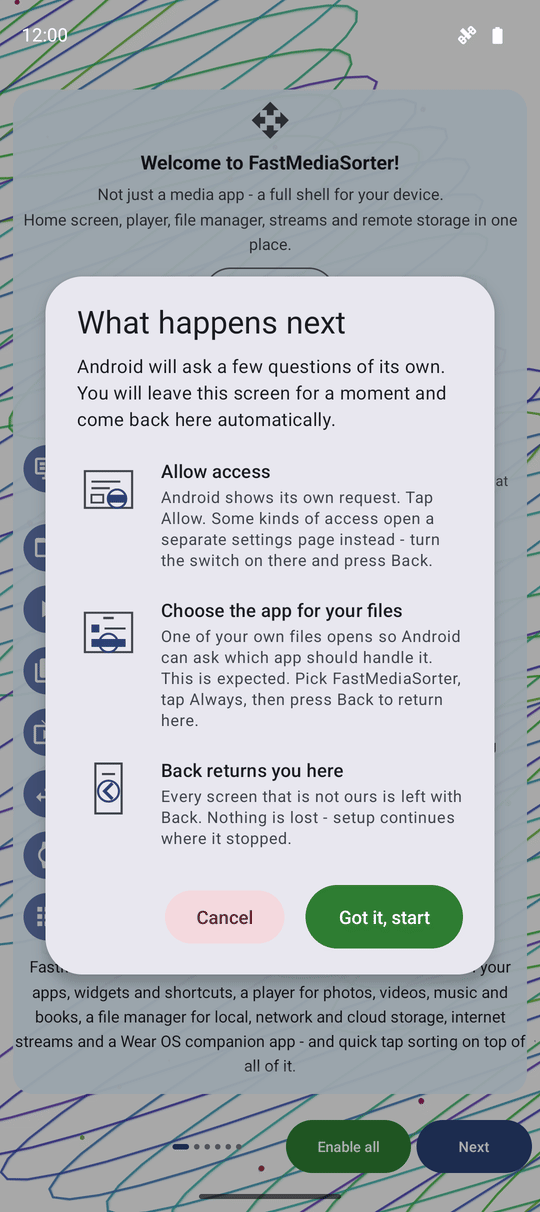
У редакціях Standard, Legacy, VR і noLegal на першій сторінці, поряд із крапками сторінок, розташована зелена кнопка Увімкнути все. Торкніться її, і діалог спершу пояснює «Що зараз відбудеться»: «Android поставить кілька своїх запитань. Ви ненадовго підете з цього екрана й автоматично повернетеся сюди». За цим ідуть три короткі кроки - Дозвольте доступ («Android покаже свій запит. Натисніть «Дозволити». Деякі види доступу натомість відкривають окрему сторінку налаштувань - увімкніть там перемикач і натисніть «Назад».»), Виберіть застосунок для ваших файлів («Відкриється один із ваших файлів, щоб Android запитав, яким застосунком його відкривати. Так і задумано. Виберіть FastMediaSorter, натисніть «Завжди», потім натисніть «Назад», щоб повернутися сюди.»), і «Назад» повертає сюди («З кожного чужого екрана виходьте кнопкою «Назад». Нічого не загубиться - налаштування продовжиться з того самого місця.»). Торкніться Зрозуміло, починаємо, щоб продовжити, або закрийте діалог, і нічого не зміниться.
Підтвердження спершу відкриває той самий вибір профілю пристрою зі сторінки 2, тож невдале автовизначення все ще видно і можна виправити, перш ніж щось застосується. Звідти «Увімкнути все» вмикає кожне налаштування, яке відкриває можливість, наявну у вашій редакції, - включно з переглядом зображень і GIF, а також кожен маршрут функції, скомпільований у збірку, - не чіпаючи налаштування приватності, деструктивні, налаштування вподобань і залежні від ресурсу. Це також повертає кожного одержувача «Надіслати в..», якого ваша редакція вмикає за замовчуванням, - системне меню «Поділитися», «Відкрити за допомогою», «Друк», «Ел. пошта», Google Keep і годинник, - навіть ті, які ви раніше вимкнули, хоча одержувач, вимкнений редакцією за замовчуванням, наприклад месенджери чи Google Lens, лишається вимкненим, а той, який ви увімкнули самі, ніколи не чіпається.
Перед етапом призначення застосунку за замовчуванням з'являється друге нагадування, сформульоване так само («Ще один крок: застосунок для ваших файлів..»), із кнопками Показати і Пропустити. Відмова від будь-якого нагадування просто залишає цей один крок невиконаним - решта «Увімкнути все» все одно виконується.
Завершення і що відбувається одразу після
Торкніться Готово на останній сторінці, і майстер закриється. Лише під час найпершого запуску FastMediaSorter один раз самостійно відкриває Налаштування, а за ними вже чекає головний екран - тож вихід із налаштувань приводить вас на головний екран, а не назад у майстер. Після цього він більше ніколи не відкриває налаштування без запрошення.
Передумали щодо профілю пристрою чи хочете знову увімкнути або вимкнути цілу групу джерел? Відкрийте той самий майстер знову будь-коли з налаштувань. Він спершу попередить вас, оскільки повторний запуск може перезаписати параметри, які ви відтоді налаштували вручну.
Що ви отримаєте
Тепер застосунок говорить вашою мовою, виглядає так, як вам подобається, знає, на якому пристрої він працює, бачить мережеві та хмарні папки, які ви ввімкнули, і - якщо ви цього хотіли - вже відповідає на «Відкрити за допомогою» та системне меню «Поділитися» для типів файлів, які він відтворює. Ніщо з цього не остаточне: кожен вибір потім живе в налаштуваннях, а майстер завжди на відстані одного дотику, якщо захочете запустити його знову.
Поради та усунення несправностей
- «Увімкнути все» вмикає все назавжди. Розпізнавання тексту і переклад лишаються увімкненими, навіть якщо обидва їхні компоненти завершують встановлення одночасно - вони більше не вимикаються самі.
- Поспішаєте? «Увімкнути все» на сторінці 1 відповідає майже на всі наступні сторінки за вас і завершує налаштування за кілька дотиків - див. крок 7 вище.
- Збір статистики лишається на пристрої. Перемикач на сторінці функціональності записує лише локальні анонімні числа; нічого не надсилається автоматично назовні.
- Ще не впевнені щодо якогось дозволу? Пропустіть його тут. Посібник з дозволів пояснює, що відкриває кожен, а в налаштуваннях можна надати його пізніше.
- Які сторінки ви побачите, залежить від редакції. Редакція noLegal, наприклад, показує кожну сторінку з цього рецепта; легша редакція може повністю пропустити сторінку мережі або сторінку плеєра за замовчуванням.