26.09.25 02:16
🚗 مشغل الموسيقى في السيارة (وحدة رأس Android)
المستوى: مبتدئ • الوقت: ~10 دقائق • الإصدار: Standard وLegacy وVR وnoLegal (يشغّل Lite الصوت المحلي لكن بلا تشغيل في الخلفية وبلا بث؛ لا يحتوي Photos على صوت)
يعمل FastMediaSorter بشكل رائع كمشغل موسيقى للسيارة على وحدات رأس Android - وصول فوري إلى مكتبة موسيقاك الكاملة على بطاقة SD أو محرك USB، مع دعم مدمج لأزرار عجلة القيادة.
ما هي وحدة رأس Android؟ إنها نظام صوت للسيارة بشاشة لمس يعمل بنظام Android - مثل هاتفك، لكنه مثبّت في لوحة القيادة. يعمل هذا الدليل أيضًا على هاتف أو جهاز لوحي عادي مثبّت في السيارة.
ما ستحتاجه
- وحدة رأس Android / هاتف / جهاز لوحي في السيارة
- ملفات موسيقى على بطاقة SD، أو محرك USB، أو التخزين الداخلي (MP3، FLAC، AAC، OGG، وغيرها)
- (اختياري) أزرار وسائط على عجلة القيادة
الخطوة 1 - إضافة مجلد الموسيقى الخاص بك
- افتح التطبيق
- اضغط إضافة
 في شريط الأدوات العلوي
 - اختر “مجلد محلي”
- انتقل إلى مكان تخزين موسيقاك:
- بطاقة SD: ابحث عن مجلد باسم
/storage/- بداخله ستجد مجلدًا برمز مثل1234-5678، وعادة ما تكون موسيقاك في/storage/1234-5678/Music - التخزين الداخلي: جرّب
/sdcard/Musicأو/sdcard/Download - محرك USB: ابحث في
/storage/usb0/أو/storage/usbdisk/
- بطاقة SD: ابحث عن مجلد باسم
- اختر المجلد ← اضغط تحديد
لا تجد موسيقاك؟ جرّب الضغط على إضافة
Musicفي أي مكان في القائمة. في معظم الأجهزة يكون موجودًا مباشرة.
الخطوة 2 - تهيئة المجلد للموسيقى
اضغط مطولًا على مجلد موسيقاك في الشاشة الرئيسية ← اضغط تعديل (أيقونة القلم).
يفتح هذا إعدادات المجلد. اضبط هذه الخيارات:
| الإعداد | القيمة | السبب |
|---|---|---|
| الملف الشخصي | مكتبة صوتية | يخبر التطبيق أن “هذا مجلد موسيقى” - يهيئ كل شيء تلقائيًا للصوت |
| الأنواع المدعومة | الصوت فقط | يخفي الصور ومقاطع الفيديو بحيث تظهر المقاطع الموسيقية فقط |
| وضع الفرز | العنوان (أ→ي) أو الفنان | يحافظ على ترتيب منطقي لمقاطعك |
| تضمين المجلدات الفرعية | تشغيل | إذا كانت موسيقاك منظمة في مجلدات فرعية للفنان/الألبوم، فهذا يجد جميع المقاطع |
اضغط حفظ.
ماذا يفعل “الملف الشخصي”؟ إنه إعداد جاهز بلمسة واحدة يهيئ المجلد بشكل مثالي لغرضه. اختيار “مكتبة صوتية” يعني أن التطبيق يعرض صور الألبومات، ويفرز بشكل صحيح للموسيقى، ويخفي الملفات غير الصوتية تلقائيًا.
الخطوة 3 - فتح المجلد وبدء التشغيل
- اضغط على مجلد موسيقاك في الشاشة الرئيسية
- تظهر جميع المقاطع في قائمة مع صور مصغرة لأغلفة الألبومات
- اضغط على أي مقطع لبدء التشغيل
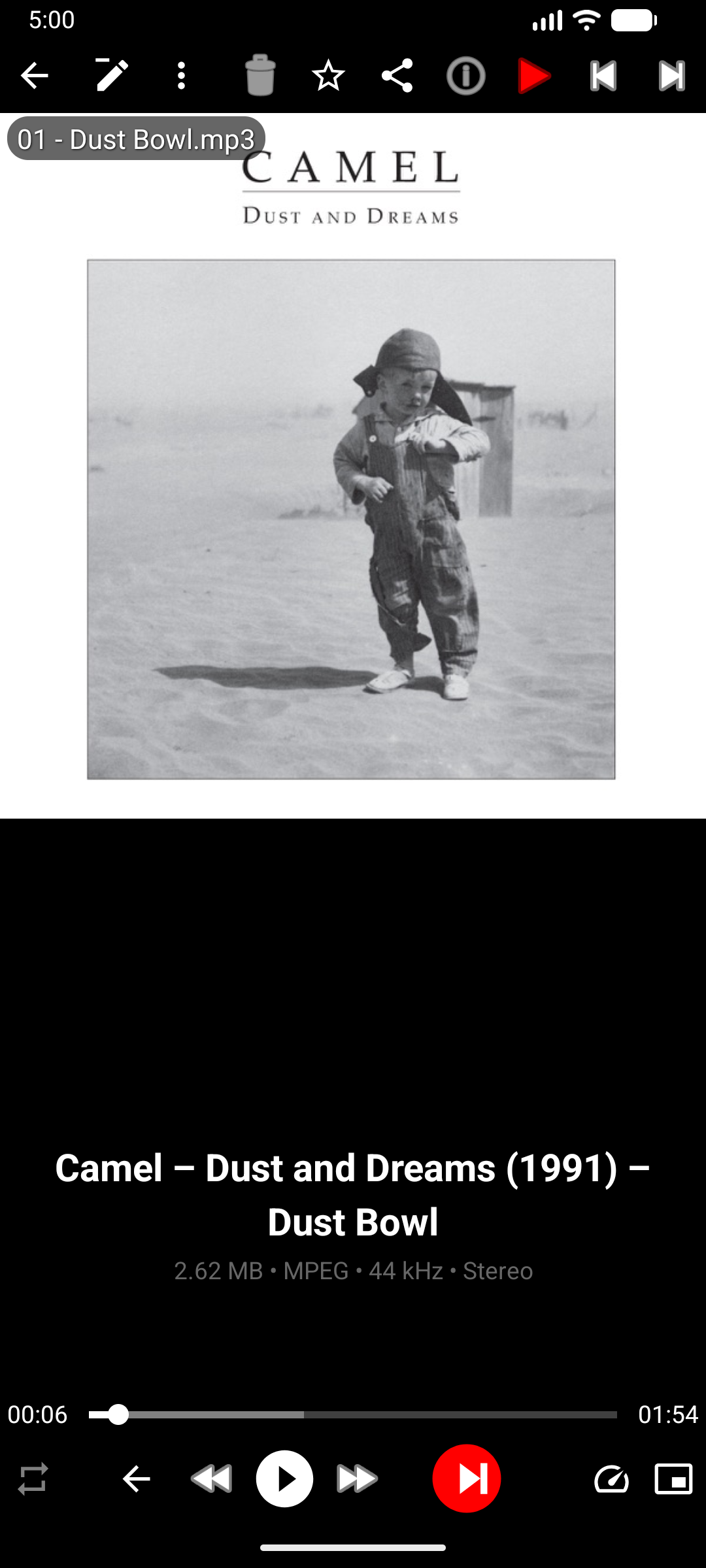
يفتح مشغل الصوت بملء الشاشة مع صورة الألبوم وشريط التقدم وأزرار التحكم بالتشغيل.
الخطوة 4 - تأكد من استمرار تشغيل الموسيقى
تضمن هذه الخطوة استمرار تشغيل الموسيقى عند إطفاء الشاشة، أو التبديل بين التطبيقات، أو تلقي إشعار مكالمة هاتفية:
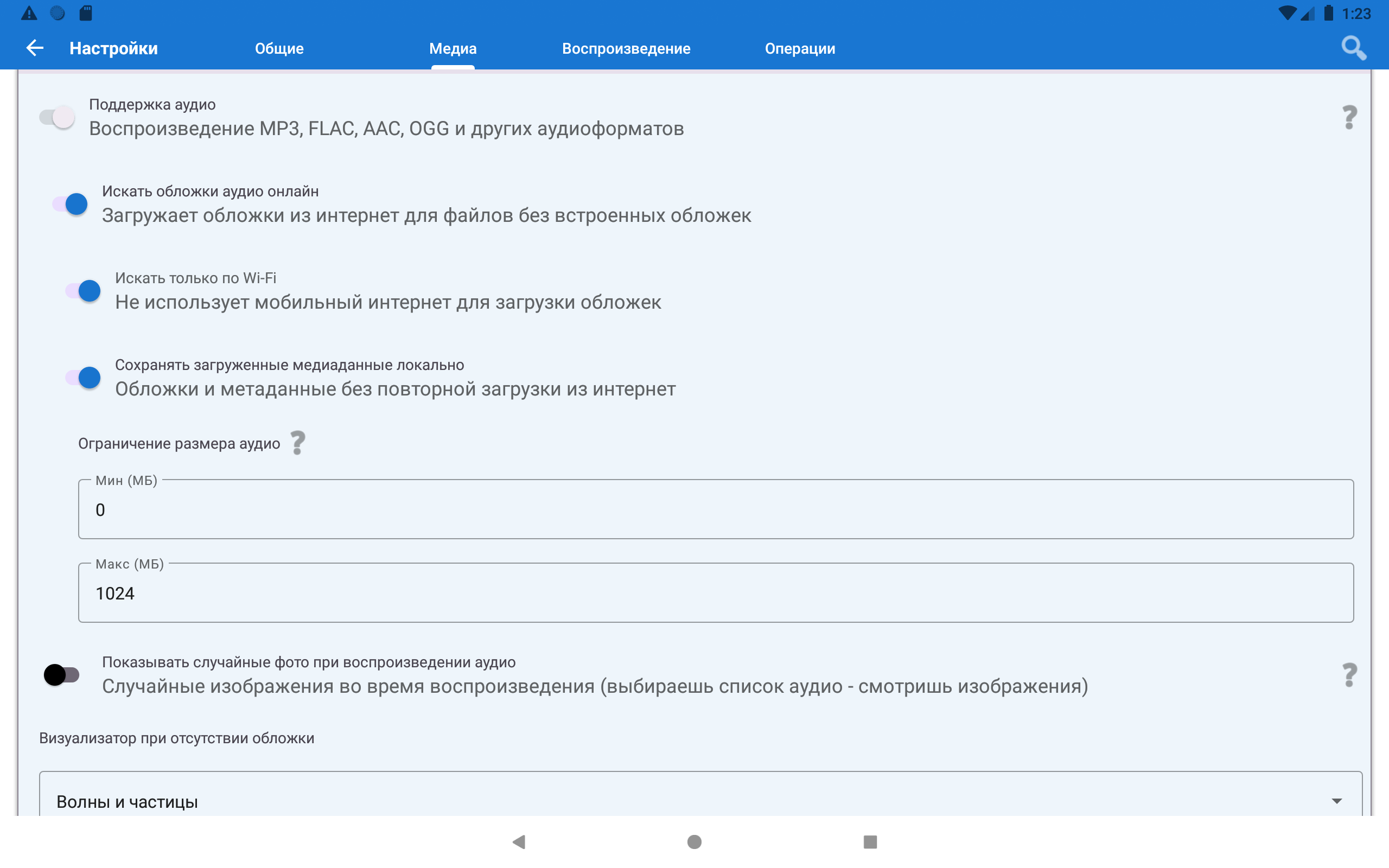
- اذهب إلى الإعدادات → تبويب الوسائط
- مرّر إلى قسم الصوت
- تأكد من أن “دعم الصوت” مفعّل
هذا كل شيء. بمجرد تفعيل هذا، يسجّل التطبيق نفسه كمشغل موسيقى حقيقي - تظهر عناصر التحكم في شاشة القفل ومشغل الوسائط في شريط الإشعارات تلقائيًا.
الخطوة 5 - اختبار أزرار عجلة القيادة
اضغط التالي أو السابق على عجلة القيادة.
تعمل تلقائيًا - لا حاجة لأي إعداد. يستجيب FastMediaSorter لجميع أزرار وسائط Android القياسية.
الأزرار لا تعمل؟ ترسل بعض وحدات الرأس القديمة إشارات غير قياسية. جرّب الذهاب إلى إعدادات Android → إمكانية الوصول وابحث عن خيار “مستقبِل زر الوسائط”. إذا لم يساعد ذلك، استخدم مناطق اللمس على الشاشة (الحافة اليسرى/اليمنى من الشاشة) بدلاً من ذلك - فهي تعمل بشكل ممتاز.
الخطوة 6 - (اختياري) استخدام “كل الموسيقى” - مكان واحد لجميع مقاطعك
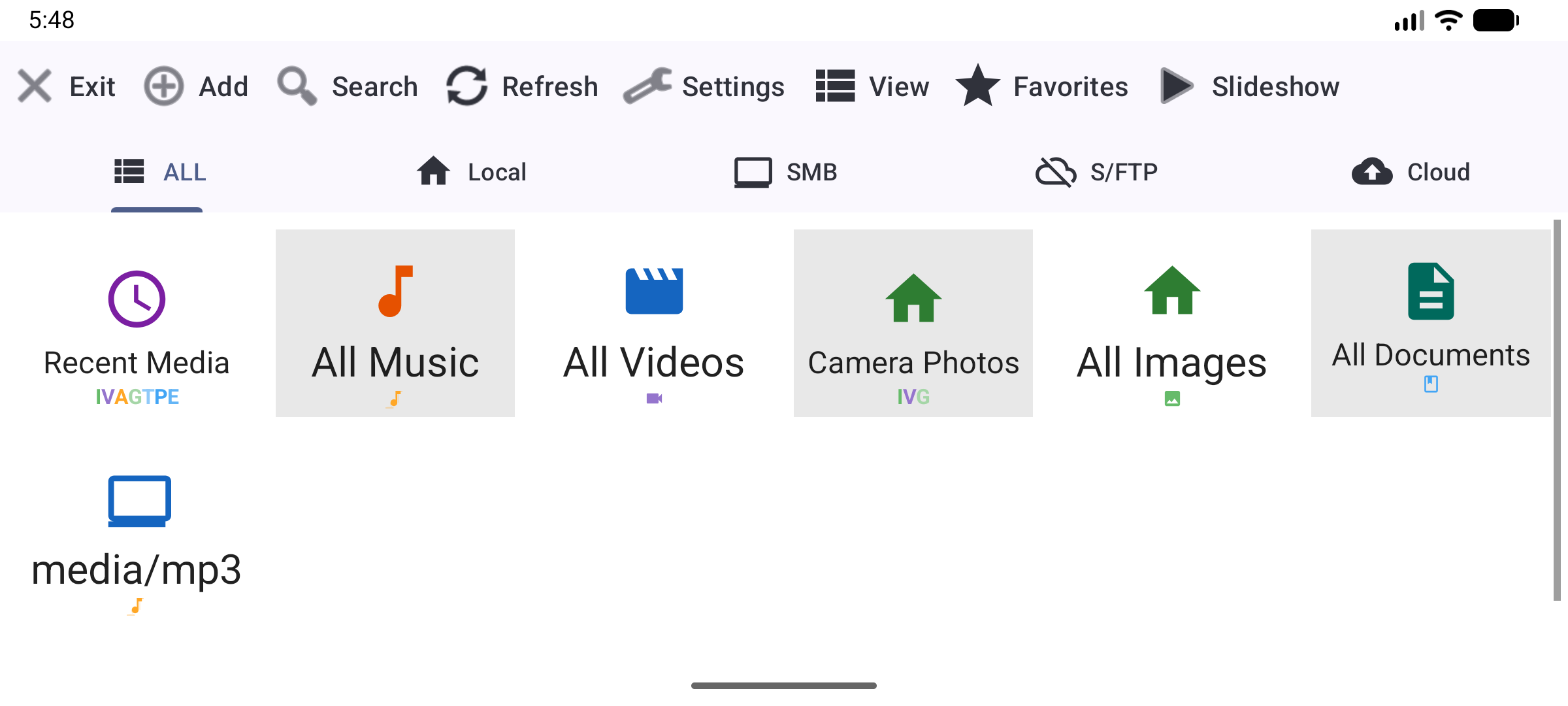
إذا كانت موسيقاك موزعة على عدة مجلدات (على سبيل المثال بعضها على بطاقة SD وبعضها في التخزين الداخلي)، فإن المورد الافتراضي “كل الموسيقى” يجمع كل شيء تلقائيًا في مكان واحد:
- في الشاشة الرئيسية، ابحث عن بطاقة “كل الموسيقى” - عادةً ما تُنشأ تلقائيًا إذا كان لديك ملفات صوتية محلية
- إذا لم تكن موجودة: اضغط إضافة ← مرّر إلى الموارد الافتراضية ← اضغط “كل الموسيقى”
الآن تظهر جميع مقاطعك من جميع المواقع معًا في قائمة واحدة.
الخطوة 7 - (اختياري) اختصار الشاشة الرئيسية للتشغيل بلمسة واحدة
مثالي عندما تريد فقط الدخول إلى السيارة والضغط على زر واحد لبدء الموسيقى:
- اضغط مطولًا على مكان فارغ في الشاشة الرئيسية ← اضغط ودجات
- ابحث عن FastMediaSorter في القائمة ← اسحب ودجة “اختصار المورد” إلى شاشتك الرئيسية
- عند الطلب، اختر مورد الموسيقى الخاص بك
- تم - اضغط على الودجة في أي وقت وتبدأ الموسيقى فورًا
الخطوة 8 - (اختياري) إضافة محطات راديو الإنترنت
إذا كانت وحدة الرأس لديك متصلة ببيانات جوال أو Wi-Fi نشط، يمكنك إضافة محطات راديو الإنترنت مباشرة - دون الحاجة لتطبيق إضافي:
- افتح القائمة الرئيسية (الهامبرغر أو القائمة المنسدلة) ← اضغط البث
- اضغط إضافة (+) ← الصق أي رابط راديو إنترنت (http/https، .m3u8، RTSP) واضغط حفظ
- أو اضغط استيراد الكتالوج لتصفح قائمة المحطات المنسقة المدمجة وإضافة محطات حسب النوع أو اللغة
- اضغط على صف محطة لبدء التشغيل الصوتي المضمّن - يظهر اسم المحطة والمقطع الحالي في عنصر التحكم المصغّر السفلي
- تبقى القائمة مرئية حتى تتمكن من تبديل المحطات دون مغادرة الشاشة
الصوت في الخلفية: لإبقاء الراديو يعمل عند تبديل التطبيقات، اذهب إلى الإعدادات → المشغّل → التشغيل الصوتي في الخلفية وفعّله.
ملاحظة: يتطلب البث اتصالًا بالشبكة، وشاشة البث غير موجودة في إصداري Lite وPhotos.
تم! أزرار التحكم بالمشغّل
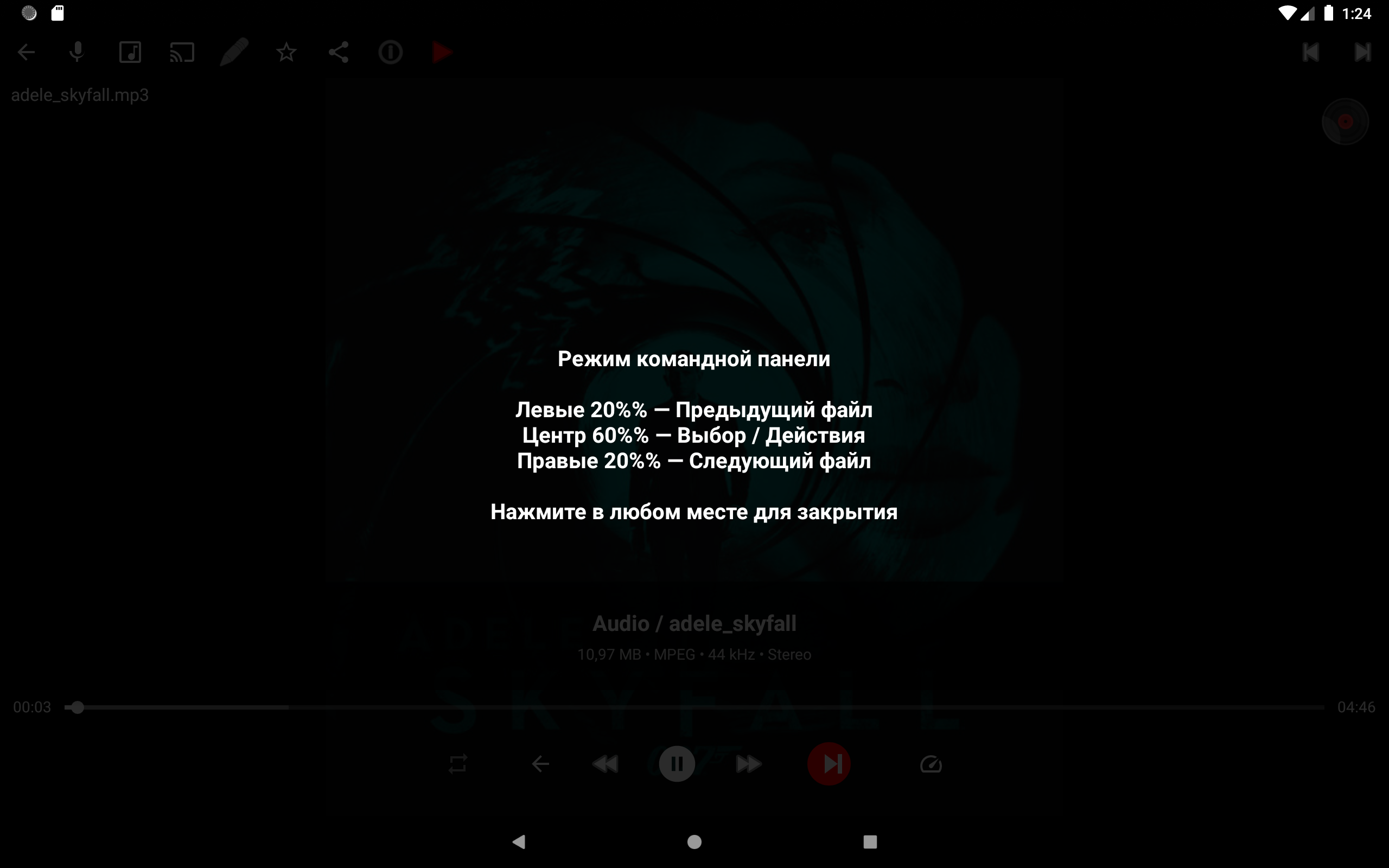
أثناء تشغيل الموسيقى، الشاشة هي لوحة التحكم الخاصة بك:
- يسار 20% من الشاشة ← المقطع السابق
- يمين 20% من الشاشة ← المقطع التالي
- الوسط 60% ← إيقاف مؤقت / تشغيل / قائمة الأوامر
استكشاف الأخطاء وإصلاحها
| المشكلة | ما يجب تجربته |
|---|---|
| أزرار عجلة القيادة لا تعمل | تحقق مما إذا كانت وحدة الرأس لديك ترسل أحداث مفاتيح وسائط Android القياسية. تحتاج بعض الوحدات إلى تفعيل “مستقبِل زر الوسائط” في إعدادات Android → إمكانية الوصول |
| تتوقف الموسيقى عند قفل الشاشة | فعّل “منع السكون” في الإعدادات → عام، أو استخدم عناصر تحكم إشعار الصوت للاستئناف. تحقق أيضًا من أن دعم الصوت مفعّل (الخطوة 4) |
| لا تظهر صورة الألبوم | فعّل “جلب أغلفة الصوت عبر الإنترنت” في الإعدادات → الوسائط → الصوت (يتطلب Wi-Fi). للصور دون اتصال، يقرأ التطبيق غلاف الألبوم المضمّن من ملف MP3/FLAC تلقائيًا |
| لا يمكن العثور على الموسيقى على بطاقة SD | تقيّد بعض إصدارات Android الوصول إلى بطاقة SD. جرّب إضافة مسار بطاقة SD باستخدام زر “استعراض..” في منتقي المجلدات، والذي يستخدم منتقي ملفات نظام Android مع وصول كامل لبطاقة SD |
| تقطّع الصوت أو تخطيه | أغلق التطبيقات الأخرى العاملة في الخلفية. بالنسبة لملفات FLAC، تأكد من أن وحدة الرأس تملك قوة معالجة كافية |
| يتوقف راديو الإنترنت عند تبديل التطبيقات | اذهب إلى الإعدادات → المشغّل → التشغيل الصوتي في الخلفية وتأكد من أنه مفعّل |