26.09.25 02:17
🚗 کار میں میوزک پلیئر (Android ہیڈ یونٹ)
سطح: ابتدائی • وقت: ~10 منٹ • فلیور: Standard, Legacy, VR, noLegal (Lite مقامی آڈیو چلاتا ہے مگر اس میں بیک گراؤنڈ پلے بیک اور Streams نہیں ہیں؛ Photos میں آڈیو نہیں ہے)
FastMediaSorter Android ہیڈ یونٹس پر ایک بہترین کار میوزک پلیئر کے طور پر کام کرتا ہے - SD کارڈ یا USB ڈرائیو پر موجود آپ کے مکمل میوزک کلیکشن تک فوری رسائی، اسٹیئرنگ وہیل بٹن سپورٹ کے ساتھ۔
Android ہیڈ یونٹ کیا ہے؟ یہ ایک ٹچ اسکرین والا کار اسٹیریو ہے جو Android چلاتا ہے - آپ کے فون کی طرح، مگر ڈیش بورڈ میں انسٹال کیا گیا۔ یہ رہنما ایک عام فون یا کار میں لگے ٹیبلٹ پر بھی کام کرتا ہے۔
آپ کو کیا درکار ہوگا
- کار میں Android ہیڈ یونٹ / فون / ٹیبلٹ
- SD کارڈ، USB ڈرائیو، یا اندرونی اسٹوریج پر میوزک فائلیں (MP3, FLAC, AAC, OGG اور دیگر)
- (اختیاری) اسٹیئرنگ وہیل میڈیا بٹنز
مرحلہ 1 - اپنا میوزک فولڈر شامل کریں
- ایپ کھولیں
- اوپر ٹول بار میں Add
 پر ٹیپ کریں
 - “Local Folder” منتخب کریں
- اس مقام تک جائیں جہاں آپ کا میوزک محفوظ ہے:
- SD کارڈ:
/storage/نامی فولڈر تلاش کریں - اندر آپ کو1234-5678جیسے کوڈ والا فولڈر ملے گا، اور آپ کا میوزک عام طور پر/storage/1234-5678/Musicمیں ہوتا ہے - اندرونی اسٹوریج:
/sdcard/Musicیا/sdcard/Downloadآزمائیں - USB ڈرائیو:
/storage/usb0/یا/storage/usbdisk/میں دیکھیں
- SD کارڈ:
- فولڈر منتخب کریں → Select پر ٹیپ کریں
اپنا میوزک نہیں مل رہا؟ Add
مرحلہ 2 - میوزک کے لیے فولڈر ترتیب دیں
مین اسکرین پر اپنے میوزک فولڈر کو لانگ پریس کریں → Edit (پنسل آئیکن) پر ٹیپ کریں۔
اس سے فولڈر کی ترتیبات کھلتی ہیں۔ یہ آپشنز سیٹ کریں:
| ترتیب | ویلیو | کیوں |
|---|---|---|
| Profile | Audio Library | ایپ کو بتاتا ہے “یہ ایک میوزک فولڈر ہے” - آڈیو کے لیے سب کچھ خودکار طور پر ترتیب دیتا ہے |
| Supported Types | Audio only | تصاویر اور ویڈیوز چھپا دیتا ہے تاکہ صرف میوزک ٹریکس نظر آئیں |
| Sort mode | Title (A→Z) or Artist | آپ کے ٹریکس کو منطقی ترتیب میں رکھتا ہے |
| Include Subfolders | ON | اگر آپ کا میوزک آرٹسٹ/البم سب فولڈرز میں منظم ہے، تو یہ تمام ٹریکس تلاش کرتا ہے |
Save پر ٹیپ کریں۔
“Profile” کیا کرتا ہے؟ یہ ایک ون ٹیپ پری سیٹ ہے جو فولڈر کو اس کے مقصد کے لیے بہترین انداز میں ترتیب دیتا ہے۔ “Audio Library” منتخب کرنے کا مطلب ہے کہ ایپ البم آرٹ دکھاتی ہے، میوزک کے لیے مناسب طریقے سے ترتیب دیتی ہے، اور غیر آڈیو فائلوں کو خودکار طور پر چھپا دیتی ہے۔
مرحلہ 3 - فولڈر کھولیں اور چلانا شروع کریں
- مین اسکرین پر اپنے میوزک فولڈر پر ٹیپ کریں
- تمام ٹریکس البم آرٹ تھمب نیلز کے ساتھ ایک لسٹ میں ظاہر ہوتے ہیں
- چلانا شروع کرنے کے لیے کسی بھی ٹریک پر ٹیپ کریں
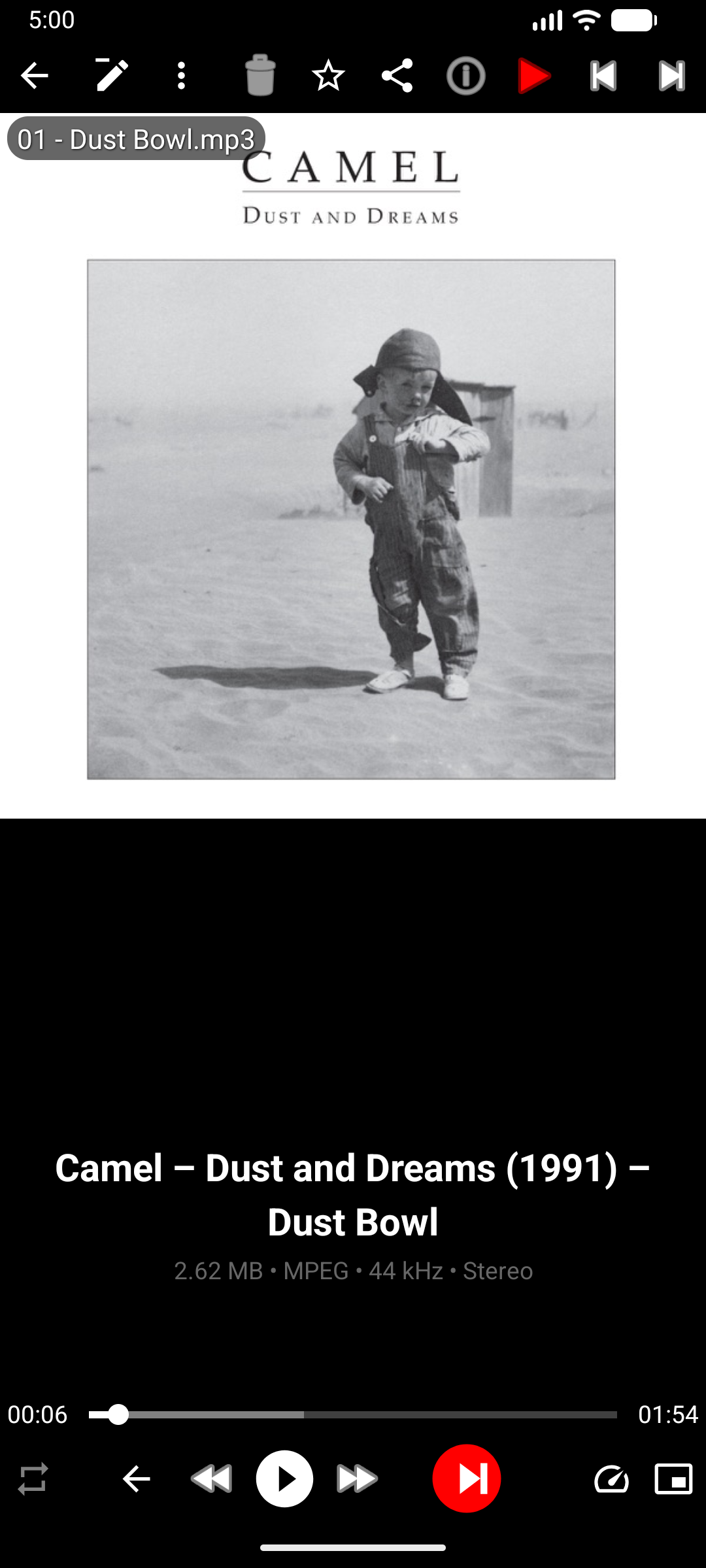
فل اسکرین آڈیو پلیئر البم آرٹ، پروگریس بار، اور پلے بیک کنٹرولز کے ساتھ کھلتا ہے۔
مرحلہ 4 - یقینی بنائیں کہ میوزک چلتا رہے
یہ مرحلہ یقینی بناتا ہے کہ اسکرین بند ہونے، آپ کے ایپس بدلنے، یا فون کال کی نوٹیفیکیشن آنے پر بھی میوزک چلتا رہے:
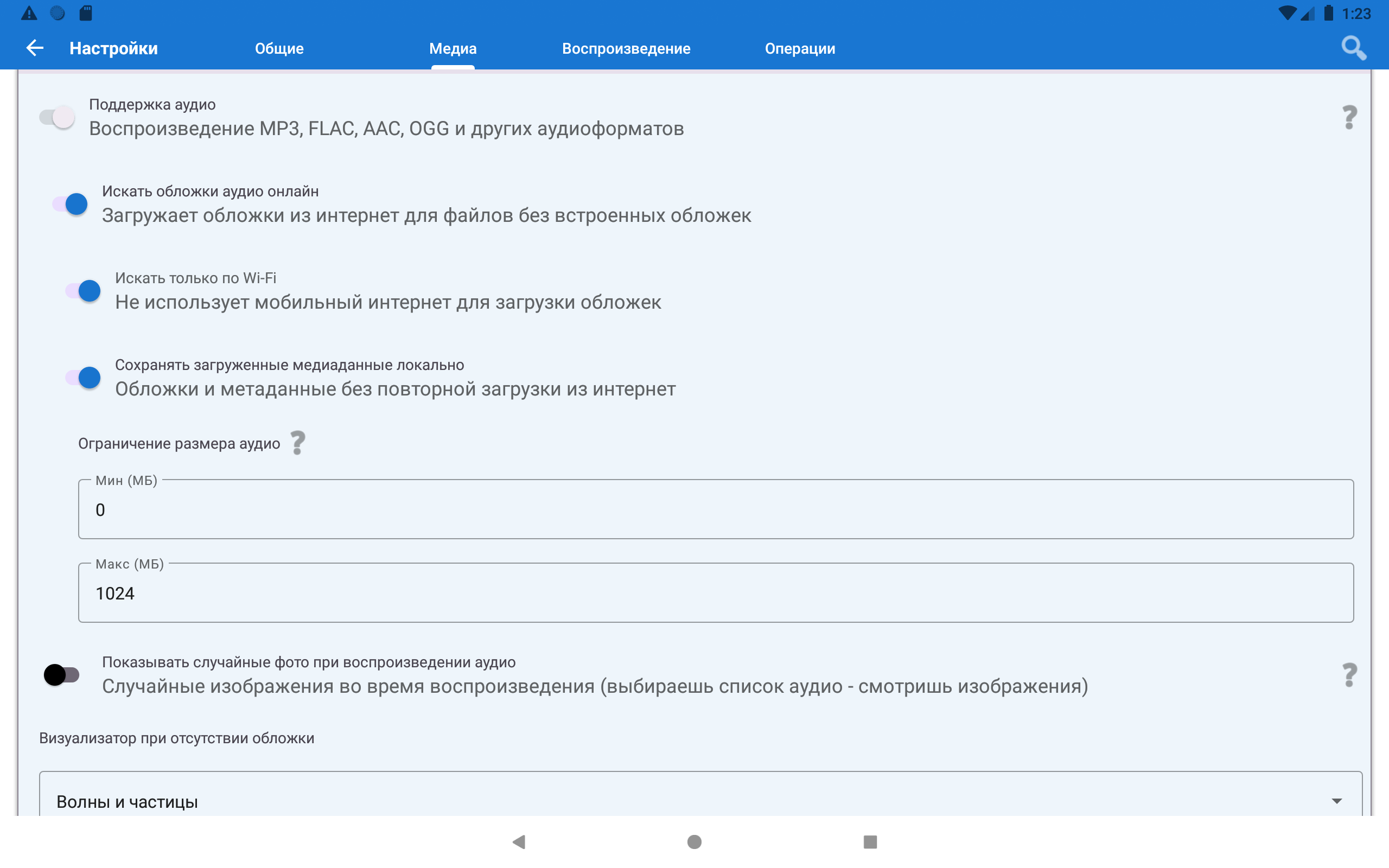
- ترتیبات → Media ٹیب پر جائیں
- Audio سیکشن تک اسکرول کریں
- یقینی بنائیں کہ “Audio support” آن ہے
بس یہی ہے۔ ایک بار یہ فعال ہو جائے تو ایپ ایک مناسب میوزک پلیئر کے طور پر رجسٹر ہو جاتی ہے - لاک اسکرین کنٹرولز اور نوٹیفیکیشن بار میڈیا پلیئر خودکار طور پر ظاہر ہوتے ہیں۔
مرحلہ 5 - اسٹیئرنگ وہیل بٹنز آزمائیں
اپنے اسٹیئرنگ وہیل پر Next یا Previous دبائیں۔
یہ خودکار طور پر کام کرتے ہیں - کسی سیٹ اپ کی ضرورت نہیں۔ FastMediaSorter تمام معیاری Android میڈیا بٹنز کا جواب دیتا ہے۔
بٹنز کام نہیں کر رہے؟ کچھ پرانے ہیڈ یونٹس غیر معیاری سگنلز بھیجتے ہیں۔ Android ترتیبات → Accessibility میں جا کر “media button receiver” آپشن تلاش کریں۔ اگر اس سے مدد نہ ملے، تو اس کی بجائے آن اسکرین ٹچ زونز (اسکرین کے بائیں/دائیں کنارے) استعمال کریں - وہ بالکل ٹھیک کام کرتے ہیں۔
مرحلہ 6 - (اختیاری) اپنے تمام ٹریکس کے لیے ایک جگہ “All Music” استعمال کریں
اگر آپ کا میوزک متعدد فولڈرز میں پھیلا ہوا ہے (مثلاً کچھ SD کارڈ پر، کچھ اندرونی اسٹوریج میں)، تو All Music ورچوئل ریسورس سب کچھ خودکار طور پر ایک جگہ جمع کر دیتا ہے:
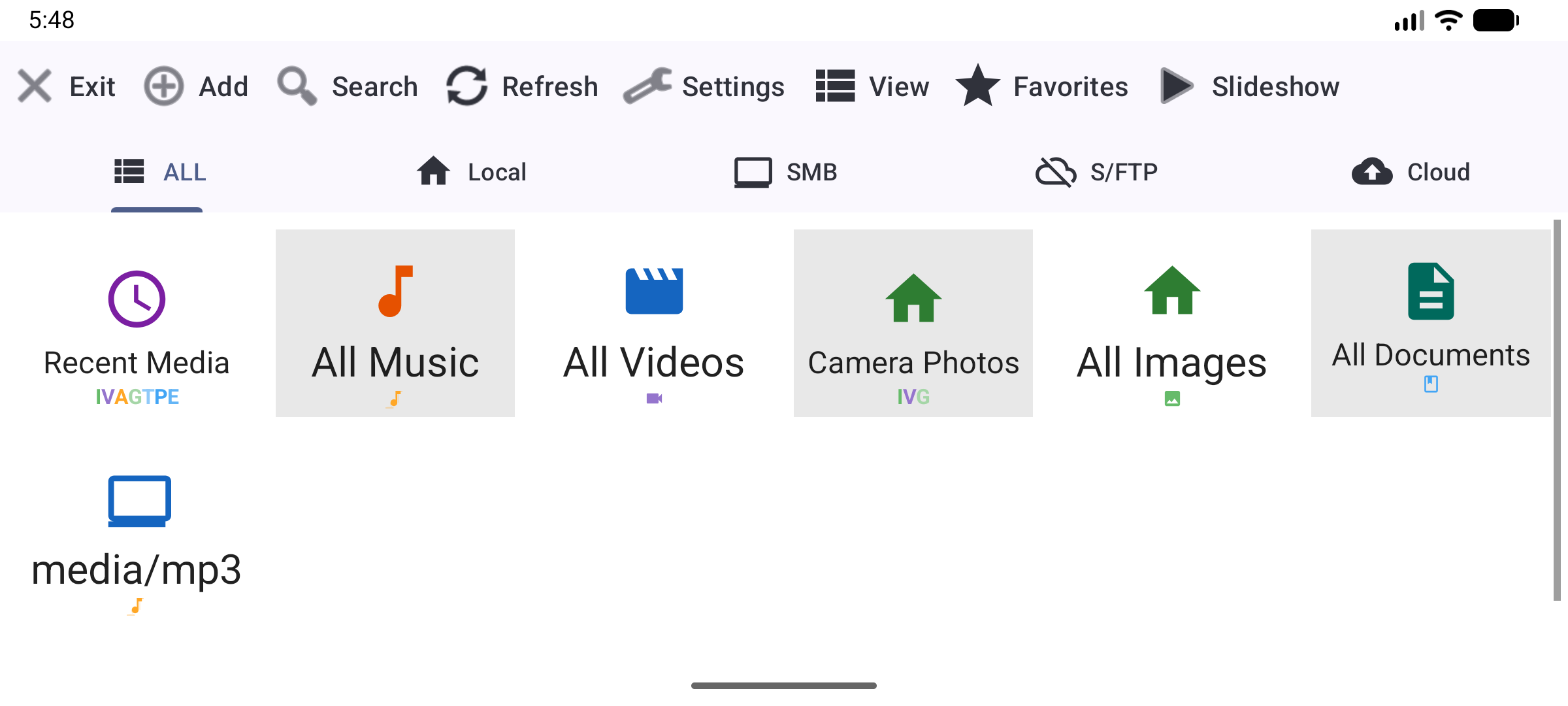
- مین اسکرین پر، “All Music” کارڈ تلاش کریں - اگر آپ کے پاس مقامی آڈیو فائلیں ہیں تو یہ عام طور پر خودکار طور پر بن جاتا ہے
- اگر یہ وہاں نہیں ہے: Add پر ٹیپ کریں → Virtual Resources تک اسکرول کریں → “All Music” پر ٹیپ کریں
اب تمام مقامات سے آپ کے تمام ٹریکس ایک لسٹ میں ساتھ ظاہر ہوتے ہیں۔
مرحلہ 7 - (اختیاری) ون ٹیپ لانچ کے لیے ہوم اسکرین شارٹ کٹ
جب آپ صرف کار میں بیٹھ کر ایک بٹن ٹیپ کر کے میوزک شروع کرنا چاہتے ہوں، اس کے لیے بہترین:
- ہوم اسکرین پر خالی جگہ کو لانگ پریس کریں → Widgets پر ٹیپ کریں
- لسٹ میں FastMediaSorter تلاش کریں → “Resource Shortcut” ویجٹ کو اپنی ہوم اسکرین پر گھسیٹیں
- جب پوچھا جائے، اپنا میوزک ریسورس منتخب کریں
- مکمل - کسی بھی وقت ویجٹ پر ٹیپ کریں اور میوزک فوری طور پر شروع ہو جاتا ہے
مرحلہ 8 - (اختیاری) انٹرنیٹ ریڈیو اسٹیشنز شامل کریں
اگر آپ کے ہیڈ یونٹ میں فعال موبائل ڈیٹا یا Wi-Fi کنکشن ہے، تو آپ براہ راست انٹرنیٹ ریڈیو اسٹیشنز شامل کر سکتے ہیں - کسی اضافی ایپ کی ضرورت نہیں:
- مین مینو (ہیمبرگر یا ڈراپ ڈاؤن) کھولیں → Streams پر ٹیپ کریں
- Add (+) پر ٹیپ کریں → کوئی بھی انٹرنیٹ ریڈیو URL (http/https, .m3u8, RTSP) پیسٹ کریں اور Save پر ٹیپ کریں
- یا بلٹ ان منتخب کردہ اسٹیشن لسٹ کو براؤز کرنے اور صنف یا زبان کے مطابق اسٹیشنز شامل کرنے کے لیے Import catalog پر ٹیپ کریں
- ان لائن آڈیو پلے بیک شروع کرنے کے لیے کسی اسٹیشن کی قطار پر ٹیپ کریں - اسٹیشن کا نام اور موجودہ ٹریک نیچے موجود منی کنٹرول میں ظاہر ہوتا ہے
- لسٹ نظر آتی رہتی ہے تاکہ آپ اسکرین چھوڑے بغیر اسٹیشنز بدل سکیں
بیک گراؤنڈ آڈیو: ایپس بدلنے پر ریڈیو کو چلتا رکھنے کے لیے ترتیبات → Player → Background audio playback پر جائیں اور اسے فعال کریں۔
نوٹ: Streams کے لیے نیٹ ورک کنکشن درکار ہے، اور Streams اسکرین Lite اور Photos فلیورز میں موجود نہیں ہے۔
مکمل! پلیئر کنٹرولز
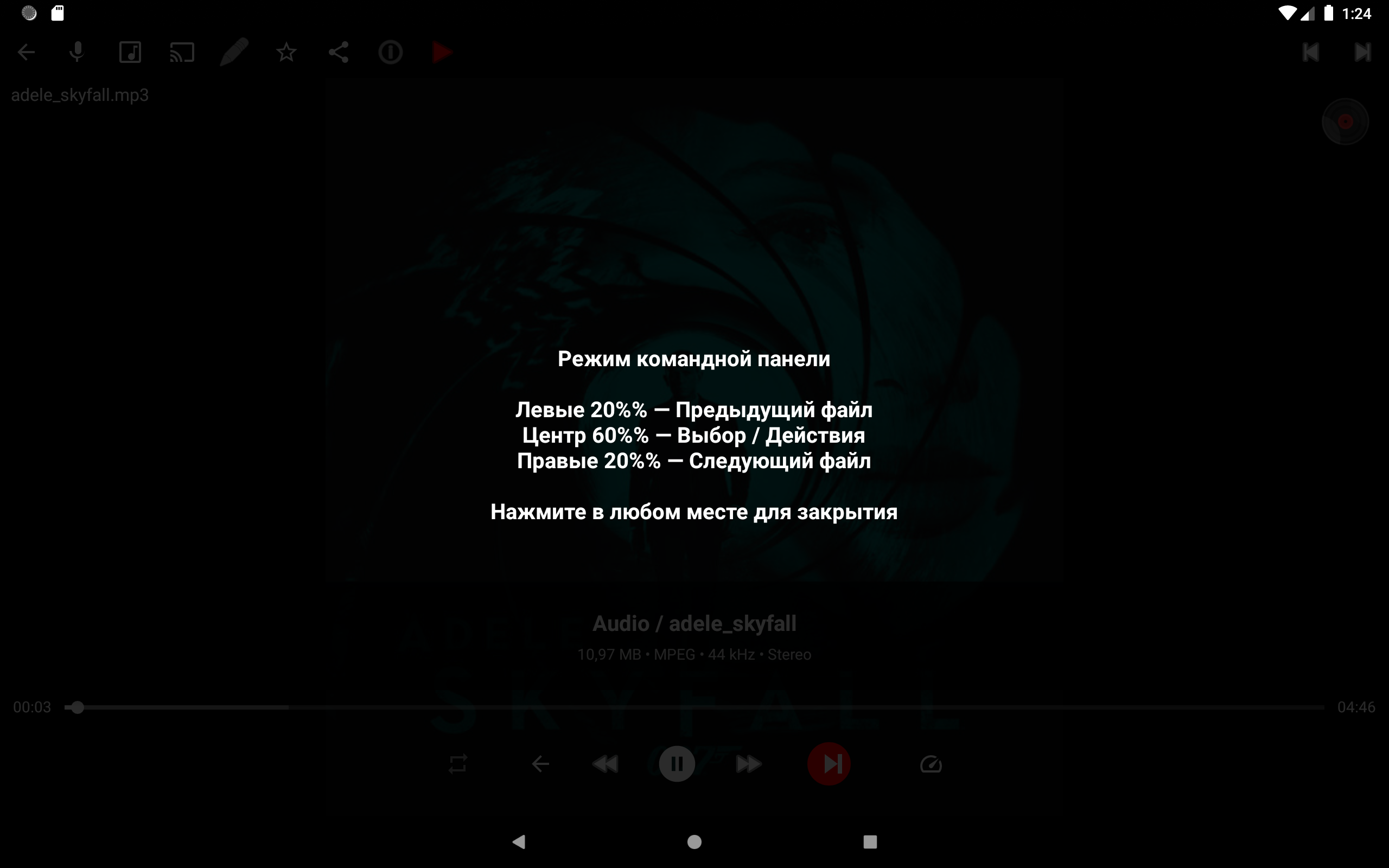
جب میوزک چل رہا ہو، اسکرین آپ کا کنٹرول پینل ہے:
- اسکرین کا بائیں 20% → پچھلا ٹریک
- اسکرین کا دائیں 20% → اگلا ٹریک
- درمیانی 60% → Pause / Play / کمانڈ مینو
خرابیوں کا ازالہ
| مسئلہ | کیا آزمائیں |
|---|---|
| اسٹیئرنگ وہیل بٹنز کام نہیں کرتے | چیک کریں کہ آپ کا ہیڈ یونٹ معیاری Android میڈیا کی ایونٹس بھیجتا ہے۔ کچھ یونٹس کو Android ترتیبات → Accessibility میں “media button receiver” فعال کرنے کی ضرورت ہوتی ہے |
| اسکرین لاک ہونے پر میوزک رک جاتا ہے | ترتیبات → General میں “Prevent Sleep” فعال کریں، یا دوبارہ شروع کرنے کے لیے آڈیو نوٹیفیکیشن کنٹرولز استعمال کریں۔ یہ بھی چیک کریں کہ Audio support آن ہے (مرحلہ 4) |
| کوئی البم آرٹ نظر نہیں آ رہا | ترتیبات → Media → Audio میں “Fetch audio covers online” فعال کریں (Wi-Fi درکار ہے)۔ آف لائن آرٹ کے لیے، ایپ MP3/FLAC فائل سے خودکار طور پر ایمبیڈڈ کور آرٹ پڑھتی ہے |
| SD کارڈ پر میوزک نہیں مل رہا | کچھ Android ورژنز SD کارڈ تک رسائی محدود کرتے ہیں۔ فولڈر پکر میں “Browse..” بٹن استعمال کر کے SD کارڈ پاتھ شامل کرنے کی کوشش کریں، جو مکمل SD کارڈ رسائی کے ساتھ Android سسٹم فائل پکر استعمال کرتا ہے |
| آڈیو اٹکتا ہے یا رک رک کر چلتا ہے | بیک گراؤنڈ میں چلنے والی دیگر ایپس بند کریں۔ FLAC فائلوں کے لیے، یقینی بنائیں کہ ہیڈ یونٹ میں کافی پروسیسنگ پاور ہے |
| ایپس بدلنے پر انٹرنیٹ ریڈیو رک جاتا ہے | ترتیبات → Player → Background audio playback پر جائیں اور یقینی بنائیں کہ یہ فعال ہے |