26.09.24 20:50
🚗 Музика в автомобілі (Android-магнітола)
Рівень: Початківець • Час: ~10 хвилин • Версія: Standard, Legacy, VR, noLegal (Lite грає локальне аудіо, але без фонового відтворення та без Трансляцій; у Photos аудіо немає)
FastMediaSorter чудово працює як автомобільний музичний плеєр на Android-магнітолах - миттєвий доступ до всієї колекції з SD-картки або USB, з підтримкою кнопок керма «з коробки».
Що таке Android-магнітола? Це автомобільна магнітола з сенсорним екраном, яка працює на Android - як телефон, але вбудований у торпедо. Цей посібник також підійде для звичайного телефону або планшета, закріпленого в машині.
Що вам знадобиться
- Android-магнітола / телефон / планшет в автомобілі
- Музичні файли на SD-картці, USB-накопичувачі або внутрішній пам’яті (MP3, FLAC, AAC, OGG та інші)
- (Необов’язково) Кнопки керування на кермі
Крок 1 - Додайте папку з музикою
- Відкрийте застосунок
- Натисніть Додати
 на панелі інструментів
 - Оберіть “Локальна папка”
- Перейдіть до місця, де зберігається музика:
- SD-картка: у папці
/storage/шукайте підпапку з кодом виду1234-5678, музика зазвичай у/storage/1234-5678/Music - Внутрішня пам’ять: спробуйте
/sdcard/Musicабо/sdcard/Download - USB-накопичувач: шукайте
/storage/usb0/або/storage/usbdisk/
- SD-картка: у папці
- Оберіть папку → натисніть Вибрати
Не можете знайти музику? Натисніть Додати
Musicв будь-якому місці списку. На більшості пристроїв вона знаходиться одразу.
Крок 2 - Налаштуйте папку для музики
Довге натискання на папку з музикою на головному екрані → натисніть Редагувати (олівець).
Відкриються налаштування папки. Встановіть такі параметри:
| Параметр | Значення | Навіщо |
|---|---|---|
| Профіль | Аудіотека | Повідомляє застосунку «це папка з музикою» - все налаштовується автоматично |
| Підтримувані типи | Лише аудіо | Приховує фото і відео - показуються лише музичні треки |
| Сортування | Назва (А→Я) або Виконавець | Тримає треки в логічному порядку |
| Включати підпапки | УВІМК | Якщо музика розкладена по папках виконавців/альбомів - знаходить усі треки |
Натисніть Зберегти.
Що таке “Профіль”? Це готовий шаблон налаштувань для конкретного типу вмісту. При виборі “Аудіотека” застосунок сам відображає обкладинки, правильно сортує треки і приховує все, крім аудіофайлів.
Крок 3 - Відкрийте папку і почніть відтворення
- Натисніть на папку з музикою на головному екрані
- Всі треки відображаються списком з обкладинками альбомів
- Натисніть будь-який трек, щоб почати відтворення
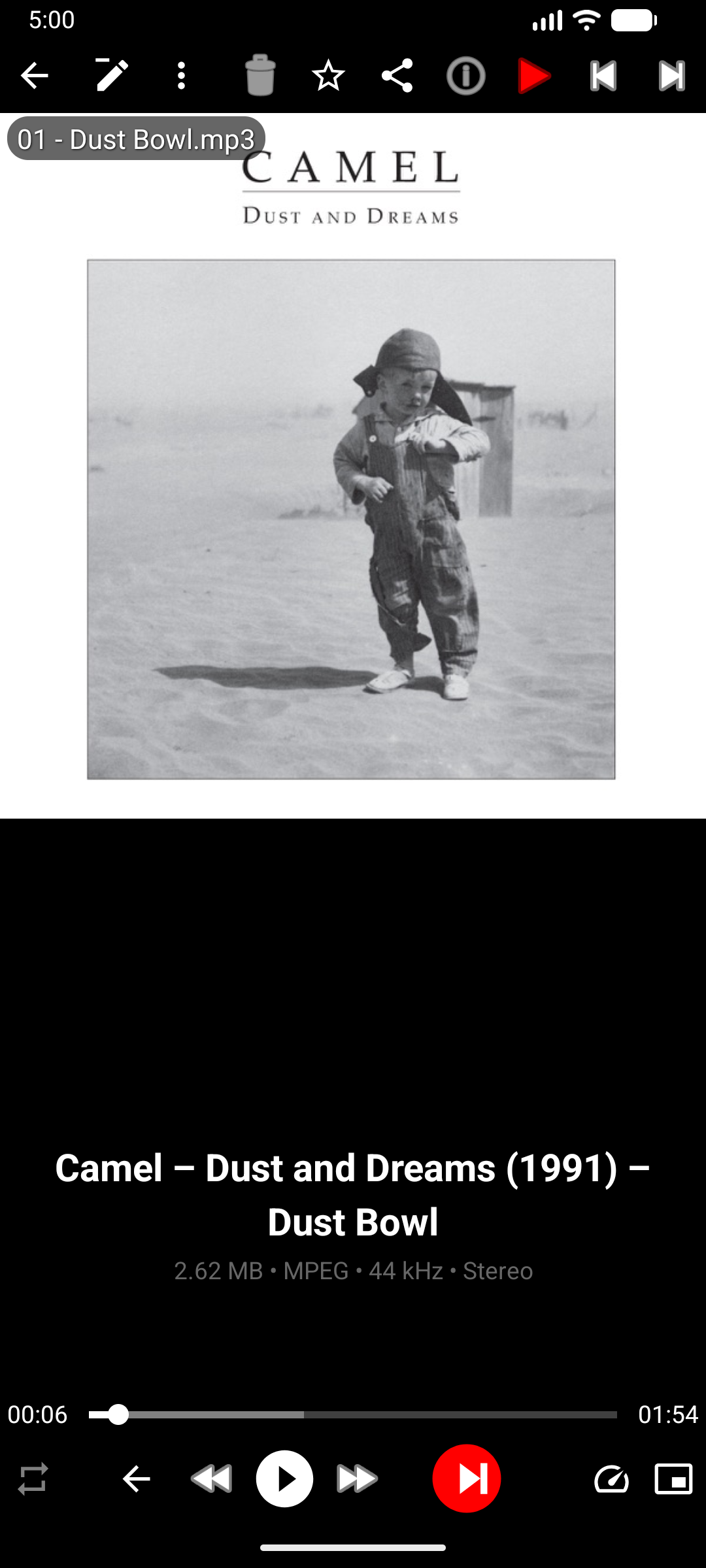
Відкривається повноекранний аудіоплеєр з обкладинкою, прогрес-баром і елементами керування.
Крок 4 - Переконайтесь, що музика не переривається
Цей крок гарантує, що музика продовжує грати при вимкненні екрана, перемиканні застосунків або вхідному дзвінку:
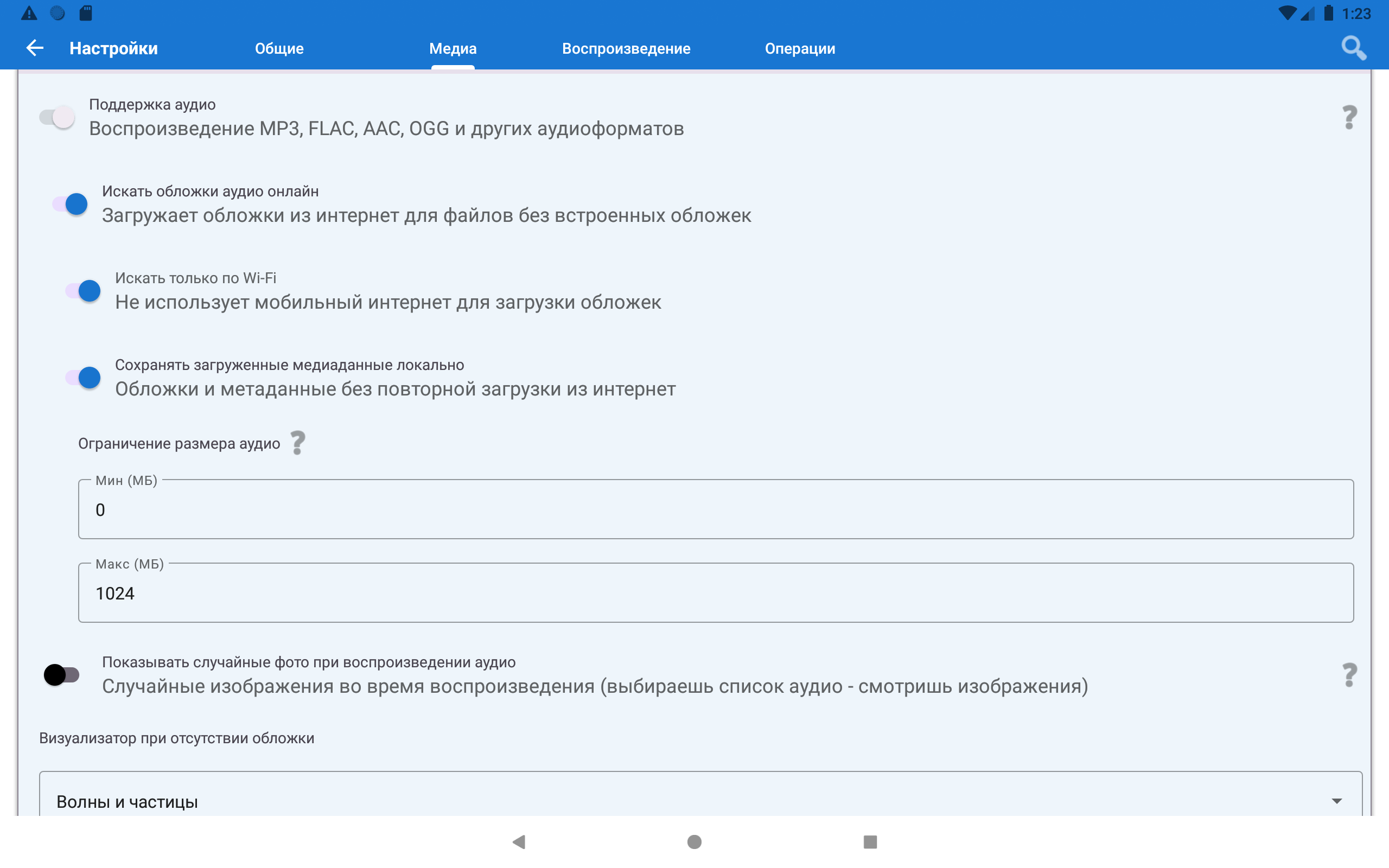
- Перейдіть у Налаштування → вкладка Медіа
- Прокрутіть до розділу Аудіо
- Переконайтесь, що “Підтримка аудіо” увімкнена
Готово. Після цього застосунок реєструється як повноцінний музичний плеєр - елементи керування на екрані блокування і в шторці сповіщень з’являються автоматично.
Крок 5 - Перевірте кнопки керма
Натисніть Наступний або Попередній на кнопках керма.
Вони працюють автоматично - жодних налаштувань не потрібно. FastMediaSorter реагує на всі стандартні медіа-кнопки Android.
Кнопки не працюють? Деякі старі магнітоли надсилають нестандартні сигнали. Спробуйте зайти в Android Налаштування → Спеціальні можливості і пошукати параметр «отримувач медіа-кнопок». Якщо не допомагає - використовуйте сенсорні зони екрана (лівий/правий край) - вони працюють ідеально.
Крок 6 - (Необов’язково) “Уся музика” - всі треки в одному місці
Якщо музика розкидана по кількох папках (наприклад, частина на SD-картці, частина у внутрішній пам’яті), віртуальний ресурс “Уся музика” збирає все в одному місці автоматично:
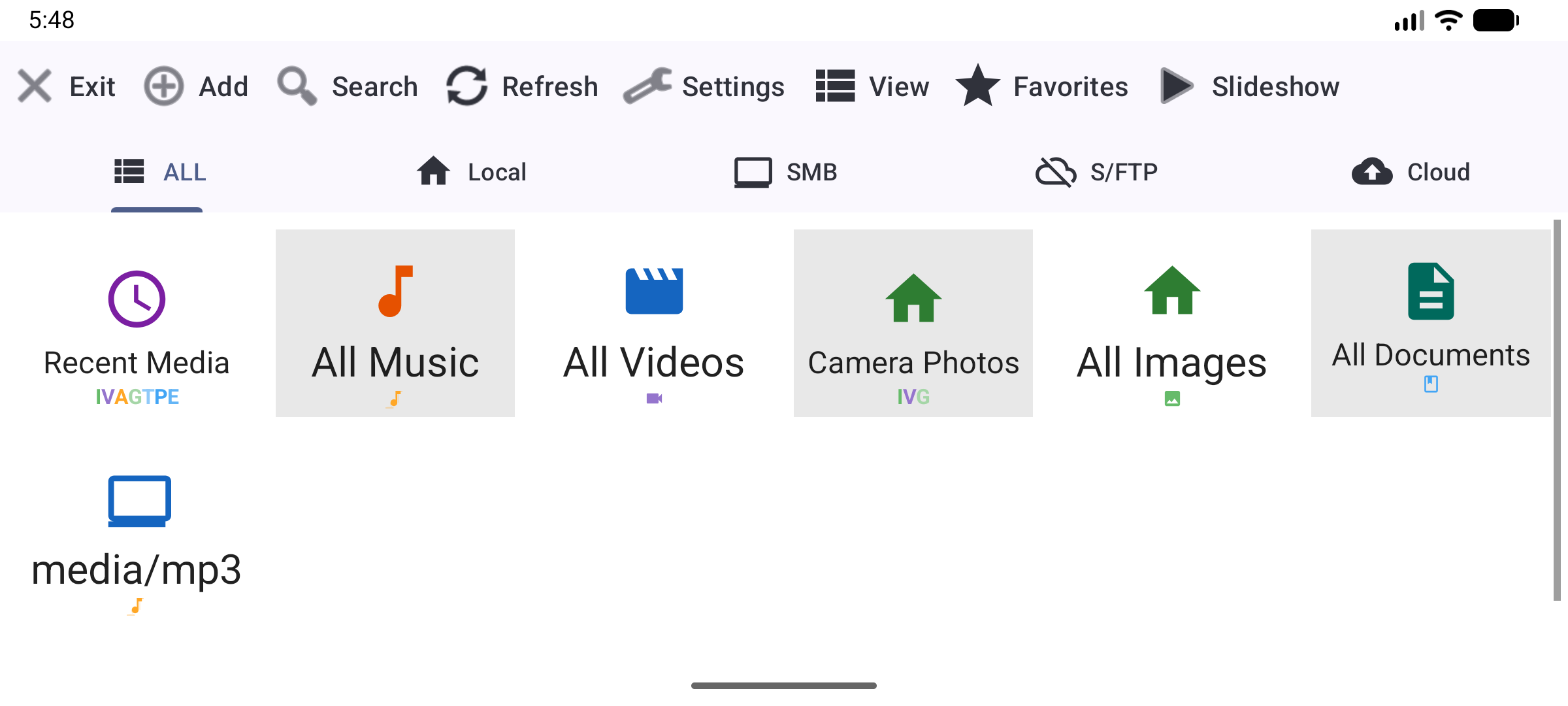
- На головному екрані знайдіть картку “Уся музика” - вона зазвичай створюється автоматично при наявності аудіофайлів
- Якщо її немає: натисніть Додати → прокрутіть до Віртуальні ресурси → оберіть “Уся музика”
Тепер усі треки з усіх джерел відображаються в одному списку.
Крок 7 - (Необов’язково) Ярлик на робочому столі для швидкого запуску
Ідеально, якщо ви просто хочете сісти в машину і натиснути одну кнопку для запуску музики:
- Довге натискання на порожньому місці робочого стола → Віджети
- Знайдіть FastMediaSorter → перетягніть віджет “Ярлик ресурсу” на робочий стіл
- Оберіть музичний ресурс
- Готово - натисніть віджет і музика запускається негайно
Крок 8 - (Необов’язково) Додайте інтернет-радіо
Якщо у вашій магнітолі є мобільний інтернет або Wi-Fi, ви можете додати інтернет-радіостанції прямо в застосунок - без окремого додатку для радіо:
- Відкрийте головне меню → натисніть Трансляції
- Натисніть Додати (+) → вставте URL радіостанції (http/https, .m3u8, RTSP) і натисніть «Зберегти»
- Або натисніть Імпорт каталогу - перегляньте вбудований каталог станцій і додайте за жанром або мовою
- Натисніть на рядок станції - почнеться вбудоване відтворення аудіо, внизу з’явиться міні-панель з назвою станції та поточним треком
- Список залишається видимим - перемикайте станції не виходячи з екрана
Фонове відтворення: щоб радіо продовжувало грати при перемиканні застосунків, зайдіть у Налаштування → Плеєр → Фонове відтворення аудіо і увімкніть його.
Примітка: Трансляції потребують підключення до мережі, а у версіях Lite і Photos екран Трансляцій відсутній.
Готово! Керування плеєром
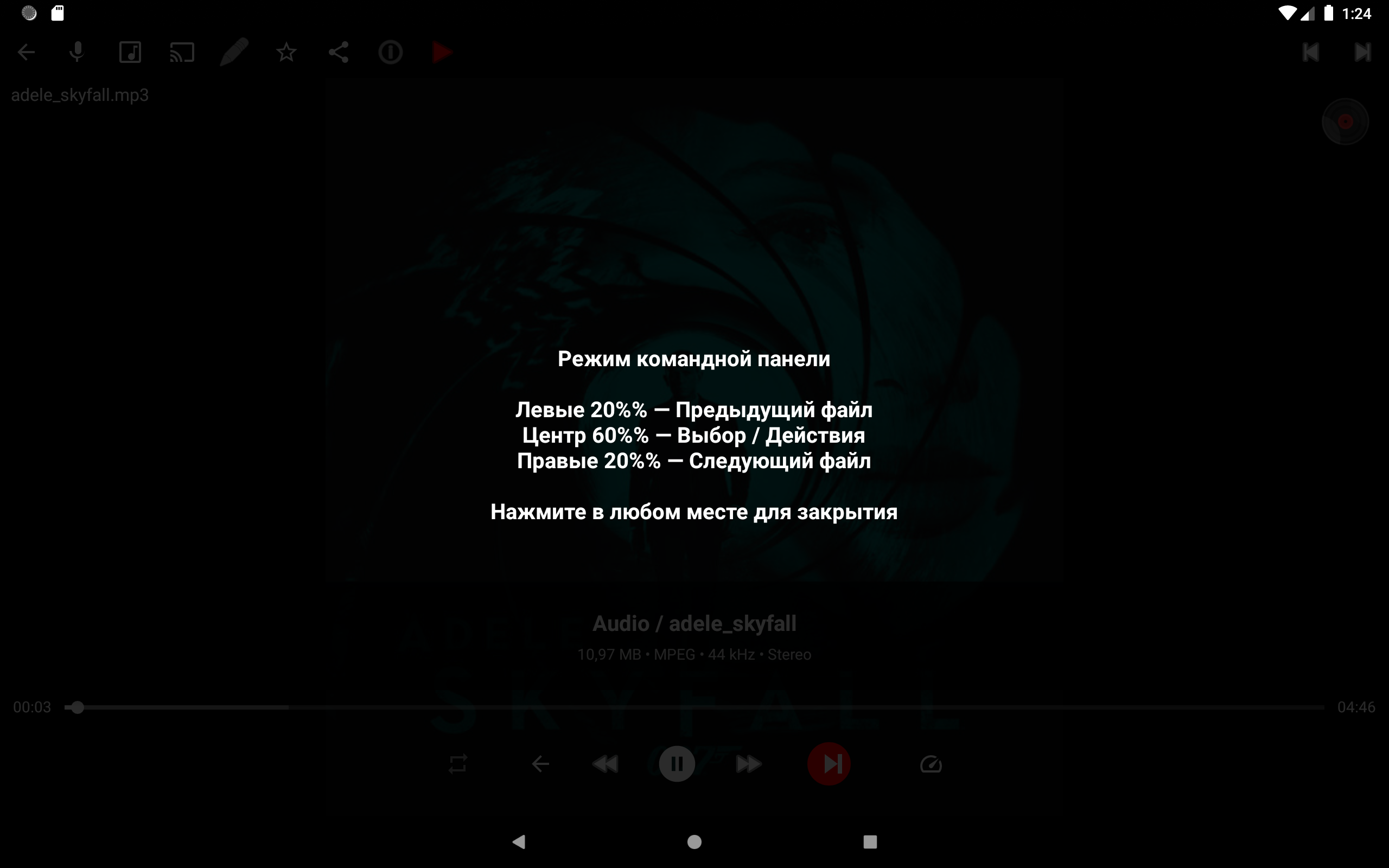
Поки грає музика, екран - ваш пульт керування:
- Ліві 20% екрана → Попередній трек
- Праві 20% екрана → Наступний трек
- Центральні 60% → Пауза / Відтворення / Меню команд
Вирішення проблем
| Проблема | Що спробувати |
|---|---|
| Кнопки керма не працюють | Перевірте, чи надсилає магнітола стандартні Android події. Деяким потрібно увімкнути «отримувач медіа-кнопок» у Android Налаштування → Спеціальні можливості |
| Музика зупиняється при блокуванні екрана | Увімкніть “Заборонити сон” у Налаштуваннях → Загальні. Також перевірте, що «Підтримка аудіо» увімкнена (Крок 4) |
| Немає обкладинки альбому | Увімкніть “Шукати обкладинки аудіо онлайн” у Налаштування → Медіа → Аудіо (потрібен Wi-Fi). Вбудовані обкладинки з MP3/FLAC читаються автоматично |
| Не бачу музику на SD-картці | Деякі версії Android обмежують доступ до SD. Спробуйте додати шлях до SD через кнопку “Огляд..” у виборі папки - вона відкриває системний файловий менеджер з повним доступом до SD |
| Аудіо заїкається або переривається | Закрийте інші фонові застосунки. Для FLAC-файлів переконайтесь, що у магнітоли достатньо продуктивності |
| Радіо зупиняється при перемиканні застосунків | Зайдіть у Налаштування → Плеєр → Фонове відтворення аудіо і увімкніть його |