26.09.25 02:14
🚗 Musikplayer fürs Auto (Android-Autoradio)
Niveau: Anfänger • Zeit: ~10 Minuten • Edition: Standard, Legacy, VR, noLegal (Lite spielt lokale Audiodateien ab, hat aber keine Hintergrundwiedergabe und keine Streams; Photos hat kein Audio)
FastMediaSorter eignet sich hervorragend als Musikplayer fürs Auto auf Android-Autoradios - sofortiger Zugriff auf Ihre gesamte Musiksammlung auf SD-Karte oder USB-Stick, mit integrierter Unterstützung für Lenkradtasten.
Was ist ein Android-Autoradio? Es ist ein Autoradio mit Touchscreen, auf dem Android läuft - wie Ihr Handy, nur im Armaturenbrett eingebaut. Diese Anleitung funktioniert auch mit einem gewöhnlichen Handy oder Tablet, das im Auto montiert ist.
Was Sie benötigen
- Android-Autoradio / Handy / Tablet im Auto
- Musikdateien auf SD-Karte, USB-Stick oder internem Speicher (MP3, FLAC, AAC, OGG und andere)
- (Optional) Medientasten am Lenkrad
Schritt 1 - Ihren Musikordner hinzufügen
- Öffnen Sie die App
- Tippen Sie in der oberen Symbolleiste auf Hinzufügen

- Wählen Sie „Lokaler Ordner“
- Navigieren Sie dorthin, wo Ihre Musik gespeichert ist:
- SD-Karte: Suchen Sie nach einem Ordner namens
/storage/- darin finden Sie einen Ordner mit einem Code wie1234-5678, und Ihre Musik liegt meist in/storage/1234-5678/Music - Interner Speicher: Versuchen Sie
/sdcard/Musicoder/sdcard/Download - USB-Stick: Schauen Sie in
/storage/usb0/oder/storage/usbdisk/
- SD-Karte: Suchen Sie nach einem Ordner namens
- Wählen Sie den Ordner aus → tippen Sie auf Auswählen
Finden Sie Ihre Musik nicht? Versuchen Sie, auf Hinzufügen
Musiczu suchen. Auf den meisten Geräten ist er direkt sichtbar.
Schritt 2 - Den Ordner für Musik konfigurieren
Halten Sie Ihren Musikordner auf dem Hauptbildschirm gedrückt → tippen Sie auf Bearbeiten (Stiftsymbol).
Dies öffnet die Ordnereinstellungen. Setzen Sie diese Optionen:
| Einstellung | Wert | Warum |
|---|---|---|
| Profil | Audiobibliothek | Teilt der App mit „das ist ein Musikordner“ - konfiguriert automatisch alles für Audio |
| Unterstützte Typen | Nur Audio | Blendet Fotos und Videos aus, sodass nur Musiktitel angezeigt werden |
| Sortiermodus | Titel (A→Z) oder Interpret | Hält Ihre Titel in einer logischen Reihenfolge |
| Unterordner einbeziehen | EIN | Wenn Ihre Musik in Interpret-/Album-Unterordnern organisiert ist, findet dies alle Titel |
Tippen Sie auf Speichern.
Was macht „Profil“? Es ist eine Ein-Tipp-Voreinstellung, die den Ordner optimal für seinen Zweck einrichtet. Die Wahl von „Audiobibliothek“ bedeutet, dass die App Album-Cover anzeigt, korrekt nach Musik sortiert und Nicht-Audio-Dateien automatisch ausblendet.
Schritt 3 - Den Ordner öffnen und die Wiedergabe starten
- Tippen Sie auf Ihren Musikordner auf dem Hauptbildschirm
- Alle Titel erscheinen in einer Liste mit Album-Cover-Vorschaubildern
- Tippen Sie auf einen beliebigen Titel, um die Wiedergabe zu starten
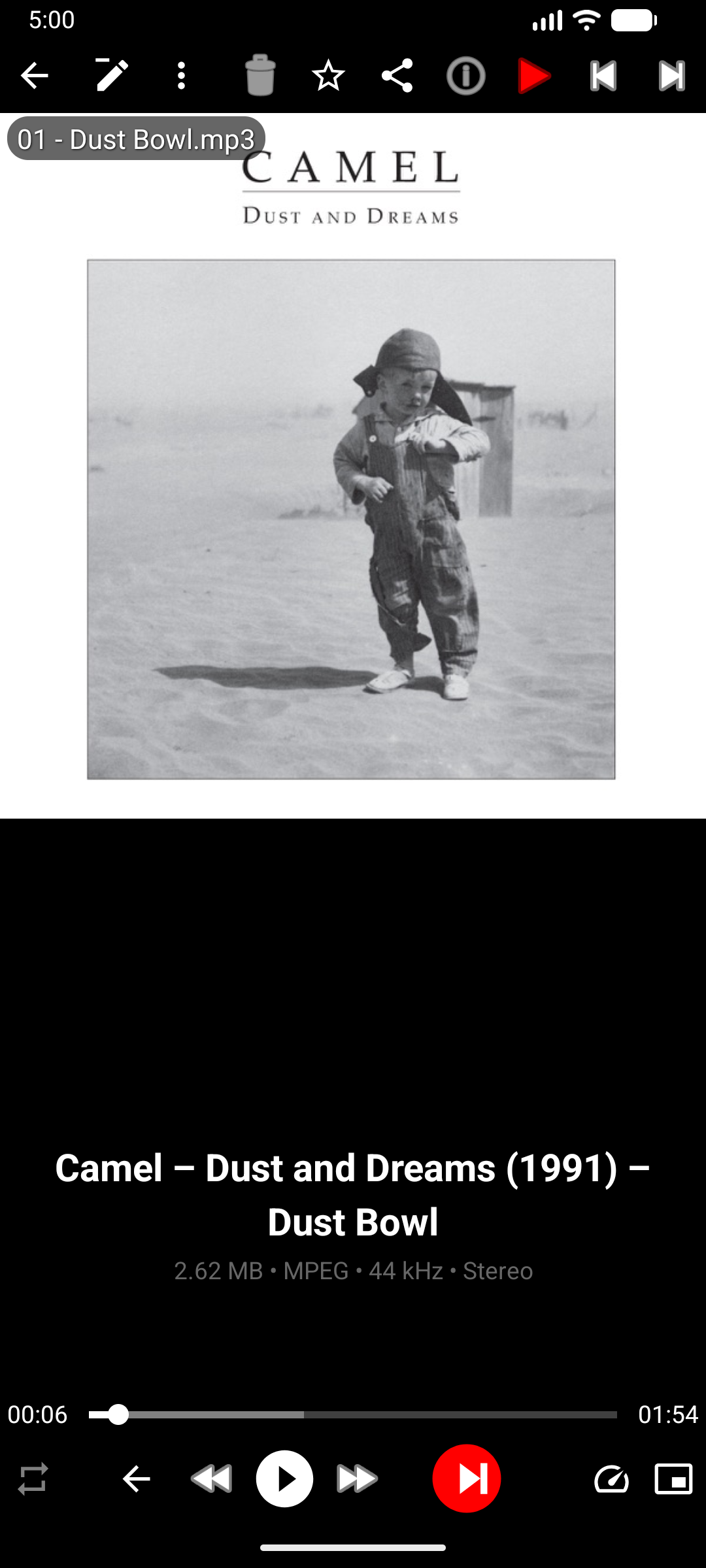
Der Vollbild-Audioplayer öffnet sich mit Album-Cover, Fortschrittsleiste und Wiedergabesteuerung.
Schritt 4 - Sicherstellen, dass die Musik weiterläuft
Dieser Schritt sorgt dafür, dass die Musik weiterspielt, wenn der Bildschirm sich ausschaltet, Sie die App wechseln oder eine Anrufbenachrichtigung erhalten:
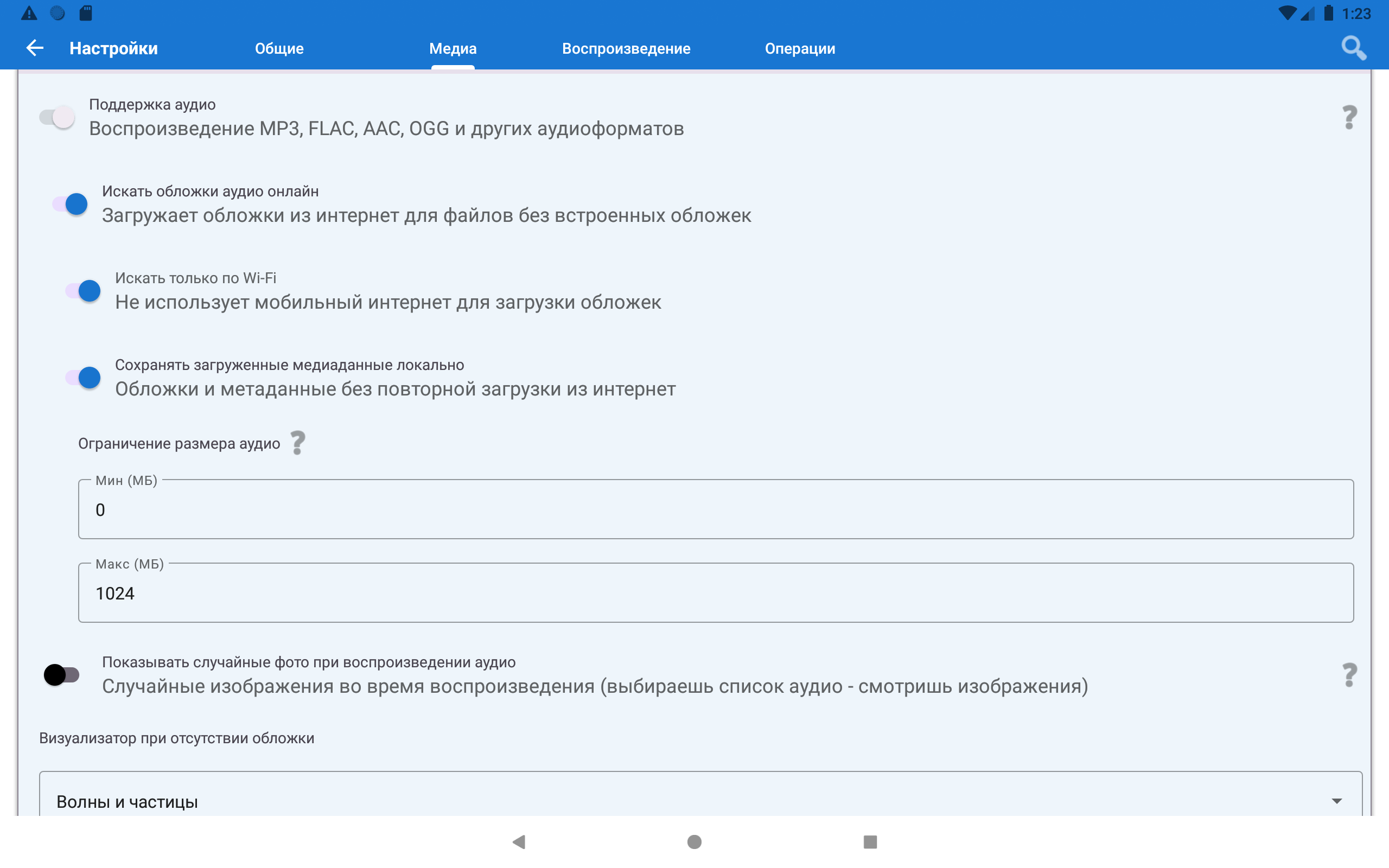
- Gehen Sie zu Einstellungen → Reiter Medien
- Scrollen Sie zum Abschnitt Audio
- Stellen Sie sicher, dass „Audio-Unterstützung“ EINGESCHALTET ist
Das ist alles. Sobald dies aktiviert ist, registriert sich die App als vollwertiger Musikplayer - Sperrbildschirm-Steuerung und der Medienplayer in der Benachrichtigungsleiste erscheinen automatisch.
Schritt 5 - Lenkradtasten testen
Drücken Sie Weiter oder Zurück an Ihrem Lenkrad.
Sie funktionieren automatisch - keine Einrichtung nötig. FastMediaSorter reagiert auf alle standardmäßigen Android-Medientasten.
Tasten funktionieren nicht? Einige ältere Autoradios senden nicht standardmäßige Signale. Versuchen Sie, in den Android-Einstellungen → Barrierefreiheit nach einer Option „Medientasten-Empfänger“ zu suchen. Hilft das nicht, verwenden Sie stattdessen die Touch-Zonen auf dem Bildschirm (linker/rechter Bildschirmrand) - sie funktionieren einwandfrei.
Schritt 6 - (Optional) „Alle Titel“ verwenden - ein Ort für alle Ihre Titel
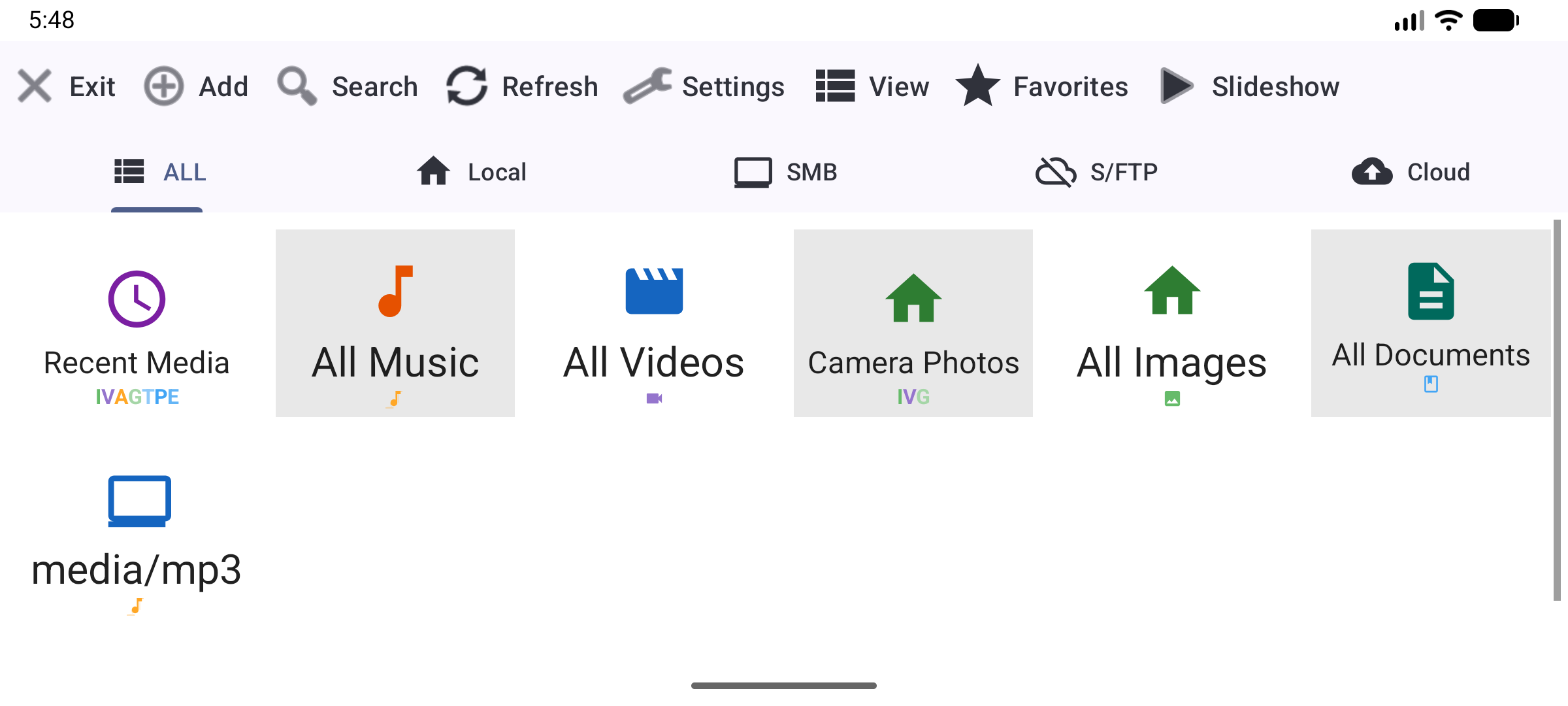
Wenn Ihre Musik über mehrere Ordner verteilt ist (z. B. teilweise auf der SD-Karte, teilweise im internen Speicher), sammelt die virtuelle Ressource Alle Titel automatisch alles an einem Ort:
- Suchen Sie auf dem Hauptbildschirm nach der Karte „Alle Titel“ - sie wird meist automatisch erstellt, wenn Sie lokale Audiodateien haben
- Falls sie nicht da ist: Tippen Sie auf Hinzufügen → scrollen Sie zu Virtuelle Ressourcen → tippen Sie auf „Alle Titel“
Jetzt erscheinen alle Ihre Titel aus allen Orten gemeinsam in einer Liste.
Schritt 7 - (Optional) Startbildschirm-Verknüpfung für den Ein-Tipp-Start
Perfekt, wenn Sie einfach ins Auto steigen und mit einem Fingertipp die Musik starten möchten:
- Halten Sie eine leere Stelle auf dem Startbildschirm gedrückt → tippen Sie auf Widgets
- Suchen Sie FastMediaSorter in der Liste → ziehen Sie das Widget „Ressourcen-Verknüpfung“ auf Ihren Startbildschirm
- Wählen Sie bei Aufforderung Ihre Musikressource aus
- Fertig - tippen Sie jederzeit auf das Widget, und die Musik startet sofort
Schritt 8 - (Optional) Internetradiosender hinzufügen
Wenn Ihr Autoradio über eine aktive Mobilfunk- oder Wi-Fi-Verbindung verfügt, können Sie Internetradiosender direkt hinzufügen - keine zusätzliche App nötig:
- Öffnen Sie das Hauptmenü (Hamburger- oder Dropdown-Symbol) → tippen Sie auf Streams
- Tippen Sie auf Hinzufügen (+) → fügen Sie eine beliebige Internetradio-URL ein (http/https, .m3u8, RTSP) und tippen Sie auf Speichern
- Oder tippen Sie auf Katalog importieren, um die integrierte kuratierte Senderliste zu durchsuchen und Sender nach Genre oder Sprache hinzuzufügen
- Tippen Sie auf eine Senderzeile, um die Audiowiedergabe direkt in der Liste zu starten - der Sendername und der aktuelle Titel erscheinen in der unteren Mini-Steuerung
- Die Liste bleibt sichtbar, sodass Sie zwischen Sendern wechseln können, ohne den Bildschirm zu verlassen
Hintergrund-Audio: Damit das Radio beim App-Wechsel weiterläuft, gehen Sie zu Einstellungen → Player → Hintergrund-Audiowiedergabe und aktivieren Sie es.
Hinweis: Streams benötigt eine Netzwerkverbindung, und der Streams-Bildschirm fehlt in den Editionen Lite und Photos.
Fertig! Player-Steuerung
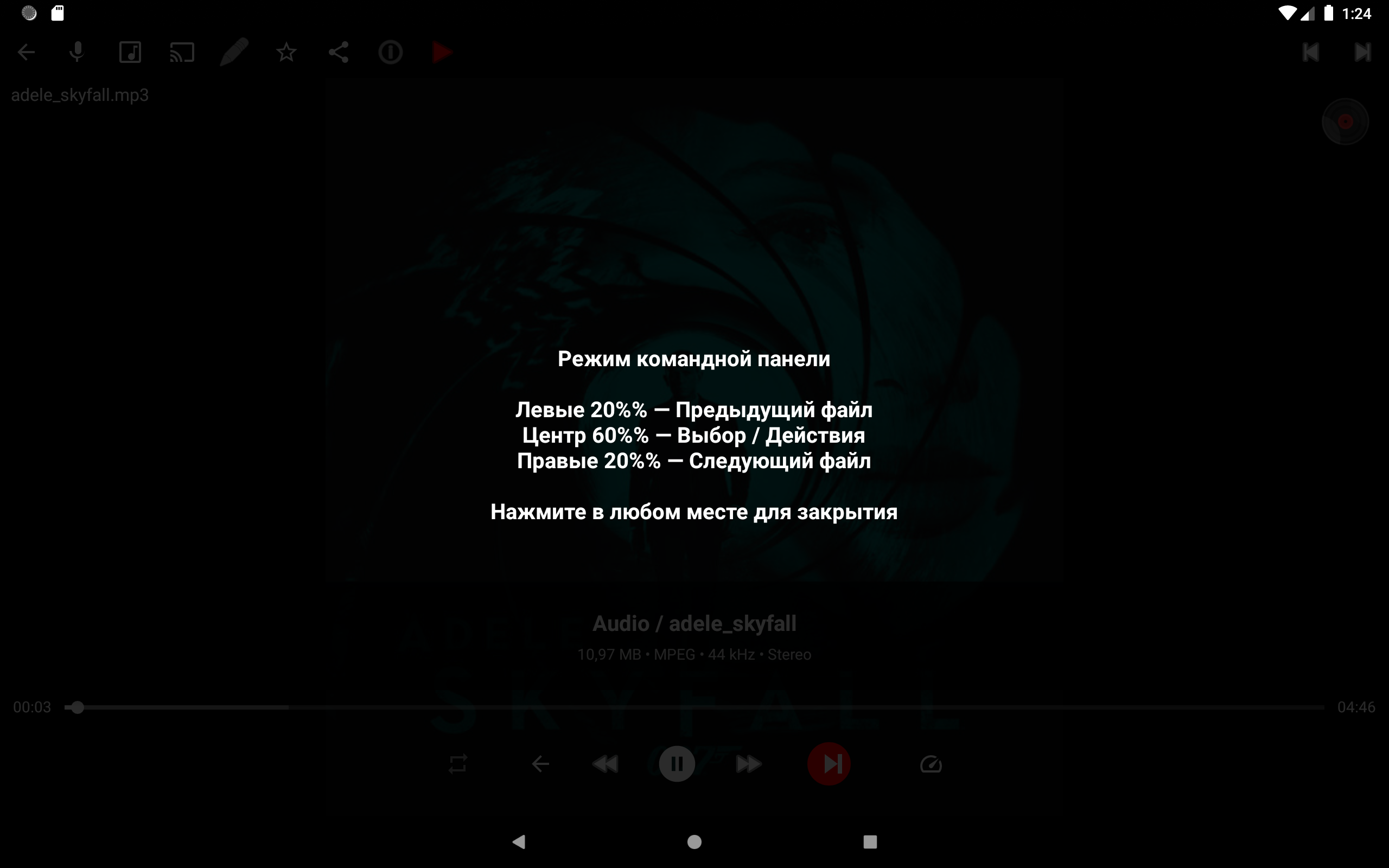
Während Musik läuft, ist der Bildschirm Ihr Bedienfeld:
- Linke 20% des Bildschirms → Vorheriger Titel
- Rechte 20% des Bildschirms → Nächster Titel
- Mittlere 60% → Pause / Wiedergabe / Befehlsmenü
Problembehandlung
| Problem | Was zu versuchen ist |
|---|---|
| Lenkradtasten funktionieren nicht | Prüfen Sie, ob Ihr Autoradio standardmäßige Android-Medientastenereignisse sendet. Bei manchen Geräten muss „Medientasten-Empfänger“ in Android-Einstellungen → Barrierefreiheit aktiviert werden |
| Musik stoppt, wenn der Bildschirm gesperrt wird | Aktivieren Sie „Ruhezustand verhindern“ in Einstellungen → Allgemein, oder verwenden Sie die Audio-Benachrichtigungssteuerung zum Fortsetzen. Prüfen Sie außerdem, dass Audio-Unterstützung EIN ist (Schritt 4) |
| Kein Album-Cover angezeigt | Aktivieren Sie „Audio-Cover online abrufen“ in Einstellungen → Medien → Audio (benötigt Wi-Fi). Für Offline-Cover liest die App eingebettete Cover-Art aus der MP3-/FLAC-Datei automatisch aus |
| Musik auf der SD-Karte nicht auffindbar | Manche Android-Versionen schränken den Zugriff auf die SD-Karte ein. Versuchen Sie, den SD-Kartenpfad über die Schaltfläche „Durchsuchen..“ im Ordnerauswahldialog hinzuzufügen, die den systemeigenen Android-Dateiauswahldialog mit vollem SD-Kartenzugriff verwendet |
| Audio stottert oder springt | Schließen Sie andere im Hintergrund laufende Apps. Stellen Sie bei FLAC-Dateien sicher, dass das Autoradio genügend Rechenleistung hat |
| Internetradio stoppt beim App-Wechsel | Gehen Sie zu Einstellungen → Player → Hintergrund-Audiowiedergabe und stellen Sie sicher, dass es aktiviert ist |