26.09.25 02:12
🚗 Reproductor de Música en el Coche (Unidad Central Android)
Nivel: Principiante • Tiempo: ~10 minutos • Edición: Standard, Legacy, VR, noLegal (Lite reproduce audio local pero no tiene reproducción en segundo plano ni Streams; Photos no tiene audio)
FastMediaSorter funciona muy bien como reproductor de música para coche en unidades centrales Android - acceso instantáneo a toda tu colección de música en tarjeta SD o unidad USB, con soporte integrado para botones del volante.
¿Qué es una unidad central Android? Es un radio de coche con pantalla táctil que ejecuta Android - como tu teléfono, pero instalado en el tablero. Esta guía también funciona en un teléfono o tablet normal montado en el coche.
Lo Que Necesitarás
- Unidad central Android / teléfono / tablet en el coche
- Archivos de música en tarjeta SD, unidad USB o almacenamiento interno (MP3, FLAC, AAC, OGG, y otros)
- (Opcional) Botones de medios en el volante
Paso 1 - Agrega tu Carpeta de Música
- Abre la app
- Toca Agregar
 en la barra de herramientas superior
 - Selecciona “Carpeta Local”
- Navega hasta donde está almacenada tu música:
- Tarjeta SD: busca una carpeta llamada
/storage/- dentro encontrarás una carpeta con un código como1234-5678, y tu música suele estar en/storage/1234-5678/Music - Almacenamiento interno: prueba
/sdcard/Musico/sdcard/Download - Unidad USB: busca en
/storage/usb0/o/storage/usbdisk/
- Tarjeta SD: busca una carpeta llamada
- Selecciona la carpeta → toca Seleccionar
¿No encuentras tu música? Intenta tocar Agregar
Musicen cualquier parte de la lista. En la mayoría de los dispositivos está ahí mismo.
Paso 2 - Configura la Carpeta para Música
Mantén presionada tu carpeta de música en la pantalla principal → toca Editar (ícono de lápiz).
Esto abre la configuración de la carpeta. Establece estas opciones:
| Configuración | Valor | Por qué |
|---|---|---|
| Perfil | Biblioteca de Audio | Le dice a la app “esta es una carpeta de música” - configura todo automáticamente para audio |
| Tipos Compatibles | Solo audio | Oculta fotos y videos para que solo se muestren pistas de música |
| Modo de orden | Título (A→Z) o Artista | Mantiene tus pistas en un orden lógico |
| Incluir Subcarpetas | ACTIVADO | Si tu música está organizada en subcarpetas de artista/álbum, esto encuentra todas las pistas |
Toca Guardar.
¿Qué hace “Perfil”? Es un preajuste de un toque que configura la carpeta de forma óptima para su propósito. Elegir “Biblioteca de Audio” hace que la app muestre carátulas, ordene correctamente para música y oculte archivos que no sean de audio automáticamente.
Paso 3 - Abre la Carpeta y Comienza a Reproducir
- Toca tu carpeta de música en la pantalla principal
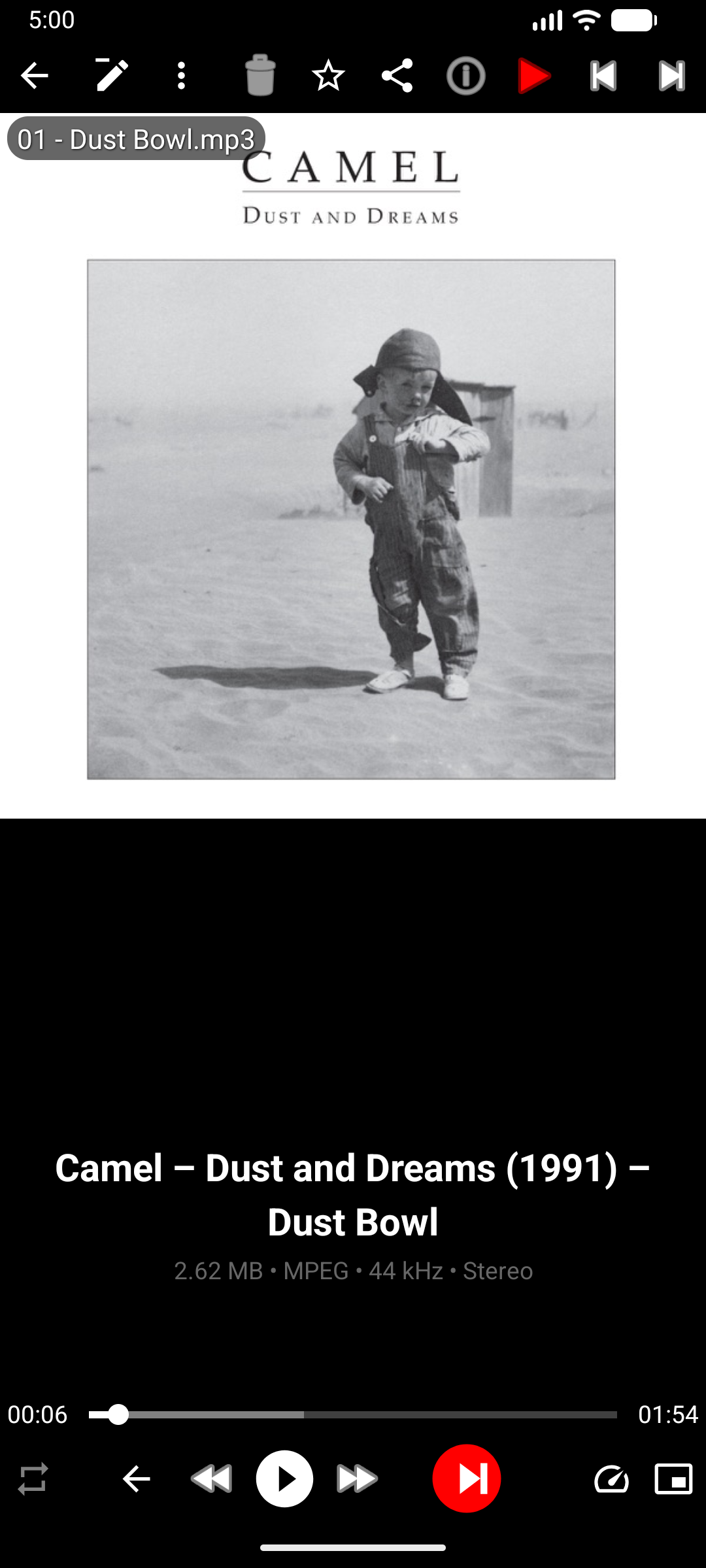
- Todas las pistas aparecen en una lista con miniaturas de carátulas
- Toca cualquier pista para comenzar a reproducir
Se abre el reproductor de audio a pantalla completa con carátula, barra de progreso y controles de reproducción.
Paso 4 - Asegúrate de que la Música Siga Reproduciéndose
Este paso garantiza que la música siga reproduciéndose cuando la pantalla se apaga, cambias de app o recibes una notificación de llamada:
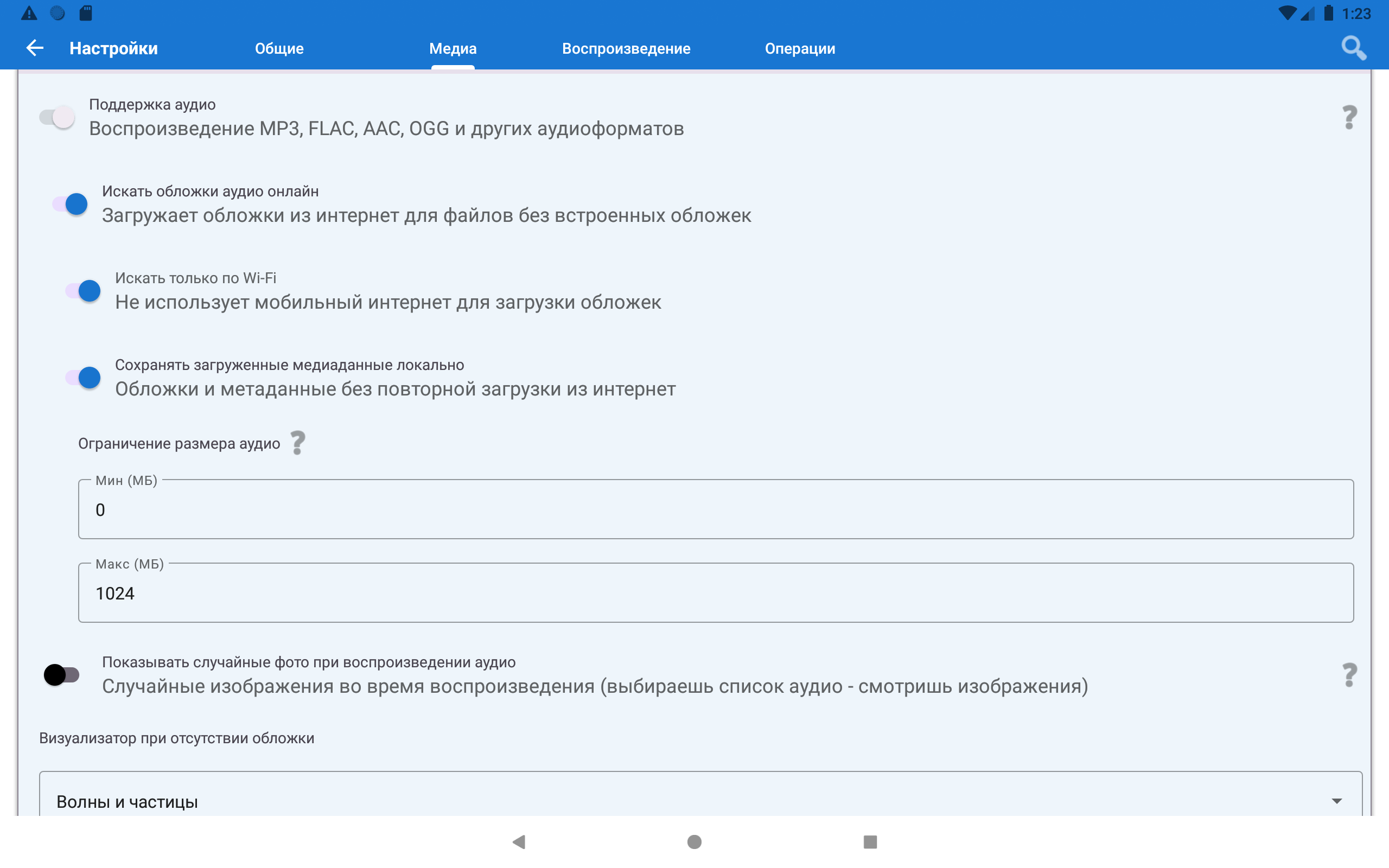
- Ve a Configuración → pestaña Medios
- Desplázate hasta la sección Audio
- Asegúrate de que “Soporte de audio” esté ACTIVADO
Eso es todo. Una vez activado esto, la app se registra como un reproductor de música adecuado - los controles de la pantalla de bloqueo y el reproductor multimedia de la barra de notificaciones aparecen automáticamente.
Paso 5 - Prueba los Botones del Volante
Presiona Siguiente o Anterior en tu volante.
Funcionan automáticamente - no se necesita configuración. FastMediaSorter responde a todos los botones multimedia estándar de Android.
¿Los botones no funcionan? Algunas unidades centrales más antiguas envían señales no estándar. Prueba ir a Configuración de Android → Accesibilidad y busca una opción de “receptor de botones multimedia”. Si eso no ayuda, usa las zonas táctiles en pantalla (borde izquierdo/derecho de la pantalla) en su lugar - funcionan perfectamente.
Paso 6 - (Opcional) Usa “Toda la Música” - Un Solo Lugar para Todas tus Pistas
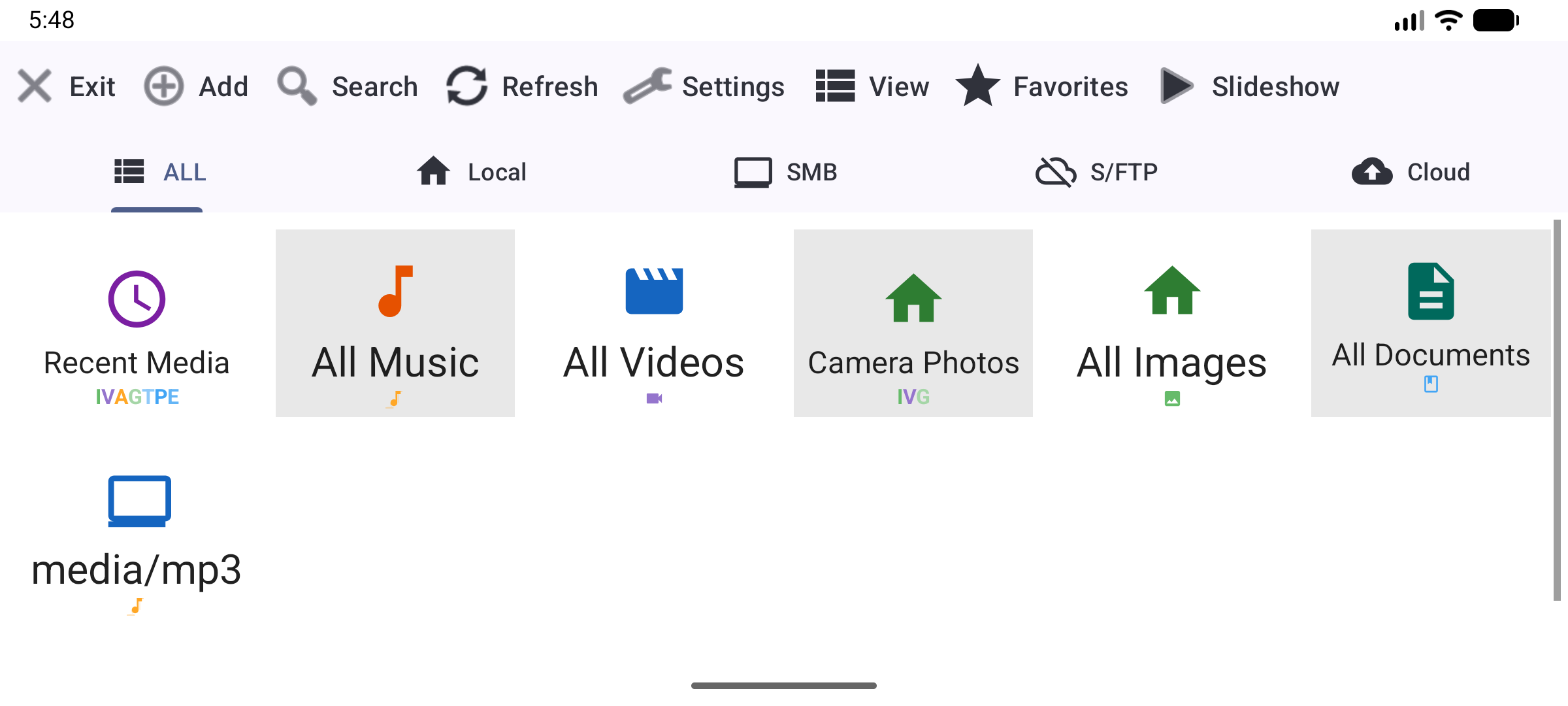
Si tu música está repartida en varias carpetas (por ejemplo, algo en la tarjeta SD, algo en el almacenamiento interno), el recurso virtual Toda la Música reúne todo en un solo lugar automáticamente:
- En la pantalla principal, busca la tarjeta “Toda la Música” - normalmente se crea automáticamente si tienes archivos de audio locales
- Si no está ahí: toca Agregar → desplázate hasta Recursos Virtuales → toca “Toda la Música”
Ahora todas tus pistas de todas las ubicaciones aparecen juntas en una sola lista.
Paso 7 - (Opcional) Acceso Directo en la Pantalla de Inicio para Iniciar con un Toque
Perfecto para cuando solo quieres subir al coche y tocar un botón para iniciar la música:
- Mantén presionado un espacio vacío en la pantalla de inicio → toca Widgets
- Busca FastMediaSorter en la lista → arrastra el widget “Acceso Directo a Recurso” a tu pantalla de inicio
- Cuando se te solicite, selecciona tu recurso de música
- Listo - toca el widget en cualquier momento y la música comienza de inmediato
Paso 8 - (Opcional) Agrega Estaciones de Radio por Internet
Si tu unidad central tiene una conexión activa de datos móviles o Wi-Fi, puedes agregar estaciones de radio por internet directamente - sin app adicional:
- Abre el menú principal (hamburguesa o desplegable) → toca Streams
- Toca Agregar (+) → pega cualquier URL de radio por internet (http/https, .m3u8, RTSP) y toca Guardar
- O toca Importar catálogo para explorar la lista curada de estaciones integrada y agregar estaciones por género o idioma
- Toca una fila de estación para iniciar la reproducción de audio en línea - el nombre de la estación y la pista actual aparecen en el mini-control inferior
- La lista permanece visible para que puedas cambiar de estación sin salir de la pantalla
Audio en segundo plano: para mantener la radio reproduciéndose al cambiar de app, ve a Configuración → Reproductor → Reproducción de audio en segundo plano y actívalo.
Nota: Streams requiere una conexión de red, y la pantalla de Streams está ausente en las ediciones Lite y Photos.
¡Listo! Controles del Reproductor
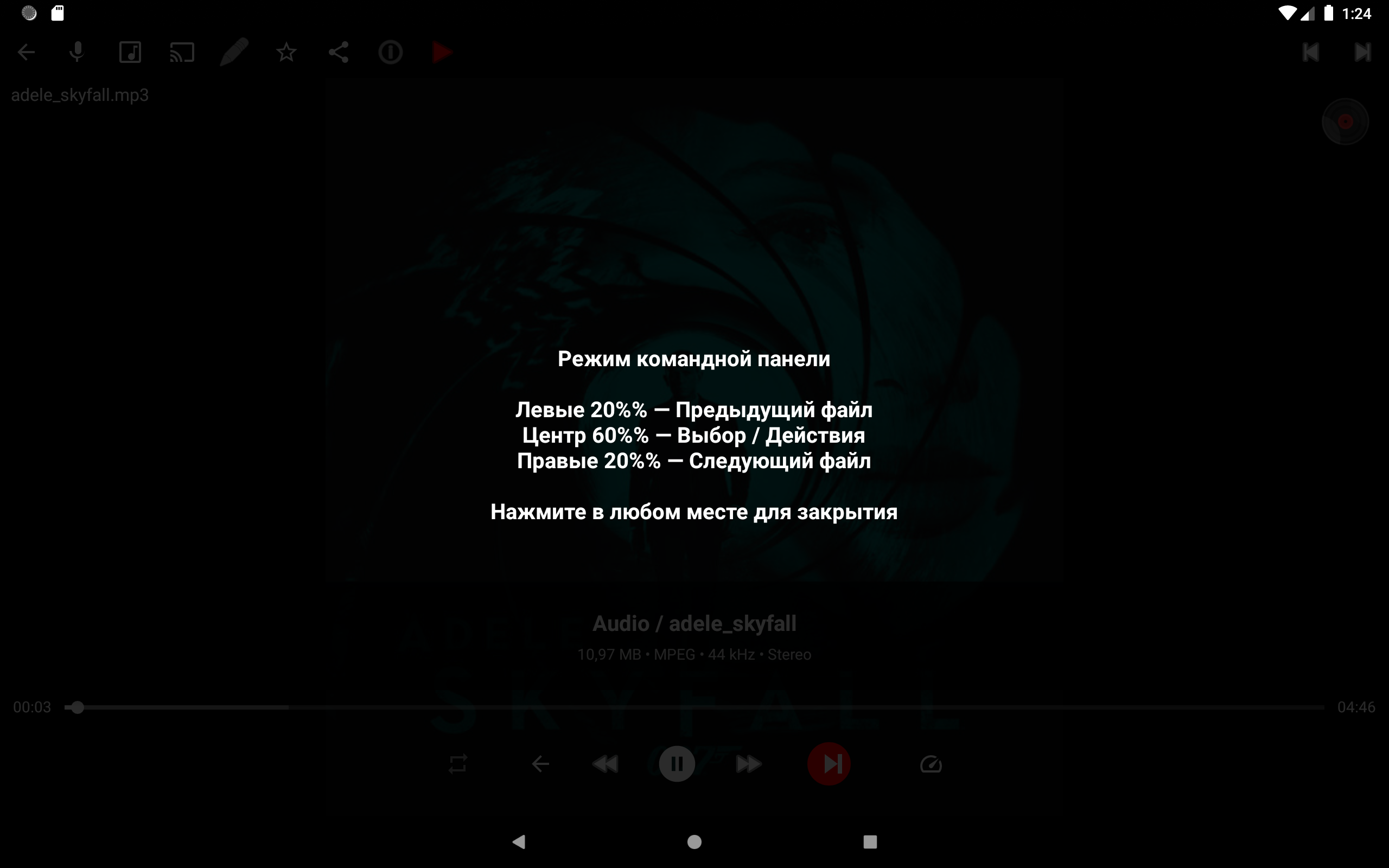
Mientras la música se reproduce, la pantalla es tu panel de control:
- 20% izquierdo de la pantalla → Pista anterior
- 20% derecho de la pantalla → Siguiente pista
- 60% central → Pausar / Reproducir / Menú de comandos
Solución de Problemas
| Problema | Qué intentar |
|---|---|
| Los botones del volante no funcionan | Verifica si tu unidad central envía eventos de teclas multimedia Android estándar. Algunas unidades necesitan el “receptor de botones multimedia” activado en Configuración de Android → Accesibilidad |
| La música se detiene cuando se bloquea la pantalla | Activa “Evitar suspensión” en Configuración → General, o usa los controles de la notificación de audio para reanudar. También verifica que Soporte de audio esté ACTIVADO (Paso 4) |
| No se muestra carátula | Activa “Obtener carátulas de audio en línea” en Configuración → Medios → Audio (requiere Wi-Fi). Para carátulas sin conexión, la app lee la carátula incorporada del archivo MP3/FLAC automáticamente |
| No encuentro música en la tarjeta SD | Algunas versiones de Android restringen el acceso a la tarjeta SD. Intenta agregar la ruta de la tarjeta SD usando el botón “Explorar..” en el selector de carpetas, que usa el selector de archivos del sistema Android con acceso completo a la tarjeta SD |
| El audio se entrecorta o salta | Cierra otras apps que se ejecutan en segundo plano. Para archivos FLAC, asegúrate de que la unidad central tenga suficiente capacidad de procesamiento |
| La radio por internet se detiene al cambiar de app | Ve a Configuración → Reproductor → Reproducción de audio en segundo plano y asegúrate de que esté activada |