26.09.25 02:14
🚗 গাড়িতে মিউজিক প্লেয়ার (অ্যান্ড্রয়েড হেড ইউনিট)
স্তর: শিক্ষানবিস • সময়: ~১০ মিনিট • ফ্লেভার: Standard, Legacy, VR, noLegal (Lite স্থানীয় অডিও বাজায় কিন্তু এতে ব্যাকগ্রাউন্ড প্লেব্যাক ও Streams নেই; Photos-এ অডিও নেই)
FastMediaSorter অ্যান্ড্রয়েড হেড ইউনিটে গাড়ির মিউজিক প্লেয়ার হিসেবে দারুণ কাজ করে - SD কার্ড বা USB ড্রাইভে থাকা আপনার সম্পূর্ণ মিউজিক সংগ্রহে তাৎক্ষণিক অ্যাক্সেস, বিল্ট-ইন স্টিয়ারিং হুইল বাটন সমর্থনসহ।
অ্যান্ড্রয়েড হেড ইউনিট কী? এটা একটা টাচস্ক্রিন গাড়ির স্টেরিও যেটা অ্যান্ড্রয়েড চালায় - আপনার ফোনের মতোই, কিন্তু ড্যাশবোর্ডে বসানো। এই গাইডটা একটা সাধারণ ফোনে বা গাড়িতে বসানো ট্যাবলেটেও কাজ করে।
আপনার যা যা লাগবে
- গাড়িতে অ্যান্ড্রয়েড হেড ইউনিট / ফোন / ট্যাবলেট
- SD কার্ডে, USB ড্রাইভে, বা অভ্যন্তরীণ স্টোরেজে মিউজিক ফাইল (MP3, FLAC, AAC, OGG, এবং অন্যান্য)
- (ঐচ্ছিক) স্টিয়ারিং হুইল মিডিয়া বাটন
ধাপ ১ - আপনার মিউজিক ফোল্ডার যোগ করুন
- অ্যাপ খুলুন
- উপরের টুলবারে Add
 ট্যাপ করুন
 - “Local Folder” বেছে নিন
- আপনার মিউজিক যেখানে সংরক্ষিত আছে সেখানে যান:
- SD কার্ড:
/storage/নামের একটা ফোল্ডার খুঁজুন - এর ভেতরে1234-5678-এর মতো একটা কোডসহ ফোল্ডার পাবেন, এবং আপনার মিউজিক সাধারণত/storage/1234-5678/Music-এ থাকে - অভ্যন্তরীণ স্টোরেজ:
/sdcard/Musicবা/sdcard/Downloadচেষ্টা করুন - USB ড্রাইভ:
/storage/usb0/বা/storage/usbdisk/-এ খুঁজুন
- SD কার্ড:
- ফোল্ডার বেছে নিন → Select ট্যাপ করুন
আপনার মিউজিক খুঁজে পাচ্ছেন না? Add
Musicনামের একটা ফোল্ডার খুঁজে দেখুন। বেশিরভাগ ডিভাইসে এটা ঠিক সেখানেই থাকে।
ধাপ ২ - মিউজিকের জন্য ফোল্ডারটা কনফিগার করুন
মূল স্ক্রিনে আপনার মিউজিক ফোল্ডারে দীর্ঘক্ষণ চাপুন → Edit (পেন্সিল আইকন) ট্যাপ করুন।
এটা ফোল্ডার সেটিংস খুলবে। এই অপশনগুলো সেট করুন:
| সেটিং | মান | কেন |
|---|---|---|
| Profile | Audio Library | অ্যাপকে বলে “এটা একটা মিউজিক ফোল্ডার” - অডিওর জন্য সবকিছু স্বয়ংক্রিয়ভাবে কনফিগার করে |
| Supported Types | Audio only | ছবি ও ভিডিও লুকিয়ে রাখে যাতে শুধু মিউজিক ট্র্যাক দেখা যায় |
| Sort mode | Title (A→Z) বা Artist | আপনার ট্র্যাকগুলো যৌক্তিক ক্রমে রাখে |
| Include Subfolders | ON | আপনার মিউজিক যদি artist/album সাবফোল্ডারে সাজানো থাকে, এটা সব ট্র্যাক খুঁজে বের করে |
Save ট্যাপ করুন।
“Profile” কী করে? এটা একটা ওয়ান-ট্যাপ প্রিসেট যা ফোল্ডারকে তার উদ্দেশ্যের জন্য সর্বোত্তমভাবে সেট করে দেয়। “Audio Library” বেছে নেওয়া মানে অ্যাপ অ্যালবাম আর্ট দেখায়, মিউজিকের জন্য সঠিকভাবে সাজায়, এবং অডিও নয় এমন ফাইল স্বয়ংক্রিয়ভাবে লুকিয়ে রাখে।
ধাপ ৩ - ফোল্ডারটা খুলুন এবং বাজানো শুরু করুন
- মূল স্ক্রিনে আপনার মিউজিক ফোল্ডারে ট্যাপ করুন
- অ্যালবাম আর্ট থাম্বনেইলসহ সব ট্র্যাক একটা তালিকায় দেখা যাবে
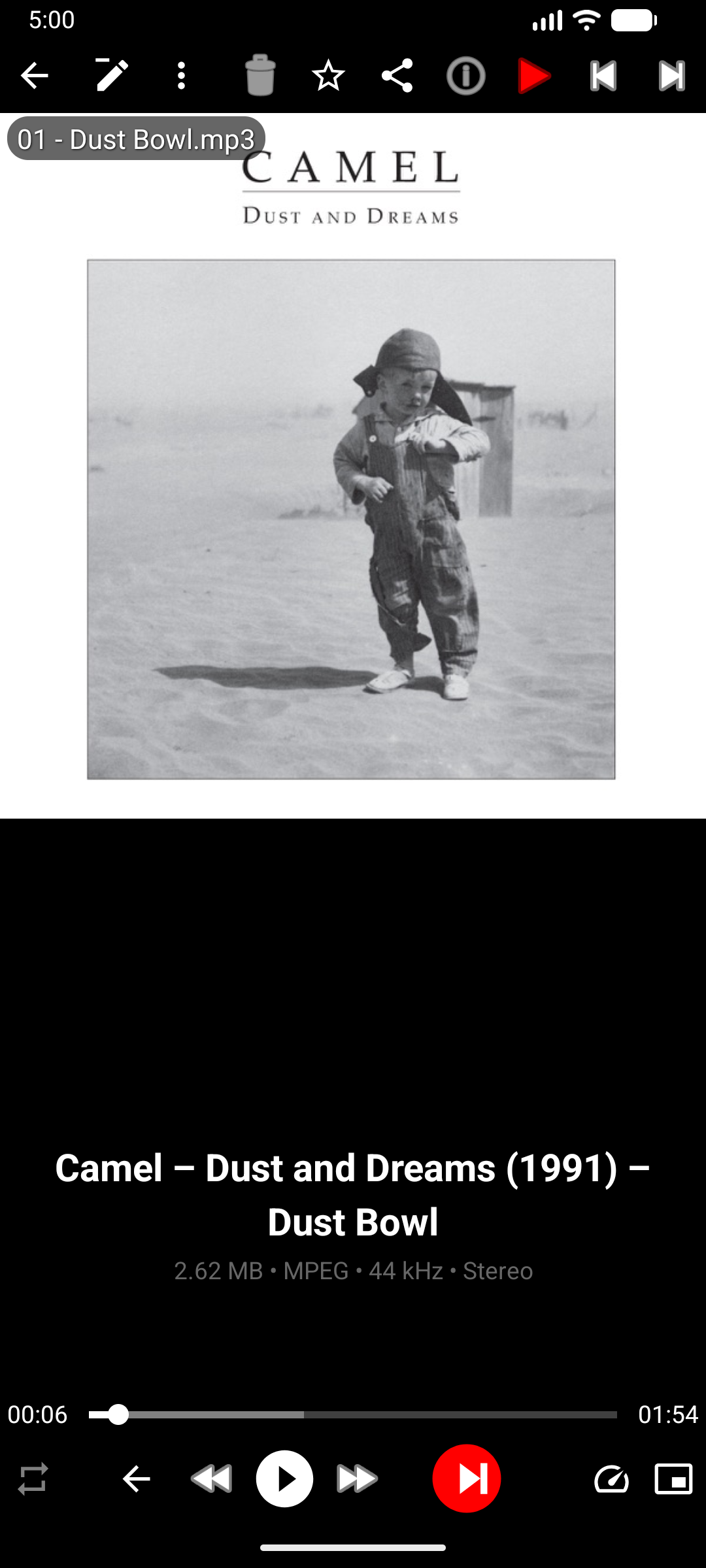
- বাজানো শুরু করতে যেকোনো ট্র্যাকে ট্যাপ করুন
অ্যালবাম আর্ট, প্রগ্রেস বার এবং প্লেব্যাক কন্ট্রোলসহ ফুল-স্ক্রিন অডিও প্লেয়ার খুলবে।
ধাপ ৪ - নিশ্চিত করুন মিউজিক বাজতেই থাকে
এই ধাপটা নিশ্চিত করে যে স্ক্রিন বন্ধ হলে, আপনি অ্যাপ পাল্টালে, বা ফোন কলের নোটিফিকেশন এলেও মিউজিক বাজতে থাকে:
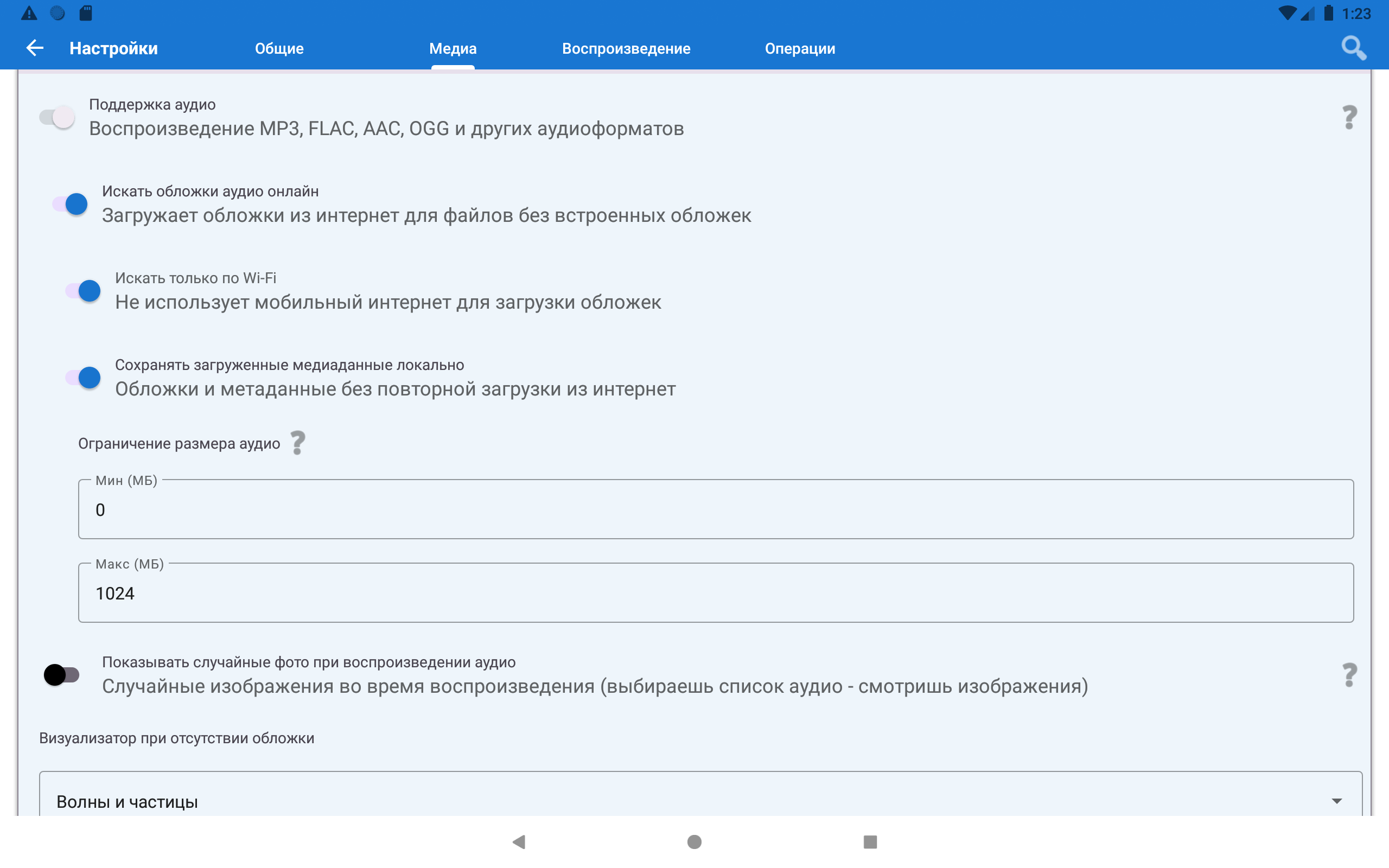
- Settings → Media ট্যাব-এ যান
- Audio সেকশনে স্ক্রল করুন
- নিশ্চিত করুন “Audio support” চালু আছে
এটুকুই। একবার এটা চালু হলে, অ্যাপটা একটা যথাযথ মিউজিক প্লেয়ার হিসেবে নিবন্ধিত হয় - লক স্ক্রিন কন্ট্রোল এবং নোটিফিকেশন বারের মিডিয়া প্লেয়ার স্বয়ংক্রিয়ভাবে দেখা যায়।
ধাপ ৫ - স্টিয়ারিং হুইল বাটন পরীক্ষা করুন
আপনার স্টিয়ারিং হুইলে Next বা Previous চাপুন।
এগুলো স্বয়ংক্রিয়ভাবে কাজ করে - কোনো সেটআপের দরকার নেই। FastMediaSorter সব স্ট্যান্ডার্ড অ্যান্ড্রয়েড মিডিয়া বাটনে সাড়া দেয়।
বাটন কাজ করছে না? কিছু পুরনো হেড ইউনিট নন-স্ট্যান্ডার্ড সিগন্যাল পাঠায়। অ্যান্ড্রয়েড Settings → Accessibility-এ গিয়ে একটা “media button receiver” অপশন খুঁজুন। যদি সেটাও কাজ না করে, তাহলে বদলে অন-স্ক্রিন টাচ জোন (স্ক্রিনের বাম/ডান প্রান্ত) ব্যবহার করুন - সেগুলো নিখুঁতভাবে কাজ করে।
ধাপ ৬ - (ঐচ্ছিক) আপনার সব ট্র্যাকের জন্য একটা জায়গা - “All Music” ব্যবহার করুন
আপনার মিউজিক যদি একাধিক ফোল্ডারে ছড়িয়ে থাকে (যেমন কিছু SD কার্ডে, কিছু অভ্যন্তরীণ স্টোরেজে), তাহলে All Music ভার্চুয়াল রিসোর্স স্বয়ংক্রিয়ভাবে সবকিছু একটা জায়গায় জড়ো করে:
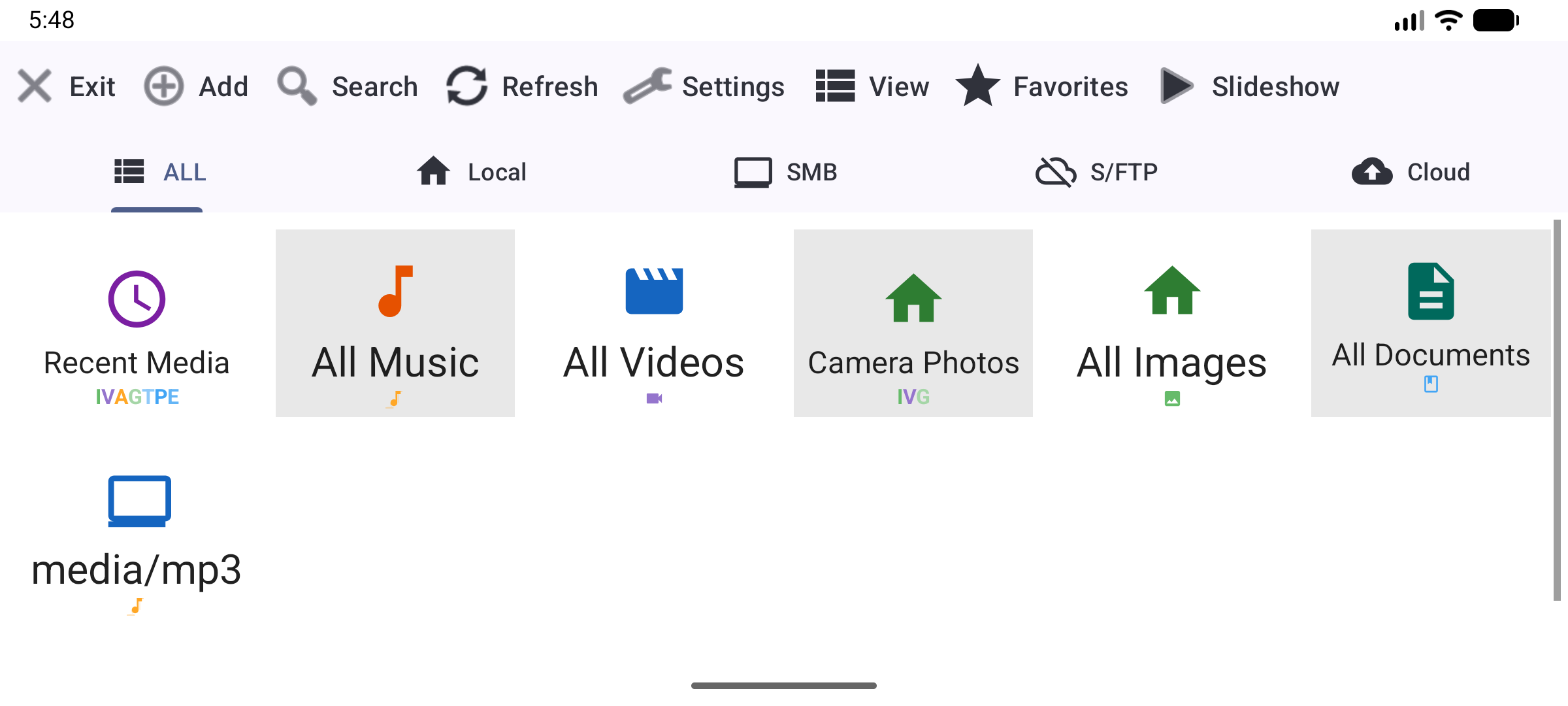
- মূল স্ক্রিনে “All Music” কার্ড খুঁজুন - আপনার কাছে স্থানীয় অডিও ফাইল থাকলে এটা সাধারণত স্বয়ংক্রিয়ভাবে তৈরি হয়
- যদি এটা না থাকে: Add ট্যাপ করে → Virtual Resources-এ স্ক্রল করুন → “All Music” ট্যাপ করুন
এখন সব জায়গার আপনার সব ট্র্যাক একসাথে একটা তালিকায় দেখা যাবে।
ধাপ ৭ - (ঐচ্ছিক) ওয়ান-ট্যাপ লঞ্চের জন্য হোম স্ক্রিন শর্টকাট
যখন আপনি শুধু গাড়িতে বসে একটা বাটনে ট্যাপ করে মিউজিক শুরু করতে চান, তখন এটা উপযুক্ত:
- হোম স্ক্রিনের খালি জায়গায় দীর্ঘক্ষণ চাপুন → Widgets ট্যাপ করুন
- তালিকায় FastMediaSorter খুঁজুন → “Resource Shortcut” উইজেটটা আপনার হোম স্ক্রিনে টেনে আনুন
- জিজ্ঞাসা করা হলে, আপনার মিউজিক রিসোর্স বেছে নিন
- সম্পন্ন - যেকোনো সময় উইজেটে ট্যাপ করুন এবং মিউজিক তাৎক্ষণিকভাবে শুরু হবে
ধাপ ৮ - (ঐচ্ছিক) ইন্টারনেট রেডিও স্টেশন যোগ করুন
আপনার হেড ইউনিটে যদি একটা সক্রিয় মোবাইল ডেটা বা Wi-Fi সংযোগ থাকে, আপনি সরাসরি ইন্টারনেট রেডিও স্টেশন যোগ করতে পারেন - কোনো অতিরিক্ত অ্যাপের দরকার নেই:
- প্রধান মেনু খুলুন (হ্যামবার্গার বা ড্রপডাউন) → Streams ট্যাপ করুন
- Add (+) ট্যাপ করুন → যেকোনো ইন্টারনেট রেডিও URL পেস্ট করুন (http/https, .m3u8, RTSP) এবং Save ট্যাপ করুন
- অথবা বিল্ট-ইন কিউরেটেড স্টেশন তালিকা ব্রাউজ করতে এবং জনরা বা ভাষা অনুযায়ী স্টেশন যোগ করতে Import catalog ট্যাপ করুন
- ইনলাইন অডিও প্লেব্যাক শুরু করতে একটা স্টেশন সারিতে ট্যাপ করুন - নিচের মিনি-কন্ট্রোলে স্টেশনের নাম এবং বর্তমান ট্র্যাক দেখা যাবে
- তালিকাটা দৃশ্যমান থাকে যাতে আপনি স্ক্রিন না ছেড়েই স্টেশন বদলাতে পারেন
ব্যাকগ্রাউন্ড অডিও: আপনি অ্যাপ পাল্টালেও রেডিও চালিয়ে যেতে, Settings → Player → Background audio playback-এ গিয়ে এটা চালু করুন।
উল্লেখ্য: Streams-এর জন্য একটা নেটওয়ার্ক সংযোগ প্রয়োজন, এবং Lite ও Photos ফ্লেভারে Streams স্ক্রিন নেই।
সম্পন্ন! প্লেয়ার কন্ট্রোল
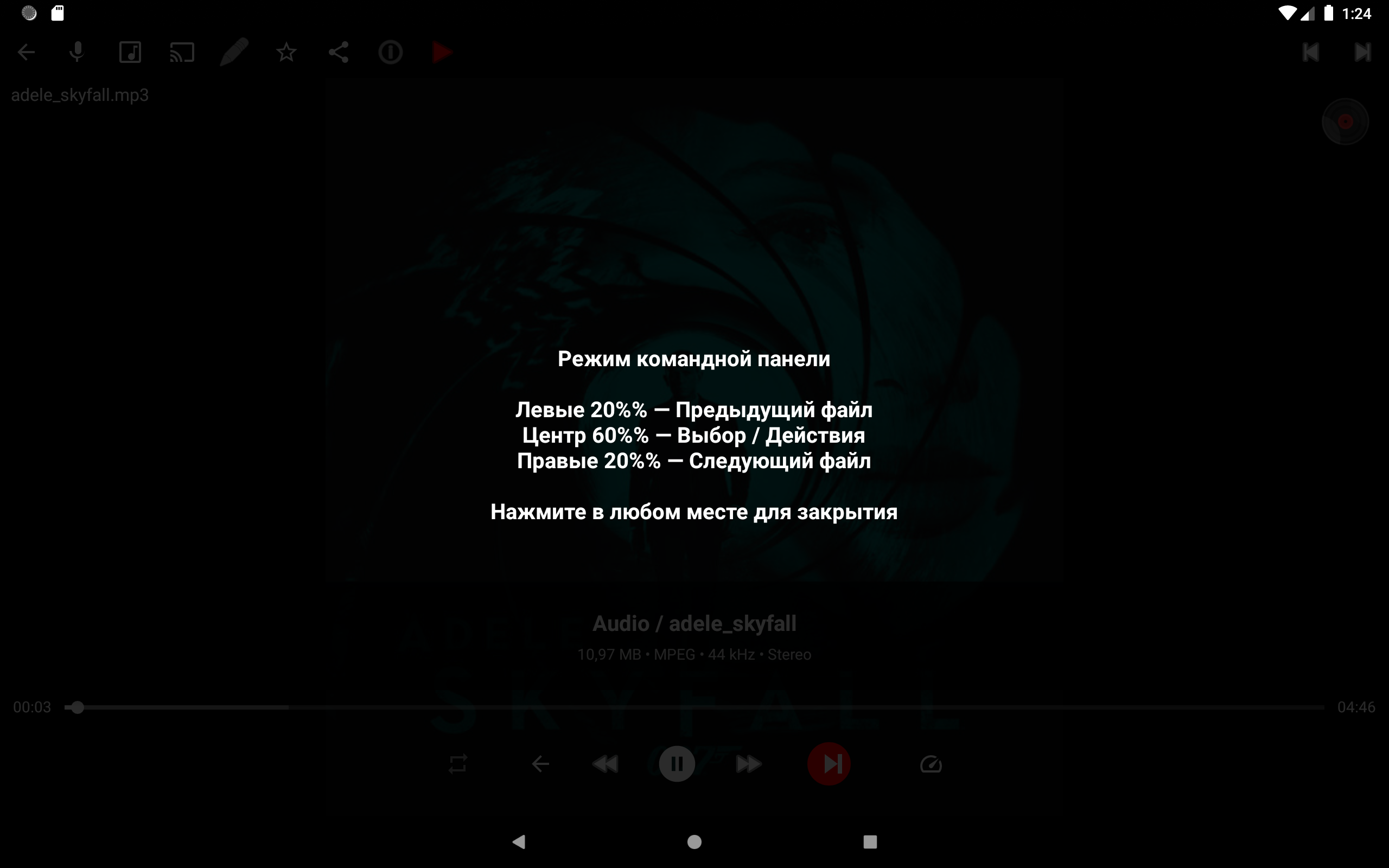
মিউজিক বাজার সময়, স্ক্রিনটাই আপনার কন্ট্রোল প্যানেল:
- স্ক্রিনের বাম ২০% → আগের ট্র্যাক
- স্ক্রিনের ডান ২০% → পরের ট্র্যাক
- কেন্দ্রীয় ৬০% → Pause / Play / কমান্ড মেনু
সমস্যা সমাধান
| সমস্যা | কী চেষ্টা করবেন |
|---|---|
| স্টিয়ারিং হুইল বাটন কাজ করছে না | আপনার হেড ইউনিট স্ট্যান্ডার্ড অ্যান্ড্রয়েড মিডিয়া কী ইভেন্ট পাঠায় কিনা দেখুন। কিছু ইউনিটে Android Settings → Accessibility-এ “media button receiver” চালু করতে হয় |
| স্ক্রিন লক হলে মিউজিক বন্ধ হয়ে যায় | Settings → General-এ “Prevent Sleep” চালু করুন, অথবা আবার শুরু করতে অডিও নোটিফিকেশন কন্ট্রোল ব্যবহার করুন। এটাও নিশ্চিত করুন যে Audio support চালু আছে (ধাপ ৪) |
| কোনো অ্যালবাম আর্ট দেখা যাচ্ছে না | Settings → Media → Audio-তে “Fetch audio covers online” চালু করুন (Wi-Fi প্রয়োজন)। অফলাইন আর্টের জন্য, অ্যাপ স্বয়ংক্রিয়ভাবে MP3/FLAC ফাইল থেকে এমবেড করা কভার আর্ট পড়ে |
| SD কার্ডে মিউজিক খুঁজে পাচ্ছি না | কিছু অ্যান্ড্রয়েড সংস্করণ SD কার্ড অ্যাক্সেস সীমিত করে। ফোল্ডার পিকারে “Browse..” বাটন ব্যবহার করে SD কার্ড পাথ যোগ করার চেষ্টা করুন, যা সম্পূর্ণ SD কার্ড অ্যাক্সেসসহ অ্যান্ড্রয়েড সিস্টেম ফাইল পিকার ব্যবহার করে |
| অডিও থেমে থেমে চলে বা স্কিপ করে | ব্যাকগ্রাউন্ডে চলা অন্যান্য অ্যাপ বন্ধ করুন। FLAC ফাইলের জন্য, নিশ্চিত করুন হেড ইউনিটের যথেষ্ট প্রসেসিং ক্ষমতা আছে |
| অ্যাপ পাল্টালে ইন্টারনেট রেডিও বন্ধ হয়ে যায় | Settings → Player → Background audio playback-এ যান এবং নিশ্চিত করুন এটা চালু আছে |