26.09.24 20:50
🚗 Музыка в автомобиле (Android-магнитола)
Уровень: Начинающий • Время: ~10 минут • Версия: Standard, Legacy, VR, noLegal (Lite играет локальное аудио, но без фонового воспроизведения и без Трансляций; в Photos аудио нет)
FastMediaSorter отлично работает как автомобильный музыкальный плеер на Android-магнитолах - мгновенный доступ ко всей коллекции с SD-карты или USB, с поддержкой кнопок руля «из коробки».
Что такое Android-магнитола? Это автомобильная магнитола с сенсорным экраном, которая работает на Android - как телефон, но встроенный в торпедо. Это руководство также подойдёт для обычного телефона или планшета, закреплённого в машине.
Что вам понадобится
- Android-магнитола / телефон / планшет в автомобиле
- Музыкальные файлы на SD-карте, USB-накопителе или встроенной памяти (MP3, FLAC, AAC, OGG и другие)
- (Необязательно) Кнопки управления на руле
Шаг 1 - Добавьте папку с музыкой
- Откройте приложение
- Нажмите Добавить
 на панели инструментов
 - Выберите “Локальная папка”
- Перейдите к месту, где хранится музыка:
- SD-карта: в папке
/storage/ищите подпапку с кодом вида1234-5678, музыка обычно в/storage/1234-5678/Music - Встроенная память: попробуйте
/sdcard/Musicили/sdcard/Download - USB-накопитель: ищите
/storage/usb0/или/storage/usbdisk/
- SD-карта: в папке
- Выберите папку → нажмите Выбрать
Не можете найти музыку? Нажмите Добавить
Musicв любом месте списка. На большинстве устройств она находится прямо там.
Шаг 2 - Настройте папку для музыки
Долгое нажатие на папку с музыкой на главном экране → нажмите Изменить (карандаш).
Откроются настройки папки. Установите следующие параметры:
| Параметр | Значение | Зачем |
|---|---|---|
| Профиль | Аудиотека | Сообщает приложению «это папка с музыкой» - всё настраивается автоматически |
| Поддерживаемые типы | Только аудио | Скрывает фото и видео - показываются только музыкальные треки |
| Сортировка | Название (А→Я) или Исполнитель | Держит треки в логичном порядке |
| Включать подпапки | ВКЛ | Если музыка разложена по папкам исполнителей/альбомов - находит все треки |
Нажмите Сохранить.
Что такое “Профиль”? Это готовый шаблон настроек для конкретного типа содержимого. При выборе “Аудиотека” приложение само отображает обложки, правильно сортирует треки и скрывает всё, кроме аудиофайлов.
Шаг 3 - Откройте папку и начните воспроизведение
- Нажмите на папку с музыкой на главном экране
- Все треки отображаются списком с обложками альбомов
- Нажмите любой трек, чтобы начать воспроизведение
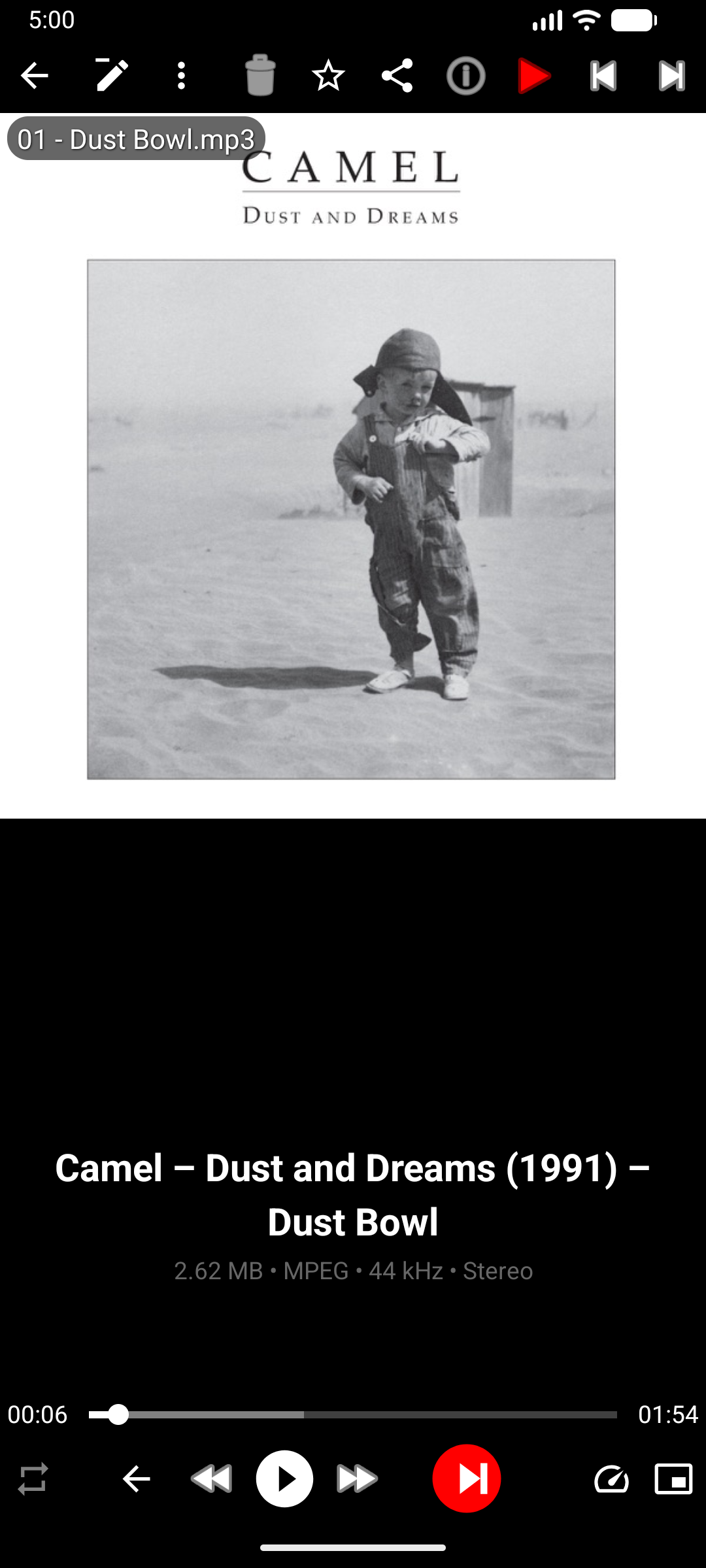
Открывается полноэкранный аудиоплеер с обложкой, прогресс-баром и элементами управления.
Шаг 4 - Убедитесь, что музыка не прерывается
Этот шаг гарантирует, что музыка продолжает играть при выключении экрана, переключении приложений или входящем звонке:
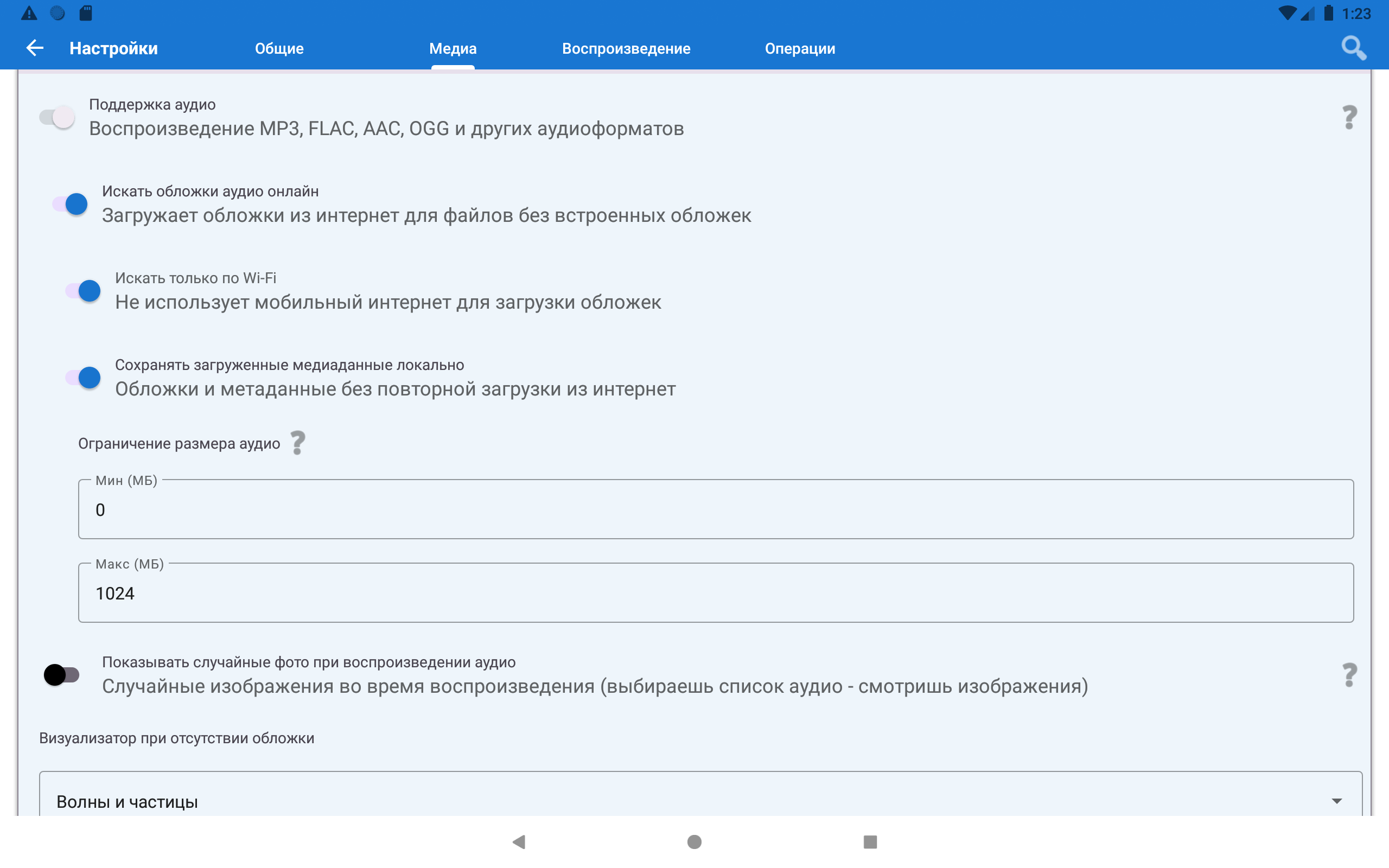
- Перейдите в Настройки → вкладка Медиа
- Прокрутите до раздела Аудио
- Убедитесь, что “Поддержка аудио” включена
Всё. После этого приложение регистрируется как полноценный музыкальный плеер - элементы управления на экране блокировки и в шторке уведомлений появляются автоматически.
Шаг 5 - Проверьте кнопки руля
Нажмите Следующий или Предыдущий на кнопках руля.
Они работают автоматически - никакой настройки не требуется. FastMediaSorter реагирует на все стандартные медиа-кнопки Android.
Кнопки не работают? Некоторые старые магнитолы посылают нестандартные сигналы. Попробуйте зайти в Android Настройки → Специальные возможности и поискать параметр «получатель медиа-кнопок». Если не помогает - используйте сенсорные зоны экрана (левый/правый край) - они работают идеально.
Шаг 6 - (Необязательно) “Вся музыка” - все треки в одном месте
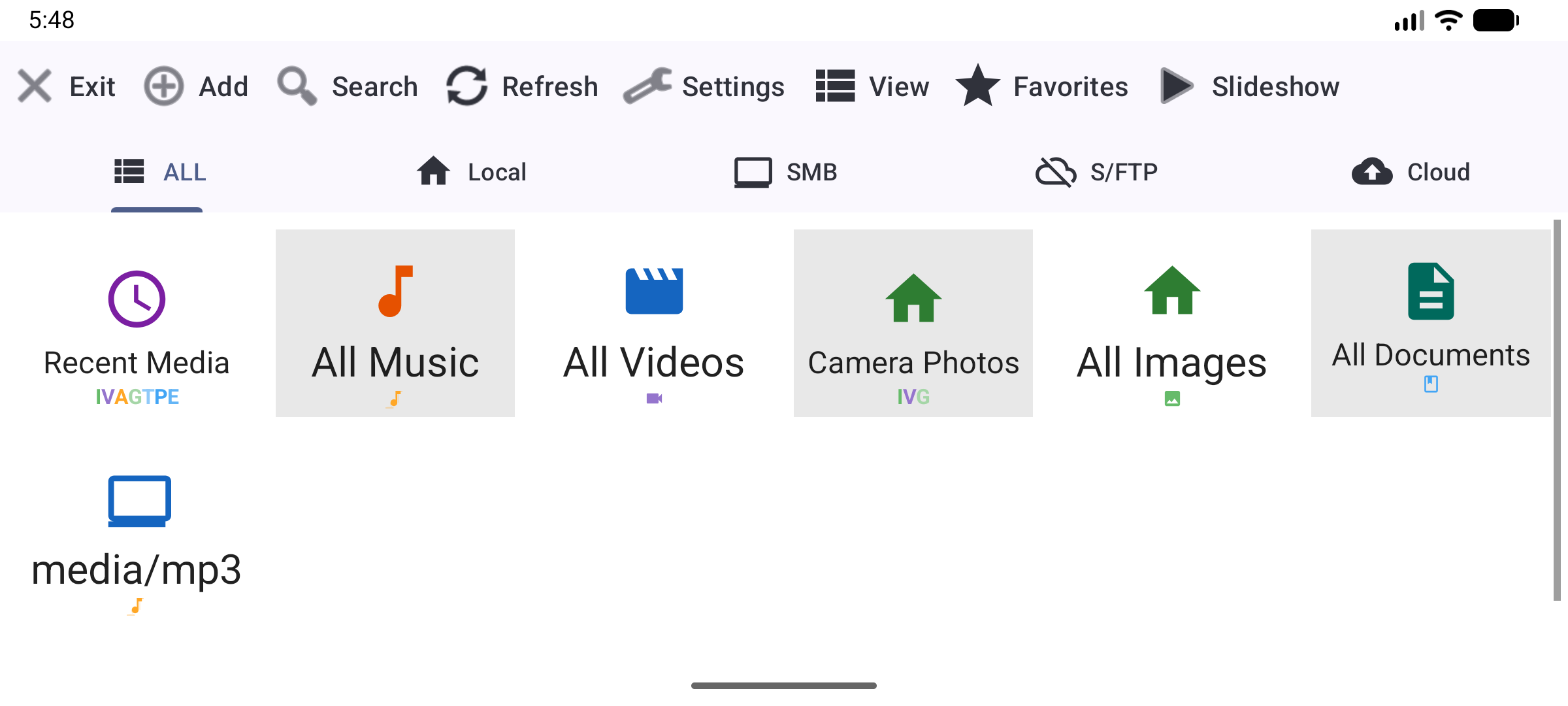
Если музыка разбросана по нескольким папкам (например, часть на SD-карте, часть во встроенной памяти), виртуальный ресурс “Вся музыка” собирает всё в одном месте автоматически:
- На главном экране найдите карточку “Вся музыка” - она обычно создаётся автоматически при наличии аудиофайлов
- Если её нет: нажмите Добавить → прокрутите до Виртуальные ресурсы → выберите “Вся музыка”
Теперь все треки со всех источников отображаются в одном списке.
Шаг 7 - (Необязательно) Ярлык на рабочем столе для быстрого запуска
Идеально, если вы просто хотите сесть в машину и нажать одну кнопку для запуска музыки:
- Долгое нажатие на пустом месте рабочего стола → Виджеты
- Найдите FastMediaSorter → перетащите виджет “Ярлык ресурса” на рабочий стол
- Выберите музыкальный ресурс
- Готово - нажмите виджет и музыка запускается немедленно
Шаг 8 - (Необязательно) Добавьте интернет-радио
Если в вашей магнитоле есть мобильный интернет или Wi-Fi, вы можете добавить интернет-радиостанции прямо в приложение - без отдельного приложения для радио:
- Откройте главное меню → нажмите Трансляции
- Нажмите Добавить (+) → вставьте URL радиостанции (http/https, .m3u8, RTSP) и нажмите «Сохранить»
- Или нажмите Импорт каталога - просмотрите встроенный каталог станций и добавьте по жанру или языку
- Нажмите на строку станции - начнётся встроенное воспроизведение аудио, внизу появится мини-панель с названием станции и текущим треком
- Список остаётся видимым - переключайте станции не выходя с экрана
Фоновое воспроизведение: чтобы радио продолжало играть при переключении приложений, зайдите в Настройки → Плеер → Фоновое воспроизведение аудио и включите его.
Примечание: Трансляции требуют подключения к сети, а в версиях Lite и Photos экран Трансляций отсутствует.
Готово! Управление плеером
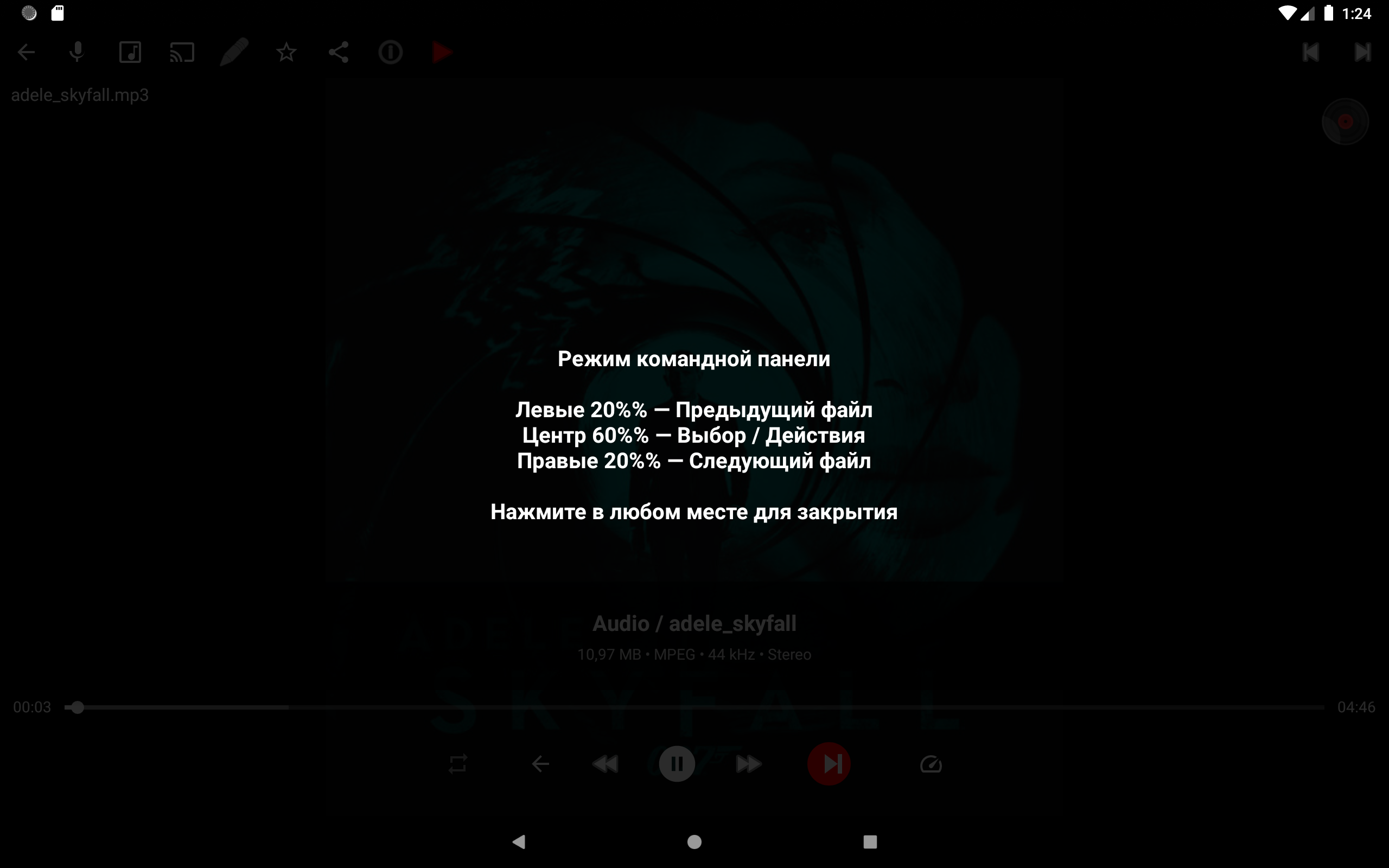
Пока играет музыка, экран - ваш пульт управления:
- Левые 20% экрана → Предыдущий трек
- Правые 20% экрана → Следующий трек
- Центральные 60% → Пауза / Воспроизведение / Меню команд
Решение проблем
| Проблема | Что попробовать |
|---|---|
| Кнопки руля не работают | Проверьте, отправляет ли магнитола стандартные Android события. Некоторым нужно включить «получатель медиа-кнопок» в Android Настройки → Специальные возможности |
| Музыка останавливается при блокировке экрана | Включите “Запретить сон” в Настройки → Общие. Также проверьте, что «Поддержка аудио» включена (Шаг 4) |
| Нет обложки альбома | Включите “Искать обложки аудио онлайн” в Настройки → Медиа → Аудио (требует Wi-Fi). Встроенные обложки из MP3/FLAC читаются автоматически |
| Не вижу музыку на SD-карте | Некоторые версии Android ограничивают доступ к SD. Попробуйте добавить путь к SD через кнопку “Обзор..” в выборе папки - она открывает системный файловый менеджер с полным доступом к SD |
| Аудио заикается или прерывается | Закройте другие фоновые приложения. Для FLAC-файлов убедитесь, что у магнитолы достаточно производительности |
| Радио останавливается при переключении приложений | Зайдите в Настройки → Плеер → Фоновое воспроизведение аудио и включите его |