26.09.25 02:14
🚗 इन-कार म्यूज़िक प्लेयर (Android हेड यूनिट)
लेवल: शुरुआती • समय: ~10 मिनट • एडिशन: Standard, Legacy, VR, noLegal (Lite लोकल ऑडियो चलाता है पर इसमें बैकग्राउंड प्लेबैक और Streams नहीं है; Photos में ऑडियो नहीं है)
FastMediaSorter Android हेड यूनिट पर कार म्यूज़िक प्लेयर के रूप में बेहतरीन काम करता है - SD कार्ड या USB ड्राइव पर आपकी पूरी म्यूज़िक कलेक्शन तक तुरंत पहुंच, साथ में बना-बनाया स्टीयरिंग व्हील बटन सपोर्ट.
Android हेड यूनिट क्या है? यह एक कार स्टीरियो है जिसमें Android चलाने वाली टचस्क्रीन है - आपके फोन जैसी, बस डैशबोर्ड में लगी हुई. यह गाइड कार में लगे एक साधारण फोन या टैबलेट पर भी उतना ही काम करती है.
आपको क्या चाहिए होगा
- कार में Android हेड यूनिट / फोन / टैबलेट
- SD कार्ड, USB ड्राइव, या इंटरनल स्टोरेज में म्यूज़िक फ़ाइलें (MP3, FLAC, AAC, OGG, और अन्य)
- (वैकल्पिक) स्टीयरिंग व्हील मीडिया बटन
चरण 1 - अपना म्यूज़िक फ़ोल्डर जोड़ें
- ऐप खोलें
- टूलबार में सबसे ऊपर Add
 टैप करें
 - “Local Folder” चुनें
- वहां जाएं जहां आपका म्यूज़िक सेव है:
- SD कार्ड:
/storage/नाम का फ़ोल्डर ढूंढें - अंदर आपको1234-5678जैसे कोड वाला फ़ोल्डर मिलेगा, और आपका म्यूज़िक आमतौर पर/storage/1234-5678/Musicमें होता है - इंटरनल स्टोरेज:
/sdcard/Musicया/sdcard/Downloadआज़माएं - USB ड्राइव:
/storage/usb0/या/storage/usbdisk/में देखें
- SD कार्ड:
- फ़ोल्डर चुनें → Select टैप करें
अपना म्यूज़िक नहीं मिल रहा? Add
Musicनाम का फ़ोल्डर ढूंढें. ज़्यादातर डिवाइस पर यह वहीं मिल जाता है.
चरण 2 - फ़ोल्डर को म्यूज़िक के लिए कॉन्फ़िगर करें
मुख्य स्क्रीन पर अपने म्यूज़िक फ़ोल्डर को लॉन्ग-प्रेस करें → Edit (पेंसिल आइकन) टैप करें.
इससे फ़ोल्डर सेटिंग्स खुलती हैं. ये विकल्प सेट करें:
| सेटिंग | वैल्यू | क्यों |
|---|---|---|
| Profile | Audio Library | ऐप को बताता है कि “यह म्यूज़िक फ़ोल्डर है” - ऑडियो के लिए सब कुछ अपने आप कॉन्फ़िगर कर देता है |
| Supported Types | Audio only | फ़ोटो और वीडियो छुपाता है ताकि सिर्फ़ म्यूज़िक ट्रैक दिखें |
| Sort mode | Title (A→Z) या Artist | आपके ट्रैक को एक तार्किक क्रम में रखता है |
| Include Subfolders | ON | अगर आपका म्यूज़िक आर्टिस्ट/एल्बम सबफ़ोल्डरों में व्यवस्थित है, तो यह सभी ट्रैक ढूंढ लेता है |
Save टैप करें.
“Profile” क्या करता है? यह एक वन-टैप प्रीसेट है जो फ़ोल्डर को उसके मकसद के हिसाब से बेहतरीन तरीके से सेट कर देता है. “Audio Library” चुनने से ऐप एल्बम आर्ट दिखाता है, म्यूज़िक के हिसाब से सही तरीके से सॉर्ट करता है, और गैर-ऑडियो फ़ाइलों को अपने आप छुपा देता है.
चरण 3 - फ़ोल्डर खोलें और चलाना शुरू करें
- मुख्य स्क्रीन पर अपना म्यूज़िक फ़ोल्डर टैप करें
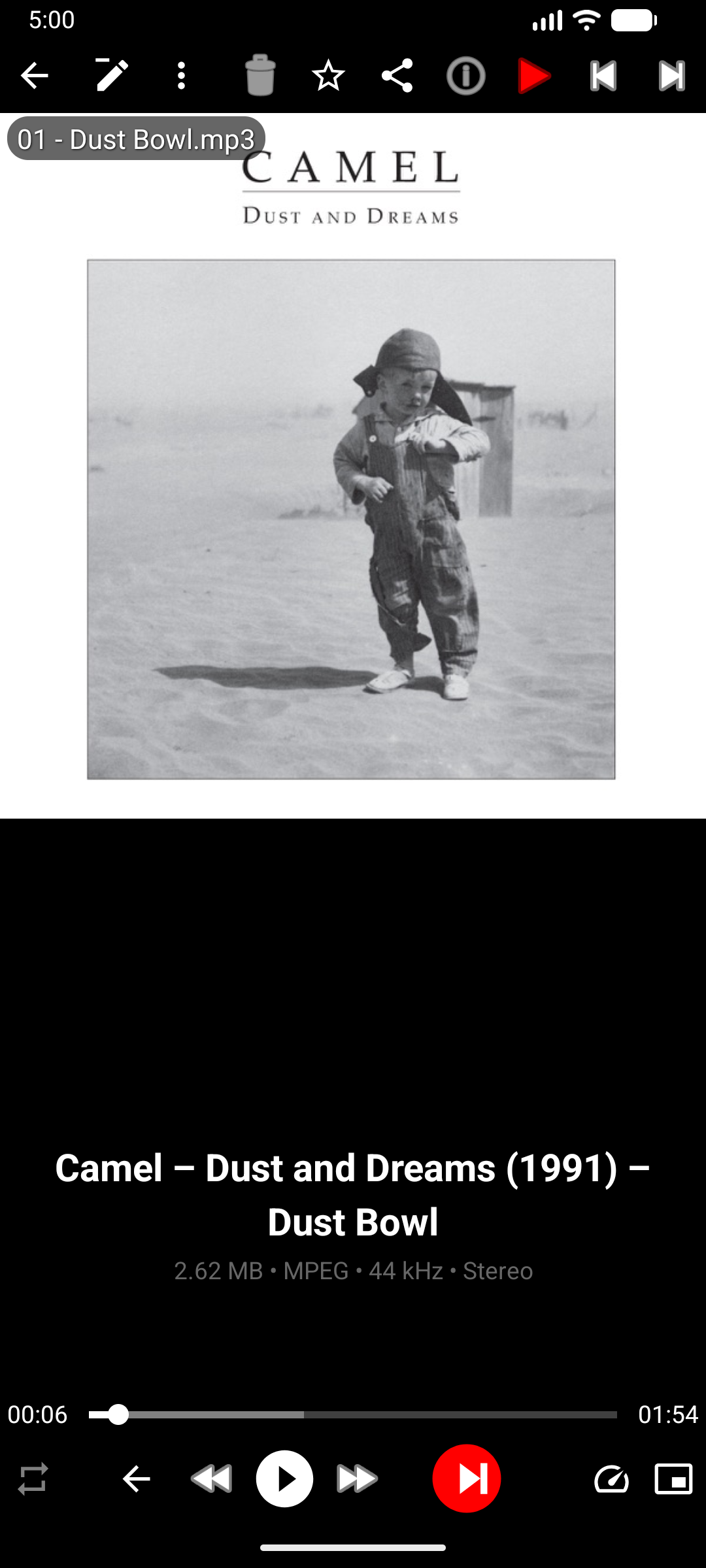
- सभी ट्रैक एल्बम आर्ट थंबनेल के साथ एक लिस्ट में दिखते हैं
- चलाना शुरू करने के लिए किसी भी ट्रैक को टैप करें
फुल-स्क्रीन ऑडियो प्लेयर एल्बम आर्ट, प्रोग्रेस बार और प्लेबैक कंट्रोल के साथ खुलता है.
चरण 4 - पक्का करें कि म्यूज़िक चलता रहे
यह चरण पक्का करता है कि स्क्रीन बंद होने, ऐप बदलने, या फोन कॉल की नोटिफिकेशन आने पर भी म्यूज़िक चलता रहे:
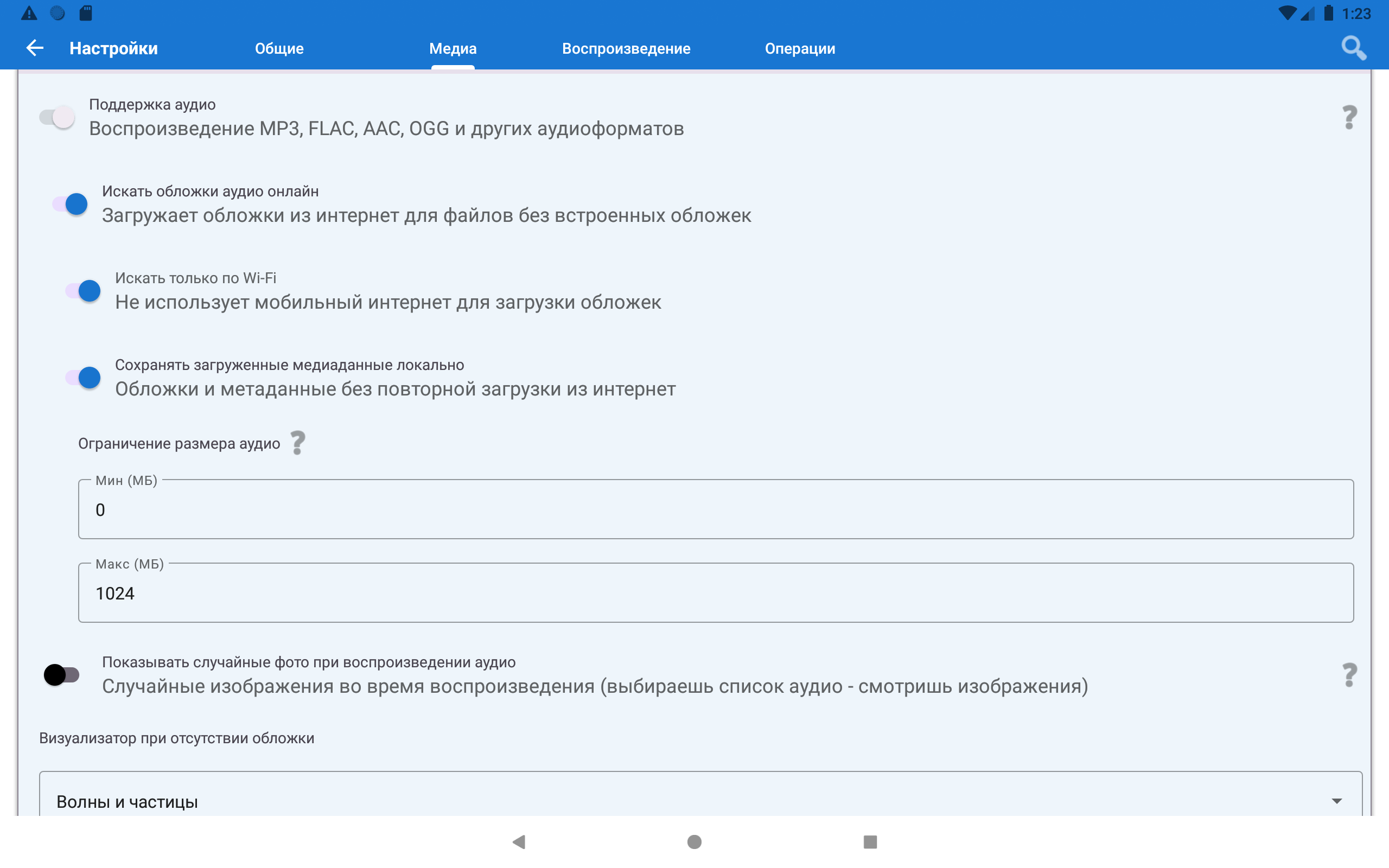
- Settings → Media tab पर जाएं
- Audio सेक्शन तक स्क्रॉल करें
- पक्का करें कि “Audio support” ON है
बस इतना ही. एक बार यह ऑन हो जाए, तो ऐप एक असली म्यूज़िक प्लेयर के रूप में रजिस्टर हो जाता है - लॉक स्क्रीन कंट्रोल और नोटिफिकेशन बार का मीडिया प्लेयर अपने आप दिखने लगते हैं.
चरण 5 - स्टीयरिंग व्हील बटन टेस्ट करें
अपने स्टीयरिंग व्हील पर Next या Previous दबाएं.
ये अपने आप काम करते हैं - कोई सेटअप ज़रूरी नहीं. FastMediaSorter सभी मानक Android मीडिया बटन का जवाब देता है.
बटन काम नहीं कर रहे? कुछ पुरानी हेड यूनिट गैर-मानक सिग्नल भेजती हैं. Android Settings → Accessibility में जाकर “media button receiver” जैसा विकल्प ढूंढें. अगर इससे मदद नहीं मिलती, तो इसके बजाय ऑन-स्क्रीन टच ज़ोन (स्क्रीन के बाएं/दाएं किनारे) इस्तेमाल करें - वे बिल्कुल सही काम करते हैं.
चरण 6 - (वैकल्पिक) सभी ट्रैक के लिए एक जगह “All Music” इस्तेमाल करें
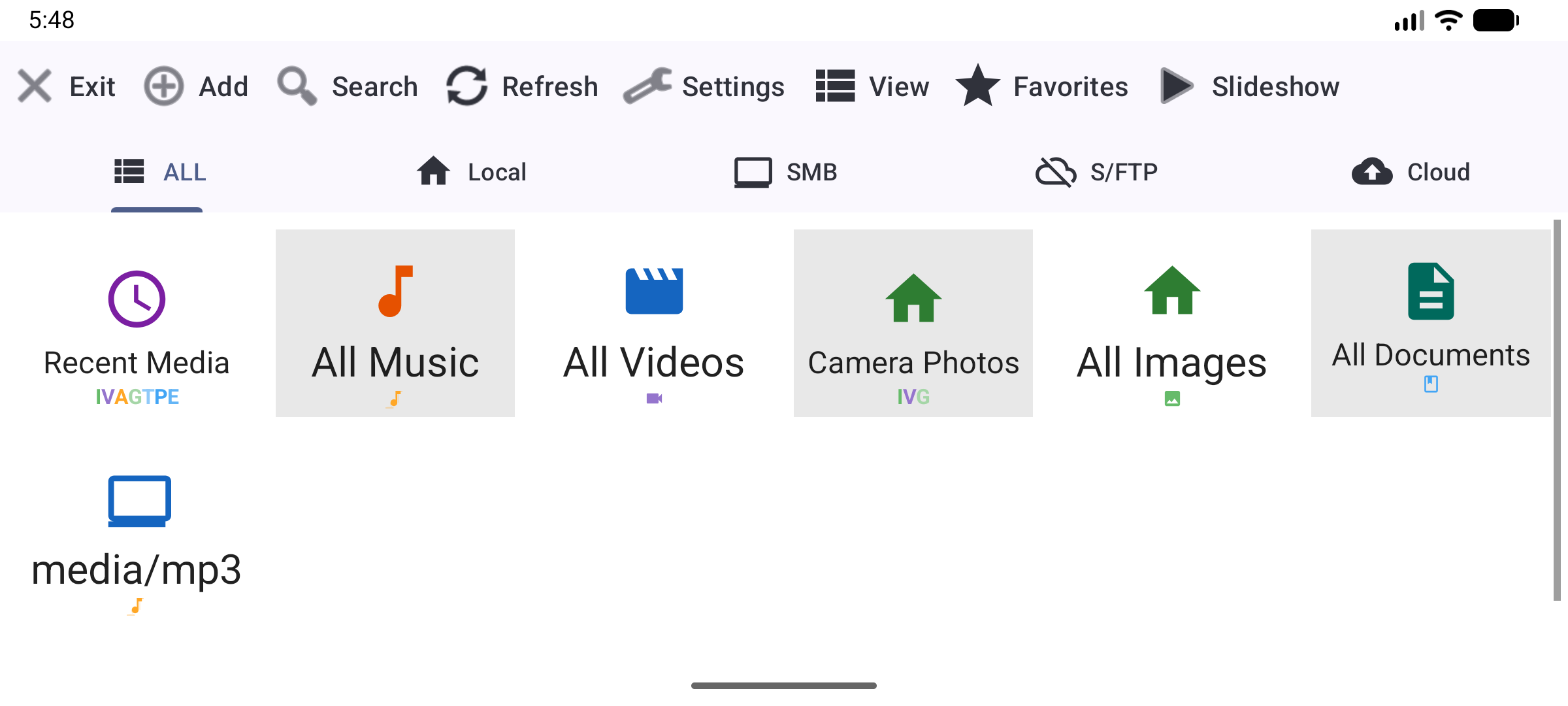
अगर आपका म्यूज़िक कई फ़ोल्डरों में बिखरा है (जैसे कुछ SD कार्ड में, कुछ इंटरनल स्टोरेज में), तो All Music वर्चुअल रिसोर्स सब कुछ अपने आप एक जगह इकट्ठा कर देता है:
- मुख्य स्क्रीन पर, “All Music” कार्ड ढूंढें - अगर आपके पास लोकल ऑडियो फ़ाइलें हैं तो यह आमतौर पर अपने आप बन जाता है
- अगर वह वहां नहीं है: Add टैप करें → Virtual Resources तक स्क्रॉल करें → “All Music” टैप करें
अब सभी जगहों से आपके सभी ट्रैक एक ही लिस्ट में साथ दिखते हैं.
चरण 7 - (वैकल्पिक) वन-टैप लॉन्च के लिए होम स्क्रीन शॉर्टकट
जब आप बस कार में बैठकर एक बटन दबाकर म्यूज़िक शुरू करना चाहें, तब यह बिल्कुल सही है:
- होम स्क्रीन पर किसी खाली जगह को लॉन्ग-प्रेस करें → Widgets टैप करें
- लिस्ट में FastMediaSorter ढूंढें → “Resource Shortcut” विजेट को अपनी होम स्क्रीन पर खींचें
- पूछे जाने पर, अपना म्यूज़िक रिसोर्स चुनें
- हो गया - कभी भी विजेट टैप करें और म्यूज़िक तुरंत शुरू हो जाता है
चरण 8 - (वैकल्पिक) इंटरनेट रेडियो स्टेशन जोड़ें
अगर आपकी हेड यूनिट में सक्रिय मोबाइल डेटा या Wi-Fi कनेक्शन है, तो आप बिना किसी अलग ऐप के सीधे इंटरनेट रेडियो स्टेशन जोड़ सकते हैं:
- मुख्य मेनू (हैमबर्गर या ड्रॉपडाउन) खोलें → Streams टैप करें
- Add (+) टैप करें → कोई भी इंटरनेट रेडियो URL (http/https, .m3u8, RTSP) पेस्ट करें और Save टैप करें
- या बना-बनाया क्यूरेटेड स्टेशन लिस्ट देखने और शैली या भाषा के हिसाब से स्टेशन जोड़ने के लिए Import catalog टैप करें
- इनलाइन ऑडियो प्लेबैक शुरू करने के लिए किसी स्टेशन पंक्ति को टैप करें - स्टेशन का नाम और मौजूदा ट्रैक नीचे मिनी-कंट्रोल में दिखता है
- लिस्ट दिखती रहती है ताकि आप स्क्रीन छोड़े बिना स्टेशन बदल सकें
बैकग्राउंड ऑडियो: ऐप बदलने पर भी रेडियो चालू रखने के लिए Settings → Player → Background audio playback पर जाएं और इसे ऑन करें.
नोट: Streams को नेटवर्क कनेक्शन चाहिए, और Streams स्क्रीन Lite और Photos एडिशन में नहीं है.
हो गया! प्लेयर कंट्रोल
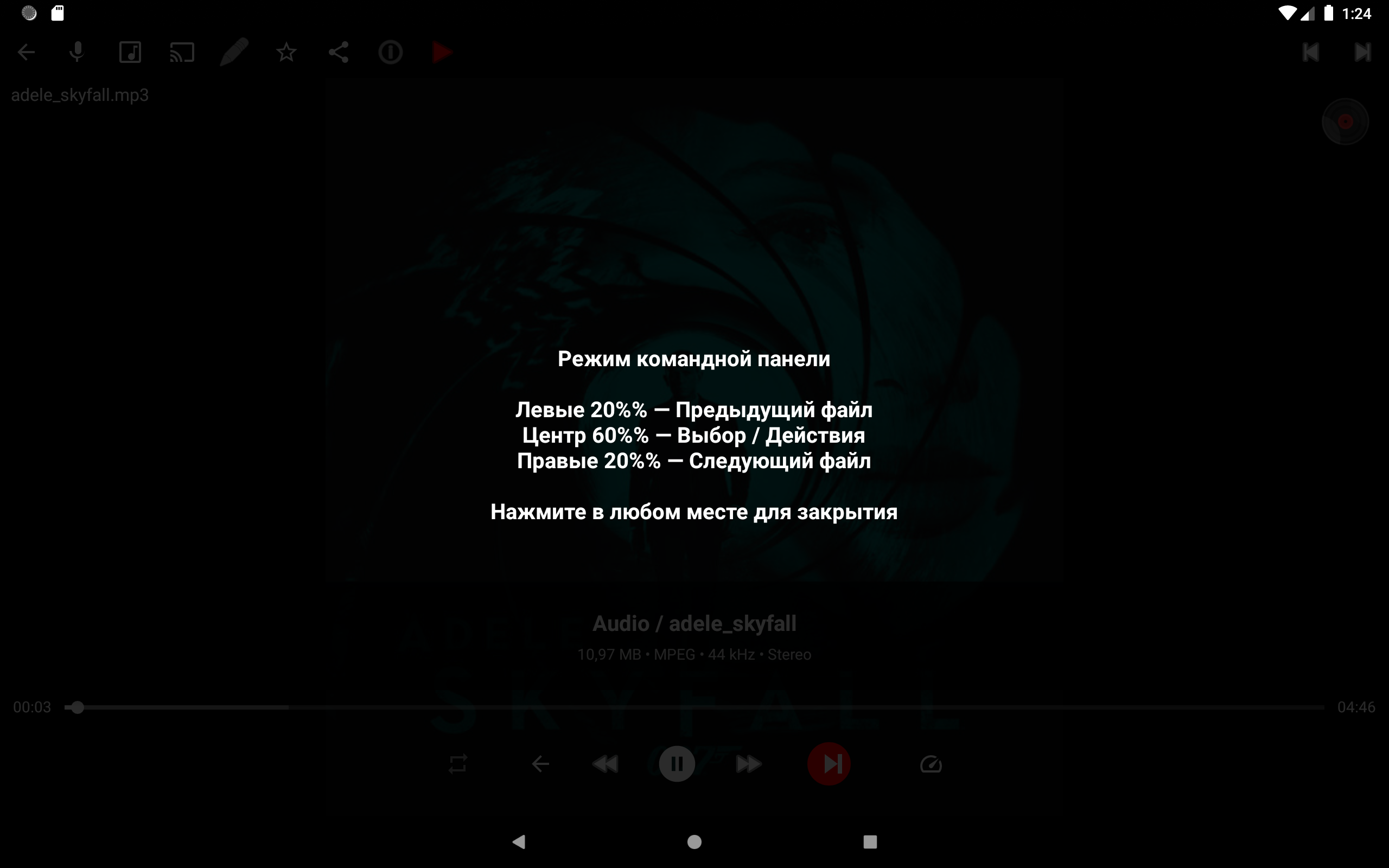
म्यूज़िक चलते समय, स्क्रीन ही आपका कंट्रोल पैनल है:
- स्क्रीन का बायां 20% → पिछला ट्रैक
- स्क्रीन का दायां 20% → अगला ट्रैक
- बीच का 60% → Pause / Play / कमांड मेनू
समस्या निवारण
| समस्या | क्या करें |
|---|---|
| स्टीयरिंग व्हील बटन काम नहीं करते | जांचें कि आपकी हेड यूनिट मानक Android मीडिया की इवेंट भेजती है या नहीं. कुछ यूनिट को Android Settings → Accessibility में “media button receiver” ऑन करना पड़ता है |
| स्क्रीन लॉक होने पर म्यूज़िक रुक जाता है | Settings → General में “Prevent Sleep” ऑन करें, या फिर से शुरू करने के लिए ऑडियो नोटिफिकेशन कंट्रोल इस्तेमाल करें. यह भी जांचें कि Audio support ON है (चरण 4) |
| कोई एल्बम आर्ट नहीं दिखता | Settings → Media → Audio में “Fetch audio covers online” ऑन करें (Wi-Fi चाहिए). ऑफलाइन आर्ट के लिए, ऐप MP3/FLAC फ़ाइल से एम्बेडेड कवर आर्ट अपने आप पढ़ लेता है |
| SD कार्ड पर म्यूज़िक नहीं मिल रहा | कुछ Android वर्शन SD कार्ड एक्सेस को सीमित करते हैं. फ़ोल्डर पिकर में “Browse..” बटन इस्तेमाल करके SD कार्ड पथ जोड़ने की कोशिश करें, यह पूरे SD कार्ड एक्सेस के साथ Android का सिस्टम फ़ाइल पिकर इस्तेमाल करता है |
| ऑडियो अटकता है या स्किप करता है | बैकग्राउंड में चल रहे बाकी ऐप बंद करें. FLAC फ़ाइलों के लिए, पक्का करें कि हेड यूनिट में पर्याप्त प्रोसेसिंग पावर है |
| ऐप बदलने पर इंटरनेट रेडियो रुक जाता है | Settings → Player → Background audio playback पर जाएं और पक्का करें कि यह ऑन है |