26.09.25 02:13
🚗 Lettore musicale per auto (autoradio Android)
Livello: Principiante • Durata: ~10 minuti • Edizione: Standard, Legacy, VR, noLegal (Lite riproduce audio locale ma non ha riproduzione in background né Stream; Photos non ha audio)
FastMediaSorter funziona benissimo come lettore musicale per auto su autoradio Android - accesso immediato all’intera raccolta musicale su scheda SD o chiavetta USB, con supporto integrato ai pulsanti del volante.
Cos’è un’autoradio Android? È uno stereo per auto con schermo touch che esegue Android - come il tuo telefono, ma installato nel cruscotto. Questa guida funziona anche su un normale telefono o tablet montato in auto.
Cosa ti serve
- Autoradio Android / telefono / tablet in auto
- File musicali su scheda SD, chiavetta USB o memoria interna (MP3, FLAC, AAC, OGG e altri)
- (Facoltativo) Pulsanti multimediali sul volante
Passo 1 - Aggiungi la tua cartella musicale
- Apri l’app
- Tocca Aggiungi
 nella barra degli strumenti in alto
 - Seleziona “Cartella locale”
- Vai dove è archiviata la tua musica:
- Scheda SD: cerca una cartella chiamata
/storage/- al suo interno troverai una cartella con un codice tipo1234-5678, e la musica di solito si trova in/storage/1234-5678/Music - Memoria interna: prova
/sdcard/Musico/sdcard/Download - Chiavetta USB: cerca in
/storage/usb0/o/storage/usbdisk/
- Scheda SD: cerca una cartella chiamata
- Seleziona la cartella → tocca Seleziona
Non trovi la tua musica? Prova a toccare Aggiungi
Musicovunque nell’elenco. Sulla maggior parte dei dispositivi è proprio lì.
Passo 2 - Configura la cartella per la musica
Tieni premuta la cartella musicale sulla schermata principale → tocca Modifica (icona matita).
Si aprono le impostazioni della cartella. Imposta queste opzioni:
| Impostazione | Valore | Perché |
|---|---|---|
| Profilo | Libreria audio | Dice all’app “questa è una cartella musicale” - configura automaticamente tutto per l’audio |
| Tipi supportati | Solo audio | Nasconde foto e video, così vengono mostrati solo i brani musicali |
| Modalità ordinamento | Titolo (A→Z) o Artista | Mantiene i brani in un ordine logico |
| Includi sottocartelle | ATTIVO | Se la tua musica è organizzata in sottocartelle per artista/album, questa opzione trova tutti i brani |
Tocca Salva.
Cosa fa il “Profilo”? È una preimpostazione a un tocco che configura la cartella in modo ottimale per il suo scopo. Scegliendo “Libreria audio” l’app mostra le copertine degli album, ordina correttamente per la musica e nasconde automaticamente i file non audio.
Passo 3 - Apri la cartella e inizia la riproduzione
- Tocca la tua cartella musicale sulla schermata principale
- Tutti i brani appaiono in un elenco con miniature delle copertine
- Tocca un brano qualsiasi per iniziare la riproduzione
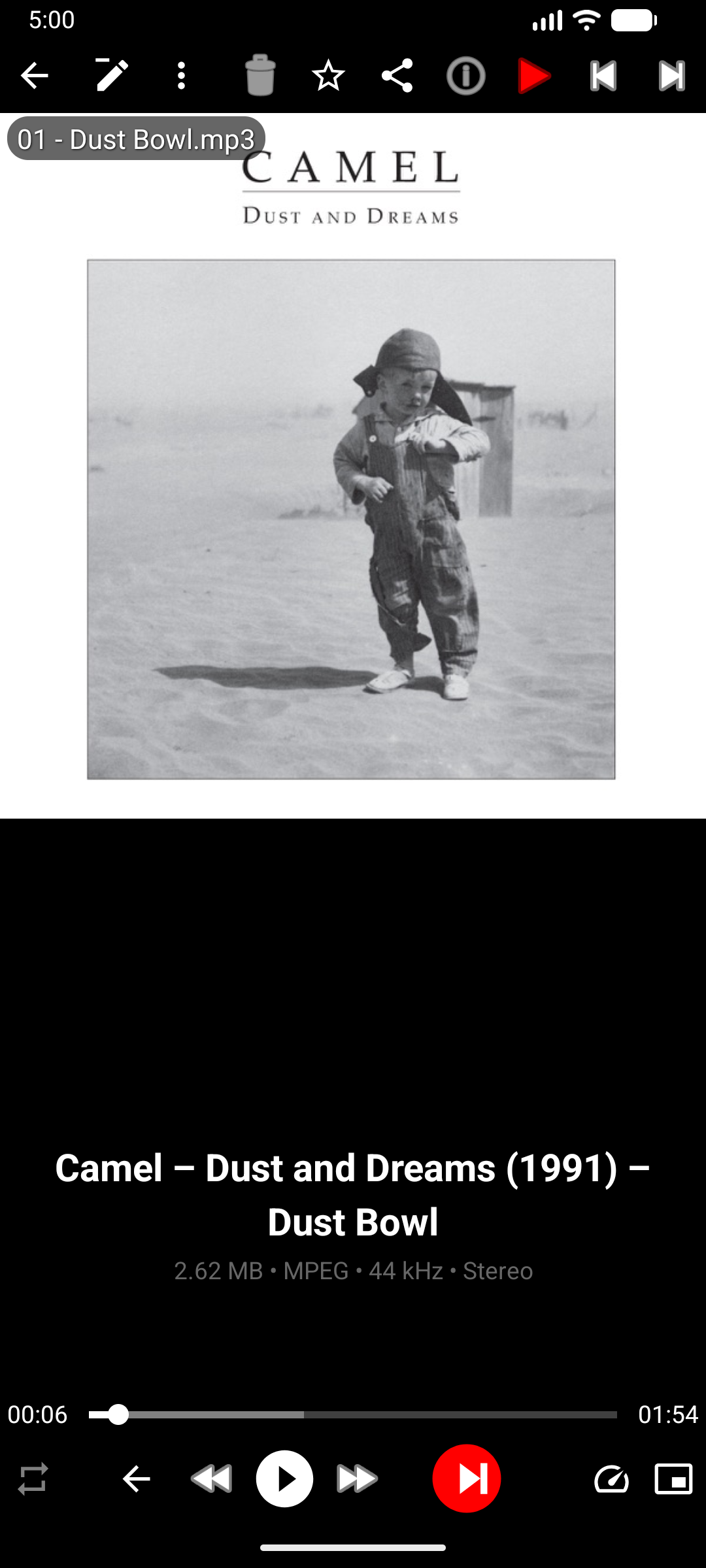
Si apre il player audio a schermo intero con copertina, barra di avanzamento e controlli di riproduzione.
Passo 4 - Assicurati che la musica continui a suonare
Questo passaggio garantisce che la musica continui a suonare quando lo schermo si spegne, cambi app o ricevi la notifica di una chiamata:
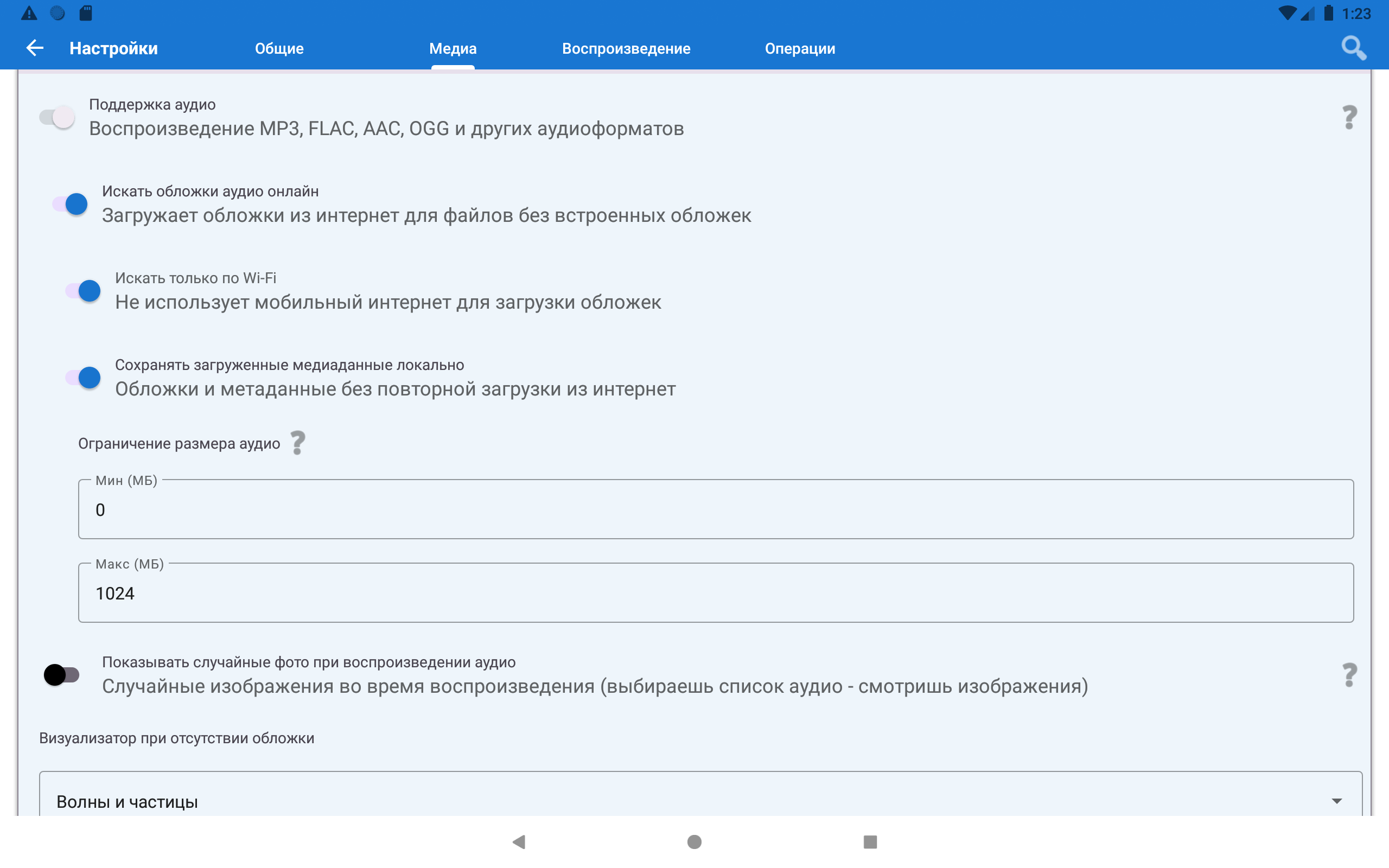
- Vai su Impostazioni → scheda Multimediali
- Scorri fino alla sezione Audio
- Assicurati che “Supporto audio” sia ATTIVO
Tutto qui. Una volta attivato, l’app si registra come un vero e proprio lettore musicale - i controlli sulla schermata di blocco e il player nella barra delle notifiche compaiono automaticamente.
Passo 5 - Prova i pulsanti del volante
Premi Avanti o Indietro sul volante.
Funzionano automaticamente - non serve alcuna configurazione. FastMediaSorter risponde a tutti i pulsanti multimediali Android standard.
I pulsanti non funzionano? Alcune autoradio più vecchie inviano segnali non standard. Prova ad andare su Impostazioni Android → Accessibilità e cerca un’opzione “ricevitore pulsanti multimediali”. Se non aiuta, usa invece le zone touch sullo schermo (bordo sinistro/destro dello schermo) - funzionano perfettamente.
Passo 6 - (Facoltativo) Usa “Tutta la musica” - un solo posto per tutti i tuoi brani
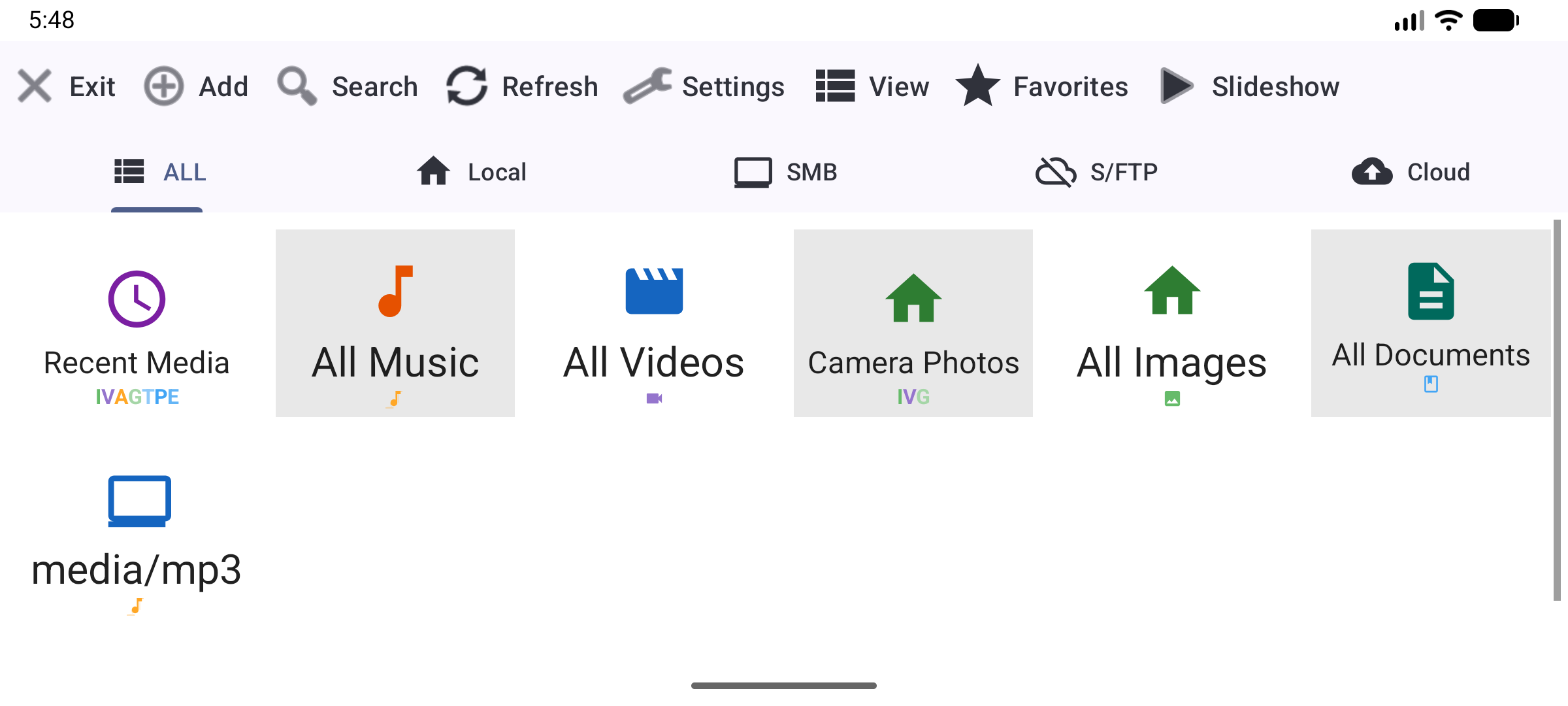
Se la tua musica è distribuita su più cartelle (ad es. alcune sulla scheda SD, altre nella memoria interna), la risorsa virtuale Tutta la musica raccoglie automaticamente tutto in un unico posto:
- Sulla schermata principale, cerca la card “Tutta la musica” - di solito viene creata automaticamente se hai file audio locali
- Se non c’è: tocca Aggiungi → scorri fino a Risorse virtuali → tocca “Tutta la musica”
Ora tutti i tuoi brani da tutte le posizioni compaiono insieme in un unico elenco.
Passo 7 - (Facoltativo) Scorciatoia sulla schermata Home per l’avvio a un tocco
Perfetto per quando vuoi solo salire in auto e toccare un pulsante per avviare la musica:
- Tieni premuto uno spazio vuoto sulla schermata Home → tocca Widget
- Trova FastMediaSorter nell’elenco → trascina il widget “Scorciatoia risorsa” sulla schermata Home
- Quando richiesto, seleziona la tua risorsa musicale
- Fatto - tocca il widget in qualsiasi momento e la musica parte immediatamente
Passo 8 - (Facoltativo) Aggiungi stazioni radio internet
Se la tua autoradio ha una connessione dati mobile o Wi-Fi attiva, puoi aggiungere stazioni radio internet direttamente - senza bisogno di app aggiuntive:
- Apri il menu principale (hamburger o menu a tendina) → tocca Stream
- Tocca Aggiungi (+) → incolla un qualsiasi URL di radio internet (http/https, .m3u8, RTSP) e tocca Salva
- Oppure tocca Importa catalogo per sfogliare l’elenco integrato di stazioni curate e aggiungerle per genere o lingua
- Tocca una riga di stazione per avviare la riproduzione audio inline - il nome della stazione e il brano attualmente in riproduzione compaiono nel mini-controllo in basso
- L’elenco resta visibile, così puoi cambiare stazione senza lasciare la schermata
Audio in background: per mantenere la radio in riproduzione quando cambi app, vai su Impostazioni → Player → Riproduzione audio in background e attivala.
Nota: Stream richiede una connessione di rete, e la schermata Stream è assente nelle edizioni Lite e Photos.
Fatto! Controlli del player
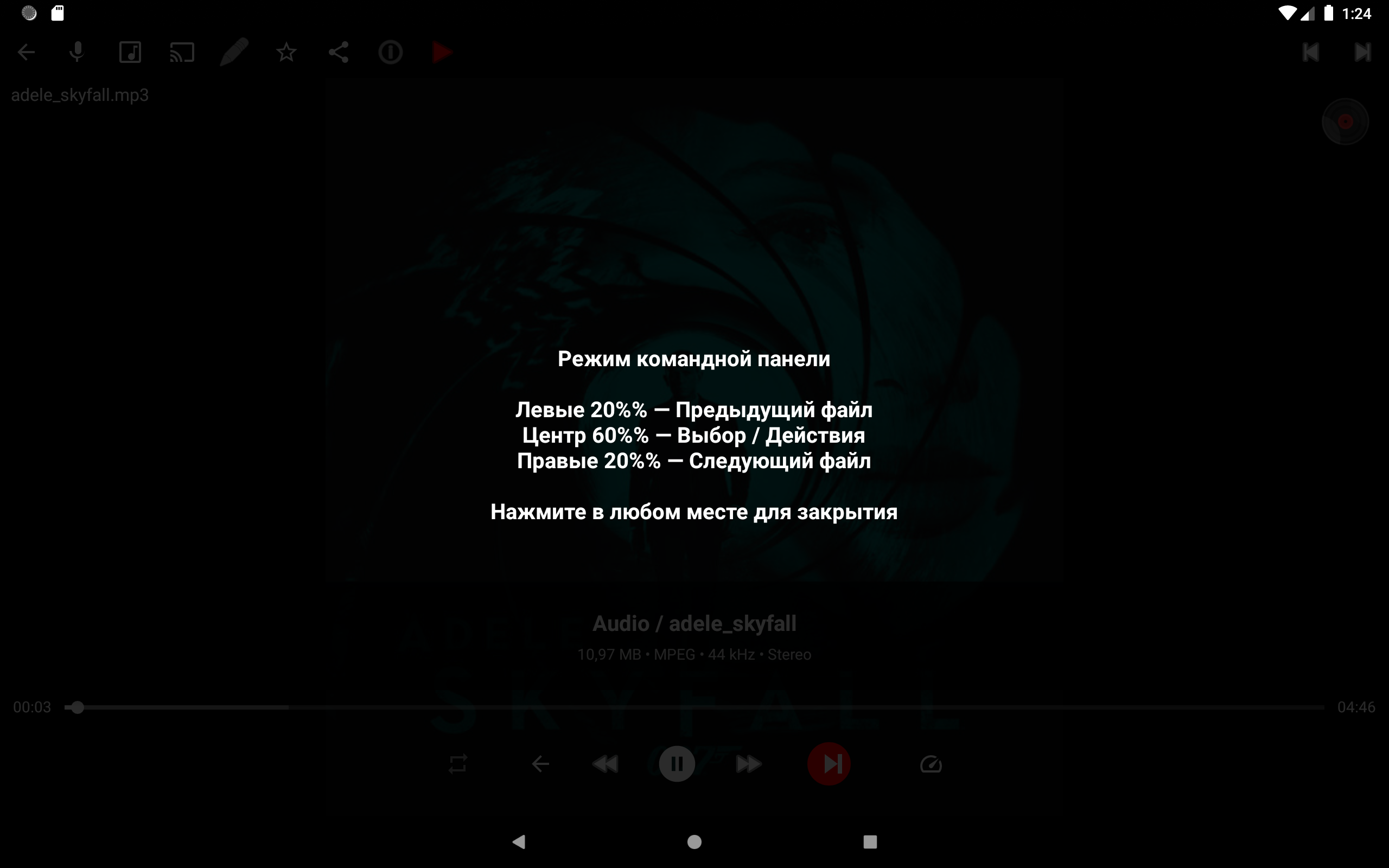
Mentre la musica è in riproduzione, lo schermo è il tuo pannello di controllo:
- 20% sinistro dello schermo → Brano precedente
- 20% destro dello schermo → Brano successivo
- 60% centrale → Pausa / Riproduci / Menu comandi
Risoluzione dei problemi
| Problema | Cosa provare |
|---|---|
| I pulsanti del volante non funzionano | Verifica che la tua autoradio invii eventi standard dei tasti multimediali Android. Alcune unità richiedono di abilitare “ricevitore pulsanti multimediali” in Impostazioni Android → Accessibilità |
| La musica si ferma quando lo schermo si blocca | Attiva “Impedisci lo spegnimento” in Impostazioni → Generale, oppure usa i controlli della notifica audio per riprendere. Verifica anche che il Supporto audio sia ATTIVO (Passo 4) |
| Nessuna copertina mostrata | Attiva “Scarica copertine audio online” in Impostazioni → Multimediali → Audio (richiede Wi-Fi). Per le copertine offline, l’app legge automaticamente la copertina incorporata nel file MP3/FLAC |
| Non trovo la musica sulla scheda SD | Alcune versioni di Android limitano l’accesso alla scheda SD. Prova ad aggiungere il percorso della scheda SD usando il pulsante “Sfoglia..” nel selettore di cartelle, che usa il selettore file di sistema di Android con accesso completo alla scheda SD |
| L’audio ha scatti o salti | Chiudi le altre app in esecuzione in background. Per i file FLAC, assicurati che l’autoradio abbia potenza di elaborazione sufficiente |
| La radio internet si ferma quando cambio app | Vai su Impostazioni → Player → Riproduzione audio in background e assicurati che sia attivata |