26.09.25 02:14
🚗 车载音乐播放器(Android 车机)
难度: 入门 • 用时: 约 10 分钟 • 版本: Standard、Legacy、VR、noLegal(Lite 可播放本地音频,但没有后台播放和 Streams 功能;Photos 没有音频功能)
FastMediaSorter 非常适合作为 Android 车机上的音乐播放器 - 即时访问 SD 卡或 U 盘上的完整音乐收藏,并内置方向盘按键支持。
什么是 Android 车机? 它是一台运行 Android 系统、带触摸屏的车载音响主机 - 就像您的手机,只不过安装在中控台上。本指南同样适用于安装在车里的普通手机或平板。
你需要准备什么
- 车内的 Android 车机 / 手机 / 平板
- SD 卡、U 盘或内部存储中的音乐文件(MP3、FLAC、AAC、OGG 等)
- (可选)方向盘媒体按键
第 1 步 - 添加您的音乐文件夹
- 打开应用
- 点击顶部工具栏中的添加

- 选择“本地文件夹”
- 导航到音乐存储的位置:
- SD 卡: 查找名为
/storage/的文件夹 - 里面会有一个类似1234-5678编码的文件夹,音乐通常在/storage/1234-5678/Music中 - 内部存储: 尝试
/sdcard/Music或/sdcard/Download - U 盘: 查找
/storage/usb0/或/storage/usbdisk/
- SD 卡: 查找名为
- 选中该文件夹 → 点击选择
找不到您的音乐? 试着点击添加
Music的文件夹。大多数设备上都能直接找到。
第 2 步 - 为音乐配置文件夹
在主屏幕上长按您的音乐文件夹 → 点击编辑(铅笔图标)。
这会打开文件夹设置。请设置以下选项:
| 设置项 | 值 | 原因 |
|---|---|---|
| 配置文件 | 音频库 | 告诉应用“这是一个音乐文件夹” - 自动为音频完成所有配置 |
| 支持的类型 | 仅音频 | 隐藏照片和视频,只显示音乐曲目 |
| 排序方式 | 标题(A→Z)或艺术家 | 让曲目保持合理的顺序 |
| 包含子文件夹 | 开启 | 如果音乐按艺术家/专辑组织在子文件夹中,此选项能找到所有曲目 |
点击保存。
“配置文件”有什么作用? 它是一键预设,能针对用途最优化地设置文件夹。选择“音频库”意味着应用会显示专辑封面、按音乐方式正确排序,并自动隐藏非音频文件。
第 3 步 - 打开文件夹并开始播放
- 在主屏幕上点击您的音乐文件夹
- 所有曲目会以列表形式显示,并带有专辑封面缩略图
- 点击任意曲目开始播放
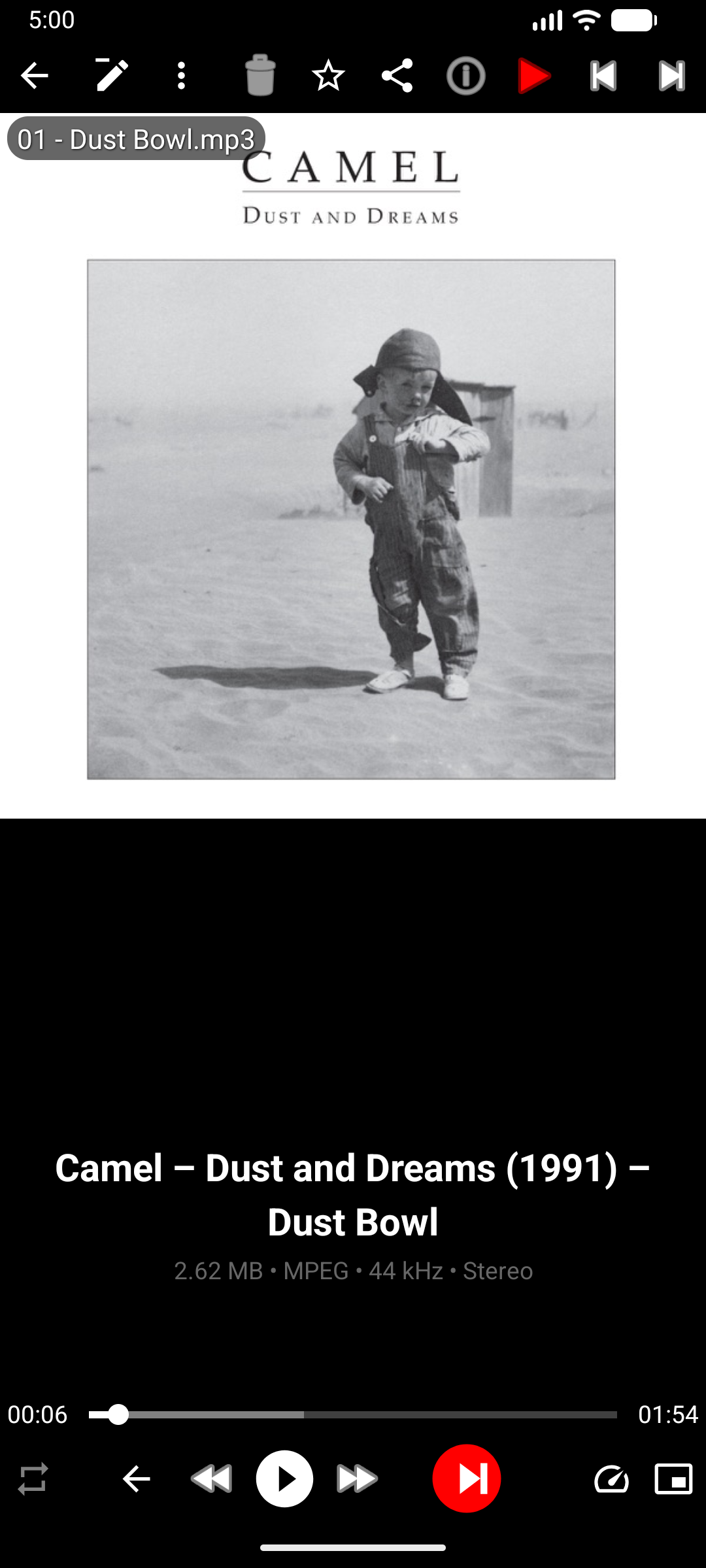
全屏音频播放器会打开,显示专辑封面、进度条和播放控制按钮。
第 4 步 - 确保音乐持续播放
这一步确保在屏幕关闭、切换应用或收到来电通知时,音乐仍能继续播放:
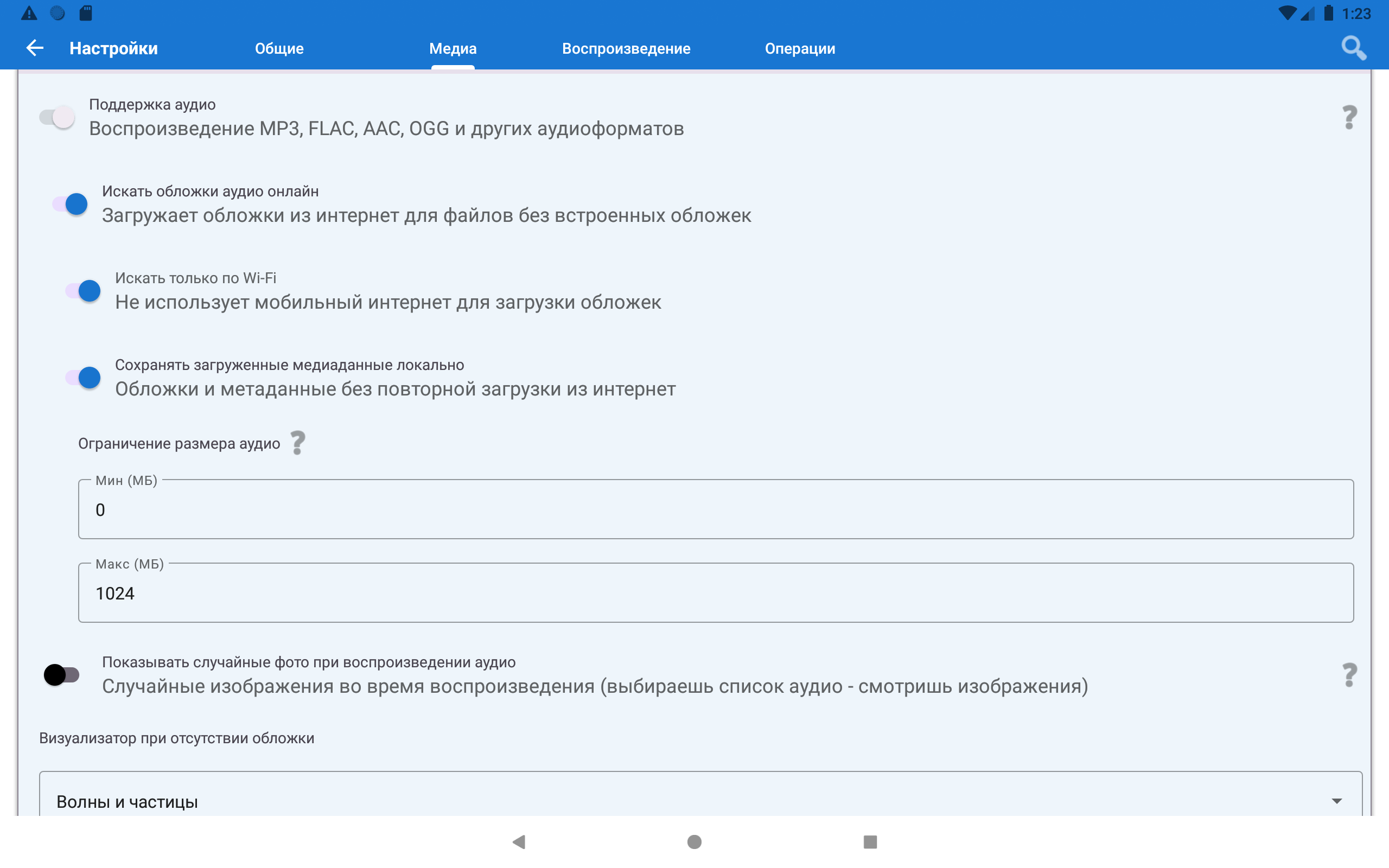
- 进入设置 → 媒体选项卡
- 滚动到音频区域
- 确保“音频支持”已开启
就是这样。启用后,应用会注册为正式的音乐播放器 - 锁屏控制和通知栏媒体播放器会自动出现。
第 5 步 - 测试方向盘按键
按下方向盘上的下一首或上一首按键。
它们会自动生效 - 无需任何设置。 FastMediaSorter 能响应所有标准的 Android 媒体按键。
按键不起作用? 一些较旧的车机会发送非标准信号。尝试进入 Android 的设置 → 无障碍,查找“媒体按键接收器”选项。如果没有帮助,改用屏幕上的触控区域(屏幕左/右边缘)- 它们完全可靠。
第 6 步 -(可选)使用“所有音乐”集中管理所有曲目
如果您的音乐分散在多个文件夹中(例如一部分在 SD 卡,一部分在内部存储),所有音乐虚拟资源会自动把它们汇集到一处:
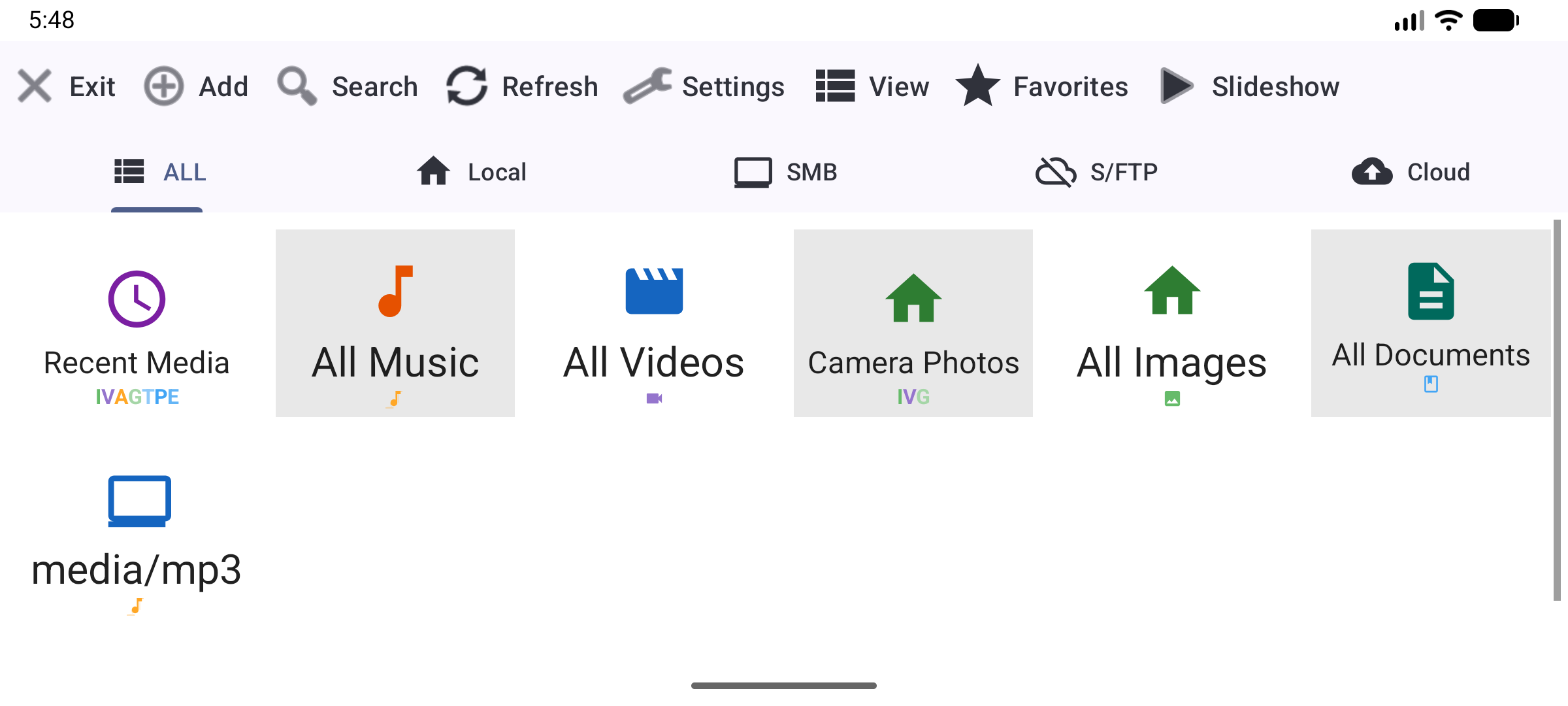
- 在主屏幕上查找“所有音乐”卡片 - 如果您有本地音频文件,它通常会自动创建
- 如果没有:点击添加 → 滚动到虚拟资源 → 点击“所有音乐”
现在,来自所有位置的曲目会汇总在同一个列表中显示。
第 7 步 -(可选)主屏幕一键启动快捷方式
非常适合上车后只需点一下按钮就能开始播放音乐的场景:
- 长按主屏幕上的空白处 → 点击小组件
- 在列表中找到 FastMediaSorter → 将“资源快捷方式”小组件拖到主屏幕
- 出现提示时,选择您的音乐资源
- 完成 - 随时点击该小组件,音乐会立即开始播放
第 8 步 -(可选)添加网络电台
如果您的车机已连接移动数据或 Wi-Fi,可以直接添加网络电台 - 无需额外安装应用:
- 打开主菜单(汉堡图标或下拉菜单)→ 点击串流
- 点击添加 (+) → 粘贴任意网络电台网址(http/https、.m3u8、RTSP)并点击保存
- 或点击导入目录,浏览内置的精选电台列表,按类型或语言添加电台
- 点击某个电台条目即可开始内嵌播放 - 电台名称和当前曲目会显示在底部的迷你控制条中
- 列表始终保持可见,让您无需离开当前界面就能切换电台
后台音频: 若要在切换应用后保持电台继续播放,请进入设置 → 播放器 → 后台音频播放并启用它。
注意:串流功能需要网络连接,Lite 和 Photos 版本中没有该功能界面。
完成!播放器控制方式
音乐播放时,屏幕本身就是控制面板:
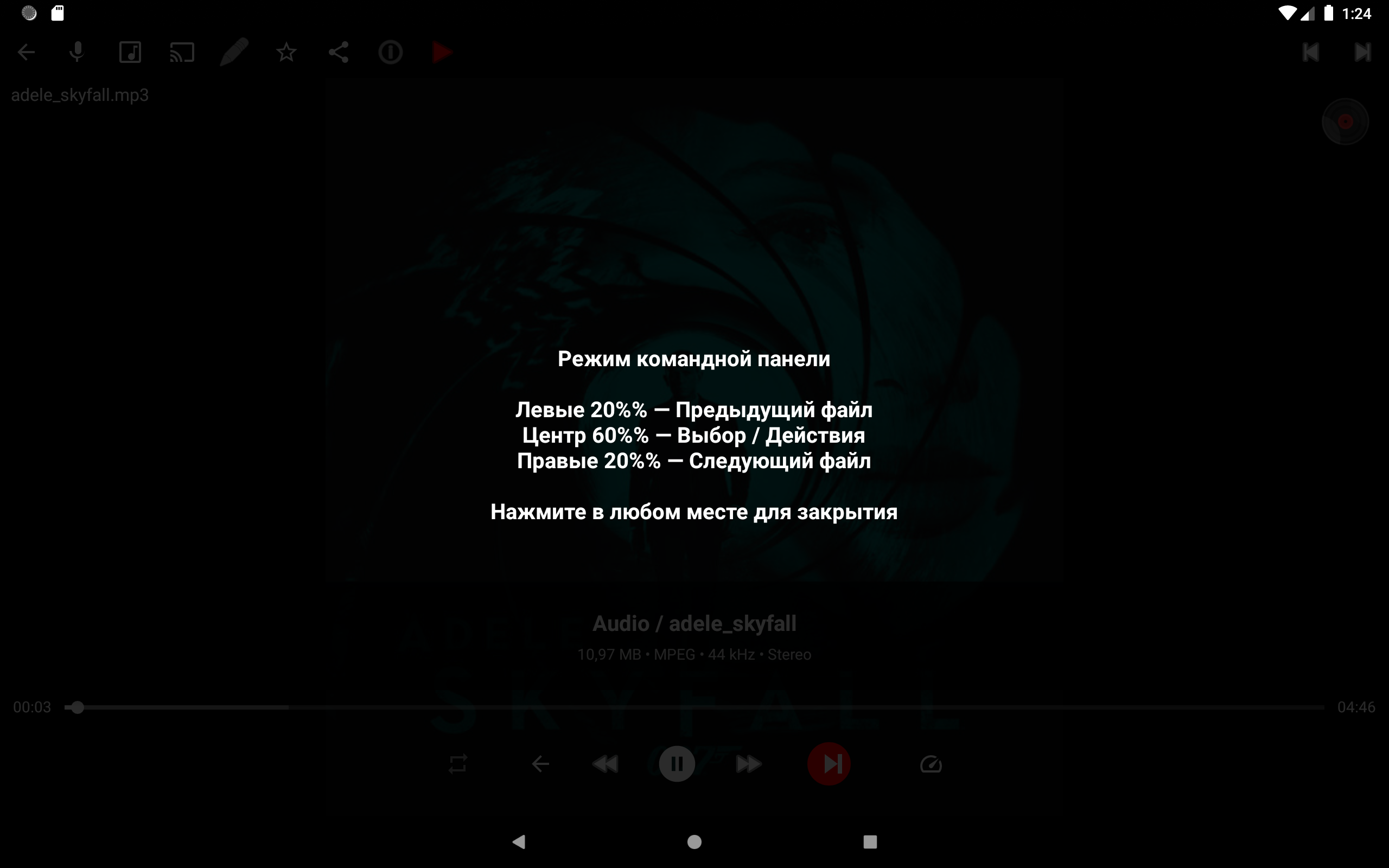
- 屏幕左侧 20% → 上一首
- 屏幕右侧 20% → 下一首
- 中间 60% → 暂停 / 播放 / 命令菜单
疑难解答
| 问题 | 解决方法 |
|---|---|
| 方向盘按键不起作用 | 检查您的车机是否发送标准的 Android 媒体按键事件。部分车机需要在 Android 设置 → 无障碍中启用“媒体按键接收器” |
| 屏幕锁定后音乐停止 | 在设置 → 通用中启用“防止休眠”,或使用音频通知栏的控制按钮恢复播放。同时检查音频支持是否已开启(第 4 步) |
| 没有显示专辑封面 | 在设置 → 媒体 → 音频中启用“在线获取音频封面”(需要 Wi-Fi)。若要离线显示封面,应用会自动读取 MP3/FLAC 文件中嵌入的封面 |
| 在 SD 卡上找不到音乐 | 部分 Android 版本会限制 SD 卡访问。可以在文件夹选择器中使用“浏览..”按钮添加 SD 卡路径,该按钮会调用具有完整 SD 卡访问权限的 Android 系统文件选择器 |
| 音频卡顿或跳过 | 关闭其他在后台运行的应用。对于 FLAC 文件,请确保车机有足够的处理能力 |
| 切换应用后网络电台停止播放 | 进入设置 → 播放器 → 后台音频播放,确保它已启用 |