26.09.25 02:14
🚗 Player de Música no Carro (Rádio Android)
Nível: Iniciante • Tempo: ~10 minutos • Edição: Standard, Legacy, VR, noLegal (Lite toca áudio local, mas não tem reprodução em segundo plano nem Streams; Photos não tem áudio)
O FastMediaSorter funciona muito bem como player de música no carro em rádios Android - acesso instantâneo a toda a sua coleção de músicas no cartão SD ou pendrive USB, com suporte aos botões do volante já integrado.
O que é um rádio Android? É um som automotivo com tela sensível ao toque que roda Android - como o seu celular, mas instalado no painel. Este guia também funciona em um celular ou tablet comum montado no carro.
O Que Você Vai Precisar
- Rádio Android / celular / tablet no carro
- Arquivos de música no cartão SD, pendrive USB ou armazenamento interno (MP3, FLAC, AAC, OGG e outros)
- (Opcional) Botões de mídia no volante
Passo 1 - Adicione Sua Pasta de Música
- Abra o app
- Toque em Adicionar
 na barra de ferramentas superior
 - Selecione “Pasta Local”
- Navegue até onde sua música está armazenada:
- Cartão SD: procure uma pasta chamada
/storage/- dentro dela você vai encontrar uma pasta com um código como1234-5678, e sua música geralmente está em/storage/1234-5678/Music - Armazenamento interno: tente
/sdcard/Musicou/sdcard/Download - Pendrive USB: procure em
/storage/usb0/ou/storage/usbdisk/
- Cartão SD: procure uma pasta chamada
- Selecione a pasta → toque em Selecionar
Não encontra sua música? Tente tocar em Adicionar
Musicem qualquer lugar da lista. Na maioria dos dispositivos ela está bem ali.
Passo 2 - Configure a Pasta para Música
Toque e segure na sua pasta de música na tela principal → toque em Editar (ícone de lápis).
Isso abre as configurações da pasta. Defina estas opções:
| Configuração | Valor | Por quê |
|---|---|---|
| Perfil | Biblioteca de Áudio | Diz ao app “esta é uma pasta de música” - configura tudo automaticamente para áudio |
| Tipos Suportados | Somente áudio | Oculta fotos e vídeos para que só as faixas de música apareçam |
| Modo de ordenação | Título (A→Z) ou Artista | Mantém suas faixas em uma ordem lógica |
| Incluir Subpastas | ATIVADO | Se sua música está organizada em subpastas de artista/álbum, isso encontra todas as faixas |
Toque em Salvar.
O que faz o “Perfil”? É um predefinido de um toque que configura a pasta da melhor forma para sua finalidade. Escolher “Biblioteca de Áudio” faz o app mostrar a capa do álbum, ordenar corretamente para música e ocultar arquivos que não são de áudio automaticamente.
Passo 3 - Abra a Pasta e Comece a Reproduzir
- Toque na sua pasta de música na tela principal
- Todas as faixas aparecem em uma lista com miniaturas das capas dos álbuns
- Toque em qualquer faixa para começar a tocar
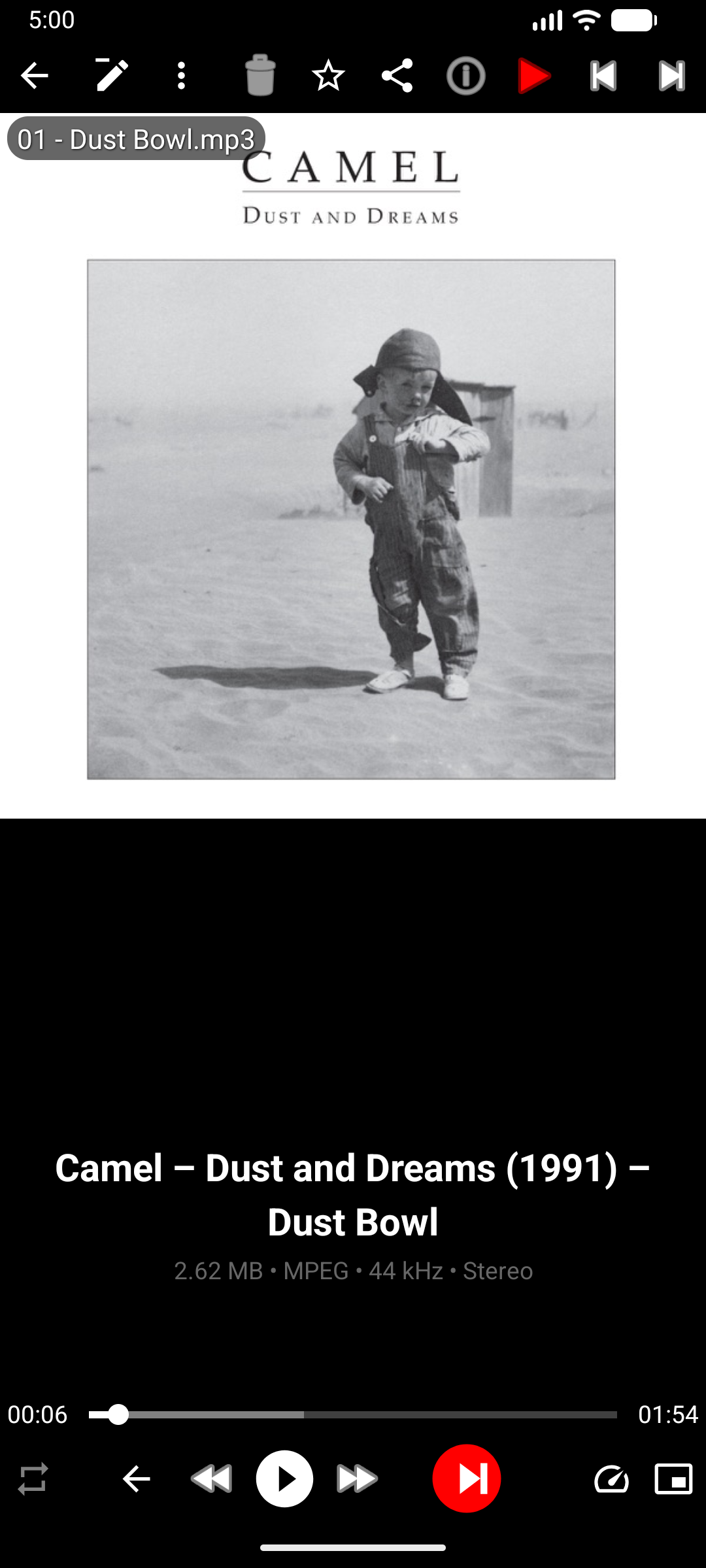
O player de áudio em tela cheia se abre com a capa do álbum, barra de progresso e controles de reprodução.
Passo 4 - Garanta Que a Música Continue Tocando
Este passo garante que a música continue tocando quando a tela se apaga, você troca de app ou recebe uma notificação de chamada:
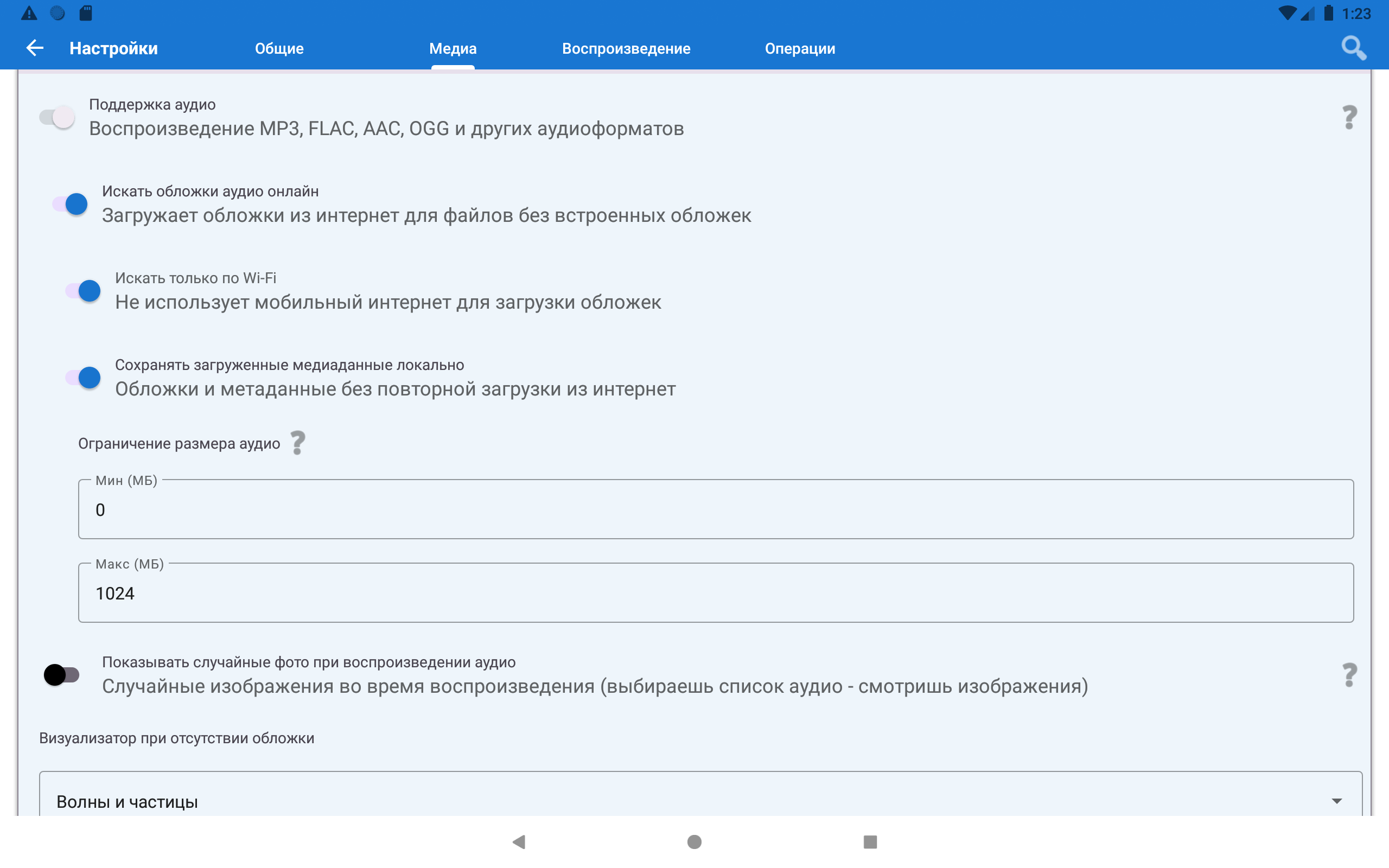
- Vá para Configurações → aba Mídia
- Role até a seção Áudio
- Confirme que “Suporte a áudio” está ATIVADO
Pronto. Uma vez ativado isso, o app se registra como um player de música adequado - os controles da tela de bloqueio e o player de mídia na barra de notificações aparecem automaticamente.
Passo 5 - Teste os Botões do Volante
Pressione Próxima ou Anterior no seu volante.
Eles funcionam automaticamente - sem configuração necessária. O FastMediaSorter responde a todos os botões de mídia Android padrão.
Os botões não funcionam? Alguns rádios mais antigos enviam sinais não padronizados. Tente ir em Configurações → Acessibilidade do Android e procure por uma opção “receptor de botão de mídia”. Se isso não ajudar, use as zonas de toque na tela (borda esquerda/direita da tela) - elas funcionam perfeitamente.
Passo 6 - (Opcional) Use “Toda a Música” - Um Só Lugar para Todas as Suas Faixas
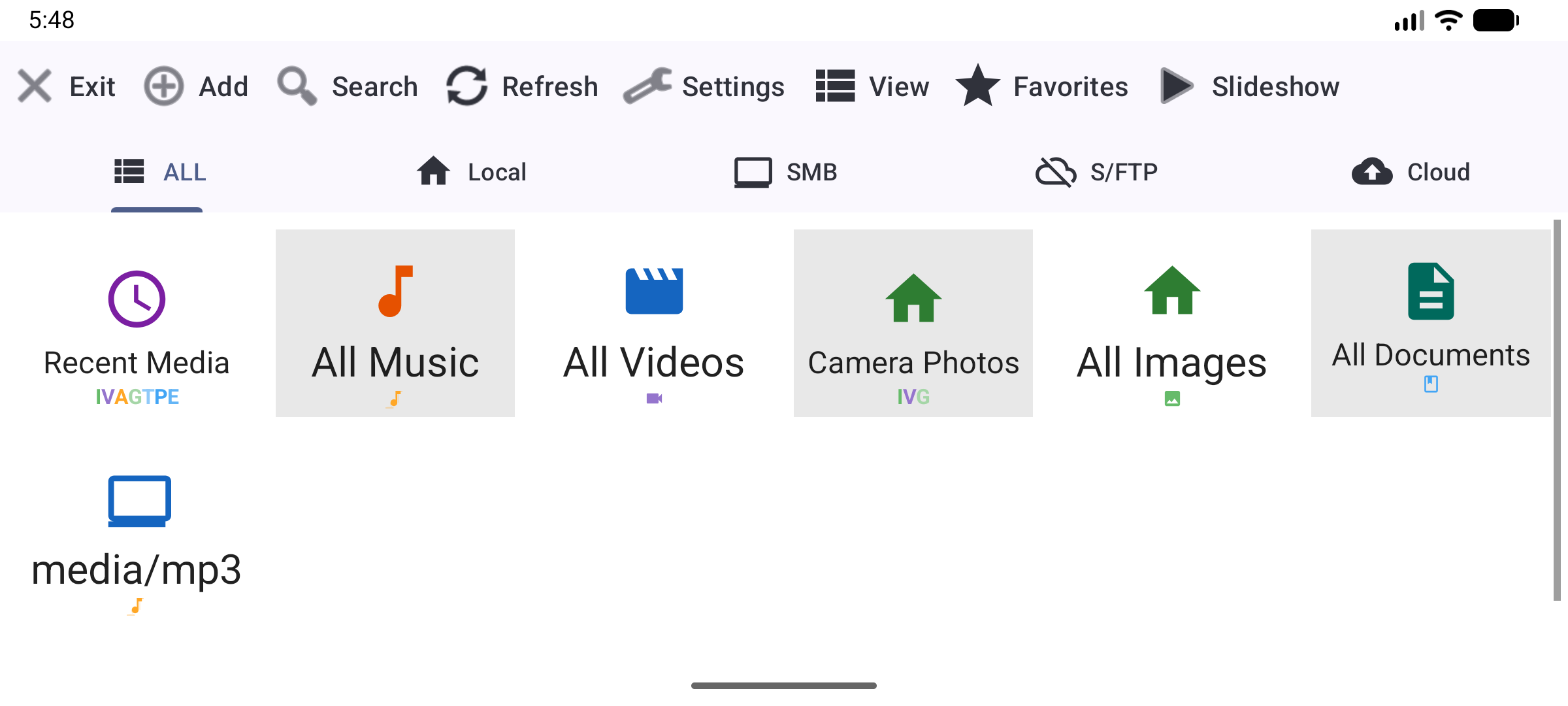
Se sua música está espalhada em várias pastas (por exemplo, algumas no cartão SD, outras no armazenamento interno), o recurso virtual Toda a Música reúne tudo em um só lugar automaticamente:
- Na tela principal, procure pelo card “Toda a Música” - ele geralmente é criado automaticamente se você tem arquivos de áudio locais
- Se ele não estiver lá: toque em Adicionar → role até Recursos Virtuais → toque em “Toda a Música”
Agora todas as suas faixas de todos os locais aparecem juntas em uma única lista.
Passo 7 - (Opcional) Atalho na Tela Inicial para Início com Um Toque
Perfeito para quando você só quer entrar no carro e tocar um botão para começar a música:
- Toque e segure em um espaço vazio na tela inicial → toque em Widgets
- Encontre FastMediaSorter na lista → arraste o widget “Atalho de Recurso” para a sua tela inicial
- Quando solicitado, selecione seu recurso de música
- Pronto - toque no widget a qualquer momento e a música começa imediatamente
Passo 8 - (Opcional) Adicione Estações de Rádio pela Internet
Se o seu rádio tiver uma conexão de dados móveis ou Wi-Fi ativa, você pode adicionar estações de rádio pela internet diretamente - sem precisar de um app extra:
- Abra o menu principal (hambúrguer ou suspenso) → toque em Streams
- Toque em Adicionar (+) → cole qualquer URL de rádio pela internet (http/https, .m3u8, RTSP) e toque em Salvar
- Ou toque em Importar catálogo para navegar pela lista de estações selecionadas embutida e adicionar estações por gênero ou idioma
- Toque em uma linha de estação para iniciar a reprodução de áudio inline - o nome da estação e a faixa atual aparecem no minicontrole inferior
- A lista permanece visível para que você possa trocar de estação sem sair da tela
Áudio em segundo plano: para manter o rádio tocando quando você troca de app, vá em Configurações → Player → Reprodução de áudio em segundo plano e ative essa opção.
Observação: o Streams exige uma conexão de rede, e a tela do Streams está ausente nas edições Lite e Photos.
Pronto! Controles do Player
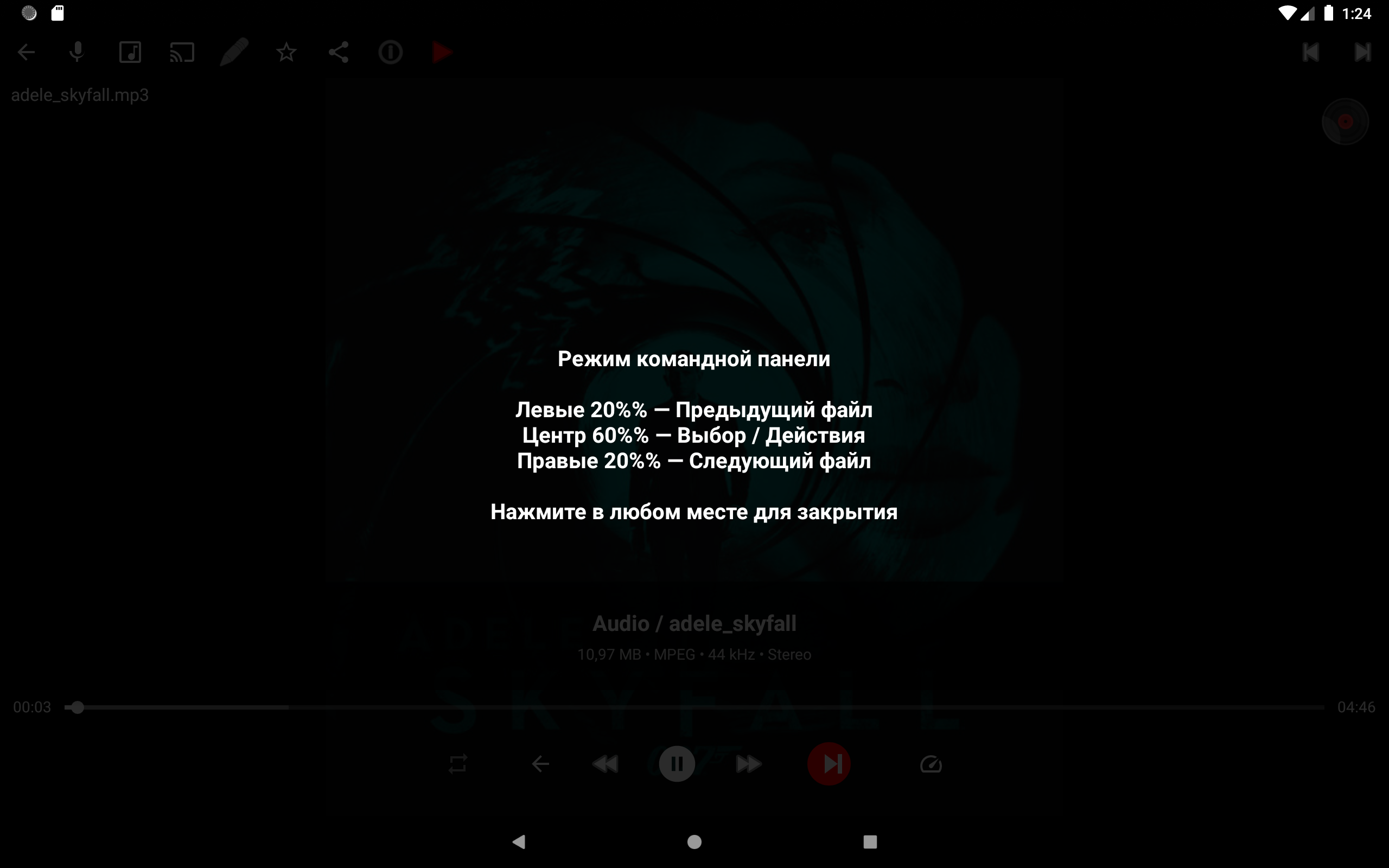
Enquanto a música toca, a tela é o seu painel de controle:
- 20% esquerdos da tela → Faixa anterior
- 20% direitos da tela → Próxima faixa
- 60% centrais → Pausar / Reproduzir / Menu de comandos
Solução de Problemas
| Problema | O que tentar |
|---|---|
| Os botões do volante não funcionam | Verifique se o seu rádio envia eventos de tecla de mídia Android padrão. Alguns aparelhos precisam do “receptor de botão de mídia” ativado em Configurações → Acessibilidade |
| A música para quando a tela bloqueia | Ative “Impedir suspensão” em Configurações → Geral, ou use os controles de notificação de áudio para retomar. Verifique também se o Suporte a áudio está ATIVADO (Passo 4) |
| Nenhuma capa de álbum é exibida | Ative “Buscar capas de áudio online” em Configurações → Mídia → Áudio (requer Wi-Fi). Para capas offline, o app lê a capa incorporada no arquivo MP3/FLAC automaticamente |
| Não consigo encontrar música no cartão SD | Algumas versões do Android restringem o acesso ao cartão SD. Tente adicionar o caminho do cartão SD usando o botão “Procurar..” no seletor de pastas, que usa o seletor de arquivos do sistema Android com acesso completo ao cartão SD |
| O áudio engasga ou pula | Feche outros apps rodando em segundo plano. Para arquivos FLAC, confirme que o rádio tem poder de processamento suficiente |
| O rádio pela internet para quando troco de app | Vá em Configurações → Player → Reprodução de áudio em segundo plano e confirme que está ativado |