Все редакции, кроме Lite; требуется Android 8.0 или новее.
Использование телефона в качестве SFTP-сервера
Раздавайте папки напрямую с телефона по протоколу SFTP: выбирайте нужные каталоги через системный проводник, защищайте доступ паролем или SSH-ключом и подключайте другие устройства FastMediaSorter в одно сканирование QR-кода без ручного ввода IP-адресов.
Почему вам это понравится
Обычно приложение подключается к удаленным ресурсам - компьютеру, сетевому хранилищу NAS или облачному диску. Но бывает и обратная задача: нужные фотографии находятся на телефоне, и к ним необходимо получить доступ с другого устройства. Включите встроенный SFTP-сервер, выберите папки для раздачи - и любое устройство с поддержкой SFTP (включая другой телефон с FastMediaSorter) сможет подключиться к ним по локальной сети.
- Приложение в любой редакции, кроме Lite, на Android 8.0 (Oreo) или новее.
- Папки для раздачи, выбранные через стандартный системный диалог Android.
- Пароль (приложение может сгенерировать его автоматически) или открытая часть SSH-ключа подключающегося пользователя.
- Для быстрого сопряжения по QR-коду: камера на подключающемся устройстве.
Включите сервер
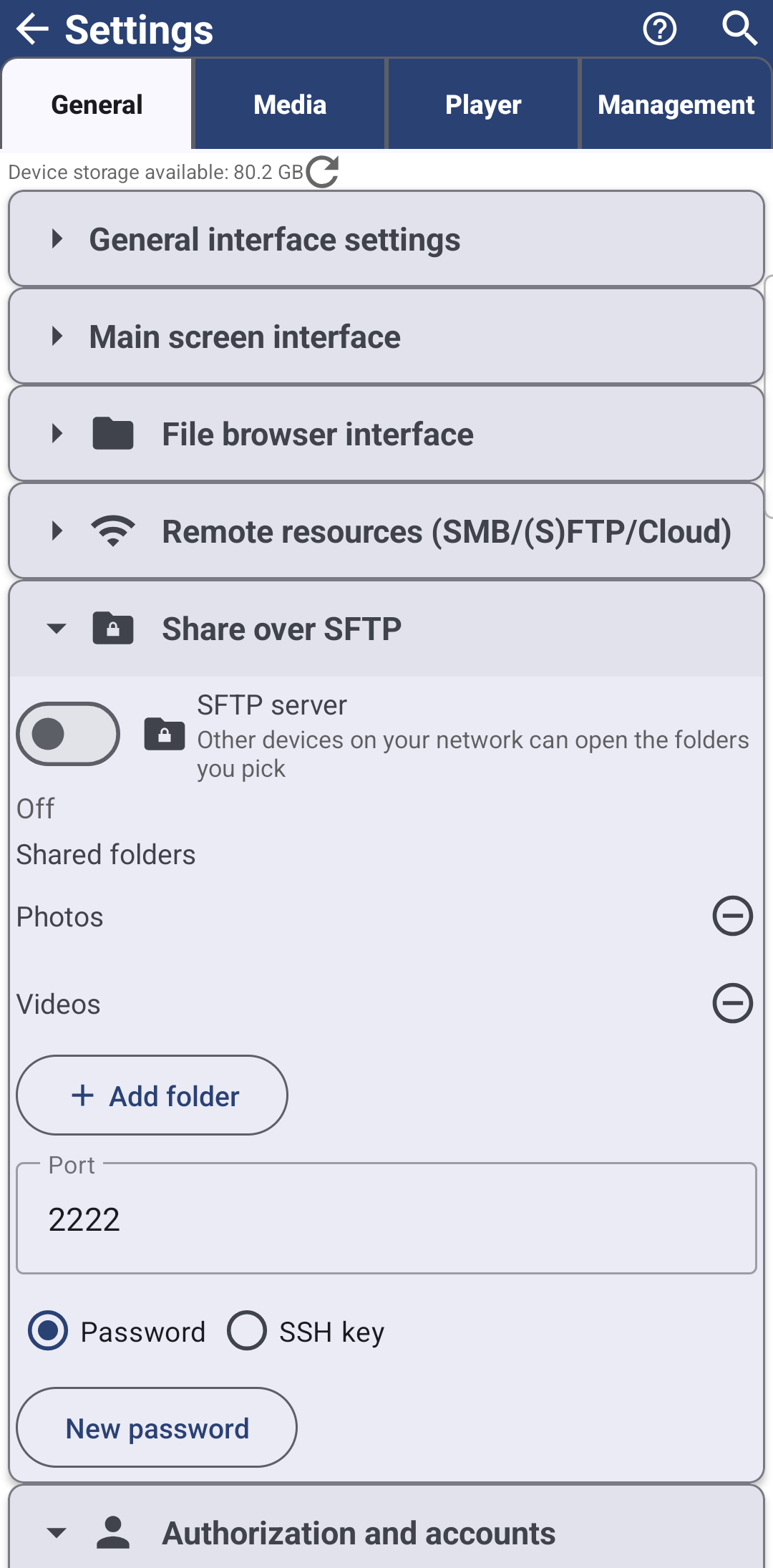
Откройте Настройки, перейдите на вкладку Общие и найдите карточку Раздача по SFTP. Включите переключатель SFTP-сервер («Другие устройства в вашей сети смогут открывать выбранные папки») - статус изменится с Выключен на Запуск.., а затем на Работает на 192.168.1.42:2222 с указанием IP-адреса и порта. Если папки еще не добавлены или не настроен способ входа, приложение предупредит до запуска: «Добавьте хотя бы одну папку для раздачи, затем включите сервер» или «Добавьте открытый ключ или переключитесь на вход по паролю, затем включите сервер».
Сервер можно включить и без подключения к Wi-Fi, но приложение честно пояснит: «Работает, но телефон не подключен к Wi-Fi - другие устройства пока не смогут к нему подключиться». На время работы сервера в шторке висит постоянное уведомление «SFTP-сервер включен» с адресом для подключения и быстрой кнопкой Остановить.
Выберите папки для раздачи
В блоке Общие папки нажмите Добавить папку, чтобы открыть стандартный системный диалог выбора папок Android и указать нужный каталог во внутренней памяти или на карте памяти. Пока список пуст, отображается подсказка: «Папок пока нет - добавьте папку, чтобы открыть к ней доступ». Каждая добавленная папка отображается отдельной строкой с кнопкой удаления, а выданные разрешения сохраняются после перезагрузки телефона.
Папки, добавленные прямо во время работы сервера, становятся доступны мгновенно - перезапускать сервер для добавления новой папки не требуется.
Настройте способ авторизации
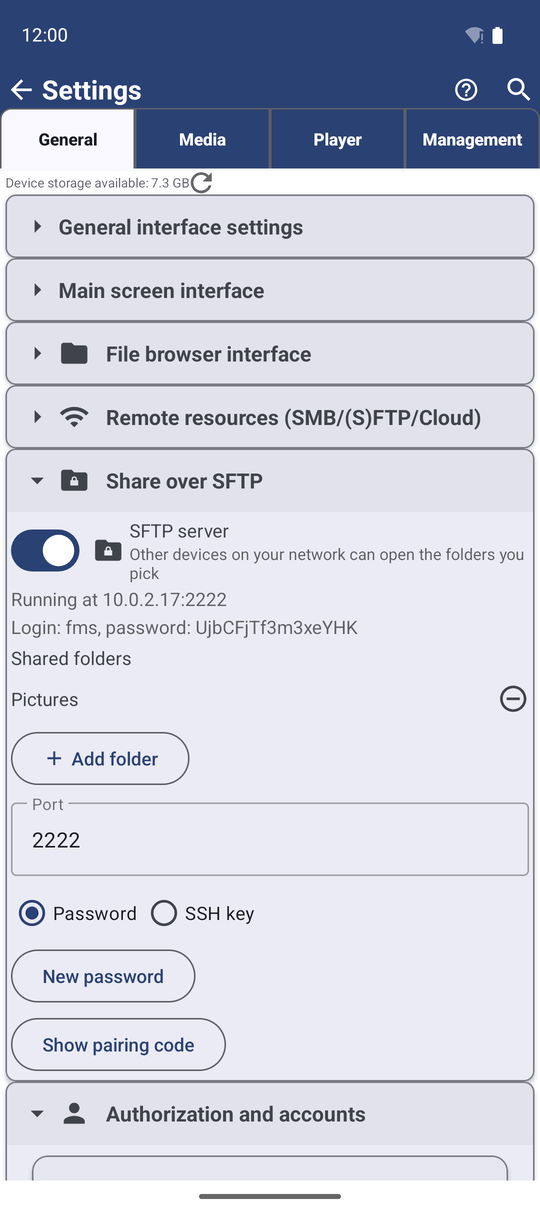
Сразу под списком папок выберите способ входа: Пароль или SSH-ключ. В режиме Пароль приложение автоматически создает надежный пароль; нажмите Новый пароль в любой момент для его смены. В режиме SSH-ключ вставьте открытые ключи доверенных пользователей в поле Открытые ключи, по одному в строке - телефону не нужен их закрытый ключ, только открытая часть для проверки подлинности.
Во время работы сервера активные учетные данные отображаются прямо на экране: «Логин: fms, пароль: 7f3kQ2mN» или «Логин: fms, вход по SSH-ключу», так что вы можете легко продиктовать их подключающемуся человеку. Имя пользователя фиксировано, меняются только пароль или доверенные ключи.
Меняйте параметры без внезапного обрыва связи
Поле Порт по умолчанию заполнено свободным портом и доступно для редактирования. Если порт уже занят другим приложением, появится предупреждение вида «Порт 2222 занят другим приложением - выберите другой порт», а при вводе некорректного значения - «Используйте порт от 1024 до 65535». Изменение порта, режима авторизации или списка ключей при работающем сервере не перезапускает его на лету: «Выключите и снова включите сервер, чтобы применить изменения» - поэтому уже подключенные клиенты не отключатся из-за случайной правки настроек.
Сопряжение с другим устройством по QR-коду
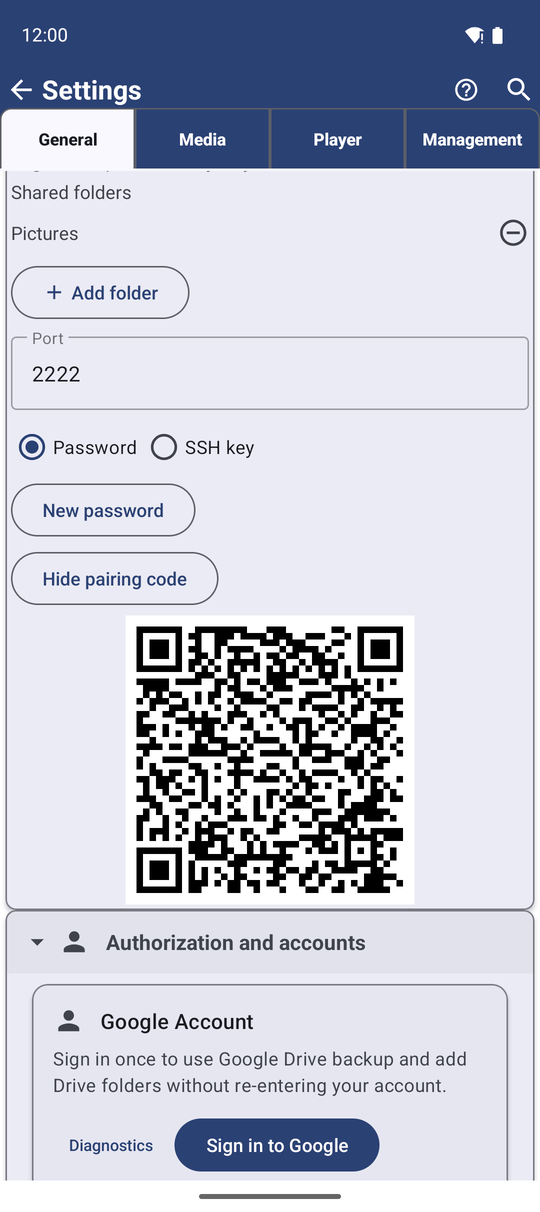
При работающем сервере нажмите Показать код сопряжения, чтобы отобразить QR-код («Код сопряжения: отсканируйте его в FastMediaSorter на другом устройстве»), и Скрыть код сопряжения, чтобы убрать его. Код генерируется заново при каждом показе, поэтому всегда содержит актуальный IP-адрес и пароль сервера.
На втором устройстве откройте Добавить ресурс, карточку SFTP / FTP и нажмите Импорт по штрихкоду - встроенный сканер распознает как коды Windows-компаньона, так и этот код. Появится подтверждение: «Параметры подключения заполнены из кода сопряжения - проверьте и сохраните». Хост, порт, имя пользователя, пароль или ключ, а также отпечаток ключа хоста будут заполнены автоматически с предложенным именем «Сервер устройства 192.168.1.42». Проверьте и сохраните: отпечаток ключа закрепляется с первого сканирования, предотвращая подмену узла в дальнейшем. При сканировании поврежденного кода приложение предупредит: «Этот код не является корректным кодом сопряжения FastMediaSorter - откройте его снова на телефоне-сервере и отсканируйте повторно».
Доступ к телефону из другой сети
В той же карточке раздел Доступ отовсюду регистрирует сервер телефона на сервере обмена, чтобы устройства из любой сети подключались к нему без VPN и проброса портов. Включите Сервер обмена - «Доступ к этому серверу из любой сети через ваш сервер обмена», - заполните Адрес сервера обмена, Порт сервера обмена и Пароль сервера обмена (не короче 10 символов, с заглавными и строчными латинскими буквами и цифрами) и нажмите Сохранить сервер. Строка состояния сменится с «Доступен только в локальной сети» на «Доступен отовсюду через» с именем сервера, как только сервер обмена примет телефон. По умолчанию раздел выключен.
Показанный после этого код сопряжения несёт и сервер обмена: телефон, отсканировавший его, переходит на соединение через ретранслятор, если ни один прямой адрес не отвечает, и по-прежнему проверяет тот же ключ сервера. Новая ссылка доступа делает так, что коды, выданные раньше, больше не открывают этот сервер. Публичного сервера обмена пока нет; что работает уже сегодня - на портале обмена медиа.
На обоих устройствах выполнен вход в Google Диск? Включите в той же карточке Доступ через Google Диск - по умолчанию он выключен. Пока сервер работает, телефон тогда хранит свой текущий адрес и данные для входа в закрытой папке приложения на вашем Диске, поэтому другое устройство в том же аккаунте Google после смены сети открывает привязанную папку по новому адресу без повторного сканирования кода - если вообще может достучаться до телефона.
Что вы получите
Телефон открывает доступ ровно к тем папкам, которые вы указали, клиенты подключаются по надежному паролю или SSH-ключу, а сопряжение со вторым устройством с FastMediaSorter выполняется простым сканированием QR-кода без ручного ввода адресов. Одно нажатие на «Остановить» в приложении или уведомлении мгновенно завершает раздачу.
Советы и решение проблем
- Хотите подключить папки с компьютера? Рецепт Раздача папок с ПК через Fast Media Sorter & Sharing for Windows описывает аналогичное сопряжение в обратную сторону.
- Нужно подключиться к серверу по IP-адресу вручную? Инструкция Подключение серверов SFTP и FTP описывает ручной ввод параметров.
- Впервые работаете с SSH-ключами? Официальная документация проекта OpenSSH подробно объясняет принципы работы пар ключей.
- Нужен доступ к своему хранилищу не только из дома? Портал обмена медиа по шагам разбирает способ через домашнюю сеть и говорит, что работает уже сегодня.