26.10.10 14:45
Домашня мережа: ваше сховище, доступне ззовні
Способу «домашня мережа» не потрібен чужий сервер: лише ваш роутер і один пристрій, що зберігає теки, - медіа-ПК або телефон. Працює вже сьогодні.
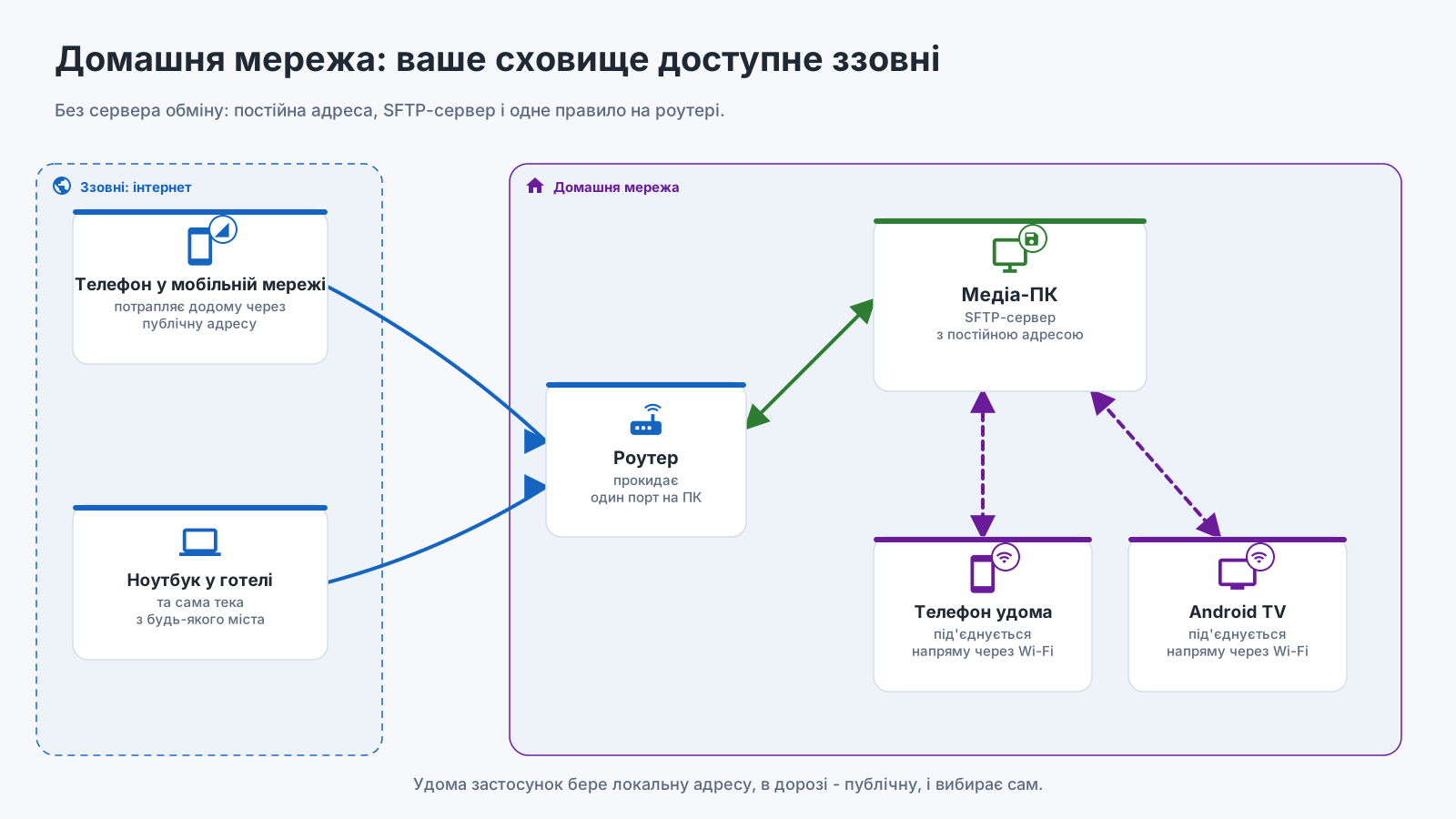
Хто роздає, хто відкриває
- ПК з Windows роздає вибрані теки через Share Manager - програму в треї, що входить до Fast Media Sorter & Sharing for Windows. ПК, який має бути доступним, навіть коли ніхто не ввійшов у систему, працює через серверну редакцію: вона запускає ту саму роздачу як службу Windows. SFTP-служба постачається вимкненою і запускається, лише коли ви її ввімкнете.
- Телефон роздає свої теки: FastMediaSorter перетворює його на SFTP-сервер у Налаштуваннях, на вкладці Загальні, у картці Доступ через SFTP.
- NAS або ПК зі спільними теками Windows віддає свої SMB-ресурси як є, нічого встановлювати не треба.
- Усі інші пристрої їх відкривають: телефон, планшет, Android TV і VR-шолом додають теку як мережевий ресурс у FastMediaSorter; годинник теж відкриває мережеві теки.
Удома
Усередині домашньої мережі пристрої під’єднуються один до одного напряму, на повній локальній швидкості. FastMediaSorter сам знаходить SMB-, FTP- і SFTP-сервери у вашій мережі, тож найчастіше сервер вибирається зі списку, а не вводиться вручну. Тека, яку роздає ПК або телефон, приходить за скануванням його QR-коду - адреса, логін і довірений ключ сервера вже заповнені.
Ззовні - за шість кроків
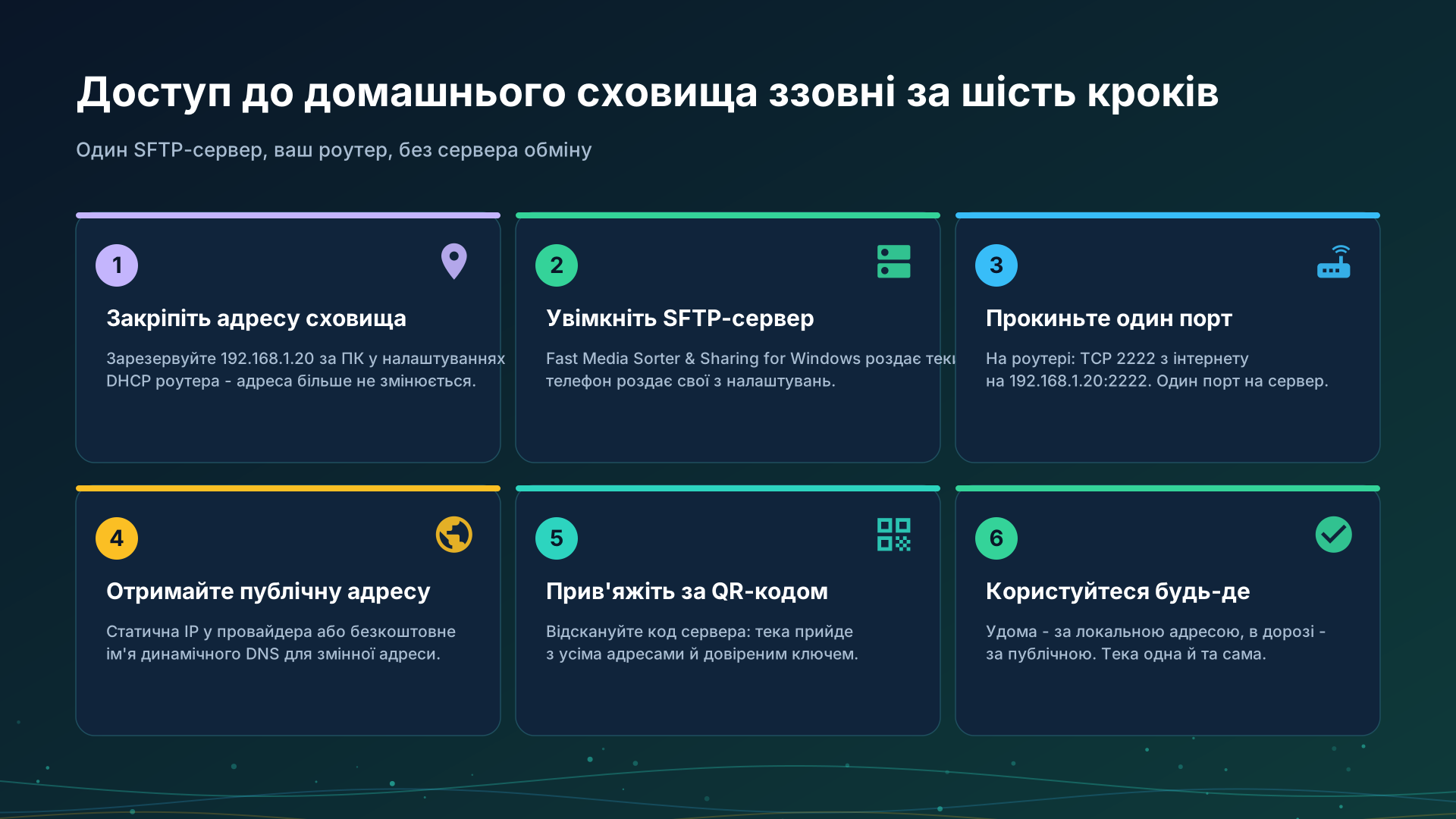
- Закріпіть адресу сховища. Зарезервуйте адресу для ПК або телефона в налаштуваннях DHCP роутера, наприклад
192.168.1.20. - Увімкніть SFTP-сервер на пристрої, що зберігає теки.
- Прокиньте один порт у роутері: наприклад, TCP 2222 з інтернету на
192.168.1.20:2222. Кожному серверу потрібен свій порт. - Отримайте публічну адресу: статичну IP у провайдера або безкоштовне ім’я динамічного DNS, наприклад
myhome.example.net. - Прив’яжіть пристрій за QR-кодом. Тека приходить з обома адресами та своїм довіреним ключем.
- Користуйтеся звідусіль. Удома застосунок бере локальну адресу, у дорозі - публічну і вибирає сам.
Share Manager може спробувати крок 3 за вас. Якщо роутер дозволяє, Share Manager просить роутер відкрити порт самостійно (через UPnP або NAT-PMP), хіба що ви ввімкнули режим «лише локальна мережа». Потім він пробує порт з інтернету й прямо каже, що з трьох варіантів правда: працює з інтернету, порт не відповідає і прокидання варто перевірити, або роутер порт відкрив, але провайдер блокує вхідні під’єднання. Не кожен роутер дозволяє автоматичне відкриття, тому прокидання порту вручну в роутері лишається надійним способом.
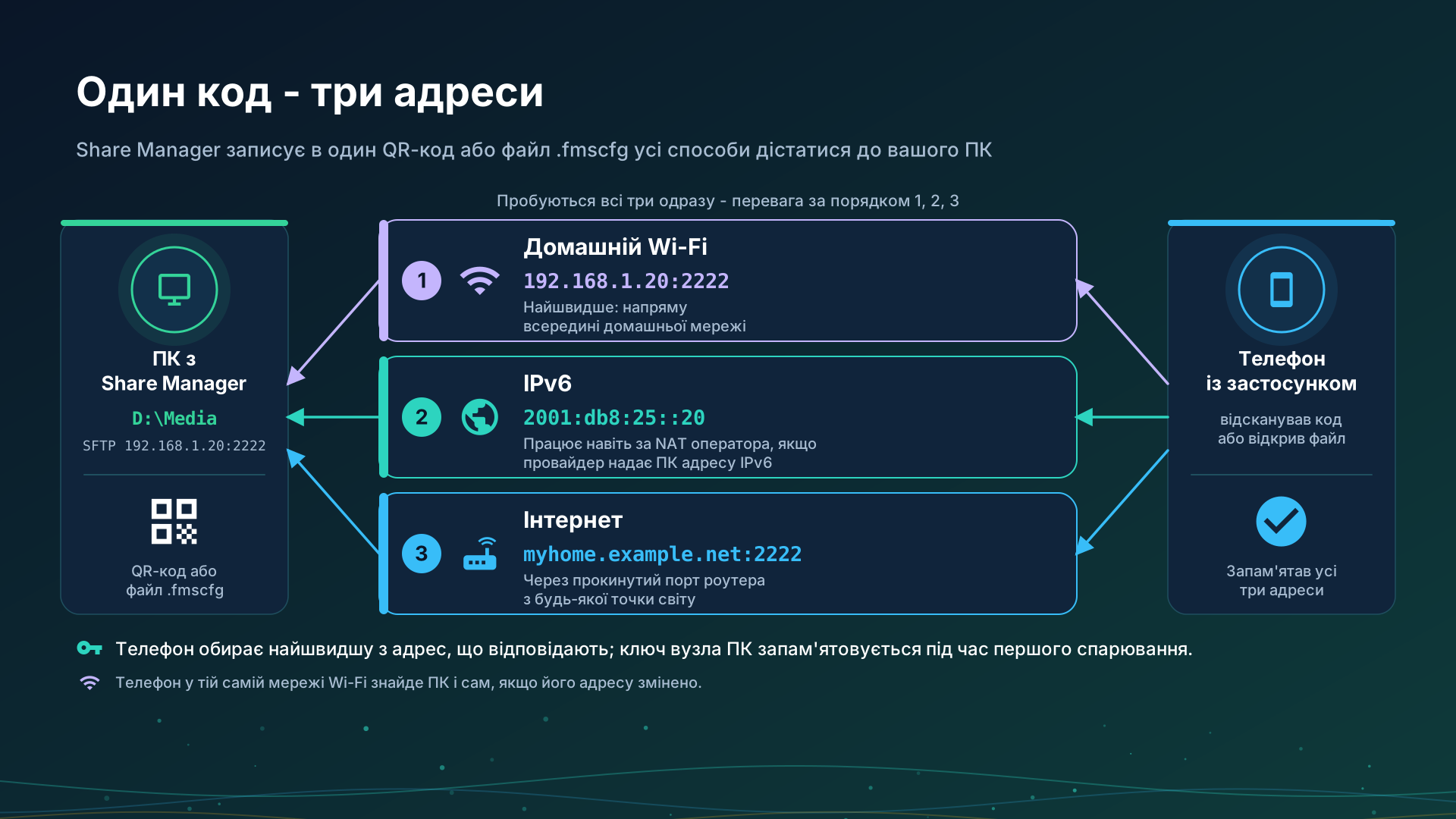
Один код, три адреси. QR-код або файл із Share Manager несе всі адреси, за якими ПК досяжний: локальну, IPv6 та інтернет-адресу. Телефон пробує їх усі й віддає перевагу локальній, тому одного сканування вистачає і вдома, і в дорозі. IPv6 може працювати навіть за NAT оператора, де прокидання порту не допомагає, якщо він є на обох кінцях. Порт вибирається один раз і сам ніколи не змінюється, тому правило в роутері й надрукований код лишаються чинними. За ввімкненого режиму «лише локальна мережа» в коді лишається тільки локальна адреса.
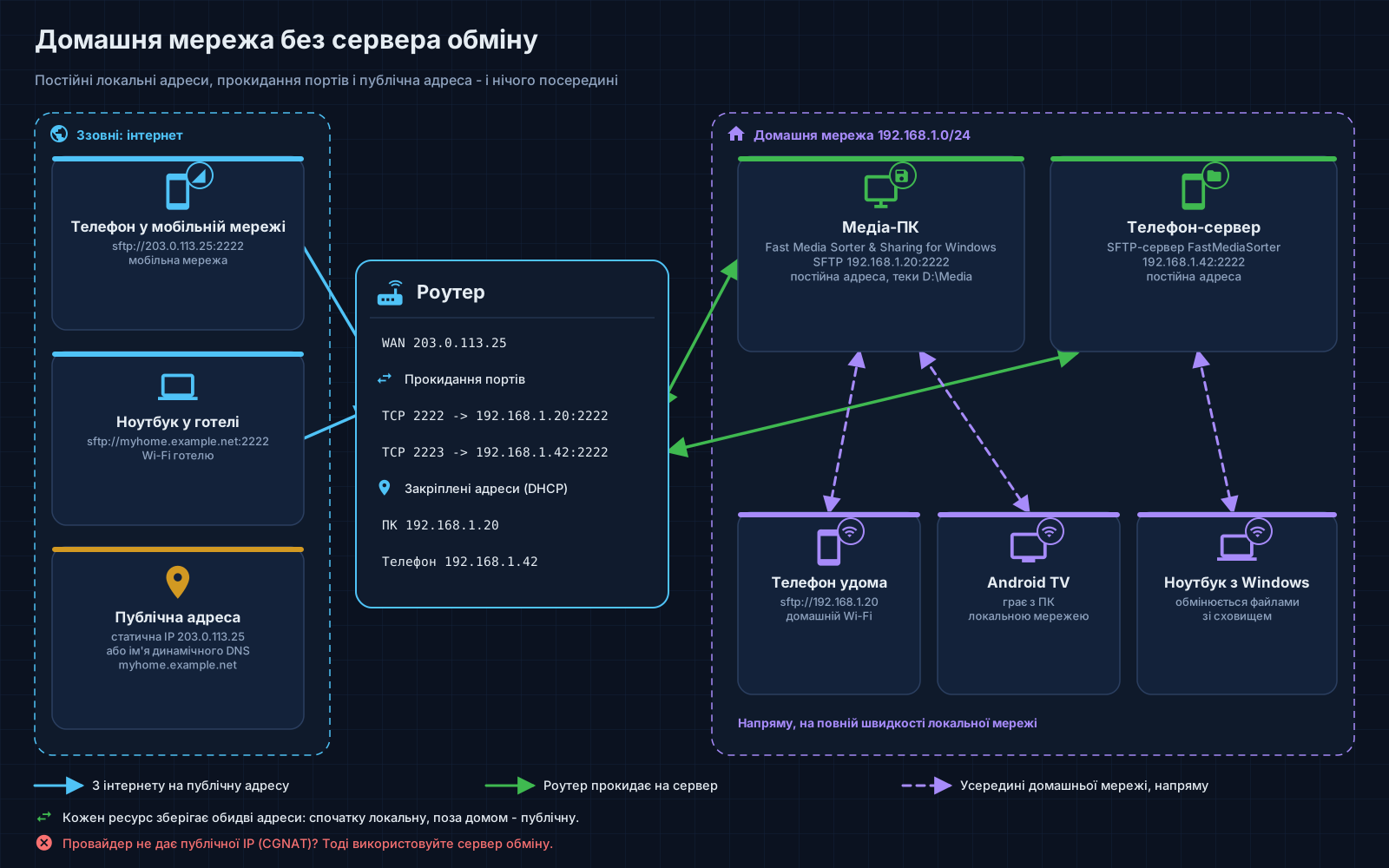
Провайдер не дає публічної адреси? Багато мобільних і частина домашніх провайдерів ставлять вас за NAT оператора, і тоді жоден прокинутий порт до роутера не доходить. Перше, що варто спробувати, - IPv6: якщо у ПК є адреса IPv6, код із Share Manager уже її несе, і за нею можна дійти до ПК там, де прокидання не працює. VPN у домашню мережу й далі працює; для цього випадку задуманий сервер обміну, але він ще не випущений.
Покрокові інструкції
- Під’єднання спільних тек SMB/Windows
- Під’єднання серверів SFTP і FTP
- Роздавання тек ПК через Fast Media Sorter & Sharing for Windows
- Телефон як SFTP-сервер
- Мережеві теки й хмарні сховища як джерела
- Публікація тек ПК для Android - на сайті продукту для Windows
Назад на головну сторінку порталу.