SFTP і FTP - усі редакції, крім Lite. Вхід за SSH-ключем, закріплення сервера і спільний доступ або імпорт файлів доступу - Standard, noLegal, Photos, Legacy та VR (не Lite, не FOSS); власна перевірка з'єднання на годиннику - Standard, noLegal, Lite, Photos, Legacy, VR і FOSS.
Підключення серверів SFTP та FTP
Додайте сервер FTP чи SFTP за адресою, увійдіть за паролем чи SSH-ключем, дайте застосунку підтвердити особу сервера один раз і перевіряти її при кожному візиті, і передайте папку іншій людині - чи отримайте від неї - одним спільним файлом. Перевірка того самого ресурсу зі спареного годинника теж описана.
Чому вам це сподобається
Домашній NAS з вимкненим SMB, робочий сервер, що відкривається лише поза домашньою мережею, комп'ютер друга, папку якого хочуть передати вам, не диктуючи пароль по телефону - усе це завдання для FTP чи SFTP, а не для SMB. На відміну від спільної папки Windows, сервер FTP чи SFTP досяжний за адресою звідусіль, і саме тому варто налаштувати його ретельно: із SFTP застосунок може ще й підтверджувати, що ви щоразу говорите з тим самим сервером, а не тільки першого разу.
Якщо ви ще не визначилися між SMB і SFTP, у Підключенні спільних ресурсів SMB/Windows наприкінці є коротке порівняння.
- FastMediaSorter у будь-якій редакції, крім Lite - див. Сім редакцій.
- Адреса й порт сервера, а також або ім'я користувача з паролем, або SSH-ключ.
- Для входу за ключем: файл приватного ключа і його парольна фраза, якщо вона є.
- Для спільного доступу чи імпорту доступу до папки: будь-який застосунок, що вміє надсилати файл, наприклад Telegram чи пошта.
Додайте сервер за адресою
На головному екрані натисніть Додати, потім SFTP / FTP - відкриється екран Додати S/FTP ресурс. У блоці Вибір протоколу: виберіть SFTP (порт 22) або FTP (порт 21); поле Порт заповниться саме, з підказкою «SFTP: 22, FTP: 21», якщо ви передумаєте. Уведіть Хост (адресу сервера) - саме поле пояснює, що хоче «Ім'я сервера або IP-адреса», хоча підійде й доменне ім'я.
SFTP шифрує всю розмову; звичайний FTP - ні, тож обирайте FTP, лише коли сервер узагалі не пропонує SFTP.
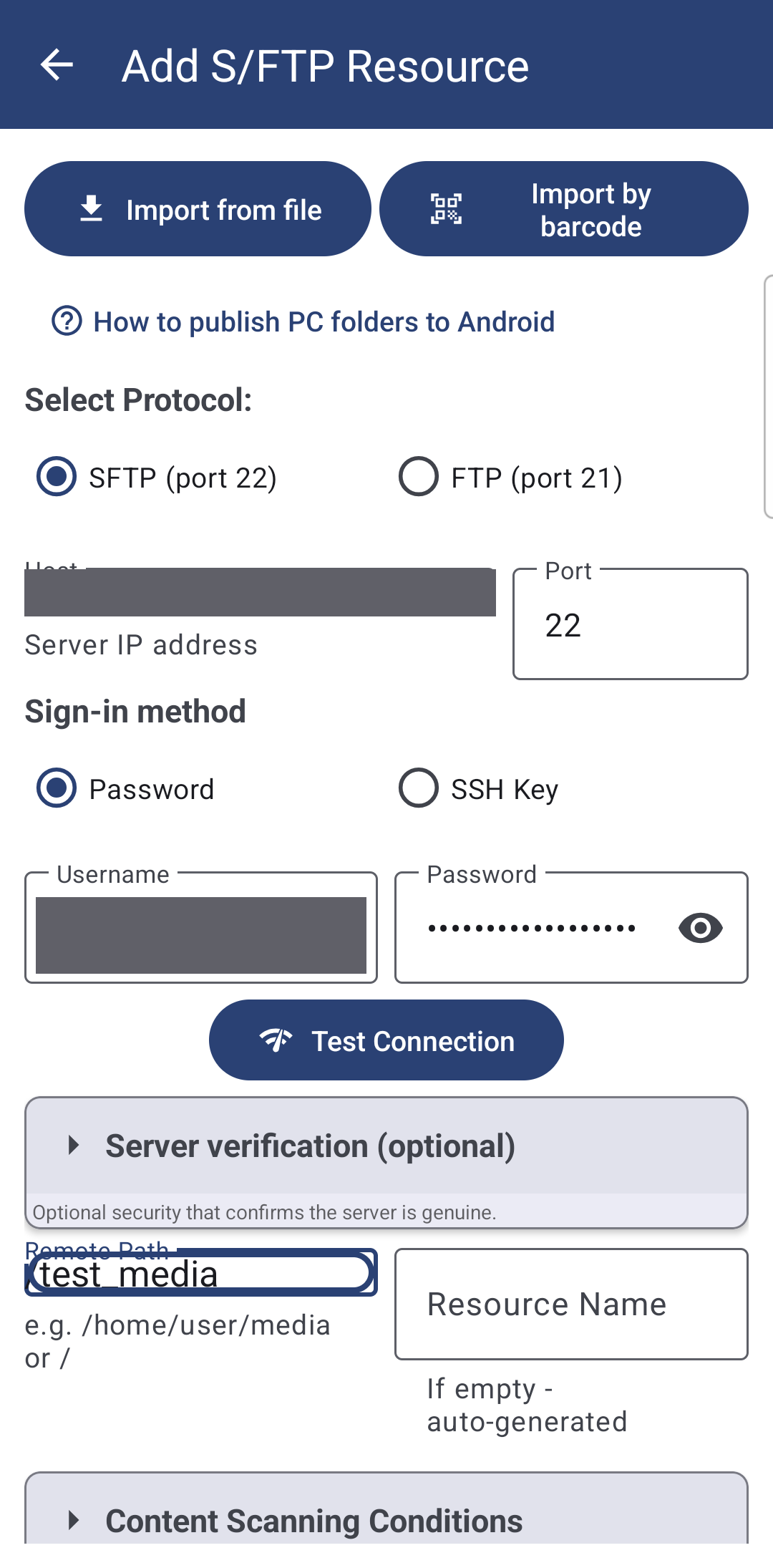
Увійдіть за паролем або SSH-ключем
У блоці Спосіб входу виберіть Пароль або SSH-ключ. Вхід за паролем потребує лише Ім'я користувача і Пароль, як для будь-якого іншого облікового запису.
Для SSH-ключ вставте ключ у Приватний SSH-ключ або торкніться Завантажити, щоб вибрати файл зі сховища, і заповніть Парольна фраза ключа (опціонально), якщо сам ключ зашифрований - інакше лишіть поле порожнім. Ключ, який не вдається розібрати, одразу каже «Невірний формат SSH приватного ключа», ще до того, як ви витратите спробу підключення на нього. Якщо ваш пристрій уже мав деякі папки сервера, попередньо налаштовані через вкладений файл конфігурації, вони можуть використовувати ключ так само, без жодного ручного вводу.
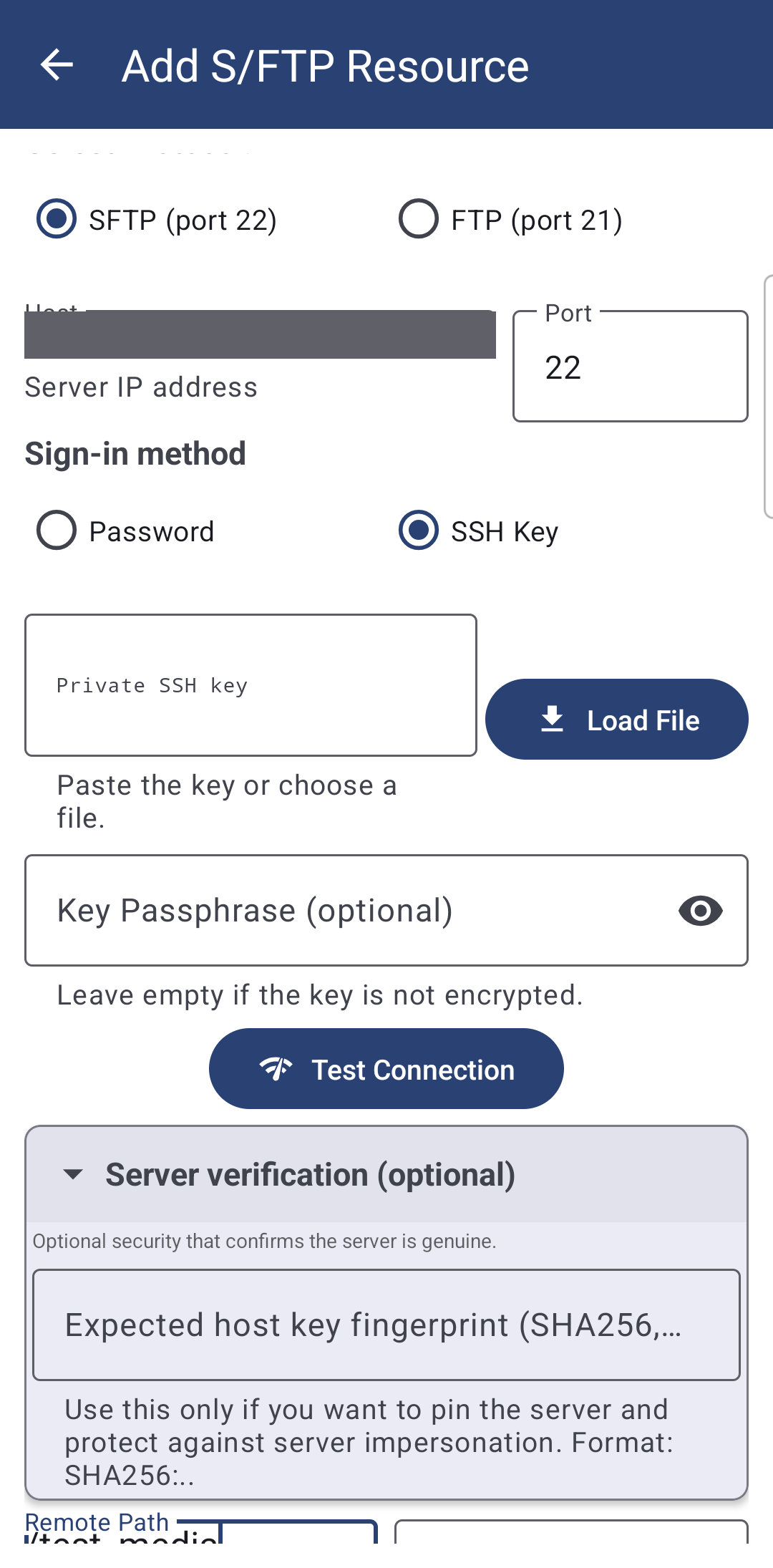
Перевірте з'єднання і дайте застосунку запам'ятати цей сервер
Торкніться Перевірити підключення. Коли SFTP-сервер відповідає вперше, варто закріпити його особу: відкрийте Перевірка сервера (необов'язково) - «Необов'язковий захист: підтверджує справжність сервера» - де застосунок може показати «Відбиток ключа хоста: <відбиток>» з кнопкою Закріпити ключ, або ви можете самі вставити відомий вам відбиток у Очікуваний відбиток ключа хоста (SHA256, необов'язково). Закріплення означає «Відбиток ключа хоста закріплено», і відтепер застосунок довірятиме для цього ресурсу лише цьому одному ключу.
Цей крок необов'язковий за задумом - більшість людей можуть пропустити його й просто додати ресурс - але саме він перетворює «ймовірно, потрібний сервер» на «точно потрібний сервер».
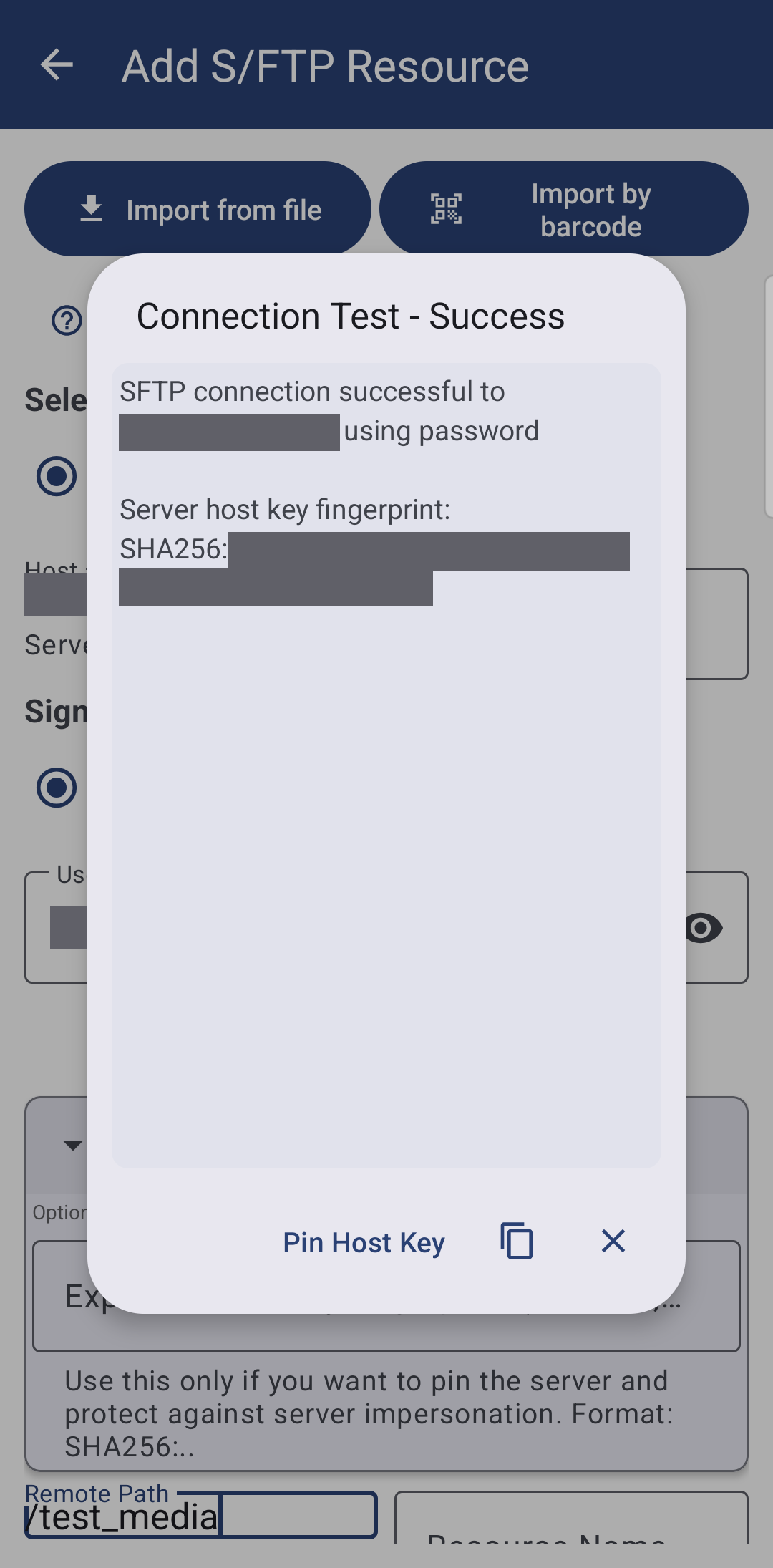
Кожен SFTP-сервер має власний приватний ключ особи, а відбиток - короткий код, обчислений з нього. Закріпити його - це як запам'ятати обличчя замість самого лише імені: якщо пізніше під тією самою адресою відповість чийсь інший сервер, відбиток його викаже.
Особу сервера перевіряють щоразу, а не лише один раз
Закріплений ключ хоста перевіряється при кожному підключенні, яке відтоді робить цей ресурс - перегляд, мініатюри, відтворення й повторні підключення так само, а не лише коли ви натискаєте Перевірити підключення. Якщо сервер колись відповість іншим ключем, ніж той, що ви закріпили, застосунок прямо відмовляє: «Сервер цієї спільної папки відрізняється від того, з яким ви пов'язалися. Нічого не завантажено - задля вашої безпеки.» Саме так зсередини виглядає справжня спроба атаки «людина посередині», і так само, без жодної шкоди, виглядає ситуація, коли сервер перевстановили і він отримав новий ключ - закріпіть його знову, щойно переконаєтеся, що це справді те саме місце.
Відкриття ресурсу SFTP, ключ сервера якого відрізняється від закріпленого.
Надішліть комусь доступ до вже доданої папки
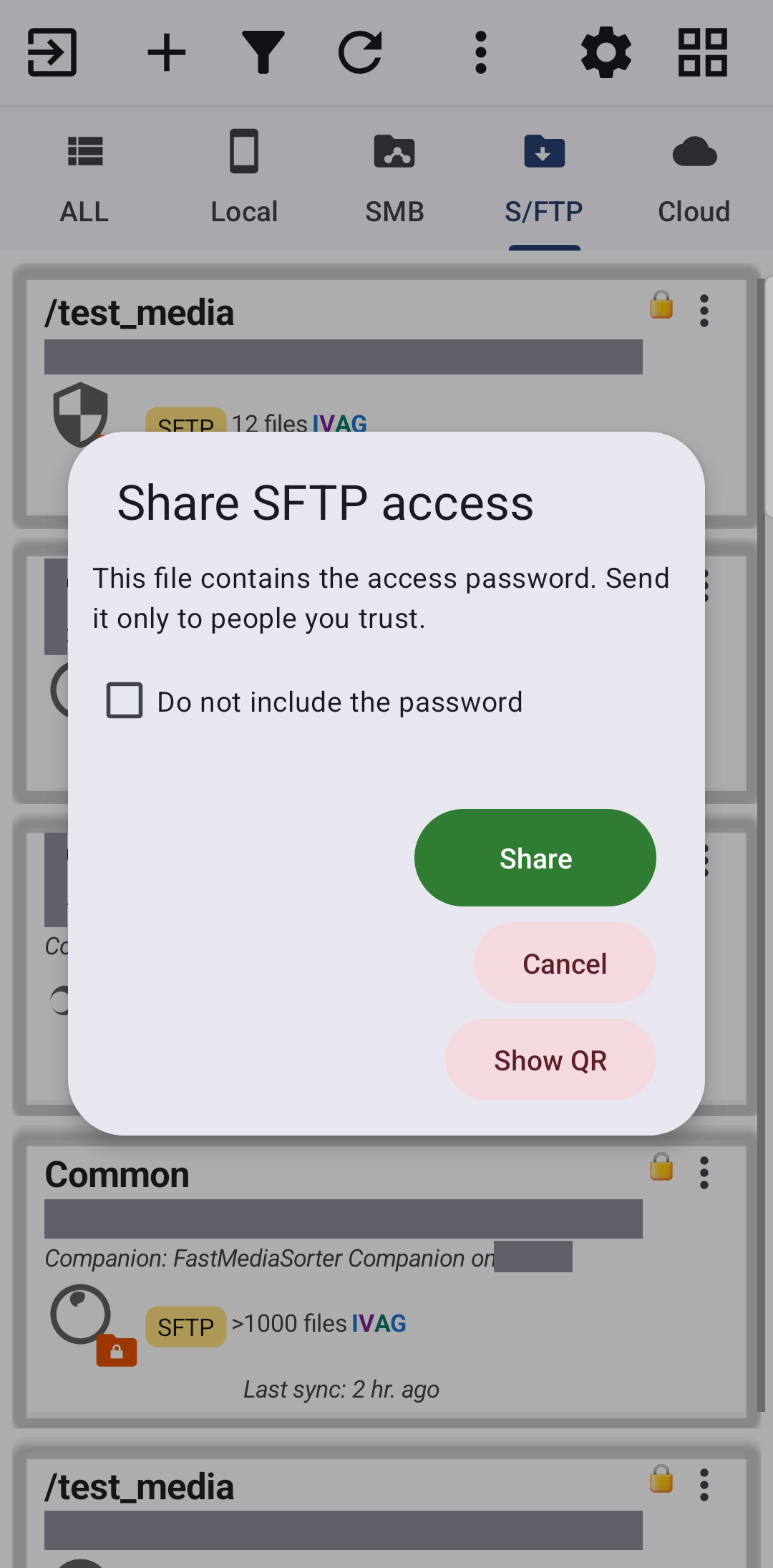
Відкрийте меню SFTP-ресурсу і торкніться Поділитися доступом... На екрані Поділитися доступом до SFTP - «Файл містить пароль доступу. Надсилайте його лише довіреним людям.» - позначте Не додавати пароль, щоб лишити його осторонь і повідомити іншій людині окремо. Якщо сервер відповідає лише у вашій домашній мережі, екран додає: «Сервер у вашій локальній мережі - отримувач підключиться лише з цієї ж мережі.»
Торкніться Поділитися, і відкриється системне вікно передавання - надішліть файл через Telegram, пошту чи будь-що інше, встановлене на телефоні.
Додайте папку, якою з вами поділилися
Торкніться отриманого файлу доступу в Telegram чи у вкладенні листа, і Імпорт доступу відкривається сам, пропонуючи додати SFTP-ресурс з усіма папками, які він несе; якщо пароль лишили поза файлом, вас запитають про нього тут же. Торкніться Імпорт, і ресурс готовий відкритися - жодної адреси чи ключа вводити вручну не треба.
Той самий імпорт можна запустити і навмисно: екран Додати ресурс і сама форма SFTP пропонують Імпорт із файлу поруч зі звичними картками ресурсів, і Імпорт за штрих-кодом, щоб зісканувати QR-код камерою замість файлу.
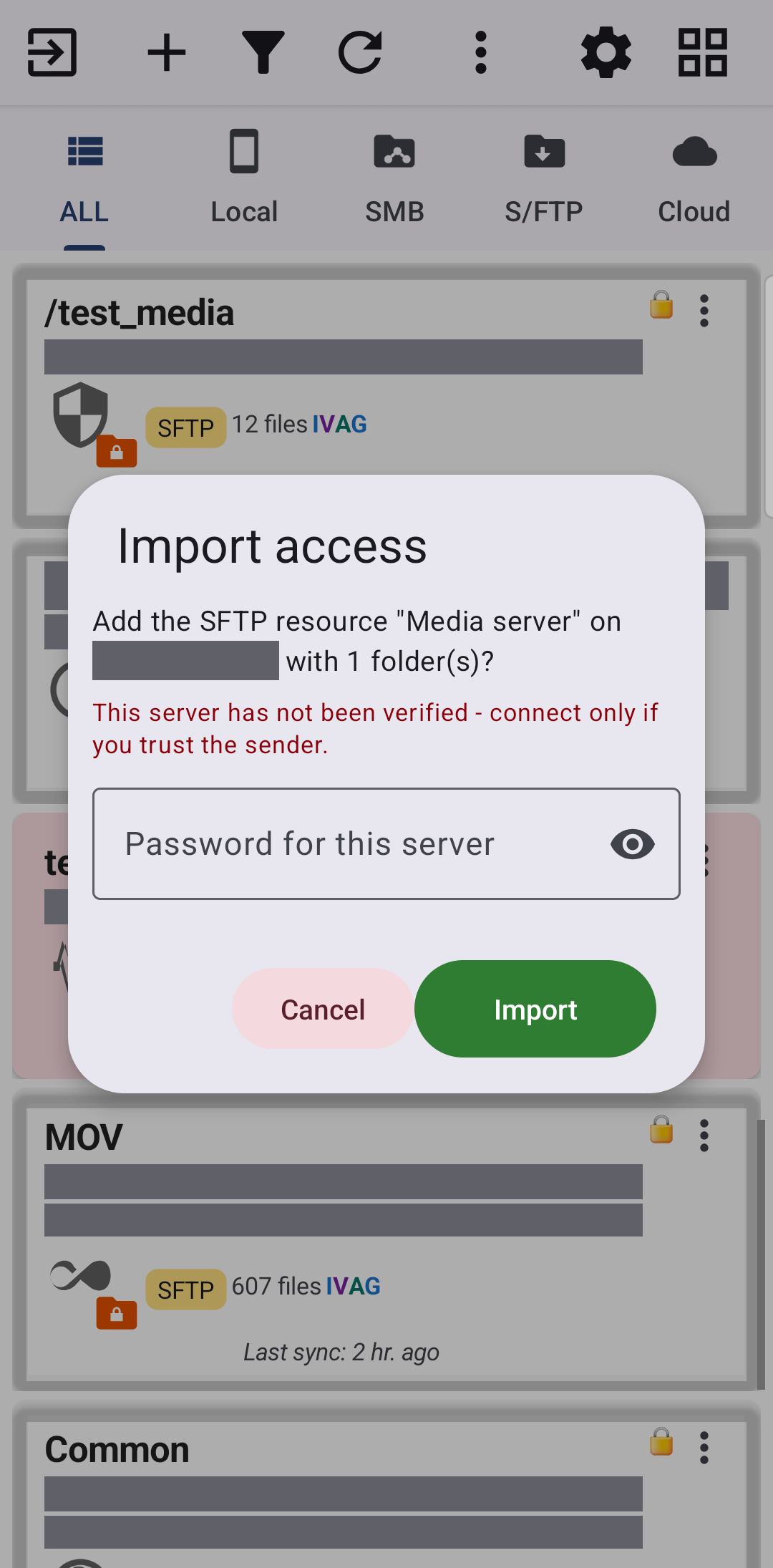
Папка, якою поділилися з Fast Media Sorter & Sharing for Windows, використовує той самий формат файлу й той самий діалог імпорту - див. Поширення папок ПК через Fast Media Sorter для Windows.
Кілька речей, які застосунок владнає мовчки
- Сканування папки, що не може завершитися, про це каже. Сканування SFTP-папки завершується за обмежений час, навіть якщо мережа змінюється посеред сканування або з'єднання зависає напівроз'єднаним - «Папка завантажується надто довго. Перевірте мережу та повторіть спробу.» замість індикатора, що крутиться вічно.
- Сервер, який щойно був недосяжний, не намагаються знову важким шляхом щоразу. Протягом короткого періоду після невдалого підключення застосунок відповідає швидко, замість того щоб змушувати кожну мініатюру чи файл чекати повний тайм-аут з'єднання знову.
Перегляд у ресурсі SFTP після обриву мережі під час сканування.
Що ви отримаєте
Сервер, досяжний за адресою - у власній мережі чи будь-де в інтернеті - відкривається за паролем або ключем, його особа підтверджується один раз і перевіряється при кожному візиті після того, а передати комусь доступ до папки чи отримати доступ до чужої - це один спільний файл.
Поради та усунення несправностей
- Не впевнені, чи потрібен вам SMB чи SFTP? Підключення спільних ресурсів SMB/Windows порівнює обидва з погляду користувача.
- Хочете, щоб сервером був сам телефон? Див. Перетворення телефону на SFTP-сервер.
- Перевіряєте ресурс SFTP чи FTP з годинника? Власна кнопка Перевірити на годиннику справді підключається і повідомляє реальну причину сервера в разі невдачі - див. Відкриття папок телефону й мережевих папок на годиннику.
- Усе за один переїзд на новий телефон. Ресурси, додані тут, включно з ключами й закріпленими відбитками, подорожують у тій самій резервній копії, що й решта ваших ресурсів - див. Спільний доступ і резервне копіювання ваших ресурсів.
- Потрібен доступ до власного сховища не лише вдома? Портал обміну медіа крок за кроком розбирає спосіб через домашню мережу й каже, що працює вже сьогодні.