Мережеві папки (SMB) - усі редакції, крім Lite. Автоматичний пошук комп'ютера, список його спільних папок, перевірка підключення й тихе налаштування швидкості - Standard, noLegal, Photos, Legacy та VR (не Lite, не FOSS).
Підключення спільних ресурсів SMB/Windows
Відкрийте спільний доступ до папки у Windows, знайдіть її із застосунку скануванням мережі, увійдіть і перевірте підключення до збереження, і дізнайтеся, що насправді означає повідомлення «не вдається підключитися» - повний огляд за додаванням мережевої папки як ресурсу.
Чому вам це сподобається
Додавання мережевої папки як ресурсу займає кілька дотиків, коли все сходиться: комп'ютер увімкнений, пароль правильний, назва спільного ресурсу написана так, як очікує сервер. Ця сторінка - для решти випадків: ви не впевнені в адресі комп'ютера, минулого разу помилилися в назві спільної папки, або папка, що працювала вчора, сьогодні каже, що не може підключитися.
Вона також починається на крок раніше за огляд: папку спершу треба відкрити для спільного доступу на боці Windows, перш ніж застосунок узагалі її знайде.
- FastMediaSorter у будь-якій редакції, крім Lite - див. Сім редакцій.
- ПК з Windows або NAS із уже відкритою папкою, або кілька хвилин, щоб відкрити її - крок 1 нижче.
- Телефон і комп'ютер в одній мережі Wi-Fi чи локальній мережі.
- Ім'я користувача й пароль спільної папки (на домашньому ПК це зазвичай ваш власний обліковий запис Windows).
Знайдіть свій комп'ютер і додайте спільну папку
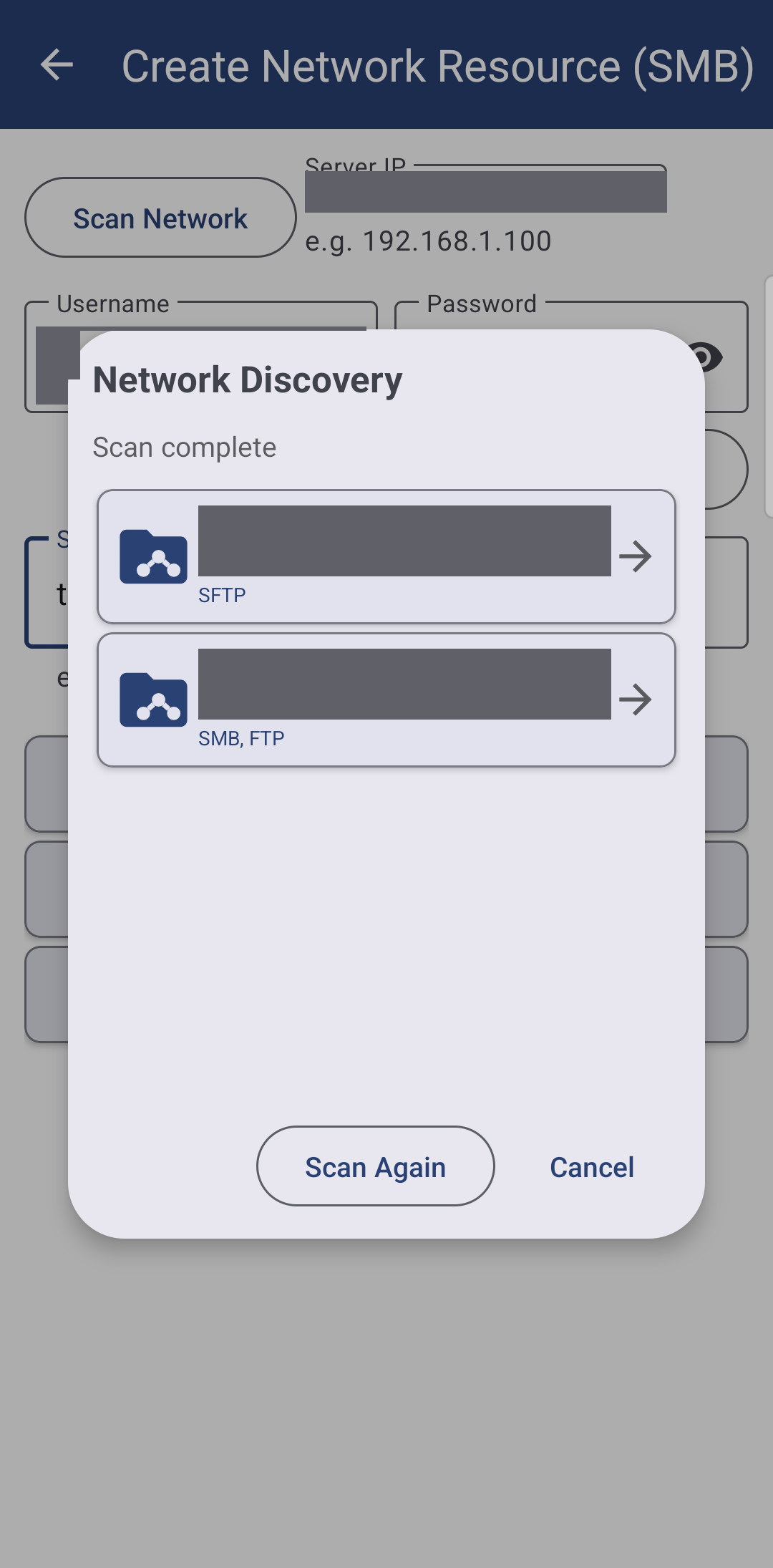
На головному екрані натисніть Додати, потім Мережева папка - «Додати SMB мережеві ресурси». На екрані Створення мережевого ресурсу (SMB) торкніться Сканувати мережу: застосунок сканує вашу мережеву підмережу на хости SMB, FTP і SFTP, поки триває «Сканування локальної підмережі..», а тоді показує «Сканування завершено» і список знайдених пристроїв. Торкніться свого.
Коли поле IP сервера заповнене (або введене вручну, наприклад 192.168.1.100), уведіть Ім'я користувача і Пароль, тоді торкніться Сканувати хост. Застосунок показує список спільних папок під «Папки на <ім'я комп'ютера>» - позначте потрібну. Якщо нічого не з'явилося, «На цьому сервері спільних папок не знайдено. Закрийте це повідомлення й введіть назву папки вручну.» прямо каже, що робити далі; якщо саме сканування не вдалося, «Не вдалося просканувати спільні папки. Спробуйте ще раз.» означає саме це - папки ще не прочитано, із самою папкою все гаразд.
Або введіть усе вручну
Сканування потребує, щоб телефон і комп'ютер були в одному сегменті мережі, і його немає в редакції FOSS, де кожне поле заповнюєте самі. У будь-якому разі поля однакові:
- IP сервера - адреса комп'ютера, наприклад
192.168.1.100. - Ім'я користувача і Пароль спільної папки, і Домен (необов'язково) лише якщо у вашій мережі він є («Лишіть порожнім, якщо не потрібно»).
- Порт - лишіть за замовчуванням (
445), якщо вам не сказали інше. - Ім'я ресурсу /папки - точна назва, яку Windows дала спільній папці, наприклад
CommonчиPhotos. - Назва ресурсу - як папка називатиметься на вашому головному екрані; лишіть порожнім, і застосунок сам її назве.
Перевірте підключення, перш ніж зберегти
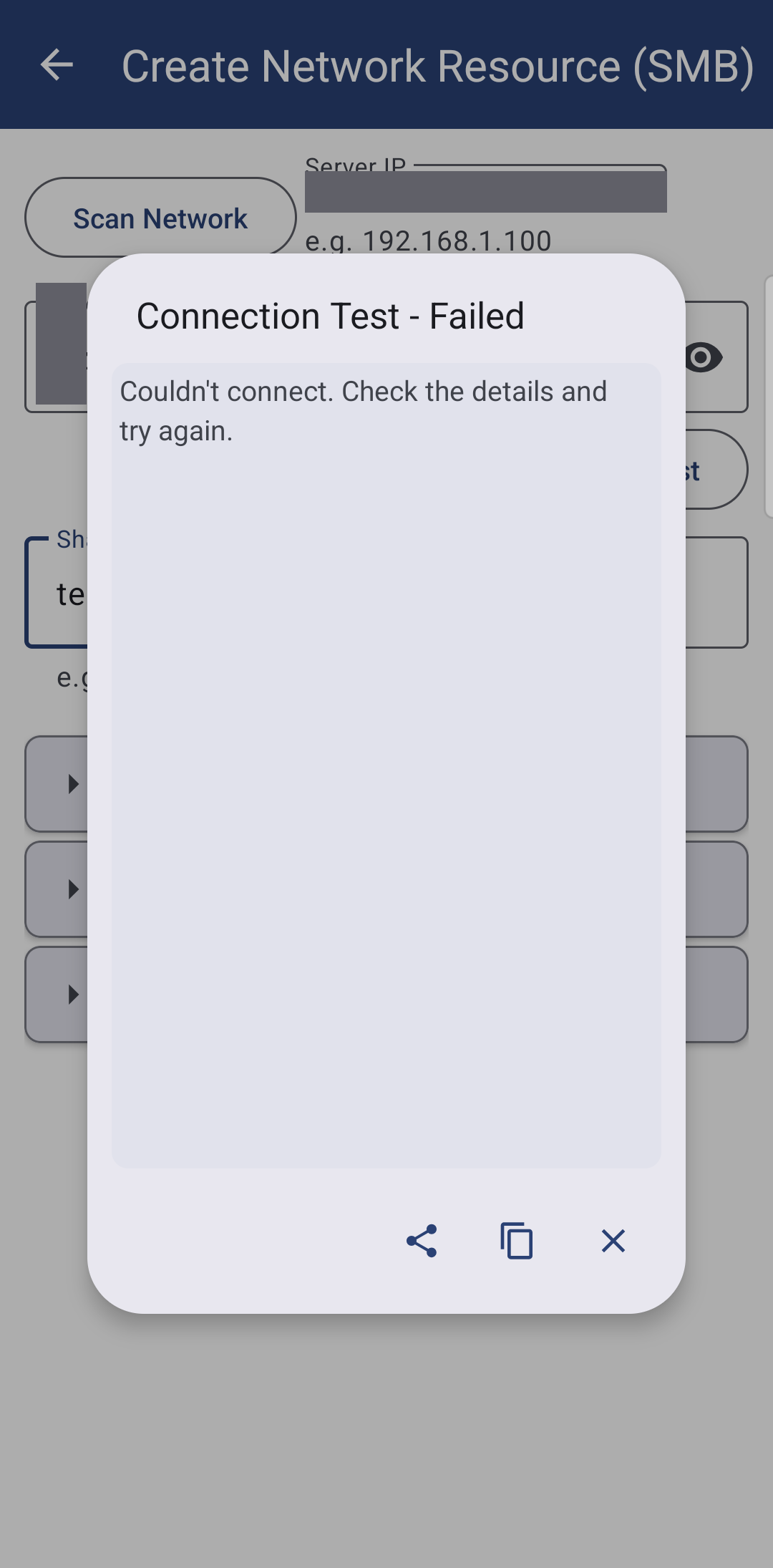
Перевірити підключення перевіряє адресу, ім'я користувача й пароль, нічого не додаючи, і відповідає за мить - і не просто «так» чи «ні». Неправильний пароль повідомляє «помилка автентифікації», неправильна чи відсутня назва папки - «спільний ресурс не знайдено», а комп'ютер, який просто недосяжний, повідомляє тайм-аут - три різні проблеми, три різні виправлення замість однієї плоскої помилки.
Коли все сходиться, торкніться Додати цей ресурс, щоб додати його до списку нижче, або додайте кілька спільних папок з того самого комп'ютера й торкніться Додати до ресурсів один раз для всіх них.
Чому вам ніколи не треба підбирати швидкість передавання вручну
Одразу після додавання мережевої папки застосунок тихо вимірює, наскільки швидко він може читати й писати в неї, і підбирає кількість паралельних потоків передавання й розмір буфера, що пасують саме цьому комп'ютеру - нічого спостерігати, нічого натискати. Швидкий NAS на доброму з'єднанні отримує більше паралельних потоків; повільний чи перевантажений - менше, щоб копіювання його не задушило. Кількість потоків усе ще можна встановити вручну в Налаштуваннях, але зазвичай потреби в цьому немає.
Коли спільна папка недосяжна
Відкриття файлу з ресурсу, що зник з мережі, більше не зупиняє вас голою помилкою. Застосунок показує Ресурс недоступний: «<файл> лежить на ресурсі, який зараз не відповідає. Перевірте підключення та спробуйте ще раз.» з кнопками Повторити і Скасувати - комп'ютер, імовірно, заснув, або телефон покинув домашній Wi-Fi. Якщо сам сервер каже, що файлу більше немає, діалог натомість каже Файлу більше немає, з варіантом прибрати його з обраного - застосунок ніколи не пропонує видалити ресурс лише через тимчасову недосяжність.
Спільна папка з пробілом у назві, наприклад My Photos, теж відкривається і закривається чисто, так само як і без нього.
Екран плеера, спроба відкрити файл, поки ресурс SMB офлайн, показано діалог Ресурс недоступний.
Як SMB порівнюється з FTP і SFTP, простими словами
SMB - це те, чим від природи говорять Windows і більшість NAS-пристроїв: ви відкриваєте папку, і будь-який комп'ютер чи телефон у тій самій мережі може її переглядати, не потребуючи пам'ятати адресу сервера, окрім імені чи IP комп'ютера. Проте він працює лише у вашій локальній мережі: спрямуйте його на сервер в інтернеті - і він не підключиться.
FTP і SFTP досягають сервера за адресою замість назви спільної папки, і працюють так само добре через інтернет, як і в домашній мережі - корисно для сервера, що живе поза домом, або NAS з увімкненим FTP замість SMB. SFTP шифрує все, що надсилає; звичайний FTP - ні, тож використовуйте його лише там, де SFTP не пропонується. Повний огляд, включно зі входом за SSH-ключем, - у Підключенні серверів SFTP та FTP.
Що ви отримаєте
Комп'ютер чи NAS з'являється на вашому головному екрані тієї миті, коли ви його скануєте, неправильний пароль чи відсутня спільна папка прямо кажуть, що виправити, швидкість передавання налаштовується сама, а ресурс, що ненадовго випав з мережі, повідомляє про це спокійно замість кидати в вас помилкою.
Поради та усунення несправностей
- Windows просить увійти, і ви не впевнені чим. Використайте те саме ім'я користувача й пароль, якими входите на той ПК з Windows, а не пошту облікового запису Microsoft, якщо тільки ви спеціально не створювали окремого користувача для спільного доступу.
- Спільна папка працює з комп'ютера, але не з телефону. Переконайтеся, що обидва в одній мережі Wi-Fi, а не один у Wi-Fi, а інший на мобільних даних, і що ПК не заснув.
- Хочете деталі кешування й фонового оновлення? Вони однакові для будь-якого мережевого ресурсу - див. Додавання мережевих папок і хмарних сховищ як джерел.
- Ділитеся всім списком ресурсів, разом із паролями, з іншим телефоном? Див. Спільний доступ і резервне копіювання ваших ресурсів.
- Потрібен доступ до власного сховища не лише вдома? Портал обміну медіа крок за кроком розбирає спосіб через домашню мережу й каже, що працює вже сьогодні.