26.09.25 02:19
🧹 منظم التنزيلات - فرز الملفات بلمسة واحدة
المستوى: مبتدئ • الإصدار: أي إصدار (Standard وLite وPhotos وLegacy وVR وnoLegal)
الفرز السريع هو الميزة الأبرز في FastMediaSorter: أعدّ مجلداتك مرة واحدة، ثم افرز مئات الملفات بمجرد الضغط على رقم. بلا سحب وإفلات. بلا قوائم. فقط اضغط 1، أو 2، أو 3 - وينتقل الملف إلى المكان الصحيح.
مثال واقعي: لديك 200 ملف في مجلد التنزيلات - لقطات شاشة، مستندات عمل، صور عائلية، ميمز، إيصالات. باستخدام الفرز السريع يمكنك فرز الـ 200 ملف في حوالي 5 دقائق. بدونه - حظًا موفقًا.
ما ستحتاجه
- التطبيق مثبّت (أي إصدار)
- مجلد مليء بالملفات لتنظيمها (مثل التنزيلات)
- من 2 إلى 5 دقائق لتهيئة الفرز السريع مرة واحدة فقط
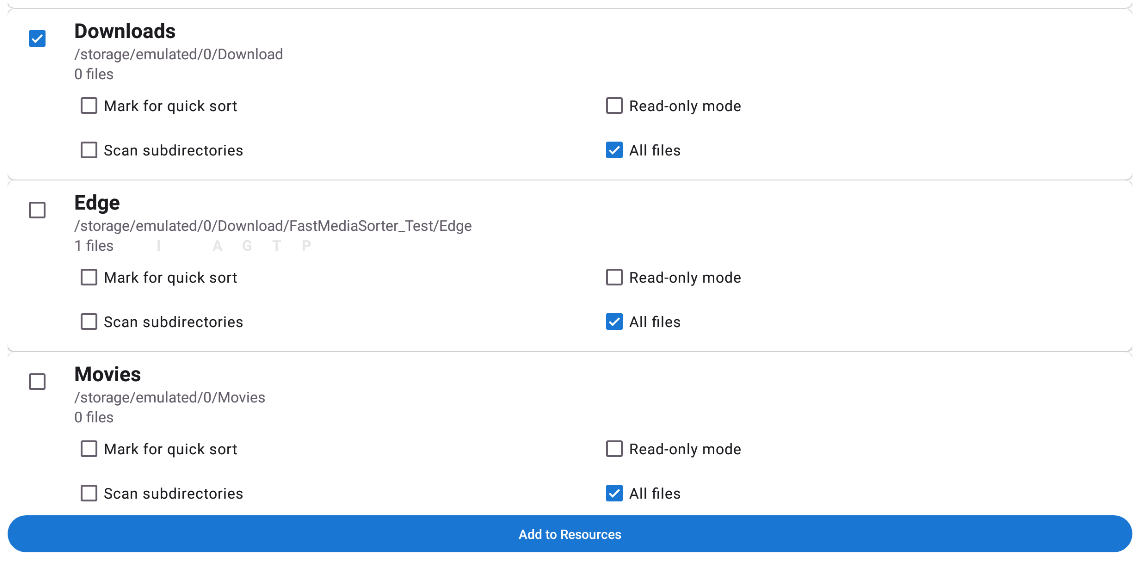
الخطوة 1 - إضافة مجلد التنزيلات الخاص بك
- افتح التطبيق
- اضغط إضافة
 في شريط الأدوات العلوي
 - اختر “مجلد محلي”
- انتقل إلى مجلد التنزيلات الخاص بك - عادةً ما يكون موجودًا مباشرة، باسم
DownloadأوDownloads- إذا لم تجده: جرّب المسار
/sdcard/Download
- إذا لم تجده: جرّب المسار
- اضغط تحديد (أو موافق)
يظهر المجلد في الشاشة الرئيسية كبطاقة.
مجلد التنزيلات هو المكان الذي يحفظ فيه متصفحك، وTelegram، وWhatsApp، وتطبيقات أخرى ملفاتها. عادةً ما يكون هذا أكثر الأماكن فوضى في أي هاتف.
الخطوة 2 - قرّر فئاتك
قبل إعداد الفرز السريع، قرّر المجلدات (الفئات) التي تريدها.
فكّر فيها كمجلدات فعلية على مكتبك. أمثلة:
- عمل - مستندات، جداول بيانات، ملفات PDF من الزملاء
- شخصي - صور عائلية، مستندات شخصية
- احتفظ - أشياء تستحق الحفظ على المدى الطويل
- مهملات - ملفات للحذف بعد المراجعة
يمكنك إنشاء هذه المجلدات مباشرة داخل FastMediaSorter:
- افتح مورد التنزيلات
- اضغط زر القائمة
 ← إنشاء مجلد
 - اكتب اسم المجلد ← اضغط موافق
أو أنشئ المجلدات في مدير الملفات العادي لهاتفك - ستظهر تلقائيًا في FastMediaSorter.
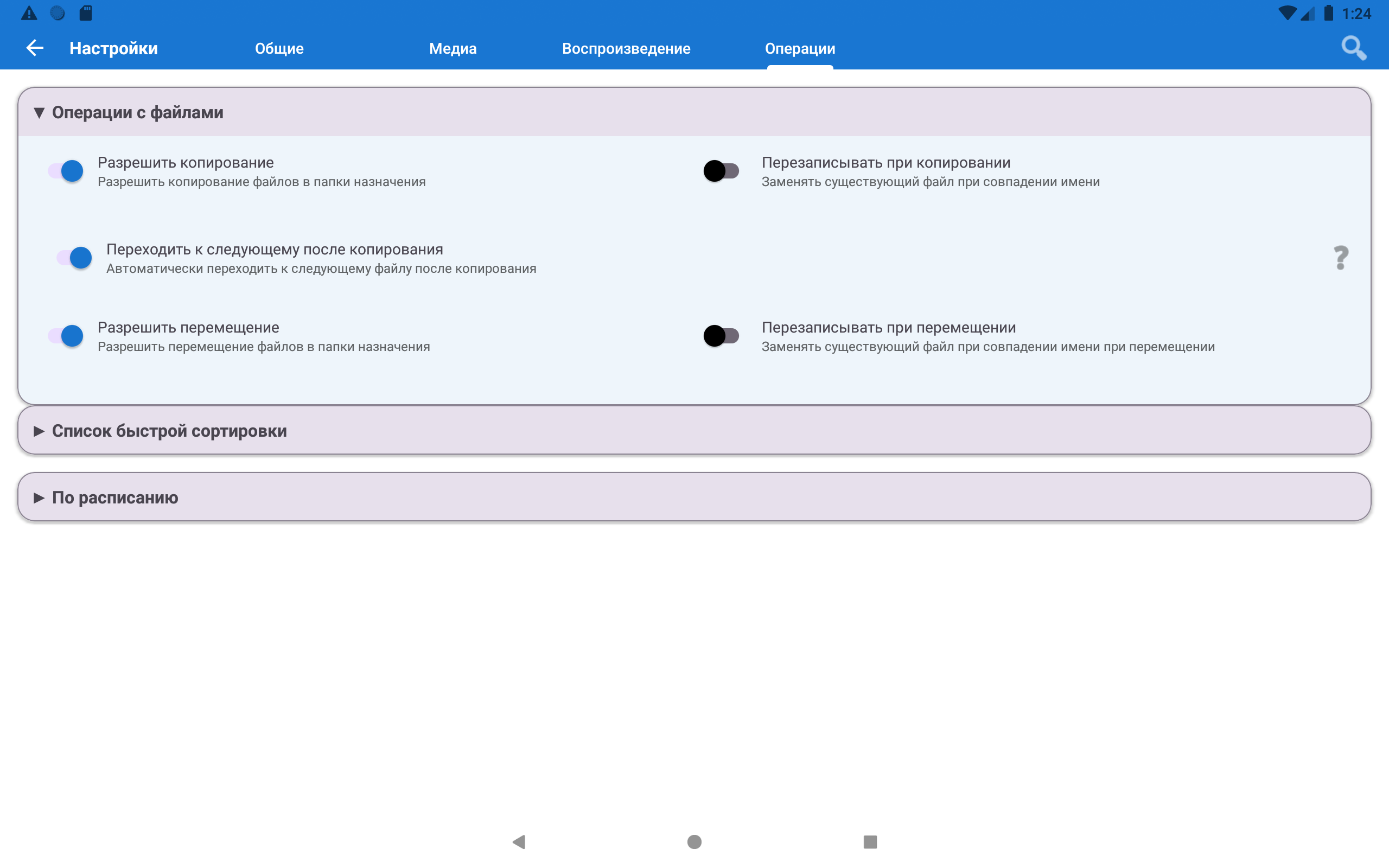
الخطوة 3 - فتح إعدادات الفرز السريع
- اضغط أيقونة الإعدادات (⚙ في شريط الأدوات)
- انتقل إلى تبويب الإدارة
- مرّر إلى قسم “وجهات الفرز السريع”
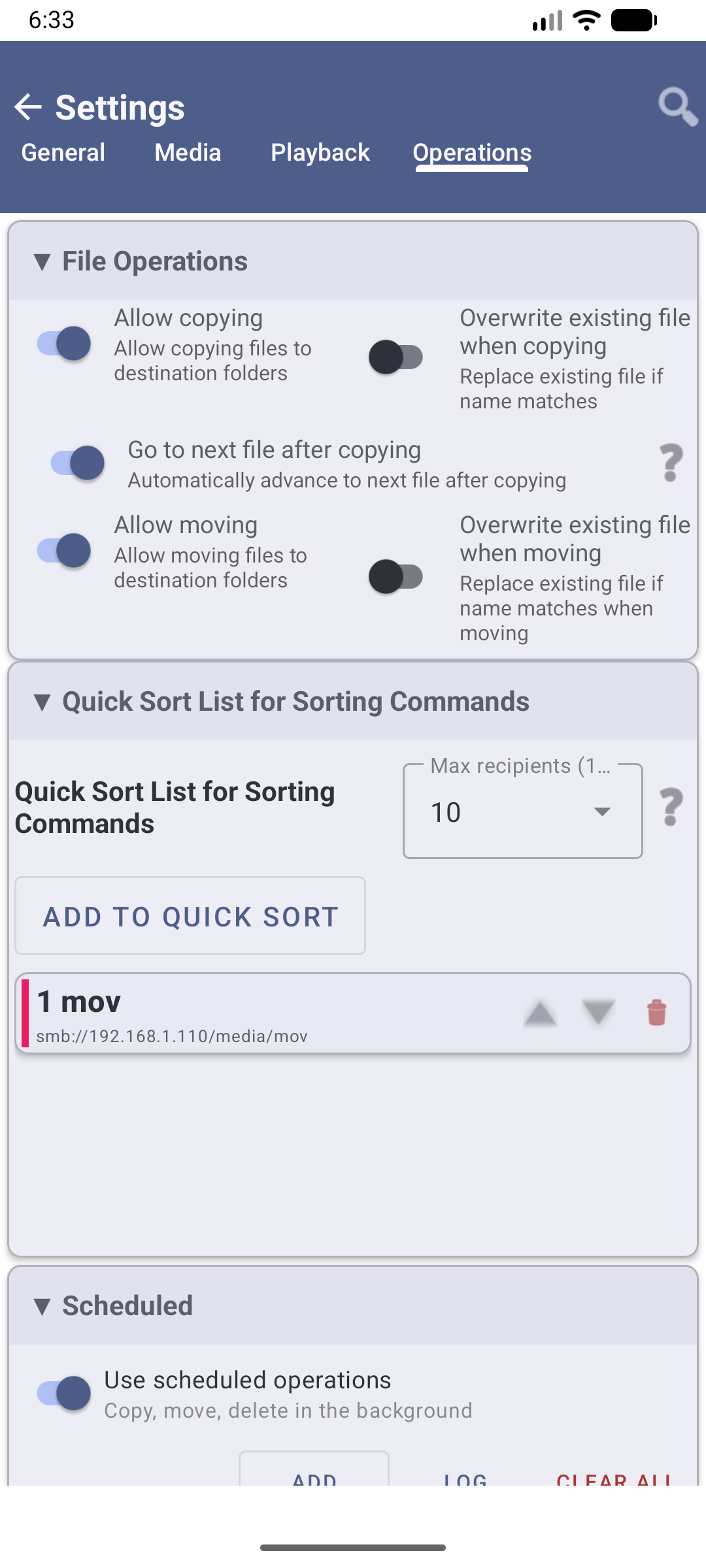
الخطوة 4 - إضافة مجلدات الوجهة إلى الفرز السريع
- الوجهة هي مورد، لذا أضف أولًا كل مجلد فئة في الشاشة الرئيسية: إضافة ← “مجلد محلي” ← اختر المجلد (مثل
Work) - عد إلى وجهات الفرز السريع، واضغط ”+ إضافة”
- اختر المجلد من قائمة مواردك
- يحصل المجلد على شارة رقمية (1) ولون تلقائيًا
- كرّر لكل مجلد - يمكنك إضافة حتى 30 مجلدًا
الأرقام مهمة! أثناء الفرز، تضغط “1” لإرسال ملف إلى المجلد الأول، و“2” للثاني، وهكذا. ضع مجلدك الأكثر استخدامًا أولًا.
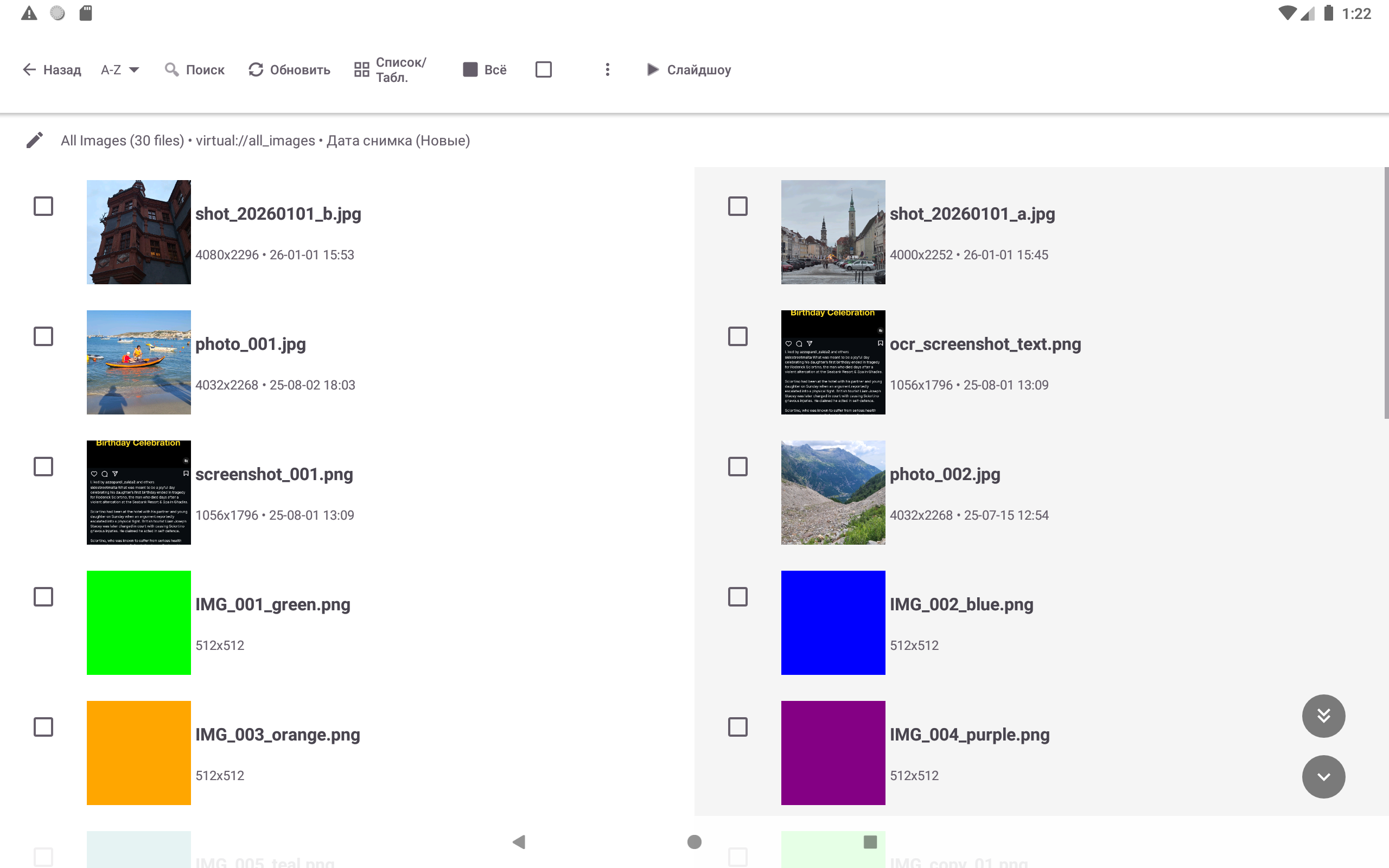
الخطوة 5 - فتح ملف لفرزه
- في الشاشة الرئيسية، اضغط على مورد التنزيلات
- تظهر الملفات كقائمة - ترى أسماء الملفات والمعاينات
- اضغط على أي ملف لفتحه بملء الشاشة
الخطوة 6 - فرزه بلمسة واحدة
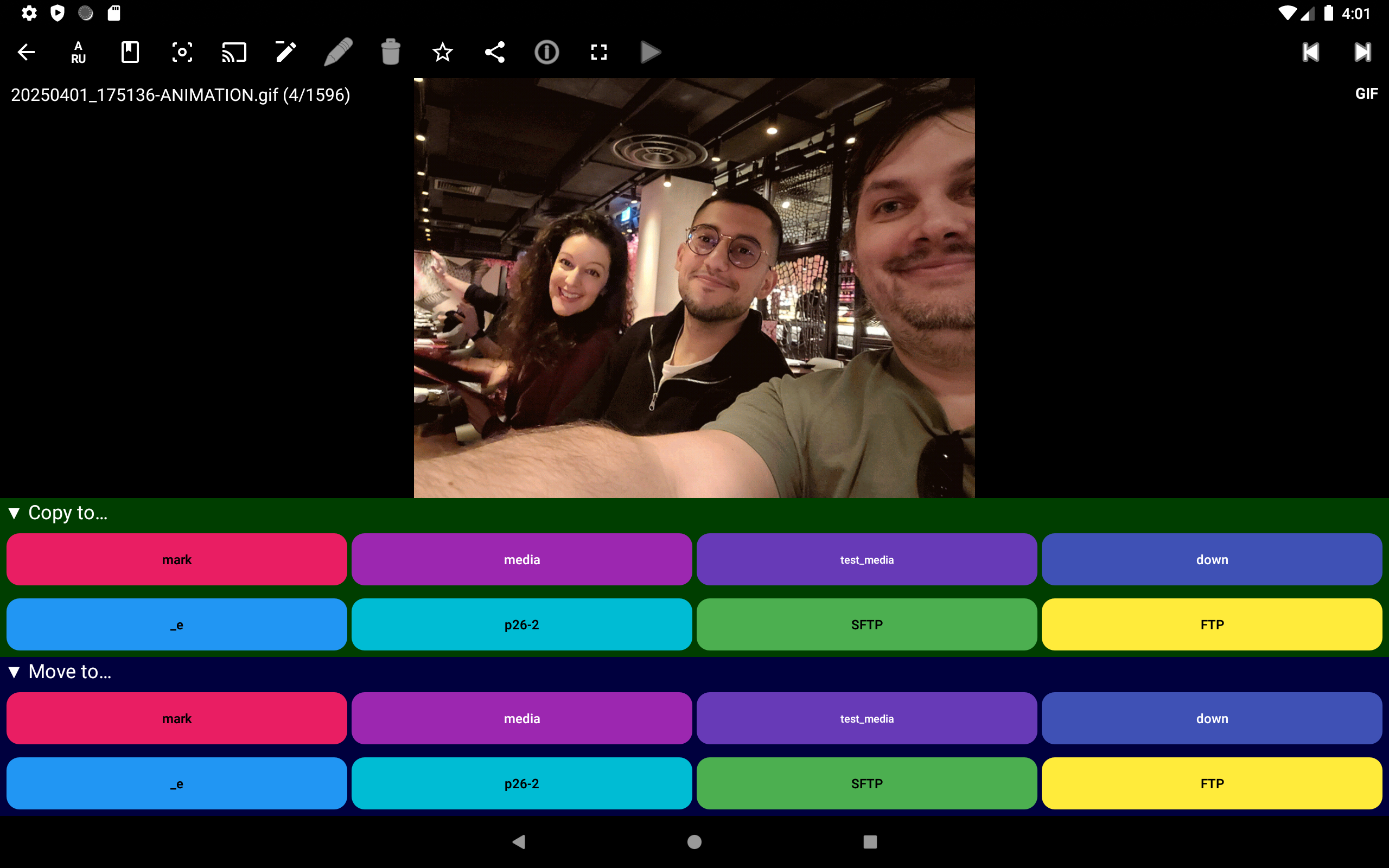
عندما يكون الملف مفتوحًا بملء الشاشة، انظر إلى أسفل الشاشة - سترى صفًا من الأزرار الملونة المرقّمة. كل زر = أحد مجلدات الفرز السريع الخاصة بك.
لنسخ ملف إلى المجلد رقم 1:
- اضغط زر “1” في صف الأزرار
لنقل ملف إلى المجلد رقم 1 (يزيله من التنزيلات):
- اضغط مطولًا على زر “1” ← اختر “نقل”
- أو اضغط على المنطقة الوسطى من الشاشة
يُرسل الملف فورًا إلى ذلك المجلد - وينتقل التطبيق تلقائيًا إلى الملف التالي. لا حاجة للعودة. فقط استمر بالضغط على الأرقام.
نسخ مقابل نقل: “نسخ” يبقي الملف الأصلي في التنزيلات ويضع نسخة في المجلد. “نقل” يرسل الملف إلى المجلد ويزيله من التنزيلات. للفرز/التنظيف، “نقل” هو عادةً ما تريده.
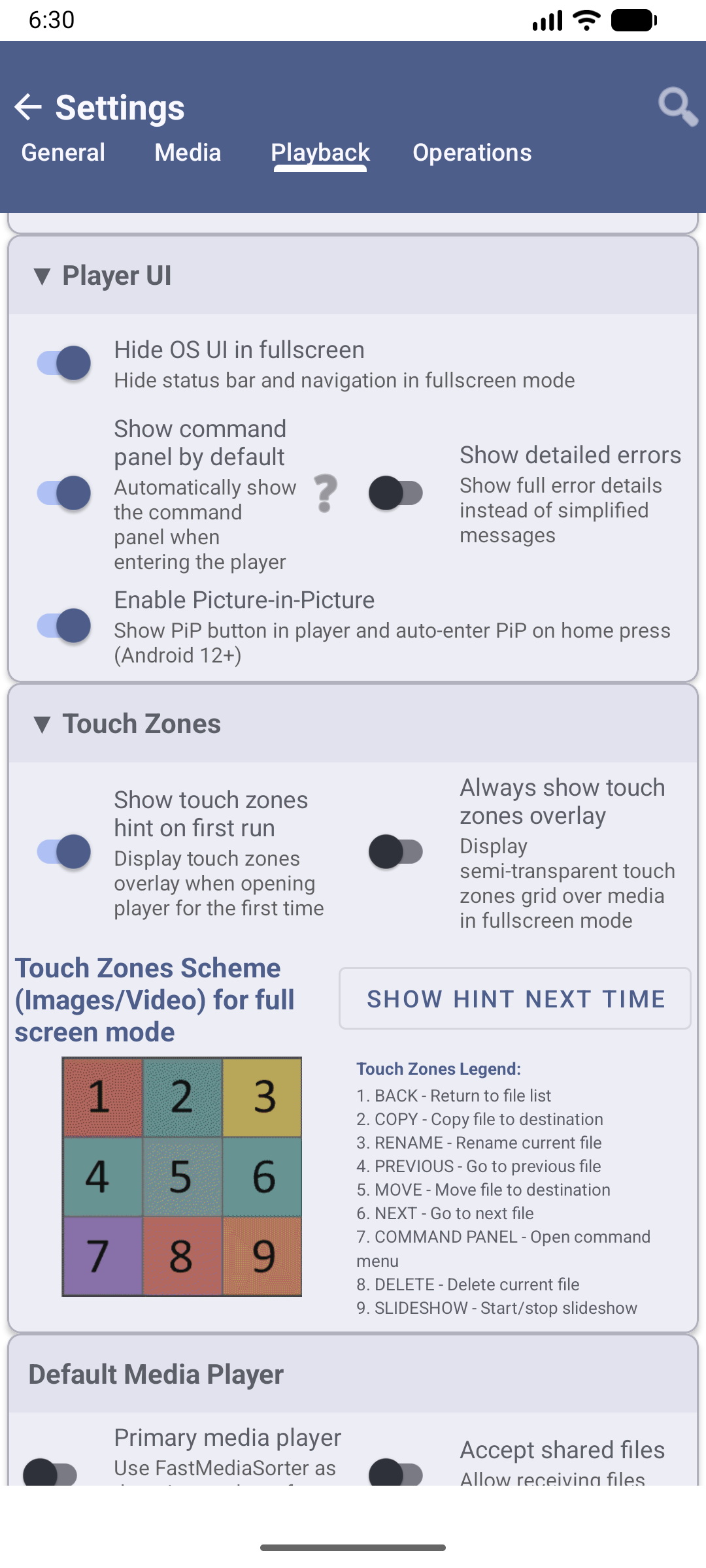
الخطوة 7 - تفعيل تراكب منطقة اللمس (موصى به للمبتدئين)
تنقسم الشاشة إلى مناطق غير مرئية - تؤدي كل منطقة إجراءً مختلفًا عند الضغط عليها. لرؤية أماكن المناطق:
- اذهب إلى الإعدادات → تبويب المشغّل → مناطق اللمس والتلميحات على الشاشة
- فعّل “إظهار تراكب مناطق اللمس دائمًا”
الآن تظهر شبكة 3×3 شبه شفافة فوق ملفاتك - يمكنك دائمًا رؤية المنطقة التي تضغط عليها بالضبط. مفيد جدًا حتى تتعلم التخطيط بالإحساس.
الخطوة 8 - تفعيل الانتقال التلقائي (يجعل الفرز أسرع)
بعد كل ملف تفرزه، يمكن للتطبيق فتح التالي تلقائيًا - دون لمسات إضافية:
اذهب إلى الإعدادات → الإدارة → الانتقال إلى الملف التالي بعد النسخ وفعّله.
الآن سير العمل هو: انظر إلى الملف ← اضغط رقمًا ← يظهر الملف التالي. يمكنك معالجة مجلد من 50 ملفًا في أقل من دقيقتين.
تم! استمر
أثناء الفرز، اضغط زر الرقم لكل ملف:
- اضغط 1 ← ينتقل الملف إلى العمل
- اضغط 2 ← ينتقل الملف إلى الشخصي
- اضغط 3 ← ينتقل الملف إلى احتفظ
- مرّر لأسفل ← ينتقل الملف إلى المهملات (قابل للاسترجاع - لم يُحذف نهائيًا)
نصائح
ارتكبت خطأ؟ اضغط زر تراجع (أسفل يمين لوحة الأوامر) خلال 5 ثوانٍ للتراجع عن الإجراء الأخير.
إفراغ المهملات عند الانتهاء: الإعدادات → الإدارة → حذف الملفات والمهملات → استخدام مجلد المهملات (.trash) - اضغط زر سلة المهملات “حذف الكل في المهملات” بجانبه لحذف الملفات التي أرسلتها إلى المهملات نهائيًا.
يعمل مع أي مجلد، وليس فقط التنزيلات. يمكنك استخدام الفرز السريع لتنظيم الصور والموسيقى والمستندات - أي شيء.
استكشاف الأخطاء وإصلاحها
| المشكلة | ما يجب تجربته |
|---|---|
| لا تظهر الأزرار المرقّمة | تحقق من الإعدادات → الإدارة → وجهات الفرز السريع - يجب إضافة المجلدات هناك أولًا |
| أُرسل الملف إلى المجلد الخطأ | اضغط تراجع فورًا (خلال 5 ثوانٍ) |
| تريد نقل الملفات بدلاً من نسخها | تأكد من أن “السماح بالنقل” مفعّل في الإعدادات → الإدارة، ثم اضغط مطولًا على زر رقم أو استخدم منطقة لمس النقل |
| ملفاتي لا تظهر في التنزيلات | تحقق من الإعدادات → الوسائط - تأكد من أن أنواع الملفات التي تريد رؤيتها ليست مفلترة |