26.09.25 02:19
🧹 ڈاؤن لوڈ آرگنائزر - ایک ٹیپ سے فائلیں ترتیب دیں
سطح: ابتدائی • فلیور: Any (Standard, Lite, Photos, Legacy, VR, noLegal)
کوئیک سورٹ FastMediaSorter کی خاص خصوصیت ہے: اپنے فولڈرز ایک بار سیٹ اپ کریں، پھر صرف ایک نمبر ٹیپ کر کے سینکڑوں فائلیں ترتیب دیں۔ نہ ڈریگ اینڈ ڈراپ، نہ مینوز۔ بس 1، 2، یا 3 ٹیپ کریں - اور فائل درست جگہ چلی جاتی ہے۔
حقیقی مثال: آپ کے ڈاؤن لوڈز فولڈر میں 200 فائلیں ہیں - اسکرین شاٹس، دفتری دستاویزات، خاندانی تصاویر، میمز، رسیدیں۔ کوئیک سورٹ کے ساتھ آپ تمام 200 کو تقریباً 5 منٹ میں ترتیب دے سکتے ہیں۔ اس کے بغیر - نیک خواہشات۔
آپ کو کیا درکار ہوگا
- انسٹال کردہ ایپ (کوئی بھی فلیور)
- ترتیب دینے کے لیے فائلوں سے بھرا ہوا فولڈر (مثلاً Downloads)
- کوئیک سورٹ کو صرف ایک بار ترتیب دینے کے لیے 2-5 منٹ
مرحلہ 1 - اپنا ڈاؤن لوڈز فولڈر شامل کریں
- ایپ کھولیں
- اوپر ٹول بار میں Add
 پر ٹیپ کریں
 - “Local Folder” منتخب کریں
- اپنے Downloads فولڈر تک جائیں - یہ عام طور پر وہیں موجود ہوتا ہے، جس کا نام
DownloadیاDownloadsہے- اگر آپ کو یہ نظر نہ آئے:
/sdcard/Downloadراستہ آزمائیں
- اگر آپ کو یہ نظر نہ آئے:
- Select (یا OK) پر ٹیپ کریں
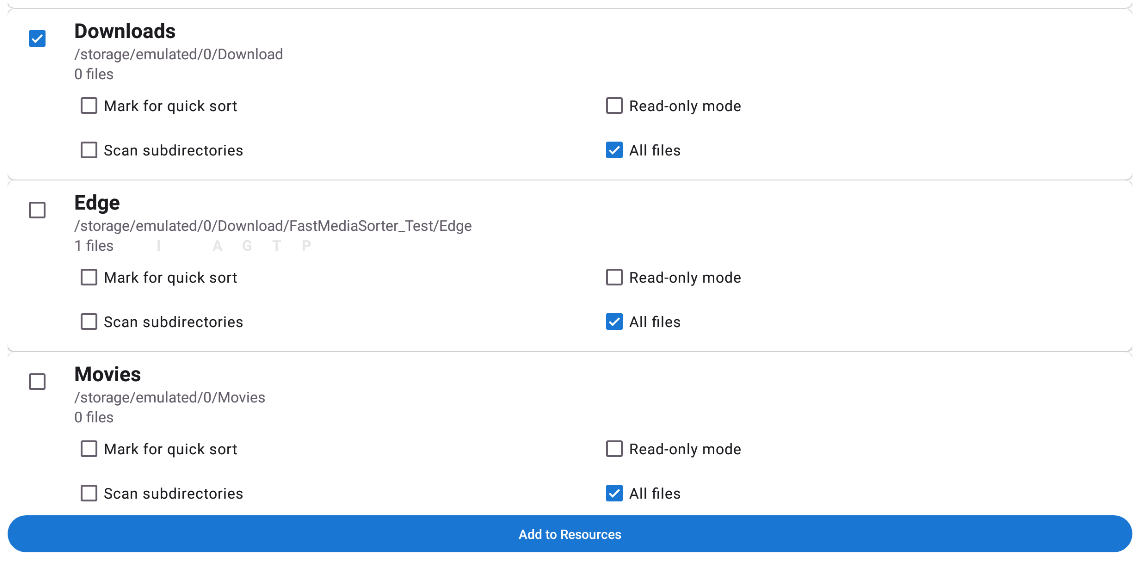
فولڈر مین اسکرین پر ایک کارڈ کے طور پر ظاہر ہوتا ہے۔
Downloads فولڈر وہ جگہ ہے جہاں آپ کا براؤزر، Telegram، WhatsApp اور دیگر ایپس فائلیں محفوظ کرتی ہیں۔ یہ عام طور پر کسی بھی فون کی سب سے بے ترتیب جگہ ہوتی ہے۔
مرحلہ 2 - اپنی کیٹیگریز طے کریں
کوئیک سورٹ سیٹ اپ کرنے سے پہلے، طے کریں کہ آپ کون سے فولڈرز (کیٹیگریز) چاہتے ہیں۔
اسے اپنی میز پر رکھے جسمانی فولڈرز کی طرح سمجھیں۔ مثالیں:
- Work - ساتھیوں کی طرف سے دستاویزات، اسپریڈ شیٹس، PDFs
- Personal - خاندانی تصاویر، ذاتی دستاویزات
- Keep - وہ چیزیں جو طویل مدت تک محفوظ کرنے کے قابل ہیں
- Trash - جانچنے کے بعد حذف کی جانے والی فائلیں
آپ یہ فولڈرز FastMediaSorter کے اندر ہی بنا سکتے ہیں:
- Downloads ریسورس کھولیں
- مینو
 بٹن پر ٹیپ کریں → Create folder
 - فولڈر کا نام ٹائپ کریں → OK پر ٹیپ کریں
یا فولڈرز اپنے فون کے عام فائل مینیجر میں بنائیں - وہ خودکار طور پر FastMediaSorter میں ظاہر ہو جائیں گے۔
مرحلہ 3 - کوئیک سورٹ کی ترتیبات کھولیں
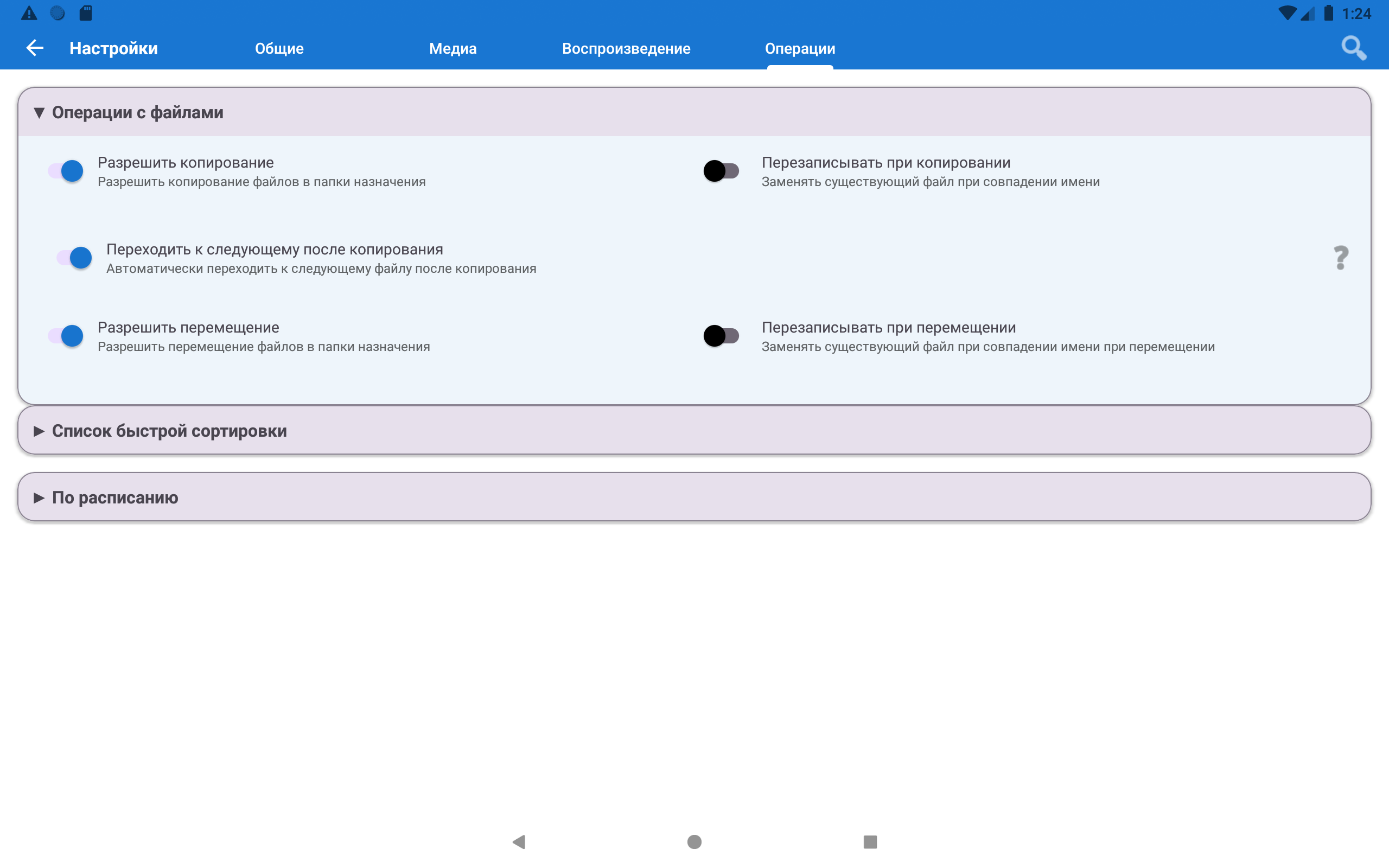
- ترتیبات آئیکن (ٹول بار میں ⚙) پر ٹیپ کریں
- Management ٹیب پر جائیں
- “Quick Sort destinations” سیکشن تک اسکرول کریں
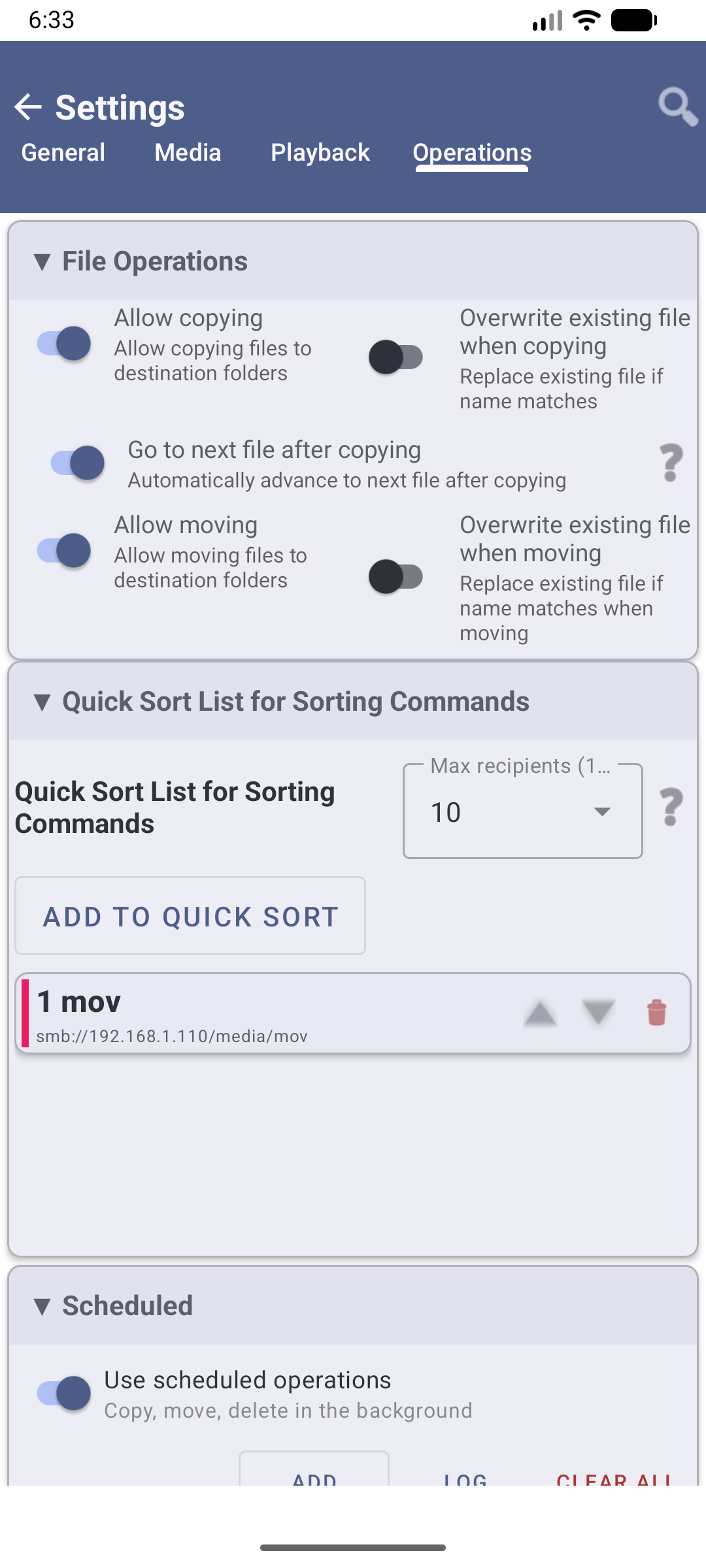
مرحلہ 4 - اپنے ڈیسٹینیشن فولڈرز کوئیک سورٹ میں شامل کریں
- ایک ڈیسٹینیشن ایک ریسورس ہے، تو پہلے مین اسکرین پر ہر کیٹیگری فولڈر شامل کریں: Add → “Local Folder” → فولڈر منتخب کریں (مثلاً
Work) - واپس Quick Sort destinations میں، ”+ Add” پر ٹیپ کریں
- اپنے ریسورسز کی لسٹ سے فولڈر منتخب کریں
- فولڈر کو خودکار طور پر ایک نمبر بیج (1) اور ایک رنگ ملتا ہے
- ہر فولڈر کے لیے دہرائیں - آپ 30 فولڈرز تک شامل کر سکتے ہیں
نمبرز اہم ہیں! ترتیب دیتے وقت، آپ پہلے فولڈر میں فائل بھیجنے کے لیے “1” ٹیپ کرتے ہیں، دوسرے کے لیے “2”، وغیرہ۔ اپنا سب سے زیادہ استعمال ہونے والا فولڈر پہلے رکھیں۔
مرحلہ 5 - ترتیب دینے کے لیے ایک فائل کھولیں
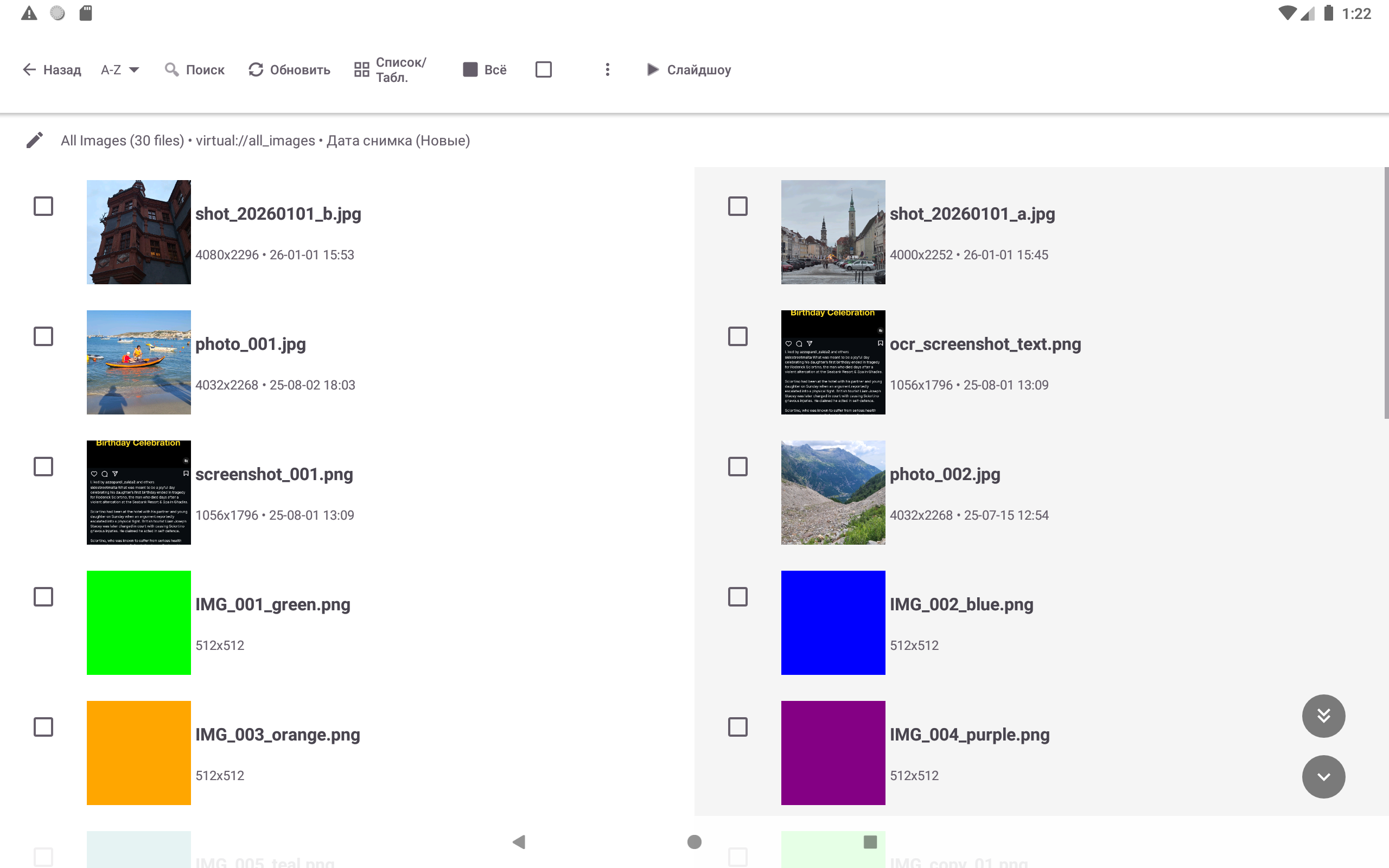
- مین اسکرین پر، اپنے Downloads ریسورس پر ٹیپ کریں
- فائلیں ایک لسٹ کے طور پر ظاہر ہوتی ہیں - آپ کو فائل کے نام اور پیش نظارے نظر آتے ہیں
- اسے فل اسکرین کھولنے کے لیے کسی بھی فائل پر ٹیپ کریں
مرحلہ 6 - اسے ایک ٹیپ سے ترتیب دیں
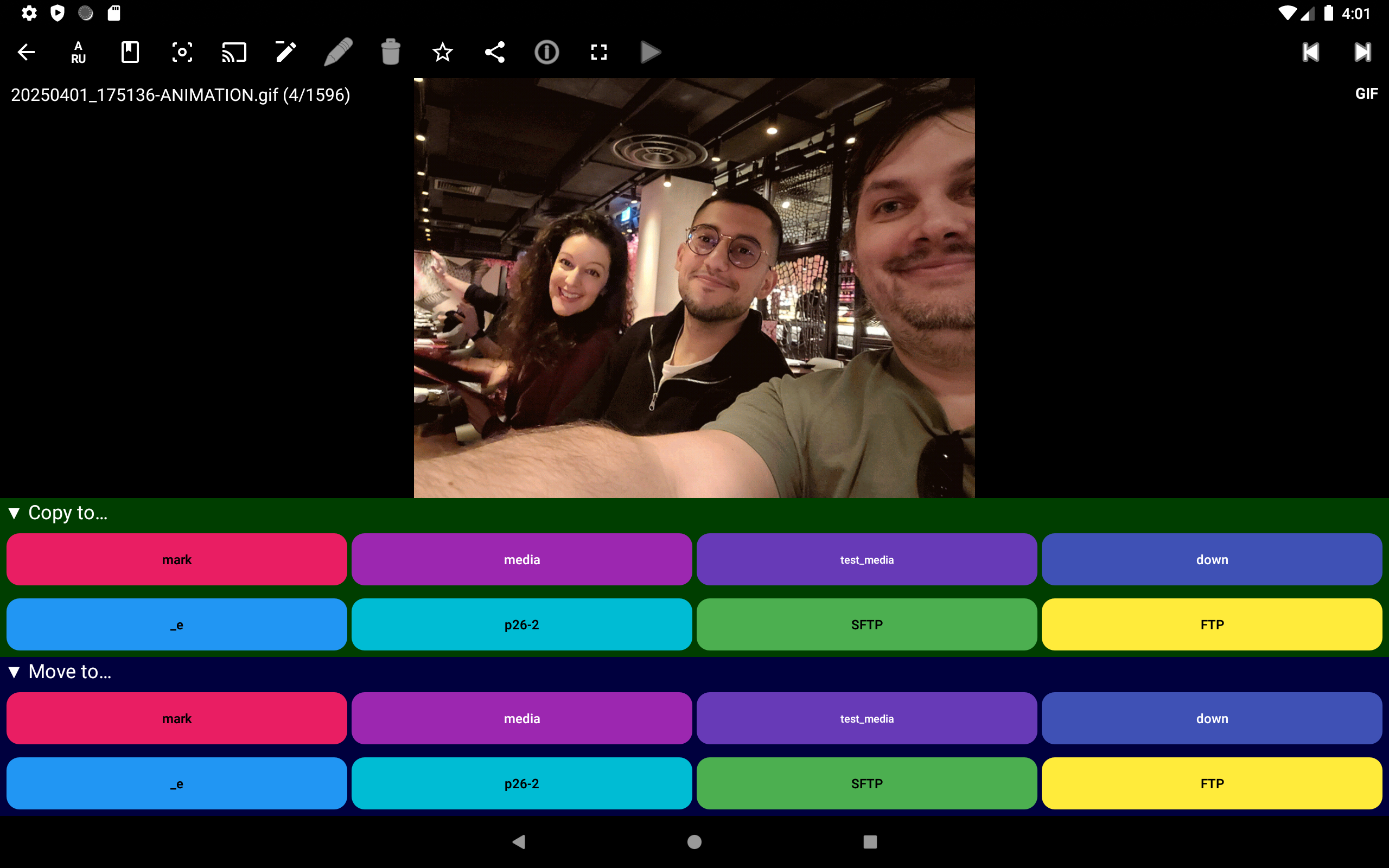
جب کوئی فائل فل اسکرین کھلی ہو، اسکرین کے نیچے دیکھیں - آپ کو نمبر شدہ رنگین بٹنوں کی ایک قطار نظر آئے گی۔ ہر بٹن = آپ کا ایک کوئیک سورٹ فولڈر۔
فولڈر #1 میں فائل COPY کرنے کے لیے:
- بٹن قطار میں “1” بٹن پر ٹیپ کریں
فولڈر #1 میں فائل MOVE کرنے کے لیے (اسے Downloads سے ہٹا دیتا ہے):
- “1” بٹن کو لانگ پریس کریں → “Move” منتخب کریں
- یا اسکرین کا مرکزی زون ٹیپ کریں
فائل فوری طور پر اس فولڈر میں بھیج دی جاتی ہے - اور ایپ خودکار طور پر اگلی فائل پر چلی جاتی ہے۔ واپس جانے کی ضرورت نہیں۔ بس نمبرز ٹیپ کرتے رہیں۔
Copy بمقابلہ Move: “Copy” اصل کو Downloads میں رکھتا ہے اور فولڈر میں ایک کاپی بھی ڈالتا ہے۔ “Move” فائل کو فولڈر میں بھیج دیتا ہے اور اسے Downloads سے ہٹا دیتا ہے۔ ترتیب دینے/صاف کرنے کے لیے، “Move” عام طور پر وہی ہے جو آپ چاہتے ہیں۔
مرحلہ 7 - ٹچ زون اوورلے آن کریں (ابتدائی افراد کے لیے تجویز کردہ)
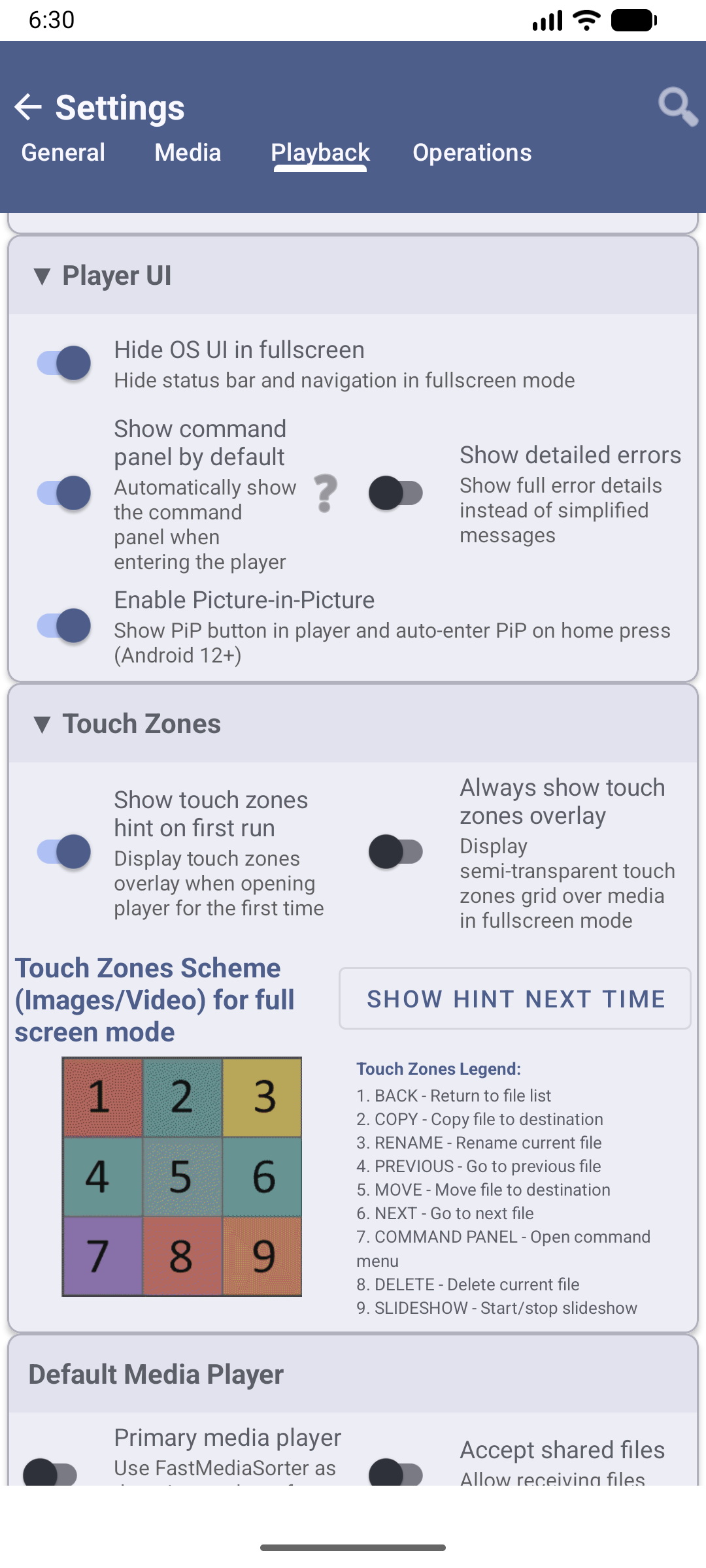
اسکرین کو غیر مرئی زونز میں تقسیم کیا گیا ہے - ہر زون ٹیپ کرنے پر مختلف عمل انجام دیتا ہے۔ یہ دیکھنے کے لیے کہ زونز کہاں ہیں:
- ترتیبات → Player ٹیب → Touch zones and on-screen hints پر جائیں
- “Always show touch zones overlay” فعال کریں
اب ایک نیم شفاف 3×3 گرڈ آپ کی فائلوں کے اوپر ظاہر ہوتا ہے - آپ ہمیشہ بالکل دیکھ سکتے ہیں کہ آپ کس زون کو ٹیپ کر رہے ہیں۔ جب تک آپ اس لے آؤٹ کو محسوس کر کے نہ سیکھ لیں، یہ بہت مددگار ہے۔
مرحلہ 8 - آٹو-نیکسٹ فعال کریں (ترتیب دینا اور بھی تیز بناتا ہے)
ہر فائل ترتیب دینے کے بعد، ایپ خودکار طور پر اگلی فائل کھول سکتی ہے - کوئی اضافی ٹیپ نہیں:
ترتیبات → Management → Go to next file after copying پر جائیں اور اسے آن کریں۔
اب ورک فلو یہ ہے: فائل دیکھیں → نمبر ٹیپ کریں → اگلی فائل ظاہر ہوتی ہے۔ آپ 50 فائلوں کے فولڈر کو 2 منٹ سے کم میں پروسیس کر سکتے ہیں۔
مکمل! جاری رکھیں
جیسے جیسے آپ ترتیب دیتے ہیں، ہر فائل کے لیے نمبر بٹن ٹیپ کریں:
- 1 ٹیپ کریں → فائل Work میں جاتی ہے
- 2 ٹیپ کریں → فائل Personal میں جاتی ہے
- 3 ٹیپ کریں → فائل Keep میں جاتی ہے
- نیچے سوائپ کریں → فائل Trash میں جاتی ہے (بحال کرنے کے قابل - یہ مستقل طور پر حذف نہیں ہوتی)
تجاویز
کوئی غلطی ہو گئی؟ آخری عمل کو واپس لینے کے لیے 5 سیکنڈ کے اندر Undo بٹن (کمانڈ پینل کے نیچے دائیں) پر ٹیپ کریں۔
مکمل ہونے پر ٹریش خالی کریں: ترتیبات → Management → File deletion and trash → Use trash folder (.trash) - آپ نے Trash میں بھیجی گئی فائلیں مستقل طور پر حذف کرنے کے لیے اس کے ساتھ موجود ٹریش کین بٹن “Delete all in trash” پر ٹیپ کریں۔
صرف Downloads کے لیے نہیں، کسی بھی فولڈر کے لیے کام کرتا ہے۔ آپ کوئیک سورٹ کو تصاویر، میوزک، دستاویزات - کچھ بھی ترتیب دینے کے لیے استعمال کر سکتے ہیں۔
خرابیوں کا ازالہ
| مسئلہ | کیا آزمائیں |
|---|---|
| نمبر شدہ بٹنز نظر نہیں آ رہے | ترتیبات → Management → Quick Sort destinations چیک کریں - فولڈرز پہلے وہاں شامل ہونے چاہئیں |
| فائل غلط فولڈر میں بھیج دی گئی | فوری طور پر (5 سیکنڈ کے اندر) Undo پر ٹیپ کریں |
| کاپی کرنے کی بجائے فائلیں منتقل کرنا چاہتے ہیں | یقینی بنائیں کہ ترتیبات → Management میں “Allow moving” آن ہے، پھر نمبر بٹن لانگ پریس کریں یا Move ٹچ زون استعمال کریں |
| میری فائلیں Downloads میں نظر نہیں آتیں | ترتیبات → Media چیک کریں - یقینی بنائیں کہ آپ جو فائل ٹائپس دیکھنا چاہتے ہیں وہ فلٹر آؤٹ نہیں ہو رہیں |